-
开始使用万兴脑图
-
插入主题
-
插入元素
-
导图布局
-
主题样式
-
导图社区
-
查看与演示模式
-
任务管理
-
资源管理
-
任务编辑
-
甘特图
-
任务看板模式
-
-
手绘导图模式
-
云笔记
-
万兴脑图AI
-
文档常用操作
-
导入/导出/云文件
-
导入与保存
-
恢复与导出
-
云端与其他
-
-
打印与分享
-
AI导出
文件导入
万兴脑图支持多种格式文件导入功能,用户可以将已有的思维导图、文档或结构化文本快速转换为思维导图文件,无需重新创建内容结构。
目前支持导入的文件格式包括:万兴图示、百度脑图、XMind、Markdown、Word、FreeMind、PDF、TXT、HTML、MindManager、POS/POF 文件。通过文件导入功能,万兴脑图会根据原文件内容结构,将文本内容自动解析为「主题 - 子主题」层级结构,并生成对应的思维导图。
注意:
如果文档内容较复杂,或者需要 AI 自动解析多个或单个文件、归纳并生成思维导图,建议使用 AI 解析文件,以获得更智能的内容整理效果。

一、文件导入方法
万兴脑图提供多种文件导入入口,您可以根据使用习惯选择以下任意方式:
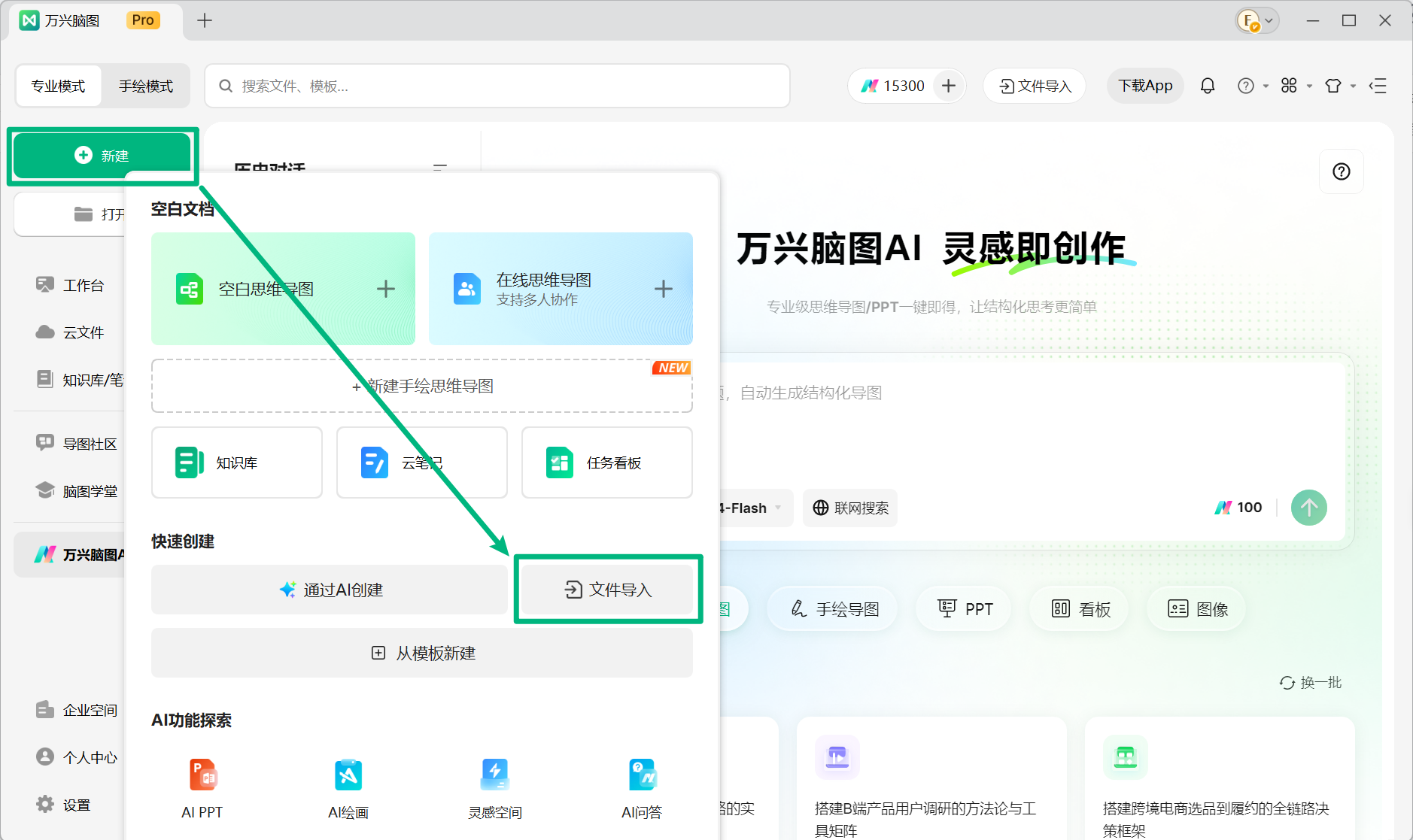
进入工作台首页,点击【新建】-【文件导入】,选择需要导入的文件,即可完成文件解析并转换为思维导图。
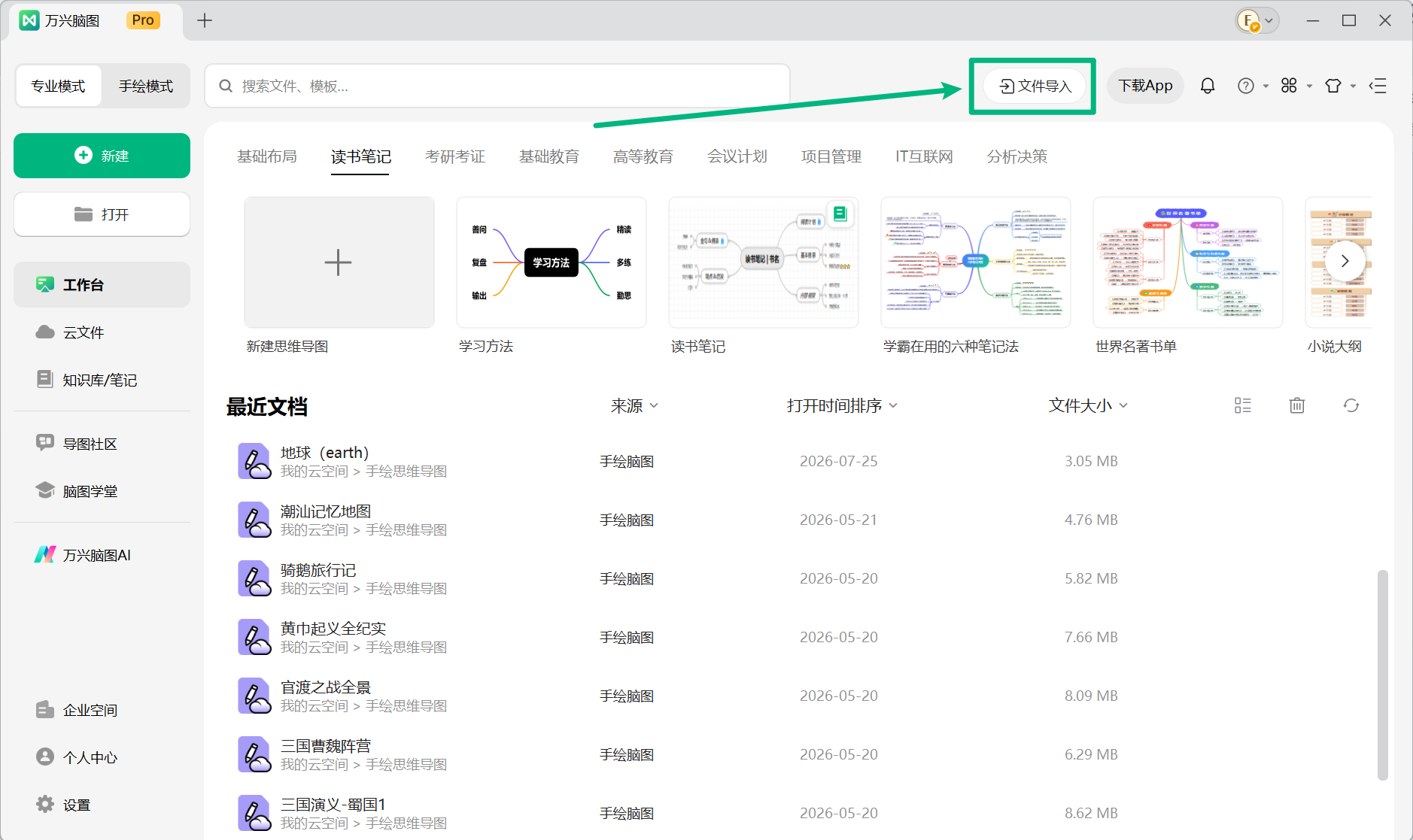
进入工作台后,点击右上角【文件导入】,选择目标文件,等待系统解析完成即可打开转换后的思维导图。
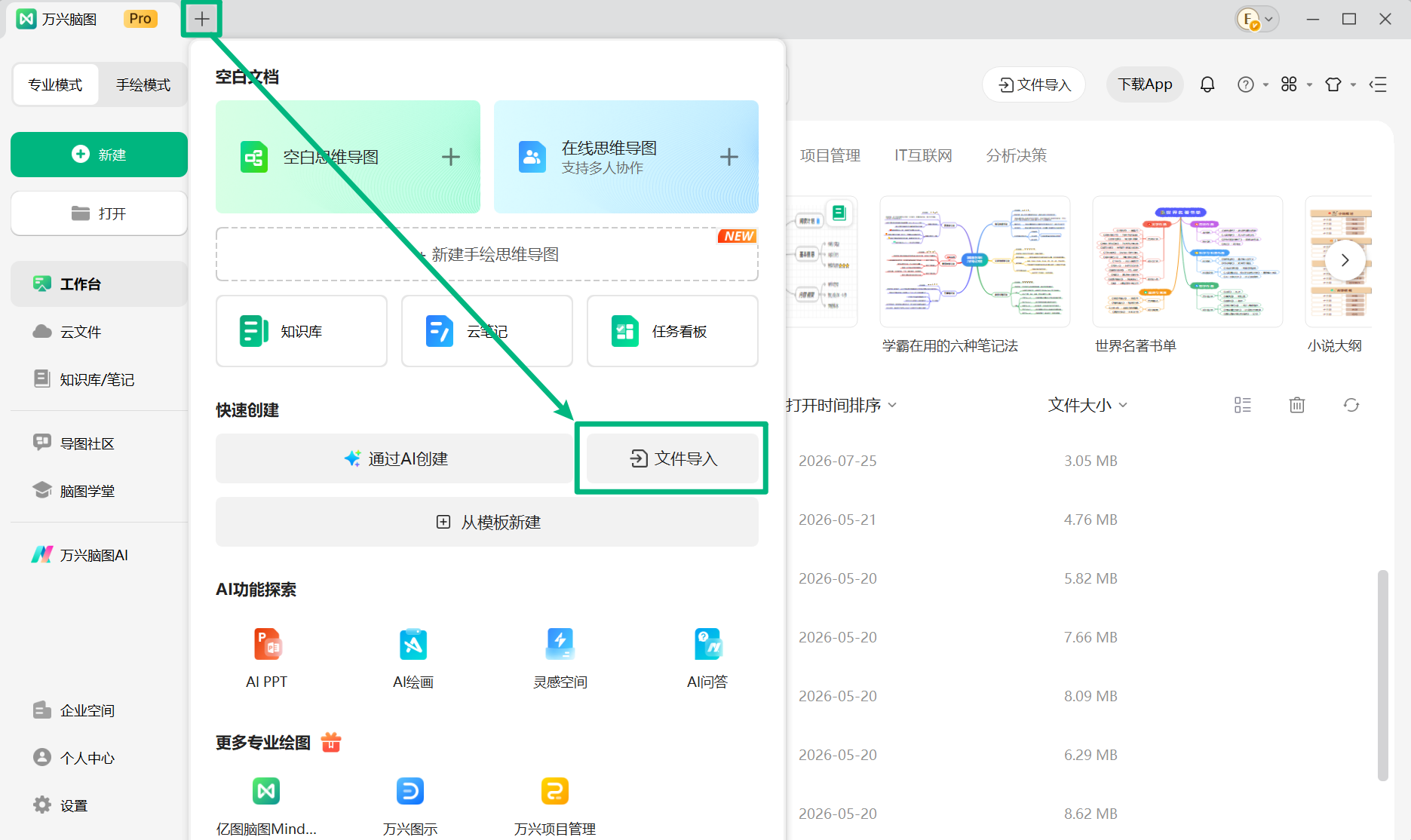
打开工作台或文档编辑器,点击标签页中的【+】-【文件导入】,选择文件后即可完成导入。
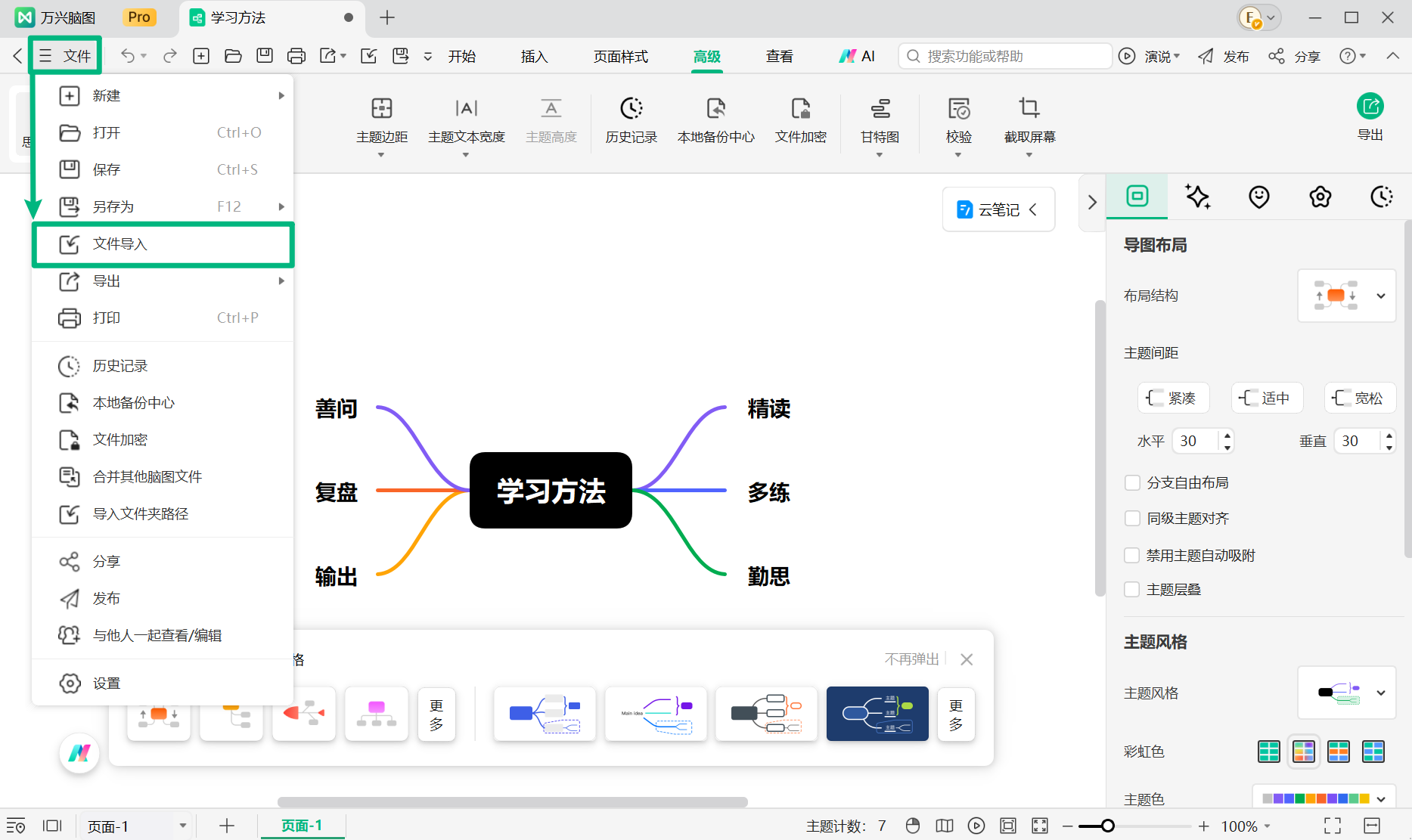
在文档编辑器中点击菜单按钮,选择【文件导入】,上传文件即可完成转换。
在导入窗口,点击【选择文件】进入文件管理器打开所需文件即可。
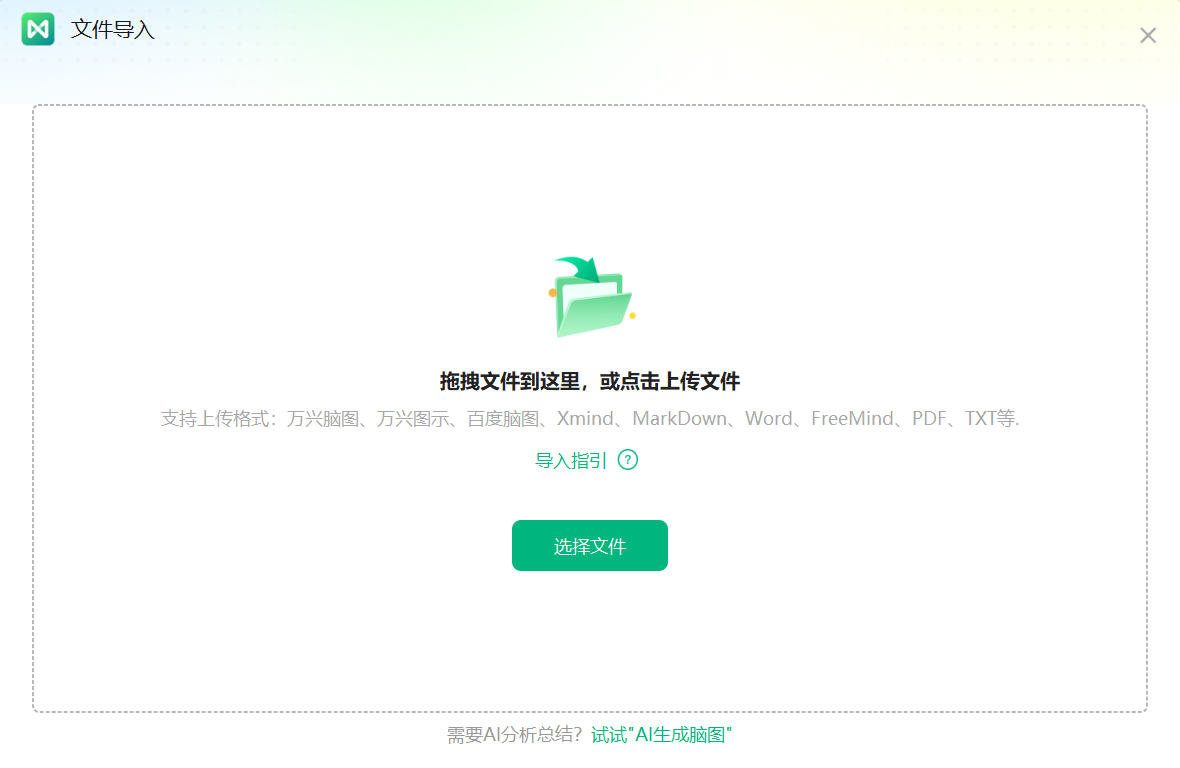
文件导入说明与注意事项
万兴脑图会根据原文件的结构自动解析内容,并生成对应的思维导图:
- 文档标题通常会转换为中心主题。
- 标题层级会转换为不同层级的主题。
- 段落内容会转换为对应的分支内容。
为确保导入效果,建议注意以下事项:
- 导入文件需要具备清晰的标题、段落或层级结构,否则可能无法准确识别主题关系。
- 导入后的思维导图效果与原文件可能存在差异,并非 100% 完全还原。
- 文件内容较大时,系统解析时间会相应增加,请耐心等待。
- 不同文件格式采用不同解析规则,导入完成后可根据实际需求对思维导图内容进行调整。
二、导入 Word 文件
万兴脑图支持导入 .docx 格式 Word 文件。
导入规则如下:
- 默认按照换行内容进行主题切分。
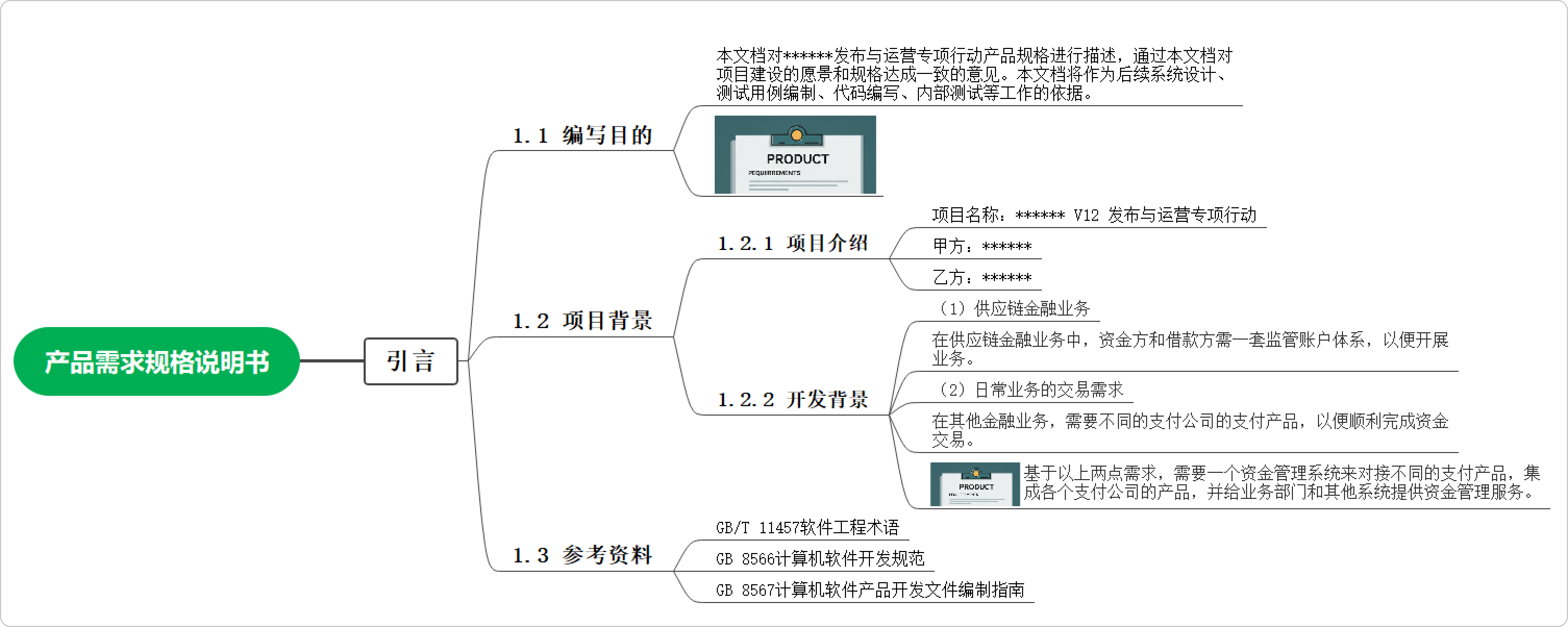
- Word 标题层级、大纲级别会识别为思维导图分支层级。
- 项目符号、编号列表会作为分支主题识别依据。
- 如果主题内容中包含一张图片,图片会跟随该主题显示。
- 如果主题中包含多张图片,则会以主题注释形式呈现。
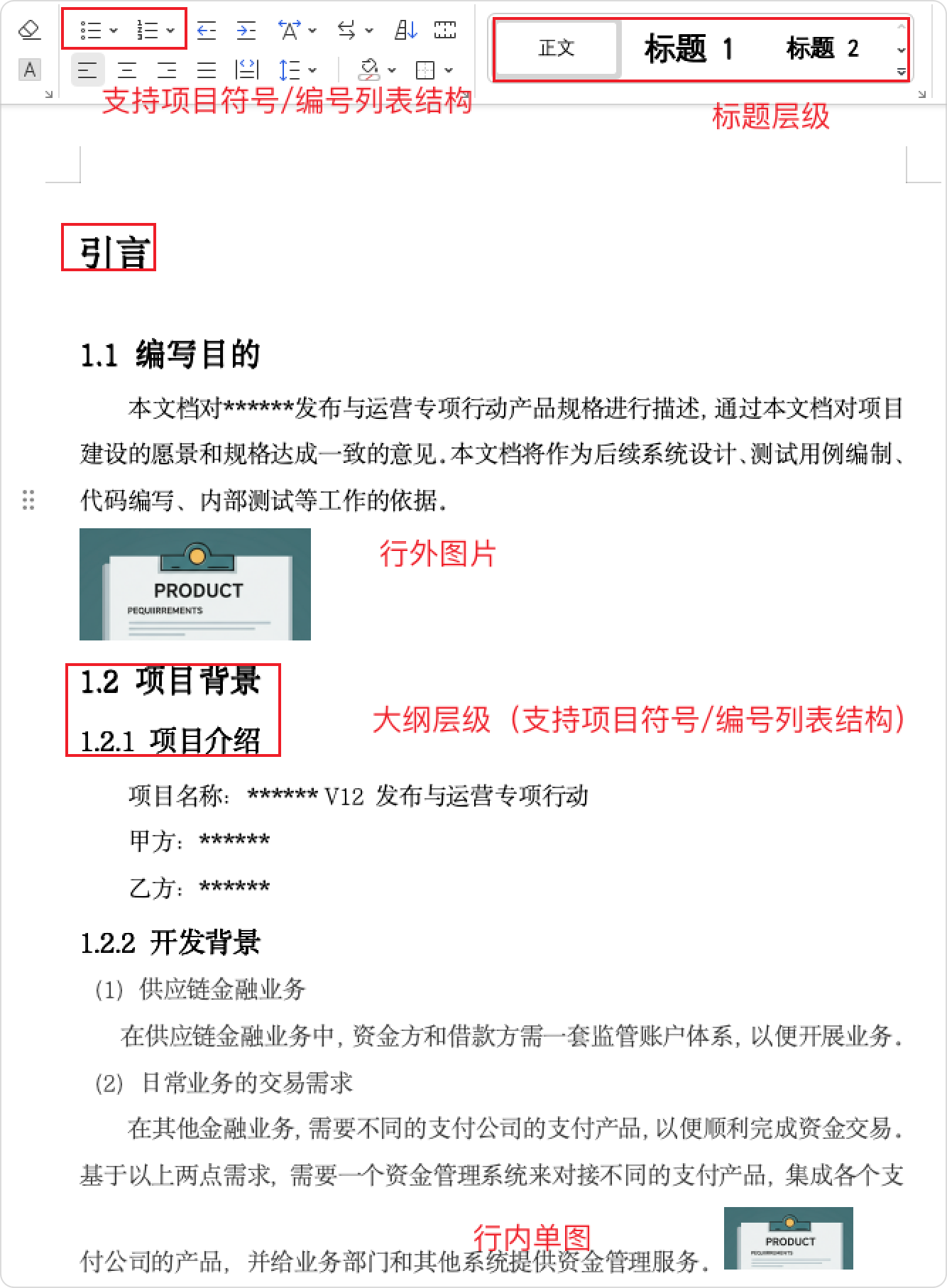
转换效果如下:
注意:
目前暂不支持导入 .doc 格式文件。
三、导入 HTML 文件
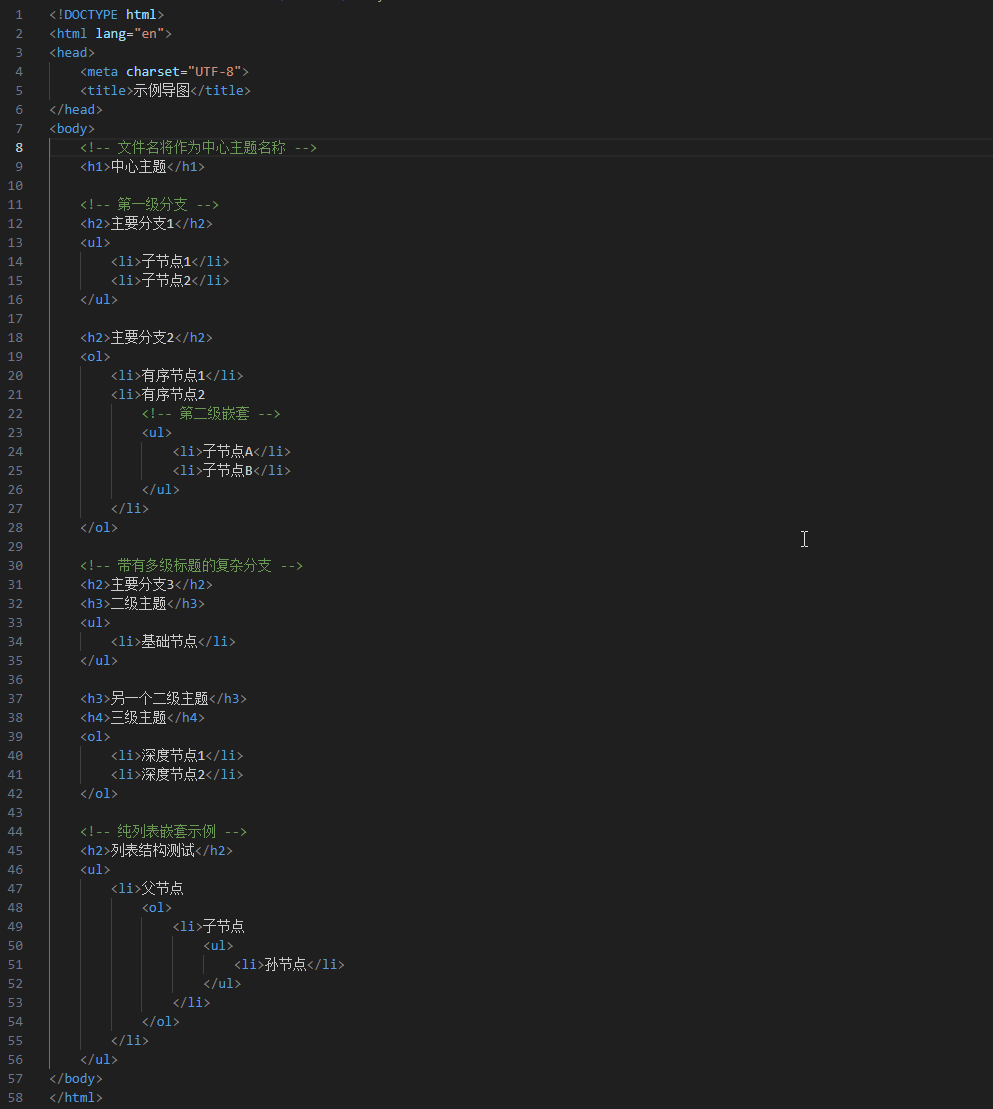
导入 HTML 文件时,万兴脑图会根据网页结构进行解析。
基础识别规则:
| HTML 内容 | 脑图解析效果 |
| HTML 文件名 | 作为中心主题名称 |
| h1-h6 标签 | 转换为不同层级主题 |
| ol、ul、li 列表标签 | 识别为主题分支 |
通过 HTML 标签层级,系统可以快速将网页内容转换为思维导图结构。
四、导入 Markdown 文件
万兴脑图支持 Markdown 文件导入,并根据 Markdown 语法解析内容结构。
| MD 语法 | 脑图解析效果 |
| 标题语法 | 多层级主题 |
| 段落语法 | 同层级主题 |
| 换行语法 | 换行 |
| 强调语法 | 支持加粗,不支持斜体和删除线 |
| 引用语法 | 不支持 |
| 列表语法 | 不支持 |
| 链接语法 | 支持识别为网页超链接 |
围栏代码块(在内容前或后一行使用三个反引号 ``` 或三个波浪号 ~~~)仅支持识别为注释,不支持语法高亮
Tips. 点击了解 Markdown 基本语法介绍
直接粘贴 Markdown 内容
您也可以直接将 Markdown 内容复制并粘贴到万兴脑图画布中。
注意:
1. 仅支持 Markdown 标题语法;
2. 标题会解析为不同层级主题;
3. 如果粘贴后 Markdown 内容被转换为脑图注释:
a. 请检查原 Markdown 内容中是否存在 ~~~ 或 ``` 符号;
b. 删除这些符号后,再重新粘贴内容。
五、导入 POS 文件
.pos 是 ProcessOn 软件使用的原生文件格式。万兴脑图支持导入 .pos 文件。
注意事项:
- 仅支持包含思维导图结构的 POS 文件。
- 如果 POS 文件内容为流程图、组织结构图等其他图表类型,导入后可能无法正确识别结构。


