-
开始使用万兴脑图
-
插入主题
-
插入元素
-
导图布局
-
主题样式
-
导图社区
-
查看与演示模式
-
任务管理
-
资源管理
-
任务编辑
-
甘特图
-
任务看板模式
-
-
手绘导图模式
-
云笔记
-
万兴脑图AI
-
文档常用操作
-
导入/导出/云文件
-
导入与保存
-
恢复与导出
-
云端与其他
-
-
打印与分享
-
AI导出
云笔记文本编辑与样式调整
万兴脑图云笔记支持灵活的文本编辑与显示样式调整,您可以像使用普通文档一样编辑笔记内容,并根据阅读和展示需求自定义文字格式,让笔记更加清晰易读。
通过样式设置功能,您可以调整字体、字号、颜色、对齐方式等文本效果,帮助您快速整理重点信息,提升笔记的可读性和展示效果。

一、笔记编辑区
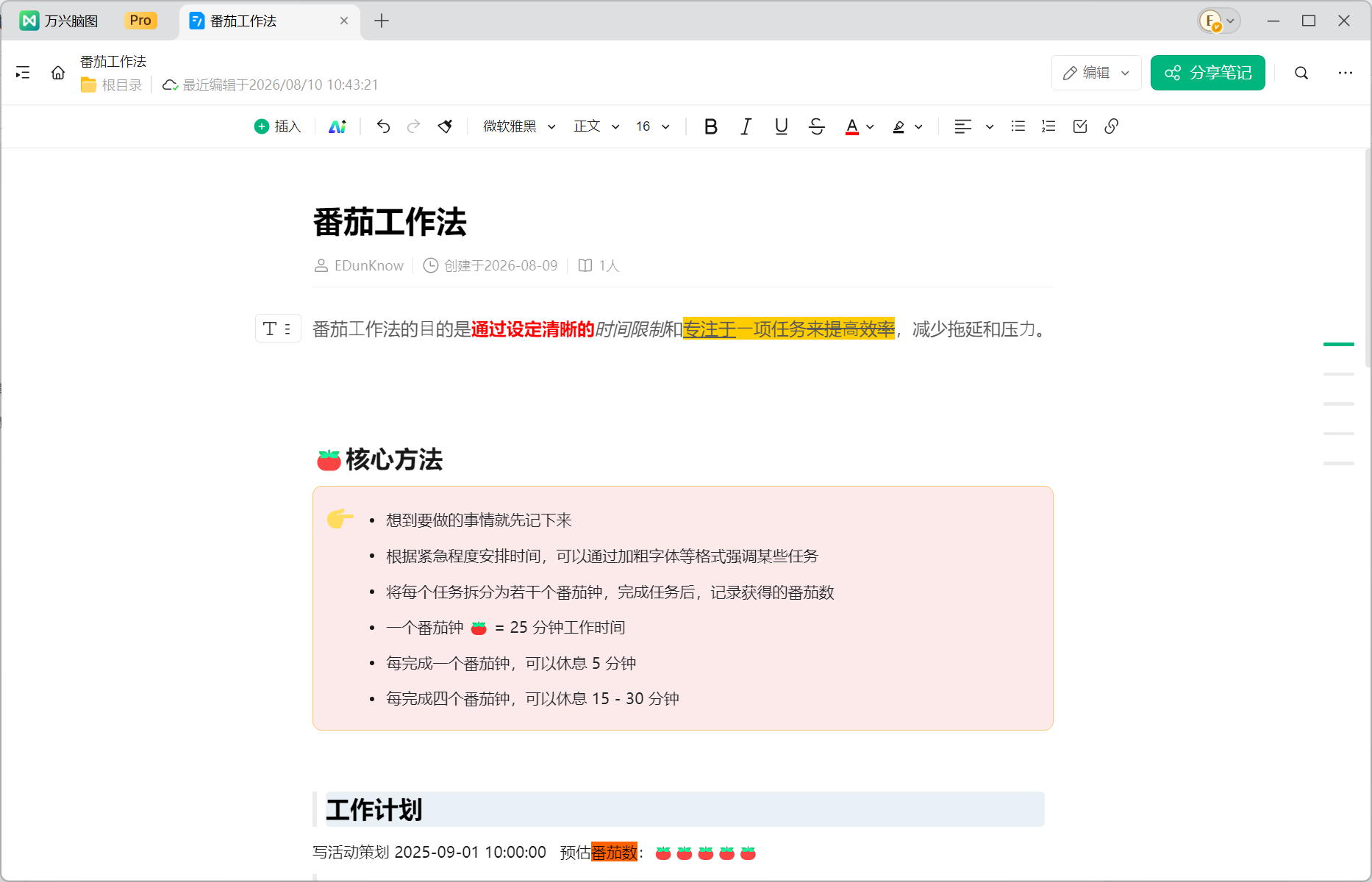
您可以通过笔记编辑区快速记录、整理和管理内容。根据创建笔记的方式不同,笔记编辑界面会以独立窗口或侧边栏形式显示。
在工作台中新建空白笔记,或选择模板创建笔记后,您将进入完整的笔记编辑界面。在该窗口中,可以直接对笔记内容进行编辑、整理和创作。您也可以直接使用 AI 生成云笔记内容。
如果您是在新建知识库时编辑笔记,或通过思维导图插入/新建笔记,云笔记会显示在思维导图编辑窗口的右侧。
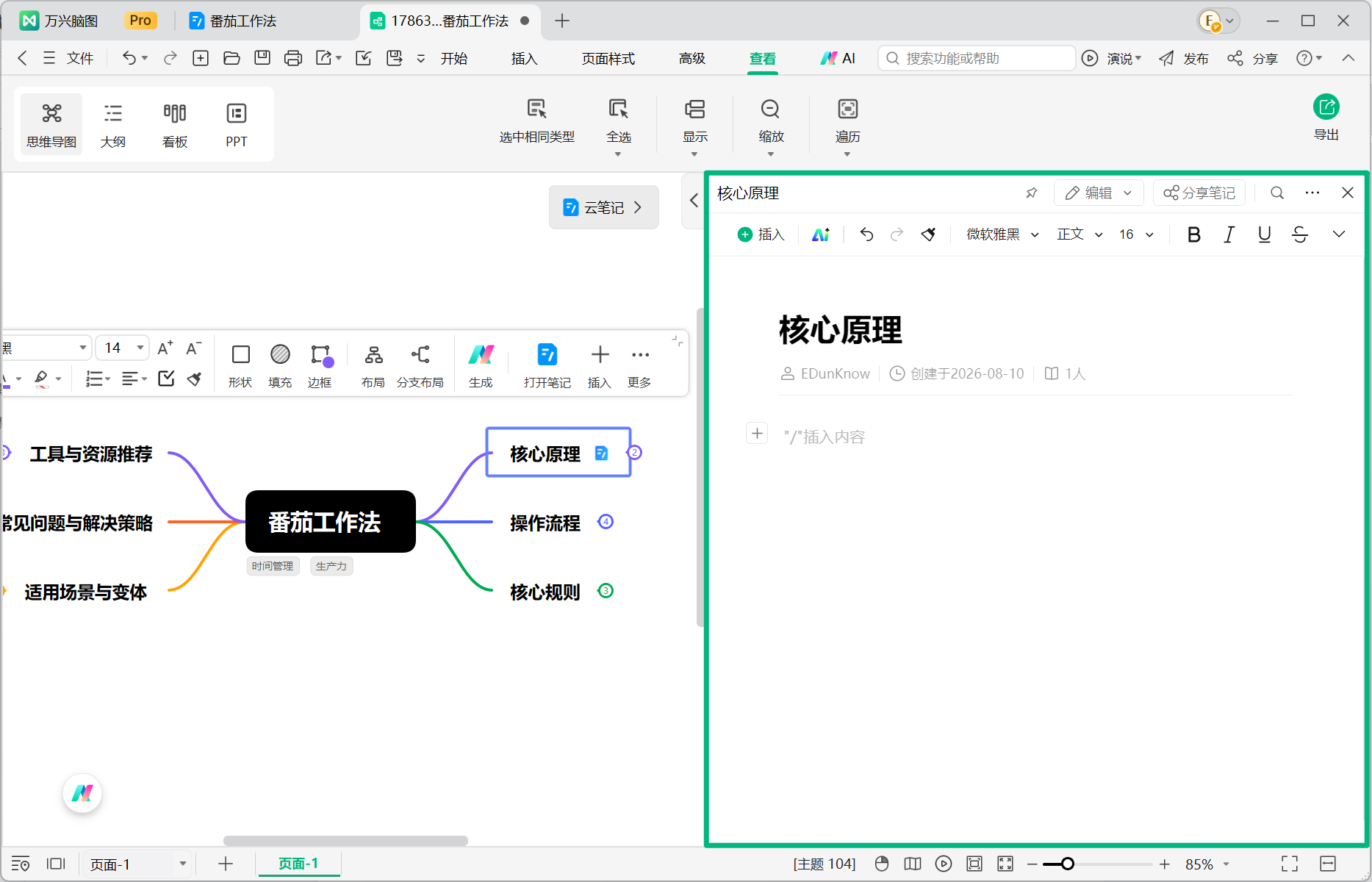
您可以在右侧笔记编辑区域中直接编辑笔记内容,无需切换页面,即可完成思维导图与笔记内容的同步整理。
二、调整文字样式
在工作台创建笔记或在思维导图中插入笔记后,您可以在云笔记编辑区域中调整文字显示效果。
您可以根据需要调整以下文字样式:
- 文字字体:默认使用微软雅黑。
- 字体大小:调整文字显示大小。
- 标题级别:支持正文、标题 1 - 标题 6。
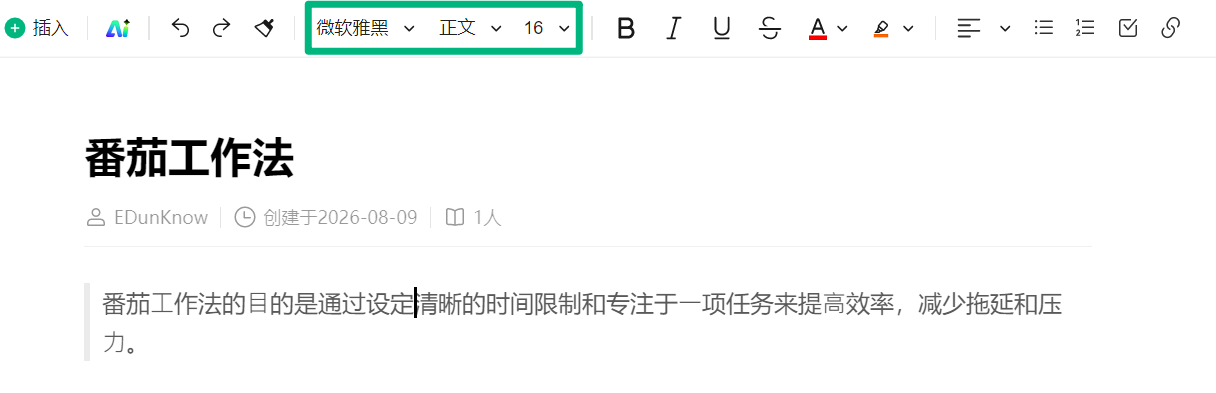
通过设置不同的标题级别,可以优化笔记内容结构,让层级关系更加清晰,方便快速浏览和查找重点。
三、设置文本格式
万兴脑图云笔记支持多种文本格式设置,包括:
- 加粗文字
- 斜体
- 下划线
删除线
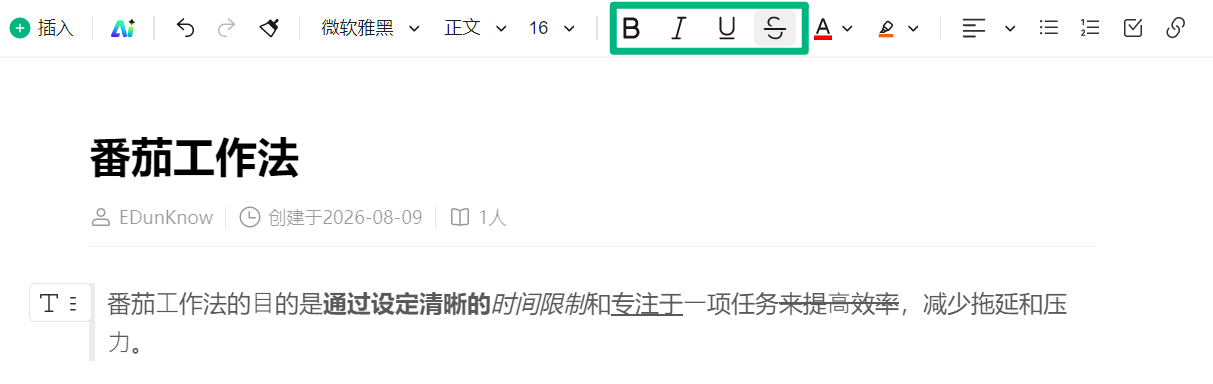
您可以通过不同文本格式突出重要内容,例如标记关键概念、注意事项或核心信息,提高笔记阅读效率。
四、修改字体颜色与文本高亮
云笔记支持修改字体颜色,并添加文本高亮效果。
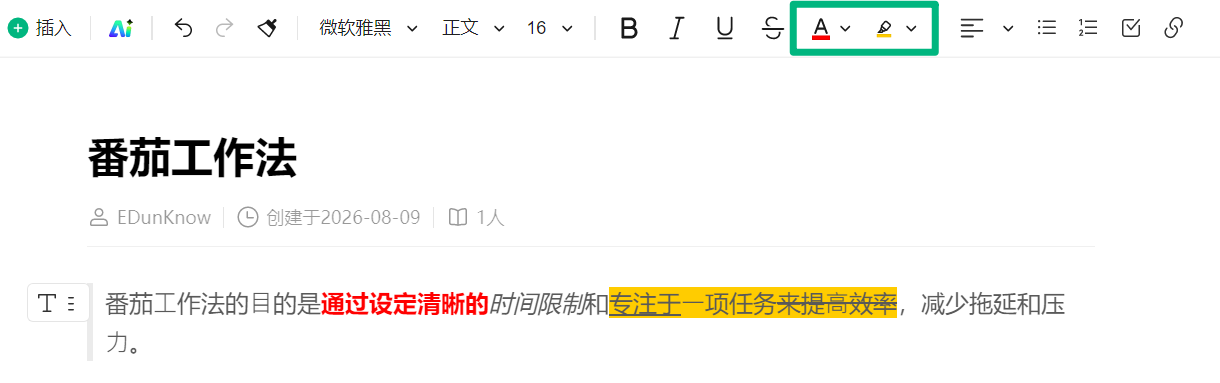
通过颜色和高亮标记,您可以快速区分重点内容、关键知识点或需要特别关注的信息,让笔记内容更加直观。
五、调整文字对齐与列表格式
万兴脑图云笔记提供多种排版方式,帮助您整理和展示内容,包括:
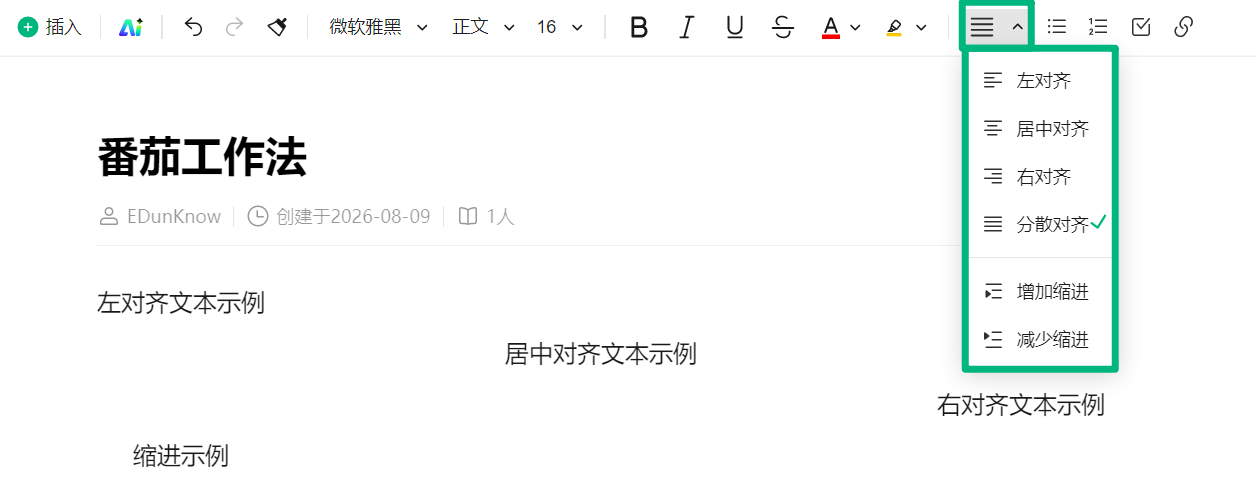
- 左对齐、居中、右对齐
- 缩进调整
同时支持多种列表样式,包括:
- 无序列表
- 有序列表
- 待办事项列表
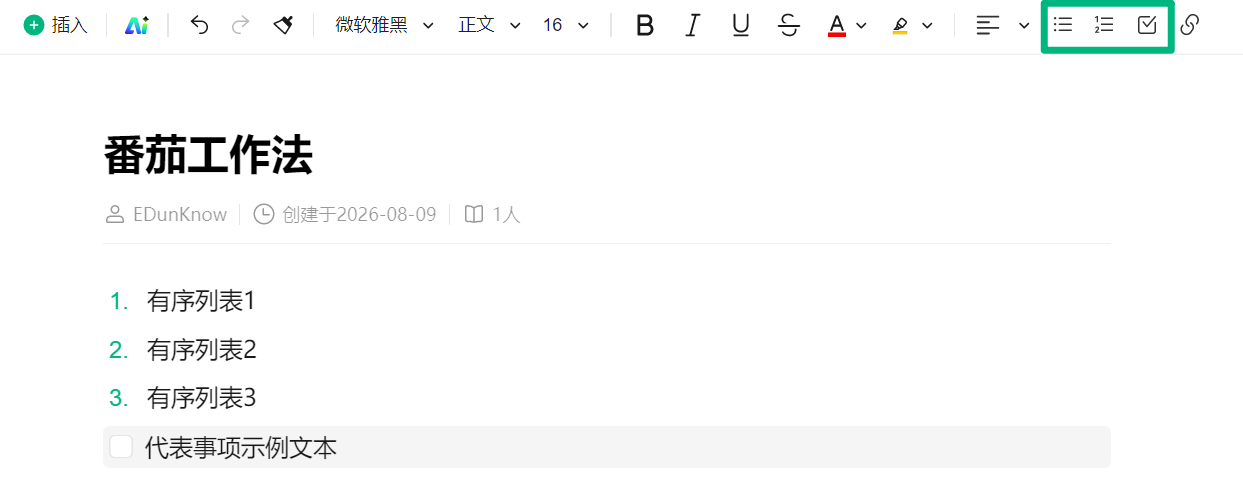
合理使用列表功能,可以帮助您整理操作步骤、任务清单以及结构化信息,使内容更加简洁明了。
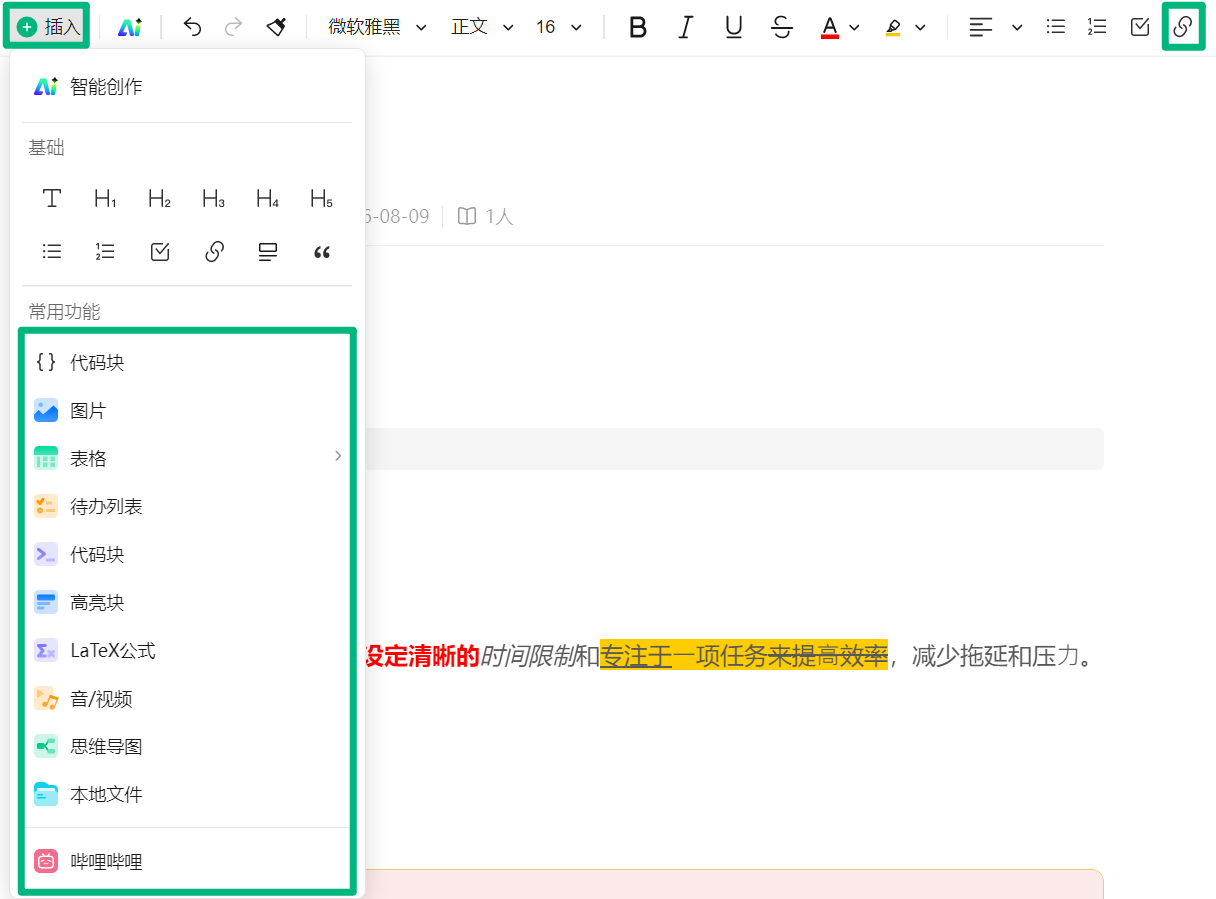
六、插入链接、图片及其他内容
除了文字编辑外,云笔记还支持插入多种内容板块与素材,丰富笔记展示形式。
支持插入:
- 链接:添加网页地址,快速访问相关资源。
- 图片:插入图片资料,增强内容展示效果。
- 表格:用于整理数据和呈现结构化信息。
- 代码块:适合展示代码内容。
- 高亮块:突出重要提示或关键信息。
- LaTeX 公式:编辑和展示数学公式。
- 音频/视频:补充多媒体资料。
- 思维导图:快速关联其他导图内容。
- 本地文件:添加附件资料,方便集中管理相关文件。
- 哔哩哔哩视频:嵌入在线视频内容。
通过万兴脑图云笔记的文本编辑与样式设置功能,您可以自由调整笔记内容的排版和展示效果,将普通文字快速整理为结构清晰、重点突出的专业笔记,满足学习、工作记录以及内容分享等多种需求。


