-
开始使用万兴脑图
-
插入主题
-
插入元素
-
导图布局
-
主题样式
-
导图社区
-
查看与演示模式
-
任务管理
-
资源管理
-
任务编辑
-
甘特图
-
任务看板模式
-
-
手绘导图模式
-
云笔记
-
万兴脑图AI
-
文档常用操作
-
导入/导出/云文件
-
导入与保存
-
恢复与导出
-
云端与其他
-
-
打印与分享
-
AI导出
主题填充颜色
在万兴脑图中,填充颜色用于调整主题形状内部的颜色。通过修改主题填充颜色,可以改变主题节点的视觉效果,让思维导图更加清晰、美观,也方便突出重要内容。
您可以根据需要选择系统提供的颜色,也可以通过取色器、自定义颜色或高级填充方式,打造个性化的导图样式。

一、修改主题填充颜色
如果需要更改主题节点的填充颜色,可以通过右侧属性面板进行设置。
在导图页面中单击选中需要修改的主题,如果需要同时修改多个主题,可以进行多选操作。
在右侧面板中切换至【风格 】,找到【填充颜色】选项(若未勾选,请先勾选),在颜色下拉列表中选择合适的颜色。
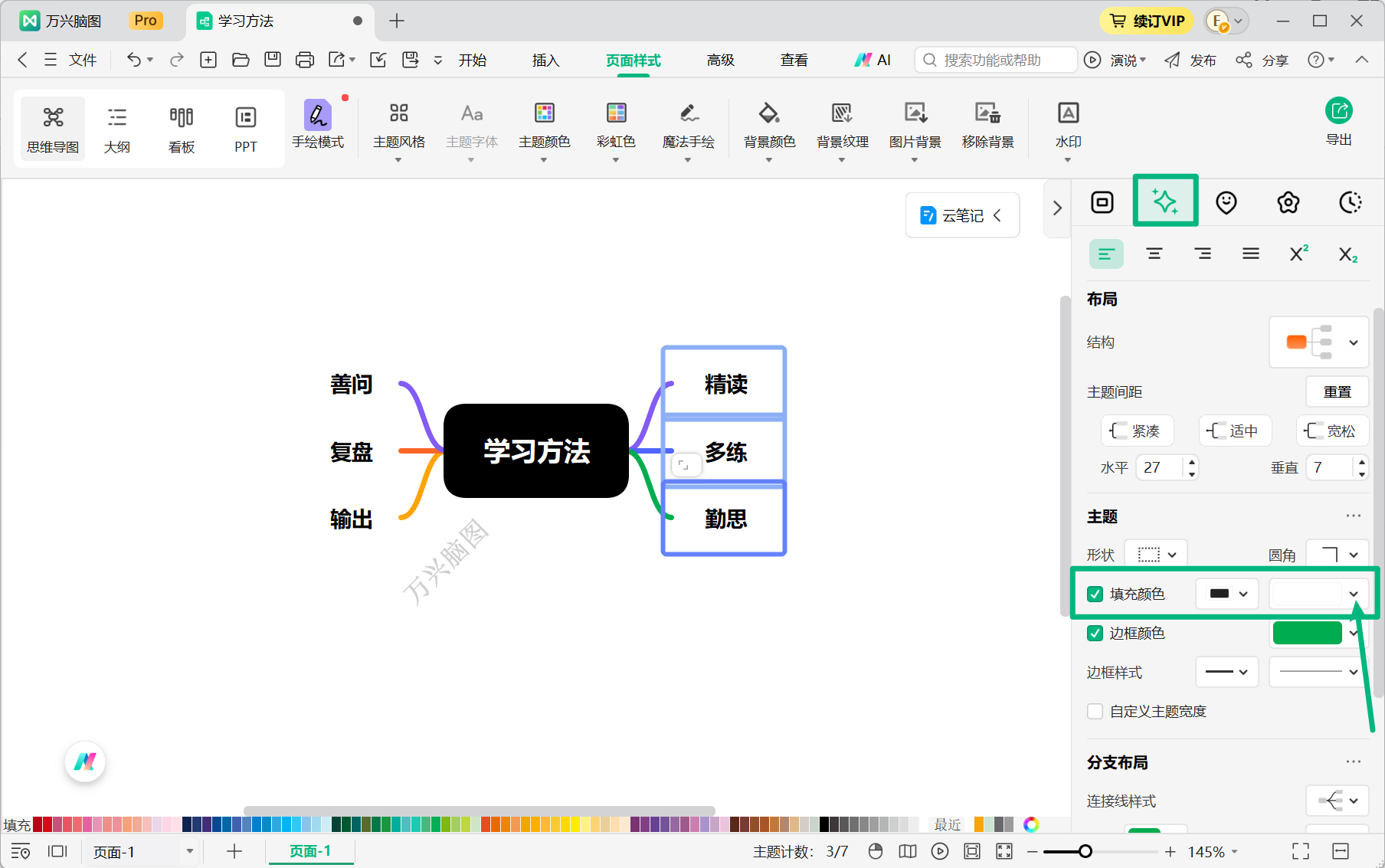
您也可以在【手绘笔刷】下拉菜单中将其调整为手绘填充风格。
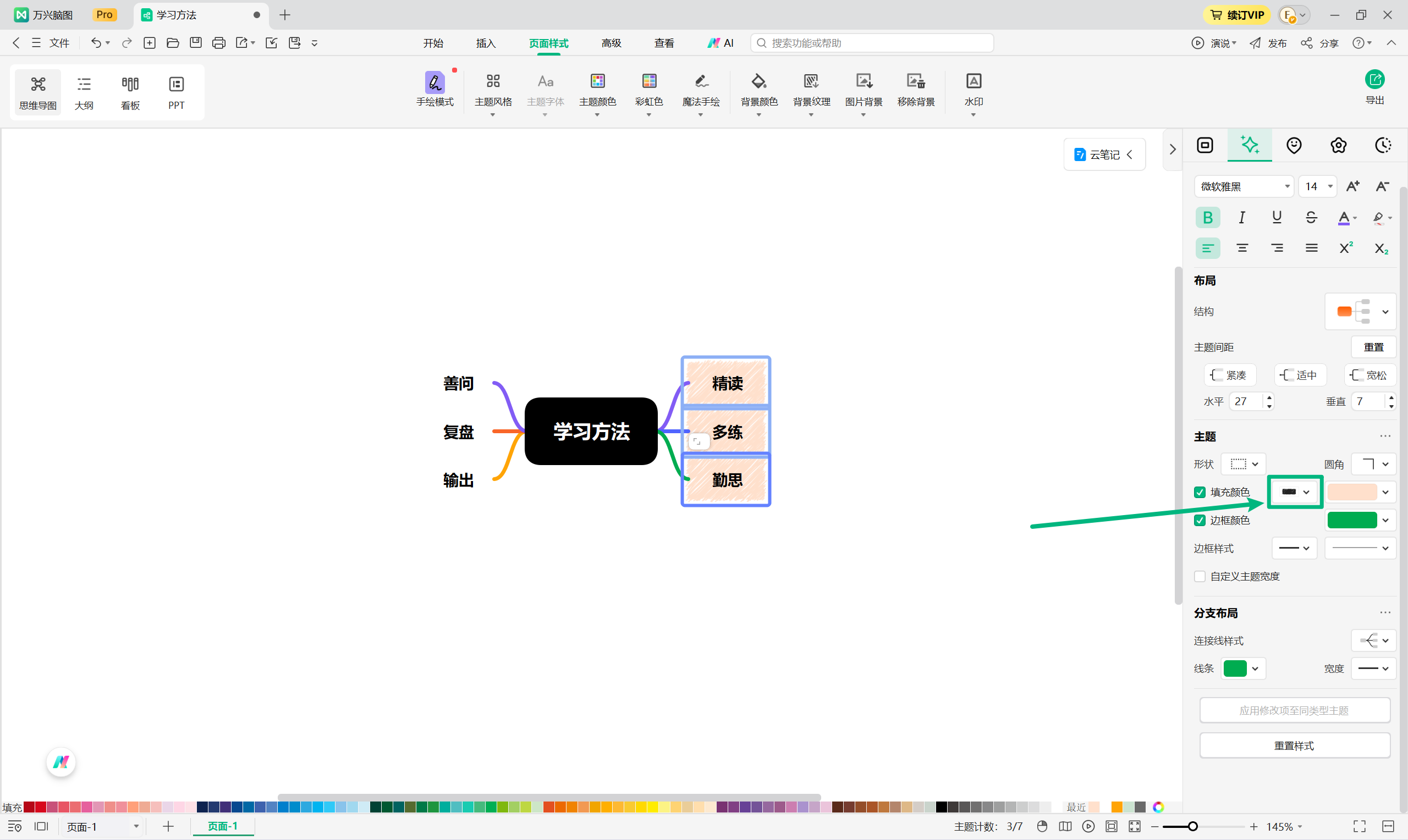
设置完成后,选中的主题形状内部颜色会立即更新。
注意:
手绘笔刷效果不同于手绘导图模式,若想了解更多,可前往 魔法手绘使用指南 >>> 、 手绘导图使用指南 >>> 了解更多。
二、使用其他方式快速填充
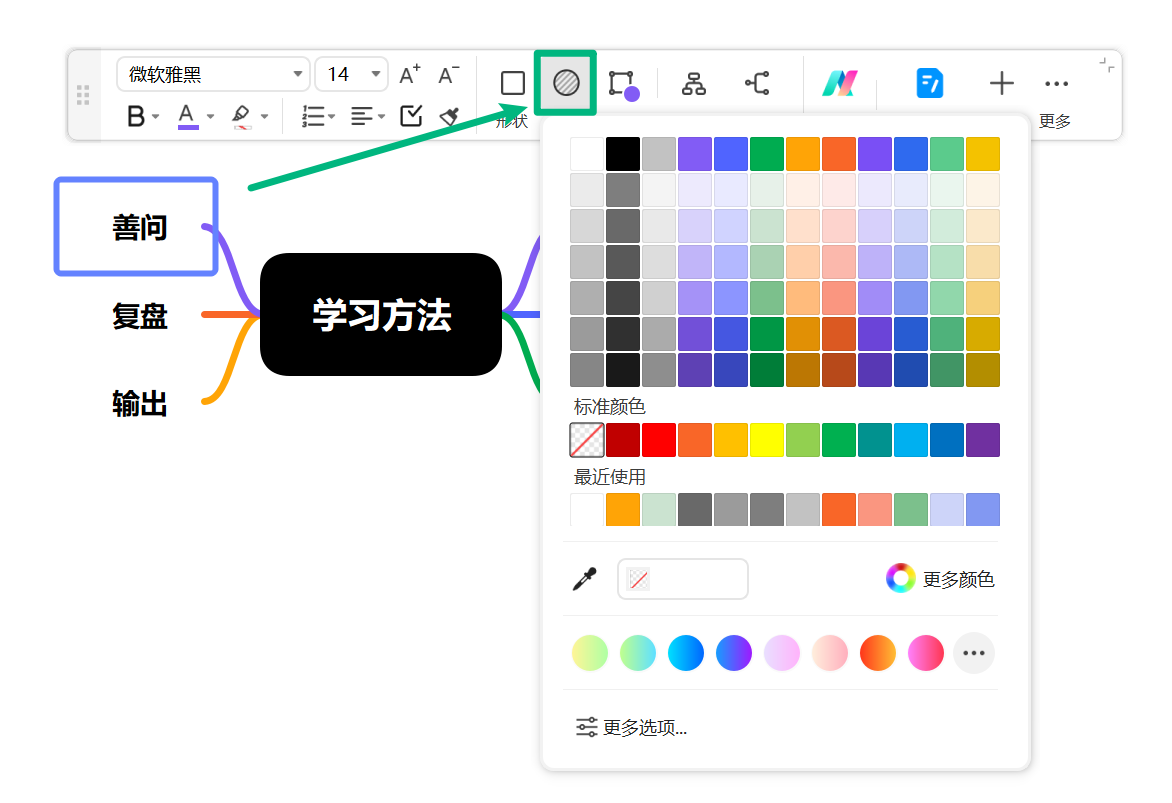
您可以通过快速工具栏调整填充颜色。选中需要修改填充的主题,在快速工具栏中点击填充下拉菜单,选择颜色进行填充。
除了通过【风格】面板与快速工具栏修改颜色外,万兴脑图还提供了快捷颜色栏,可以帮助您快速完成主题颜色调整。
选中需要修改颜色的主题,在导图页面底部的快捷颜色栏中选择目标颜色。
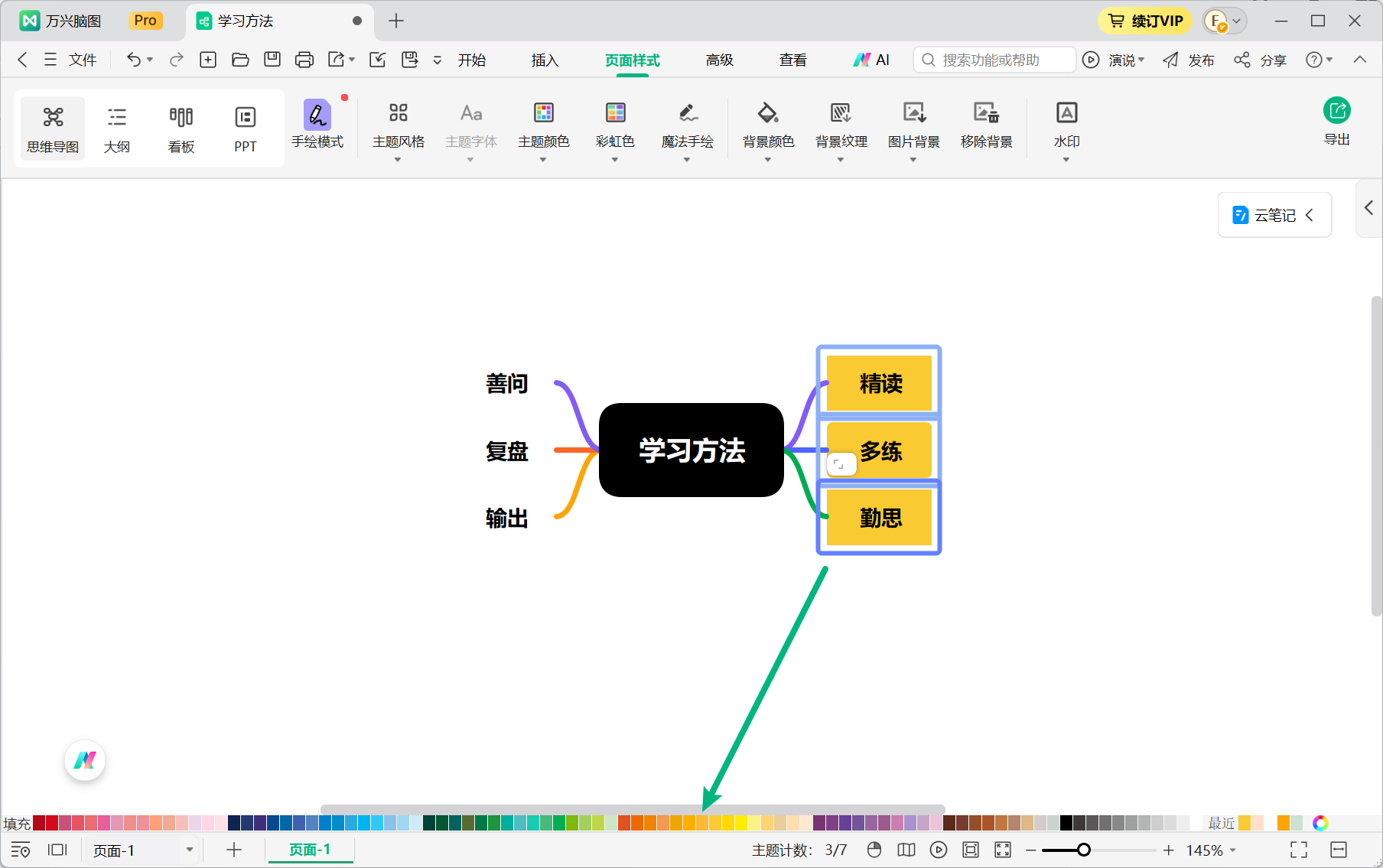
系统会自动将颜色应用到当前主题。
注意:
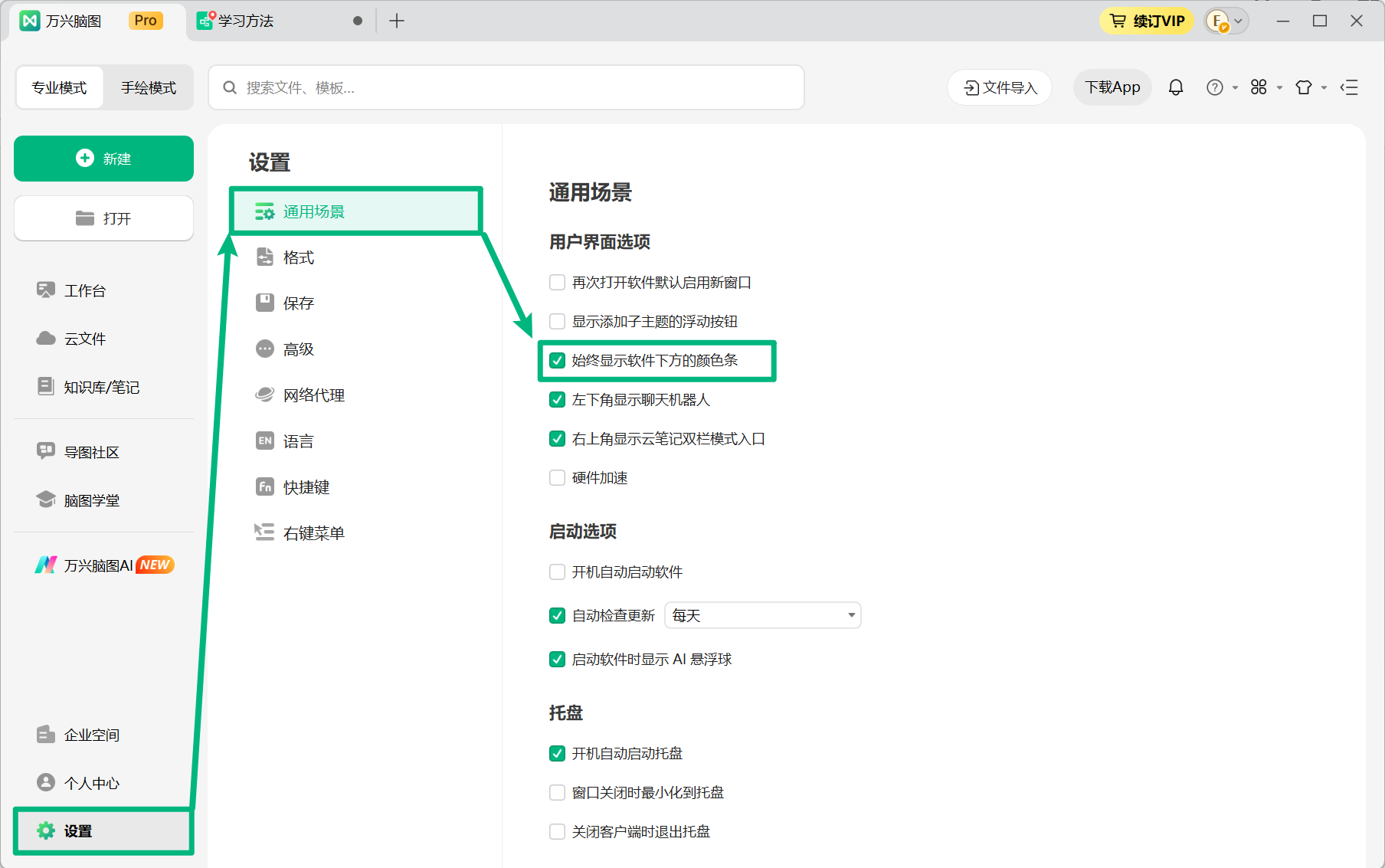
快捷颜色栏默认情况下可能不会显示在软件底部。如果需要开启,可前往【首页】右下方【设置】->【通用场景】,勾选【始终显示软件下方的颜色条】。
三、使用更多颜色与取色器
如果默认颜色无法满足设计需求,可以通过【更多颜色】或【取色器】选择更加精准的颜色。
当您希望使用导图页面中已有的某种颜色时,可以使用取色器快速获取。
通过右侧面板或快速工具栏打开【填充颜色】下拉菜单,点击吸管图标【取色器】。
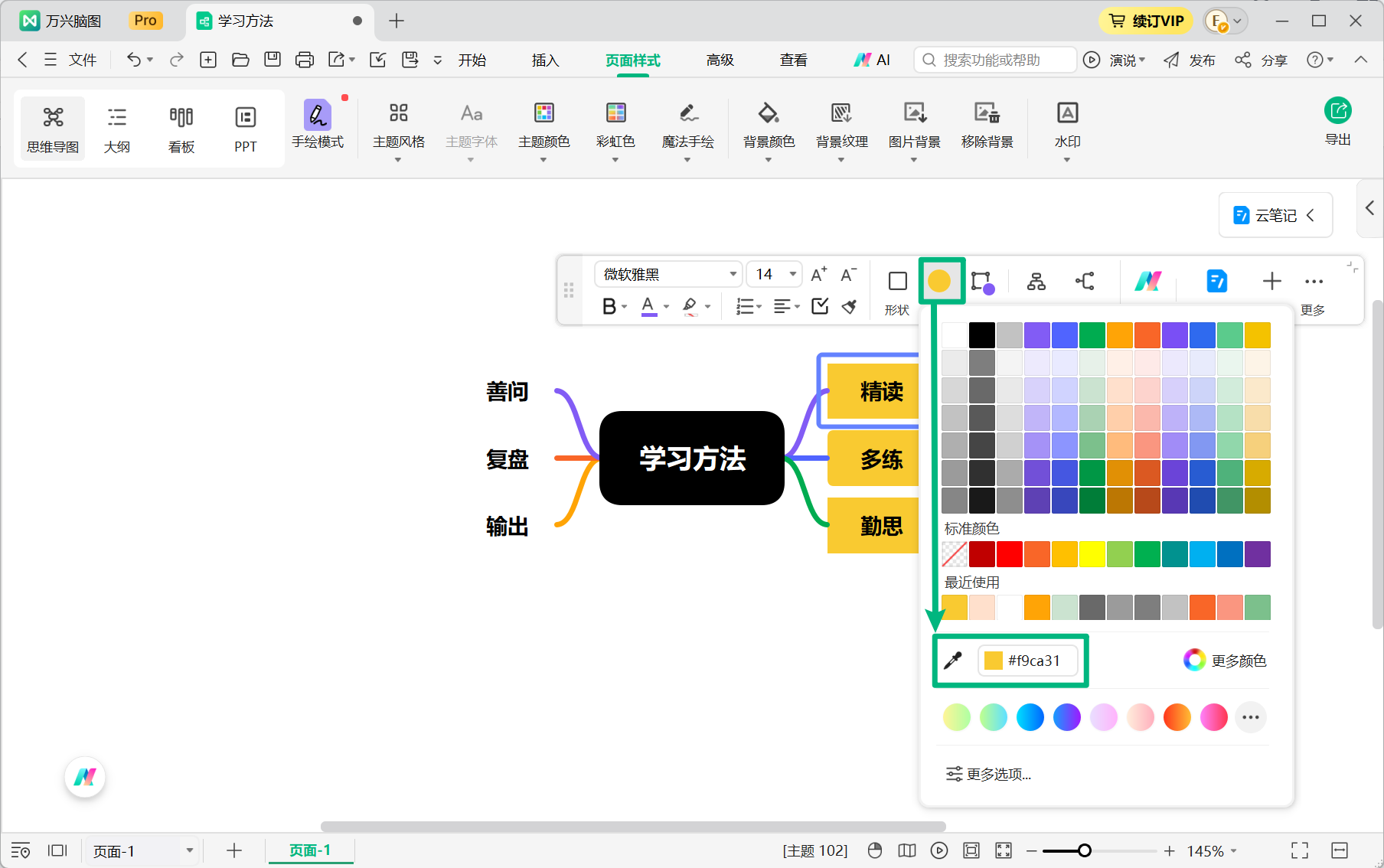
光标将变成【+】样式,移动鼠标至页面中需要提取的颜色位置;再次点击即可完成取色。
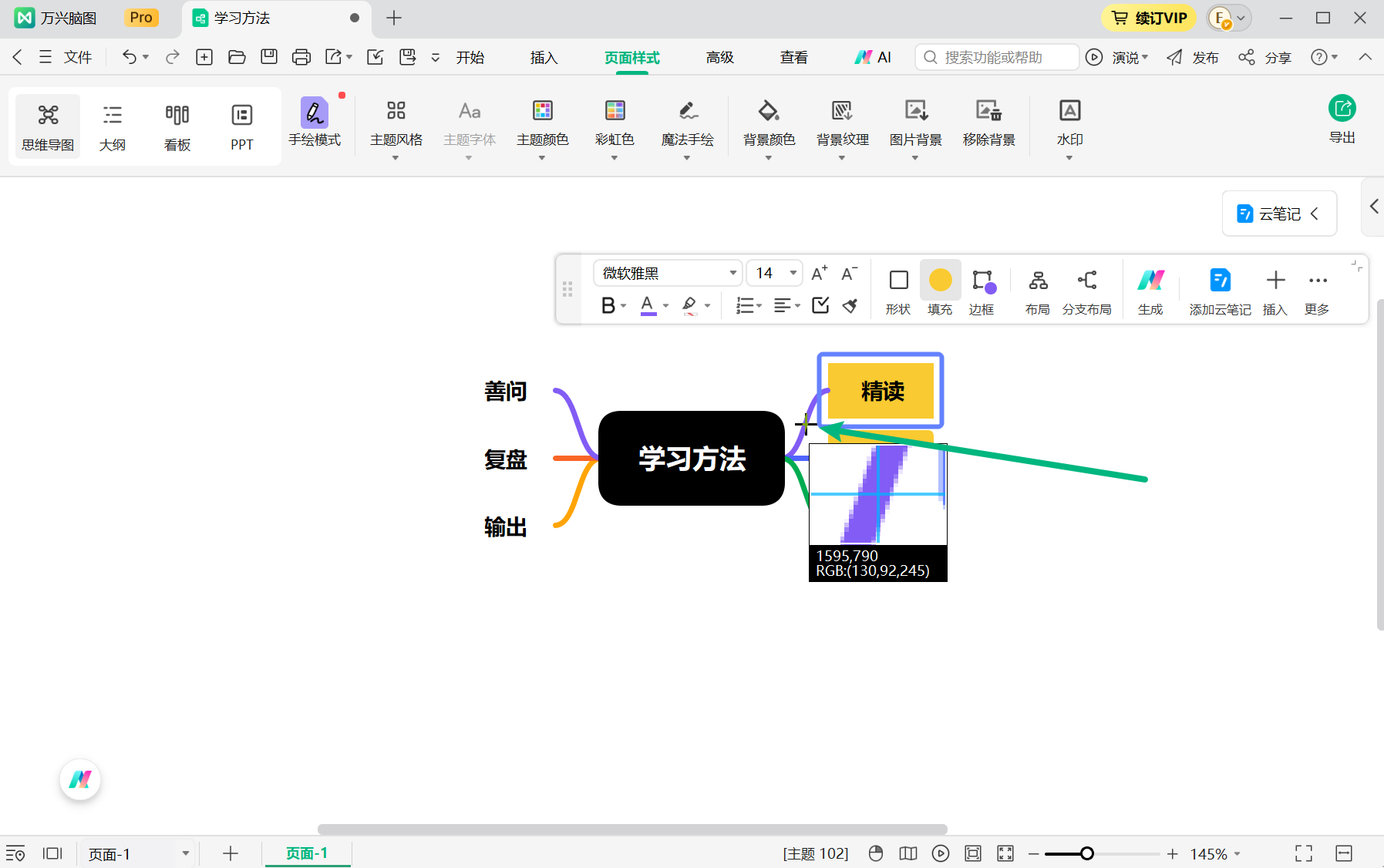
取色完成后,该颜色会自动应用到当前主题。
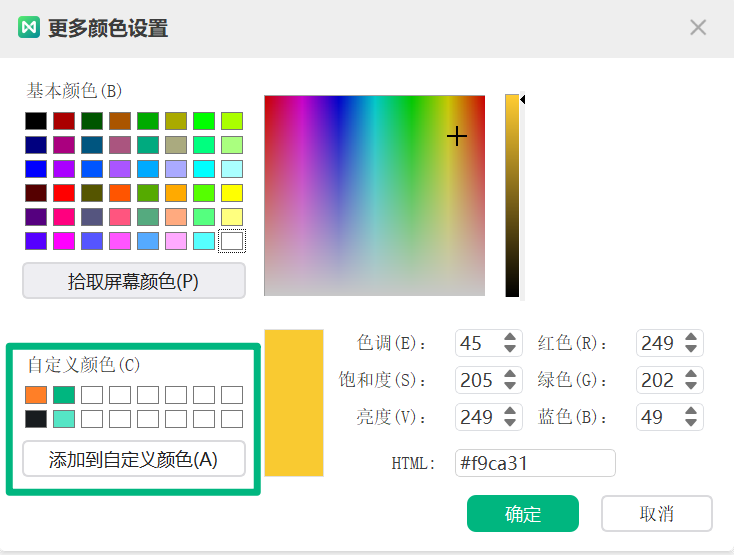
点击【更多颜色】,进入【选择颜色】窗口后,可以通过以下方式设置颜色:
- 选择色块:直接从颜色区域选择需要的颜色。
- 调节调色板:通过颜色参数调整精准颜色。
- 使用取色器:从屏幕任意位置获取颜色。
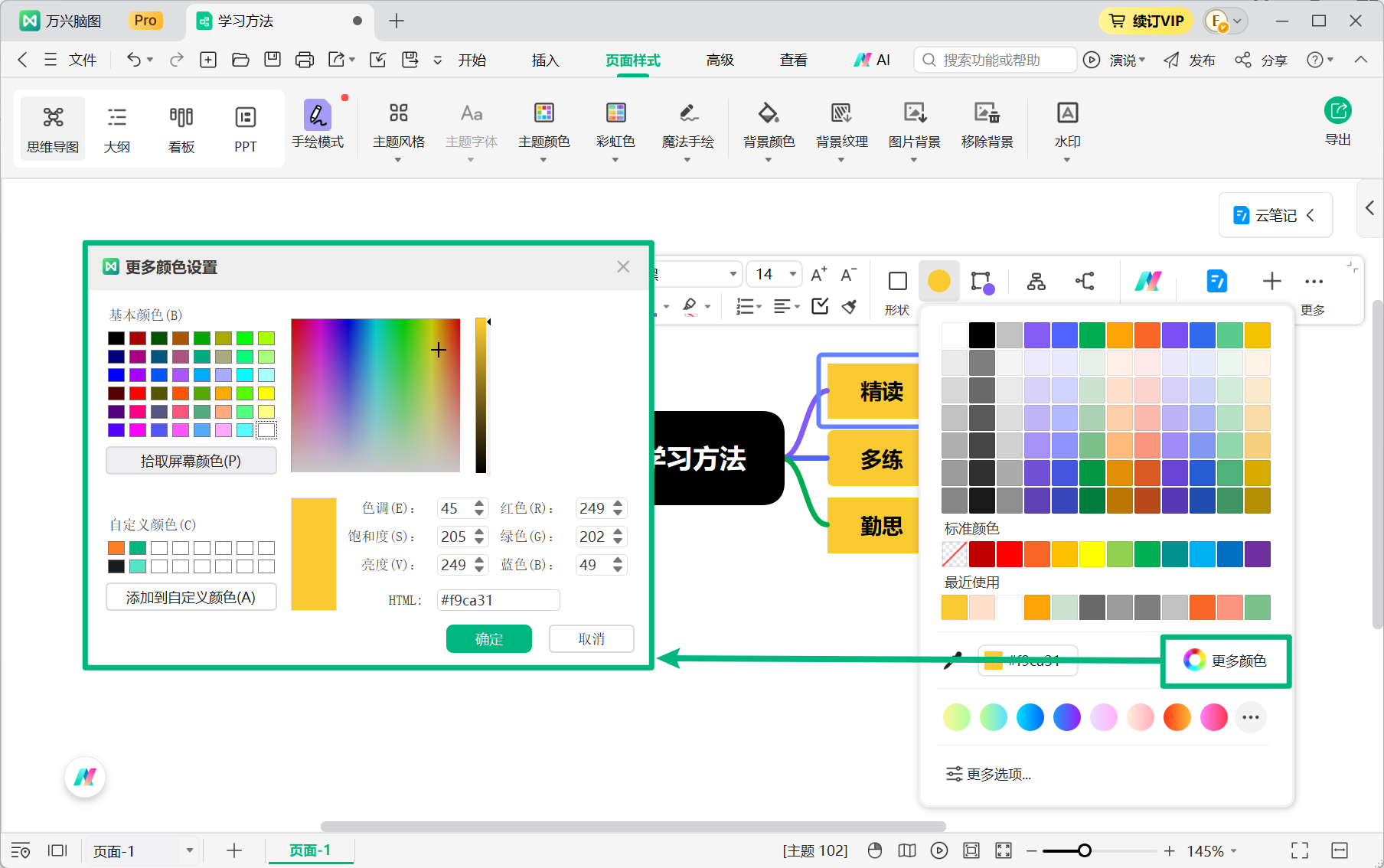
选择完成后,点击【确定】即可。
您还可以点击【添加到自定义颜色】将该颜色保存到自定义颜色列表。之后修改其他主题或元素颜色时,可以直接调用已保存颜色,提高编辑效率。
四、设置高级填充效果
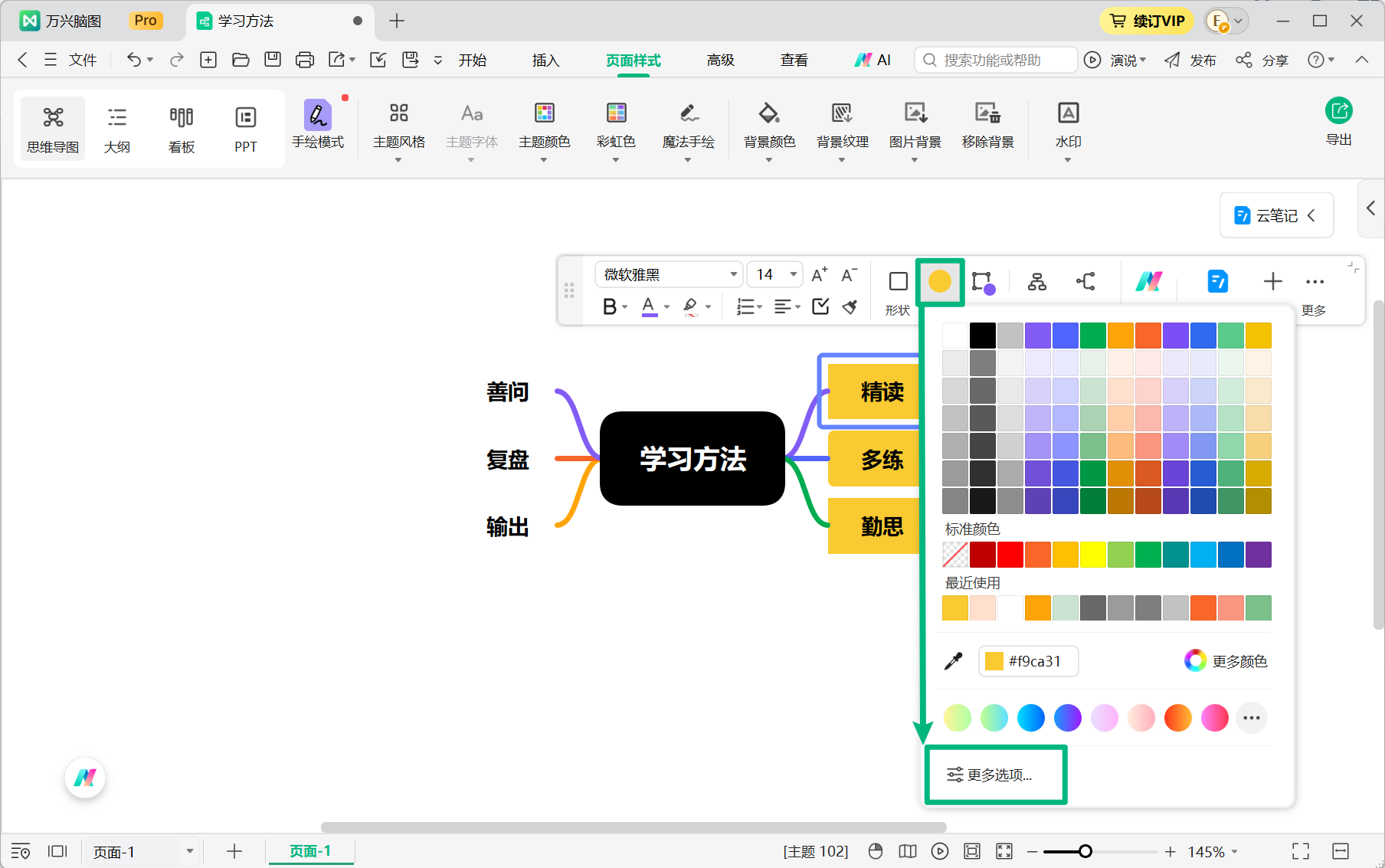
如果需要制作更加丰富、个性化的视觉效果,可以通过【更多选项】进入高级填充设置,对主题形状的填充方式进行精细调整。
选中需要修改的主题,点击【填充颜色】右侧下拉按钮,选择【更多选项】,在弹出的设置窗口中调整填充效果。
万兴脑图支持以下三种高级填充方式:
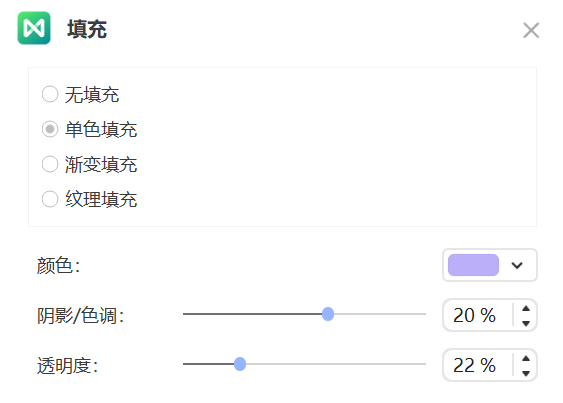
单色填充是使用一种颜色填充主题形状,适合制作简洁、清晰的思维导图样式。
选择【单色填充】后,可以调整颜色、阴影/色调以及透明度,让主题呈现不同的视觉效果。
渐变填充可以通过多种颜色之间的自然过渡,让主题呈现更加丰富的层次感和立体效果。
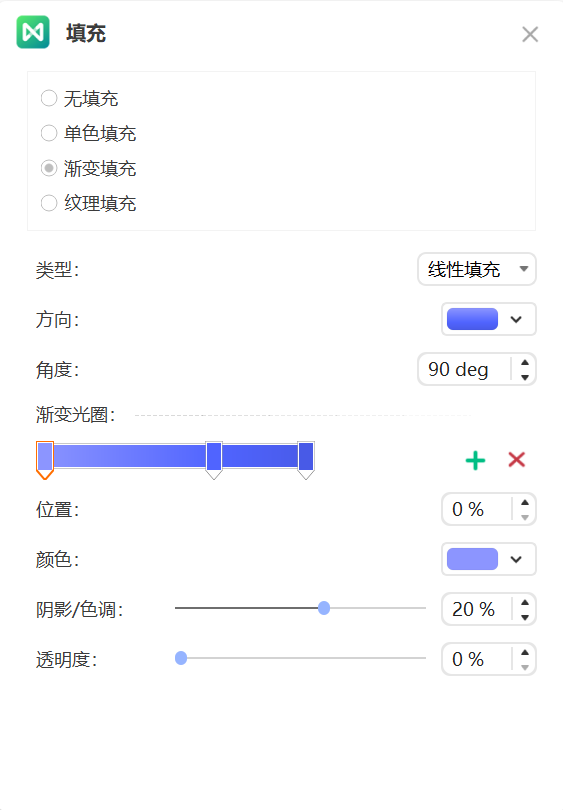
渐变类型:用于指定颜色渐变填充时的方向和呈现方式。点击【类型】下拉列表,可以选择不同的渐变类型,包括线性填充、放射填充、矩形填充,不同类型会影响渐变效果及可用方向。
渐变方向:用于调整颜色和阴影的渐变方向。点击【方向】,选择合适的方向效果即可,可用方向会根据当前选择的渐变类型自动变化。
渐变角度:用于调整渐变填充在主题形状中的旋转方向。在【角度】输入框中输入对应数值,即可改变渐变角度。注意:仅在线性渐变类型下支持该选项。
渐变光圈:渐变光圈用于控制渐变过程中颜色变化的位置和效果,由位置、颜色、阴影/色调以及透明度组成。通过添加多个渐变光圈,可以创建红→绿→蓝等多色渐变效果,也可以调整渐变范围,实现边角渐变等非线性效果。
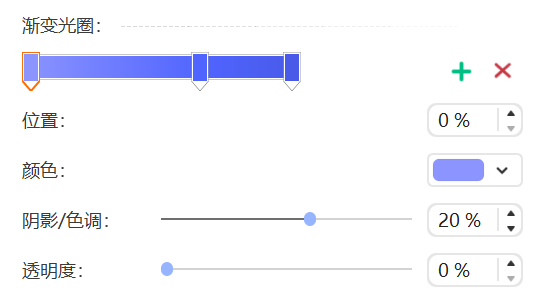
- 添加渐变光圈:点击绿色【+】按钮,即可新增渐变光圈。
- 删除渐变光圈:点击红色【×】按钮,即可删除当前渐变光圈。
- 位置:用于调整颜色和透明度变化的位置,可通过拖动滑块、输入数值或点击上下箭头进行调整。
- 颜色:用于设置渐变停止点颜色,如需使用其他颜色,可点击【更多颜色】进行设置。
- 透明度:用于调整渐变填充的透明程度,让主题效果更加柔和。
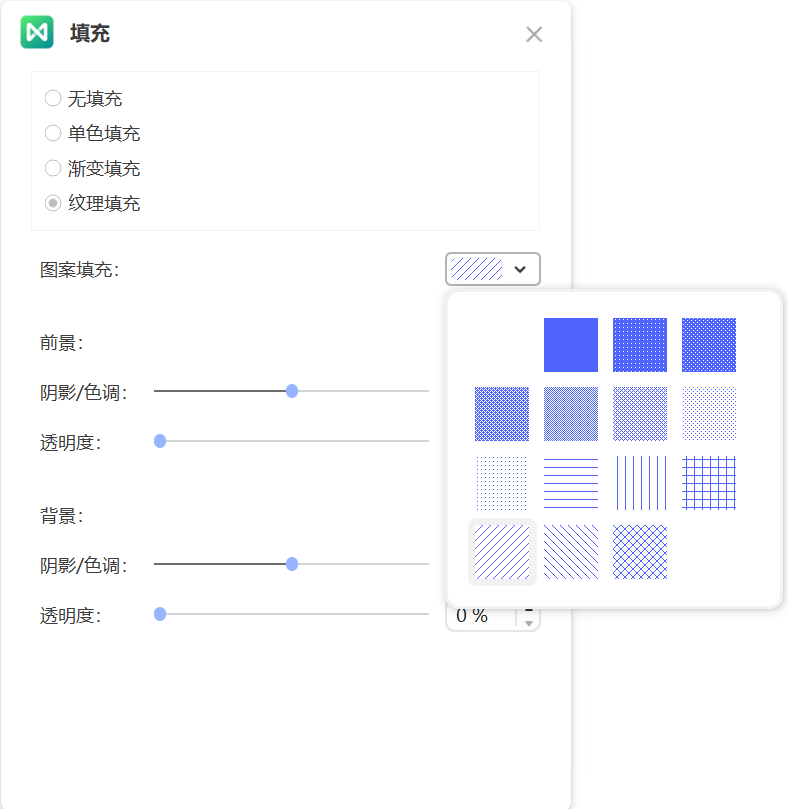
添加纹理效果,使主题拥有更加独特的视觉表现。
- 在【填充】对话框里,选择【纹理填充】。
- 点击【图案填充】按钮,在其下拉列表框里选择合适的图案。
- 设置选中图案的前景和背景颜色。
五、删除主题填充颜色
如果希望移除主题颜色,恢复默认显示效果,可以关闭填充颜色功能。
选中需要修改的主题,打开右侧【风格】面板,取消勾选【填充颜色】。
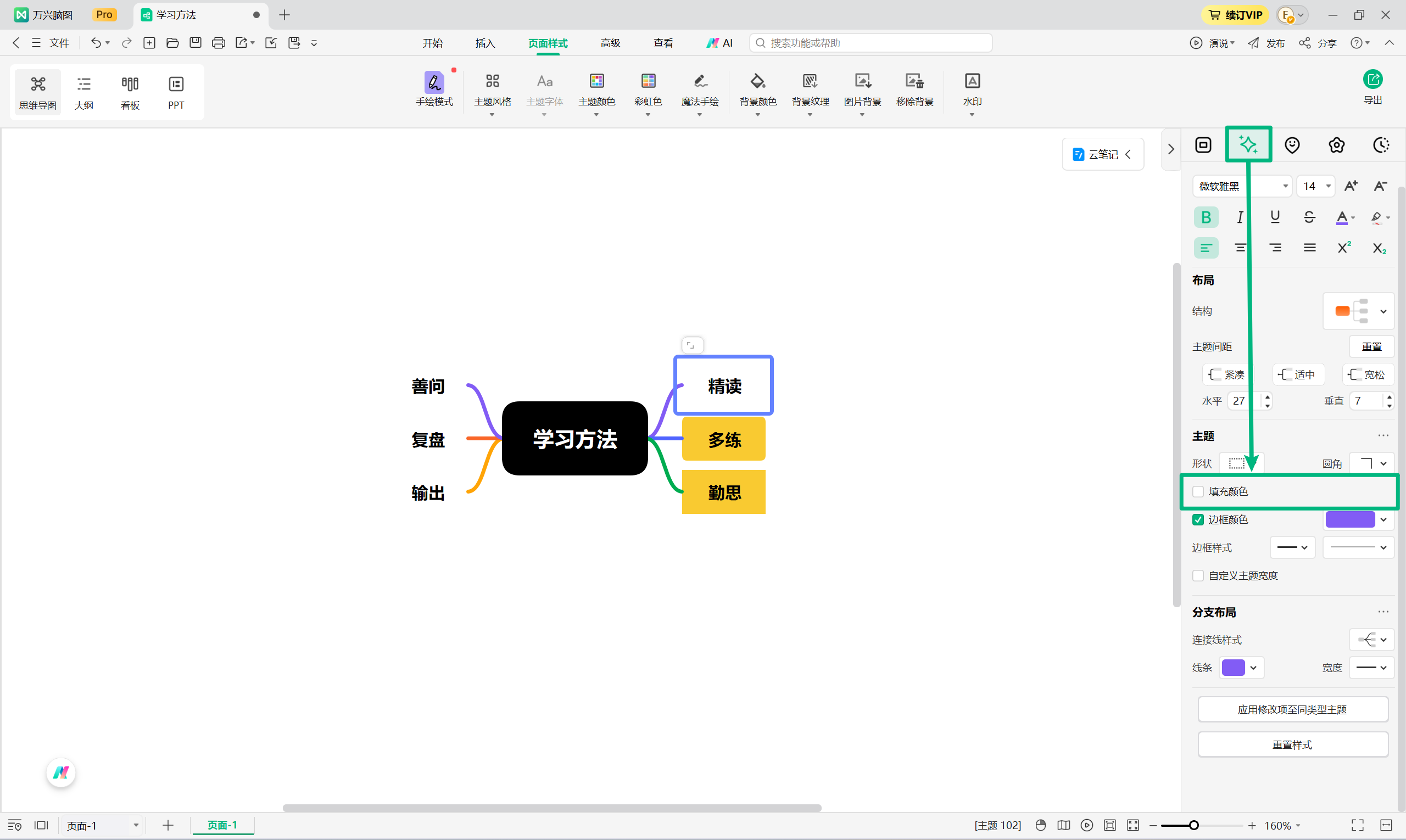
取消后,主题形状中的填充颜色将被删除,恢复为无填充状态。
通过万兴脑图的主题填充颜色功能,您不仅可以快速调整节点颜色,还可以结合取色器、自定义颜色和渐变纹理效果,打造更符合个人需求的专业思维导图。


