-
开始使用万兴脑图
-
插入主题
-
插入元素
-
导图布局
-
主题样式
-
导图社区
-
查看与演示模式
-
任务管理
-
资源管理
-
任务编辑
-
甘特图
-
任务看板模式
-
-
手绘导图模式
-
云笔记
-
万兴脑图AI
-
文档常用操作
-
导入/导出/云文件
-
导入与保存
-
恢复与导出
-
云端与其他
-
-
打印与分享
-
AI导出
手绘思维导图
万兴脑图手绘思维导图通过自然的手绘线条、丰富的插画素材和灵活的视觉编辑能力,让思维导图摆脱传统的规整布局,更适合学习笔记、头脑风暴、读书笔记、个人规划等场景。
从创建导图到内容编辑、曲线调整、图片处理,再到整体美化与导出分享,万兴脑图提供了一套完整的手绘导图制作能力。

一、创建手绘思维导图
进入手绘模式后,可以根据需求选择不同的创建方式:
- 空白创建:从空白画布开始,自由搭建导图结构。
- AI 一键生成:输入主题或相关内容,由 AI 自动生成逻辑结构和手绘风格内容。
- 模板创建:使用现成的手绘模板,快速完成导图框架。
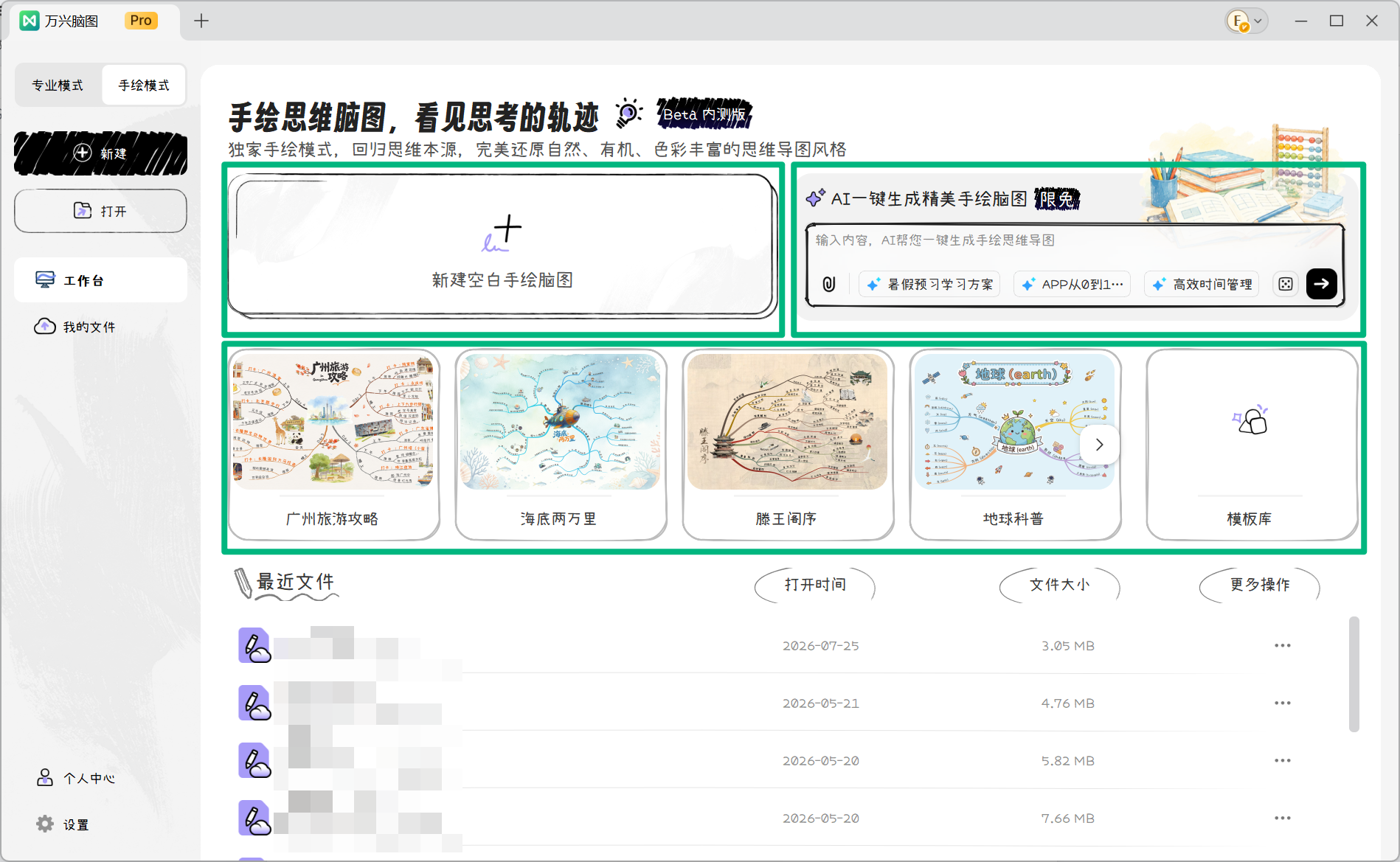
手绘模式创建的文件使用 .emmo 格式,与专业模式的 .emmx 格式有所区别。
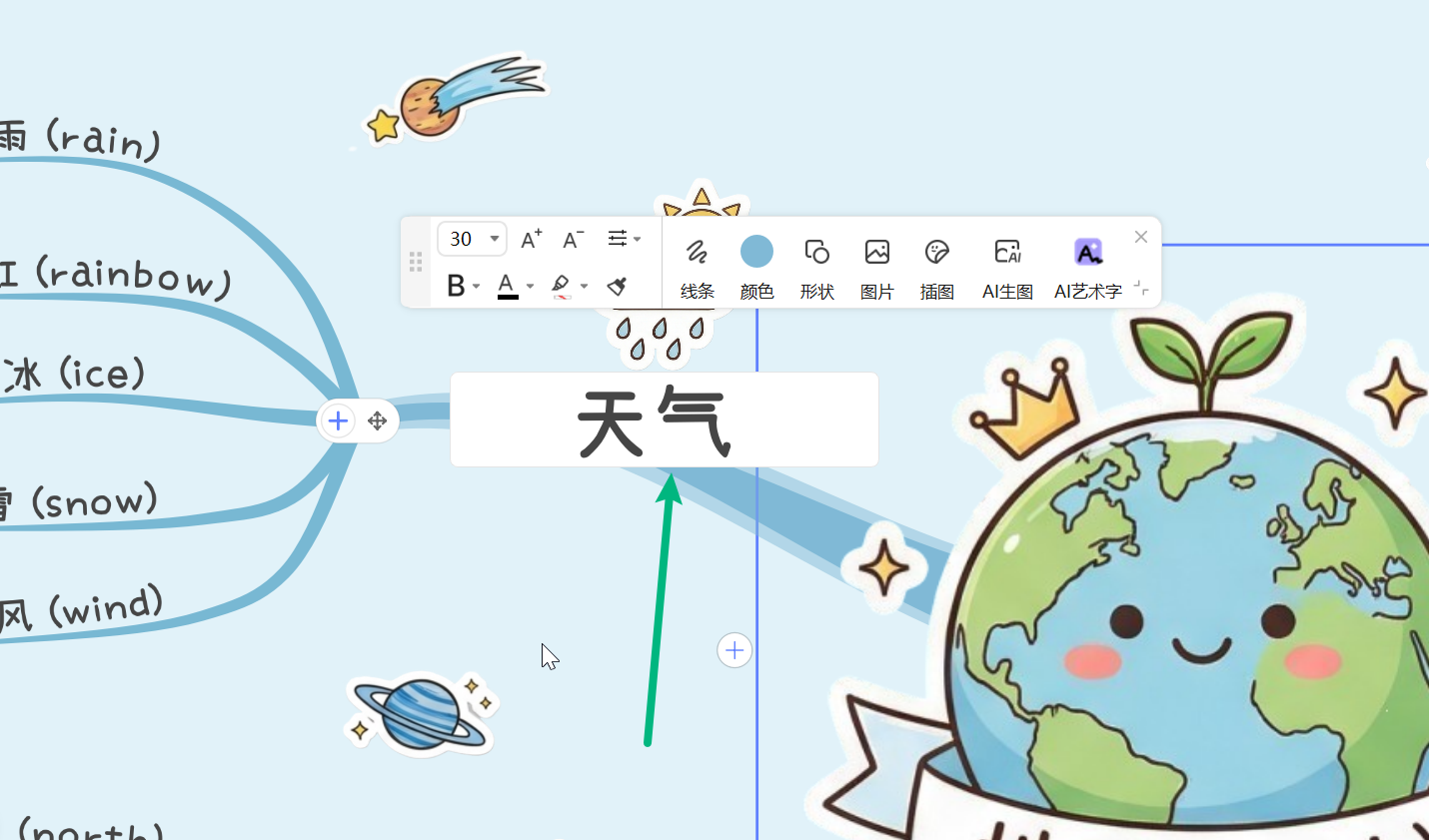
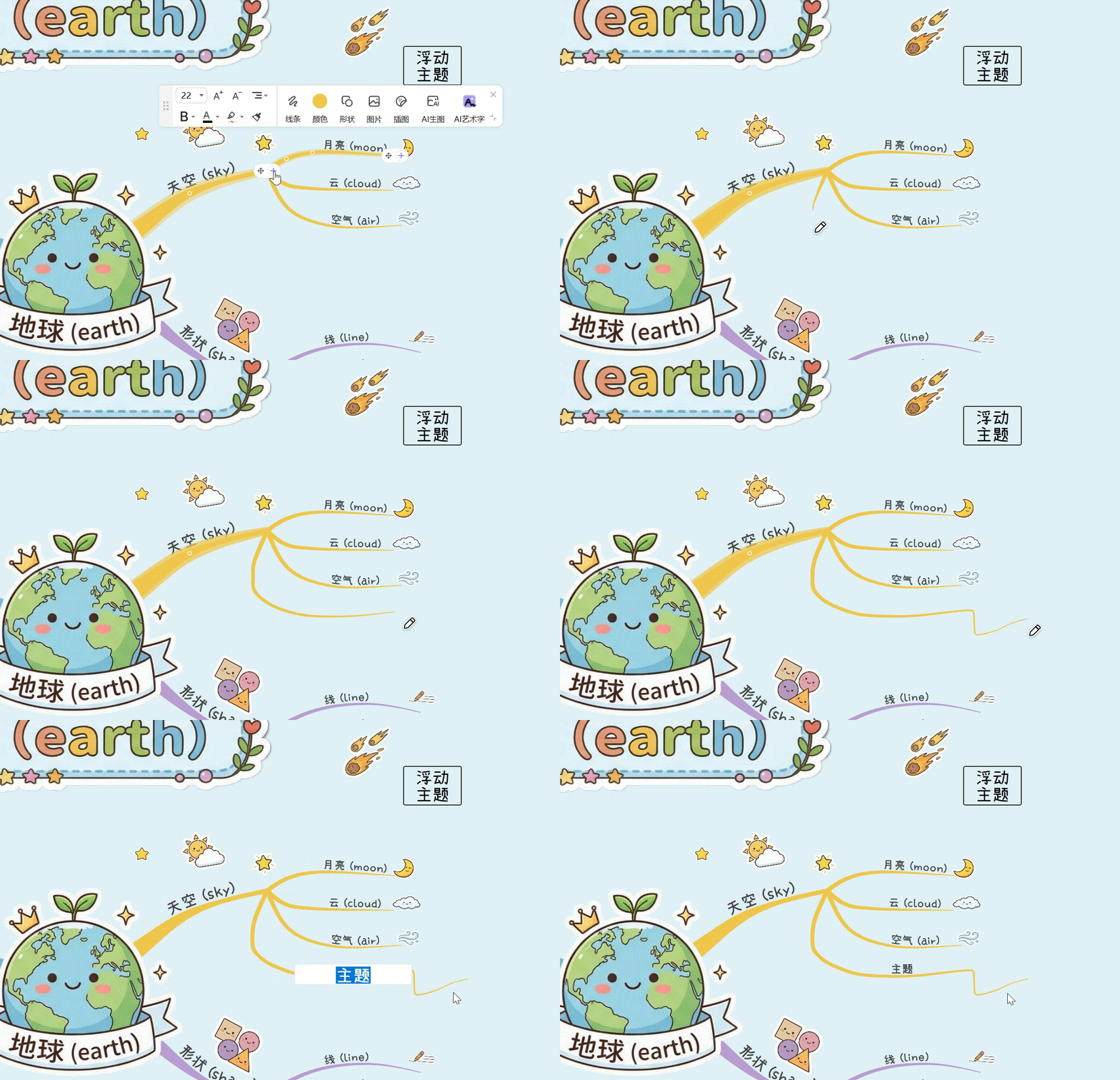
三、添加主题与绘制分支
除了常规的主题、子主题、关系线与浮动主题添加方式,还可以直接自由绘制分支。通过添加主题与手绘分支,可以快速搭建导图结构;同时还可以使用关系线连接不同内容。
通过自由绘制,可以让分支按照自己的创作习惯延展,形成更加自然、不规则的手绘结构;搭配触控笔使用,还能进一步模拟真实纸笔绘图效果。
四、自由调整手绘曲线
手绘分支不受固定线条限制,可以自由调整曲线的弯曲程度、走向和整体位置。通过调整手绘曲线,可以进一步优化分支的形态和布局。
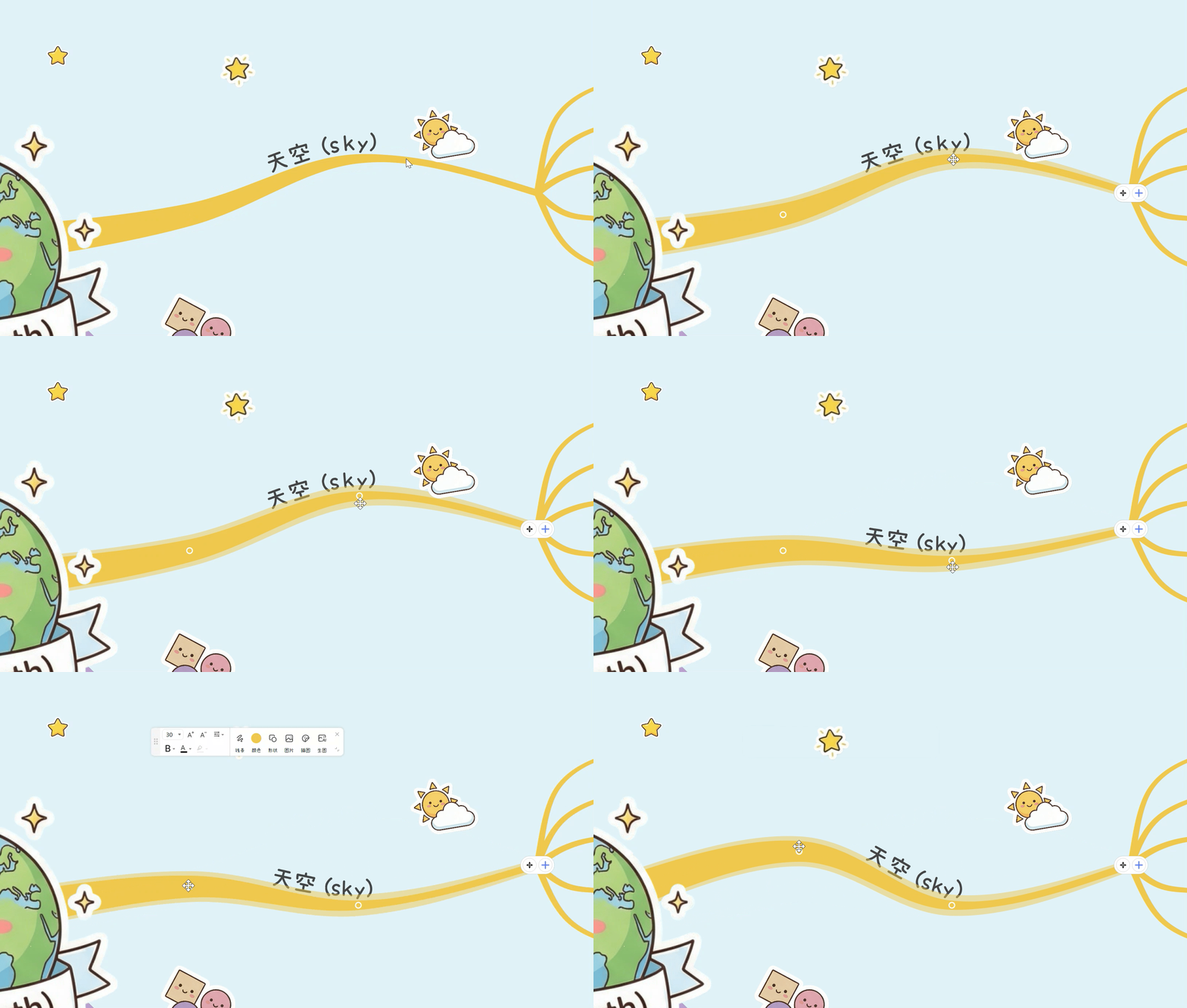
通过控制点调整曲线形态,还可以整体移动分支及其子分支,让导图布局更加灵活,减少内容遮挡。
五、添加插画与图片
可以通过丰富的视觉素材增强手绘导图的表现力。通过添加插画与图片,可以根据内容选择合适的视觉元素,让导图更加生动。
- 手绘插画:提供彩铅、水彩、像素、2D、2.5D、3D 等多种风格素材。
- 智能匹配插画:根据节点内容推荐相关插画,提高配图效率。
- AI 生成插画:根据文字描述生成个性化手绘图片。
- AI 艺术字:生成具有视觉设计感的艺术字。
- 本地图片:支持添加照片、截图等个人素材。
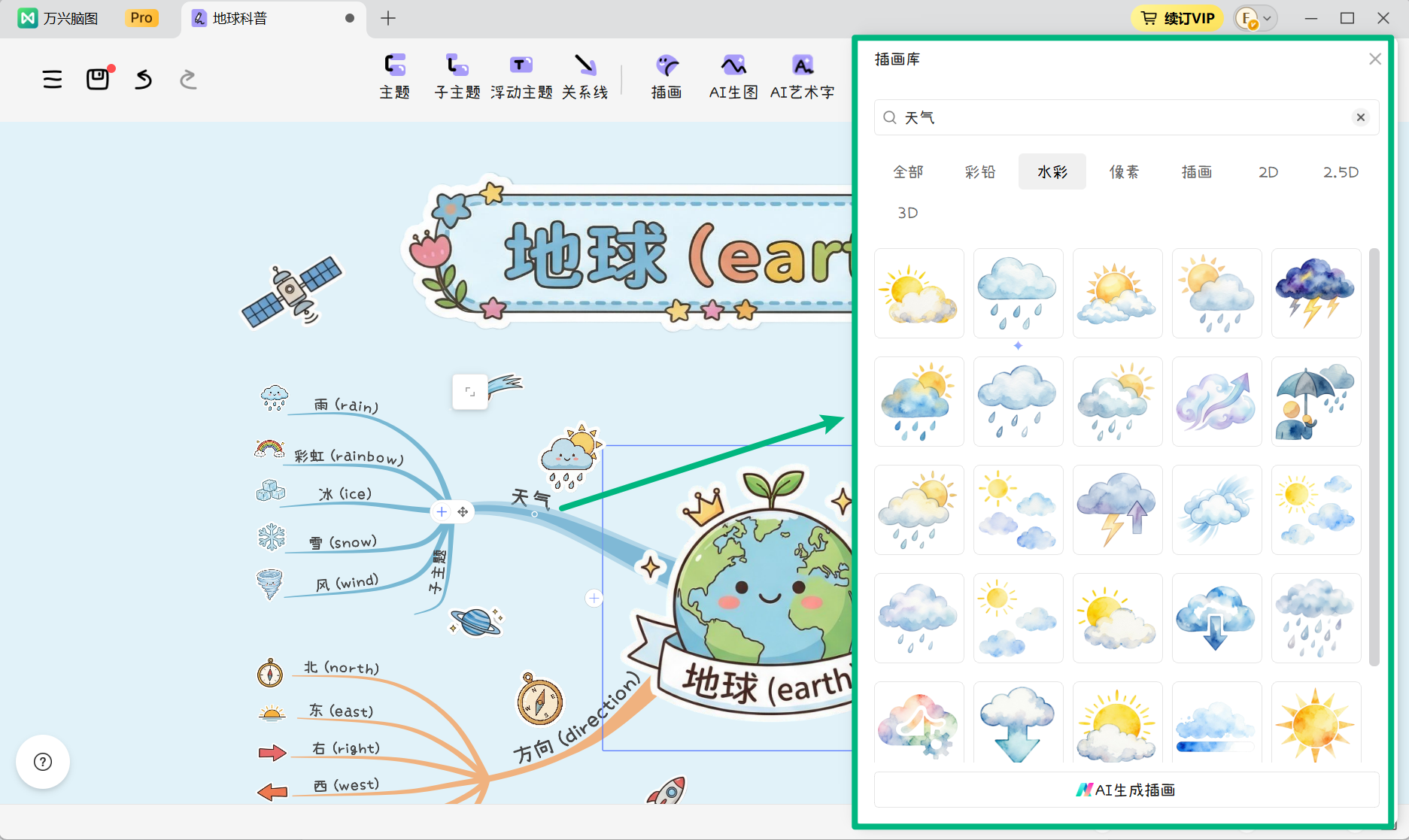
图片还可以与具体分支关联,让内容和视觉素材保持对应。
六、调整分支与形状
可以针对不同分支调整视觉样式,让导图呈现更加丰富的层次。通过分支与形状功能,可以根据内容需求调整不同元素的外观。
- 文字呈现方式
- 主题形状
- 填充颜色
- 边框
- 边框宽度
- 分支颜色
- 线条样式
- 箭头样式
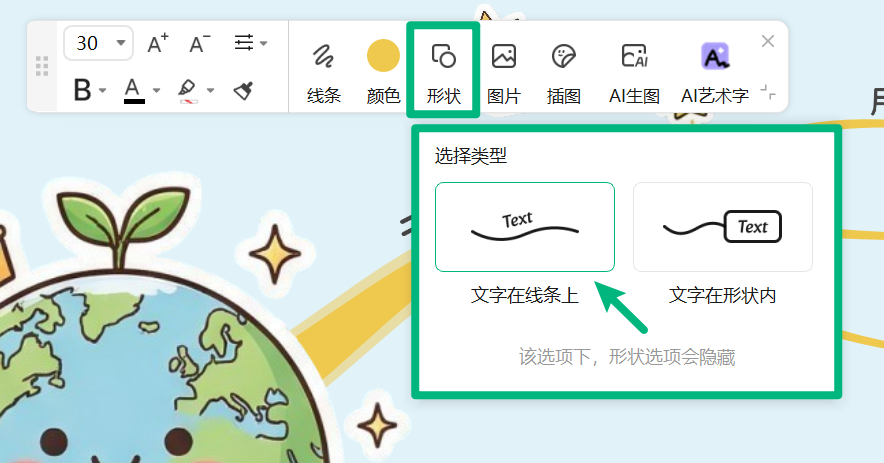
既可以让文字自然地沿着手绘线条呈现,也可以将文字放入不同主题形状中。
七、统一美化手绘导图
通过【美化】功能,可以从整体层面对导图视觉风格进行统一调整,让各个分支和元素保持协调。
- 整体配色
- 全局字体
- 分支类型
- 分支粗细
- 分支手绘效果
- 画布背景
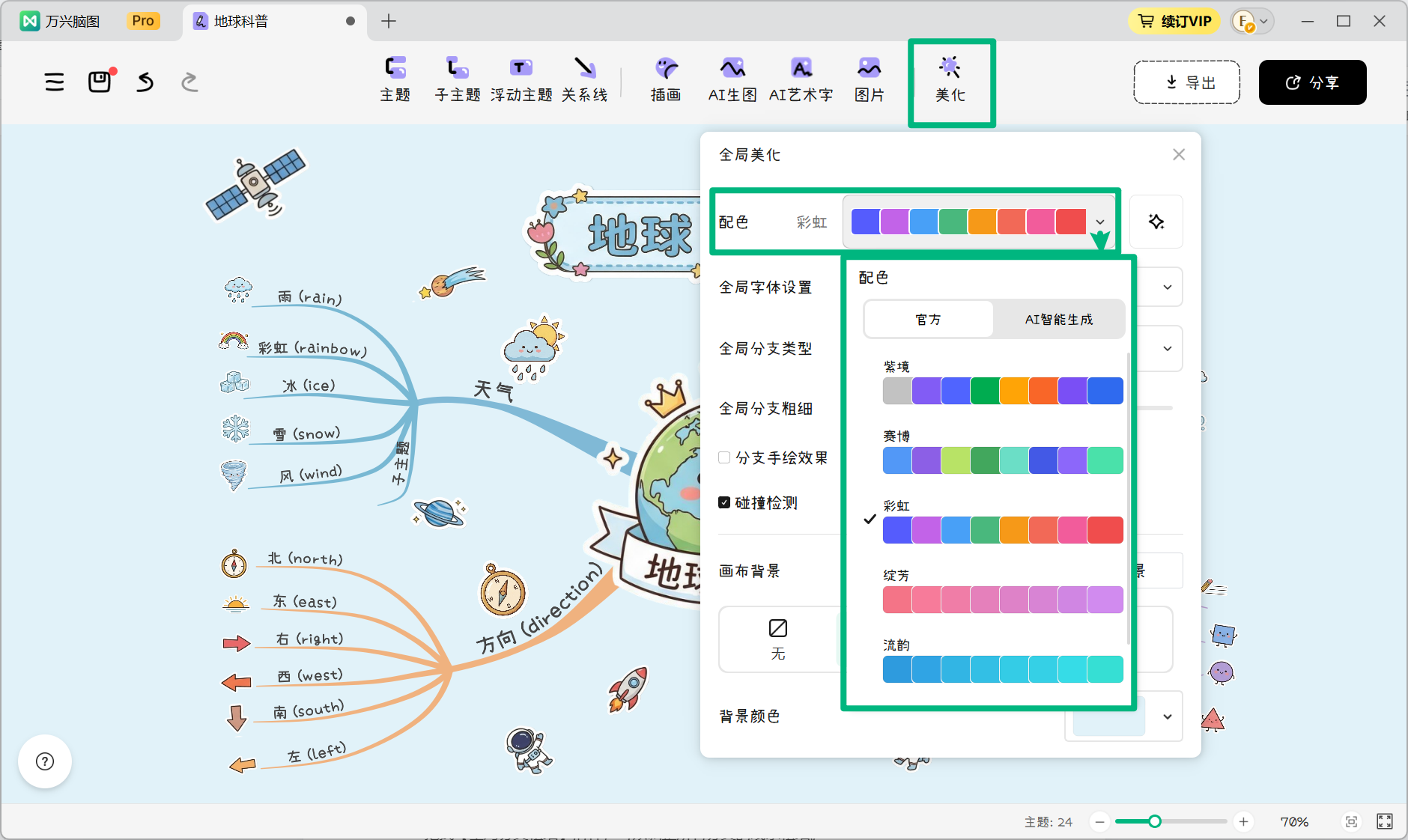
背景支持纯色、纹理和图片,可以搭配牛皮纸、黑板、点阵纸等效果,让画布更具手绘质感。
AI 智能配色
如果不想手动搭配颜色,可以使用AI 智能配色。AI 会结合当前导图的主题与内容生成合适的配色方案,让整体视觉更加协调。
八、灵活处理图片
添加图片后,还可以进一步进行视觉处理,让图片更好地融入手绘风格。通过图片处理功能,可以对图片进行多种编辑。
- 智能抠图
- 透明度调整
- 图片裁剪
- 图片替换
- 镜像翻转
- 预览、下载和删除
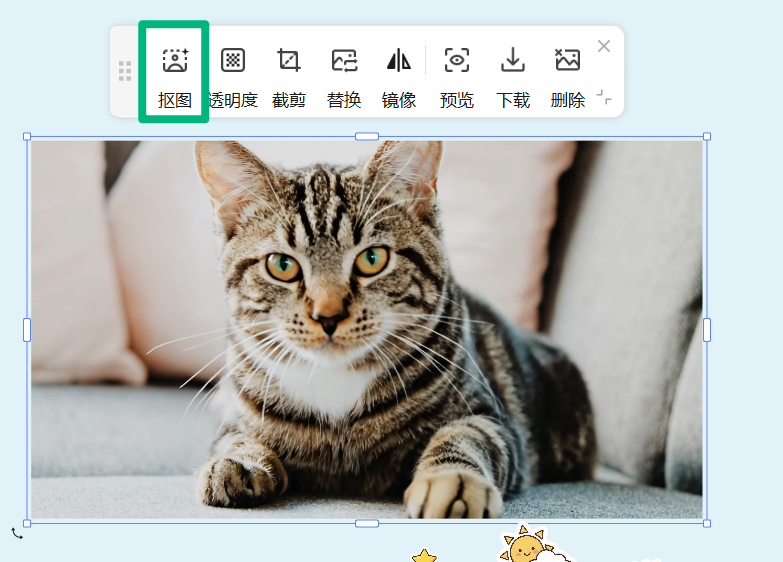
其中,智能抠图可以去除图片背景,只保留主体,避免规整的图片边框破坏手绘导图的整体效果。
九、导出与分享手绘导图
完成手绘导图后,可以根据不同使用需求进行导出或分享。通过导出与分享功能,可以将导图保存为不同格式,也可以与他人共享内容。
- JPG / PNG 图片
- .emmo 本地可编辑文件
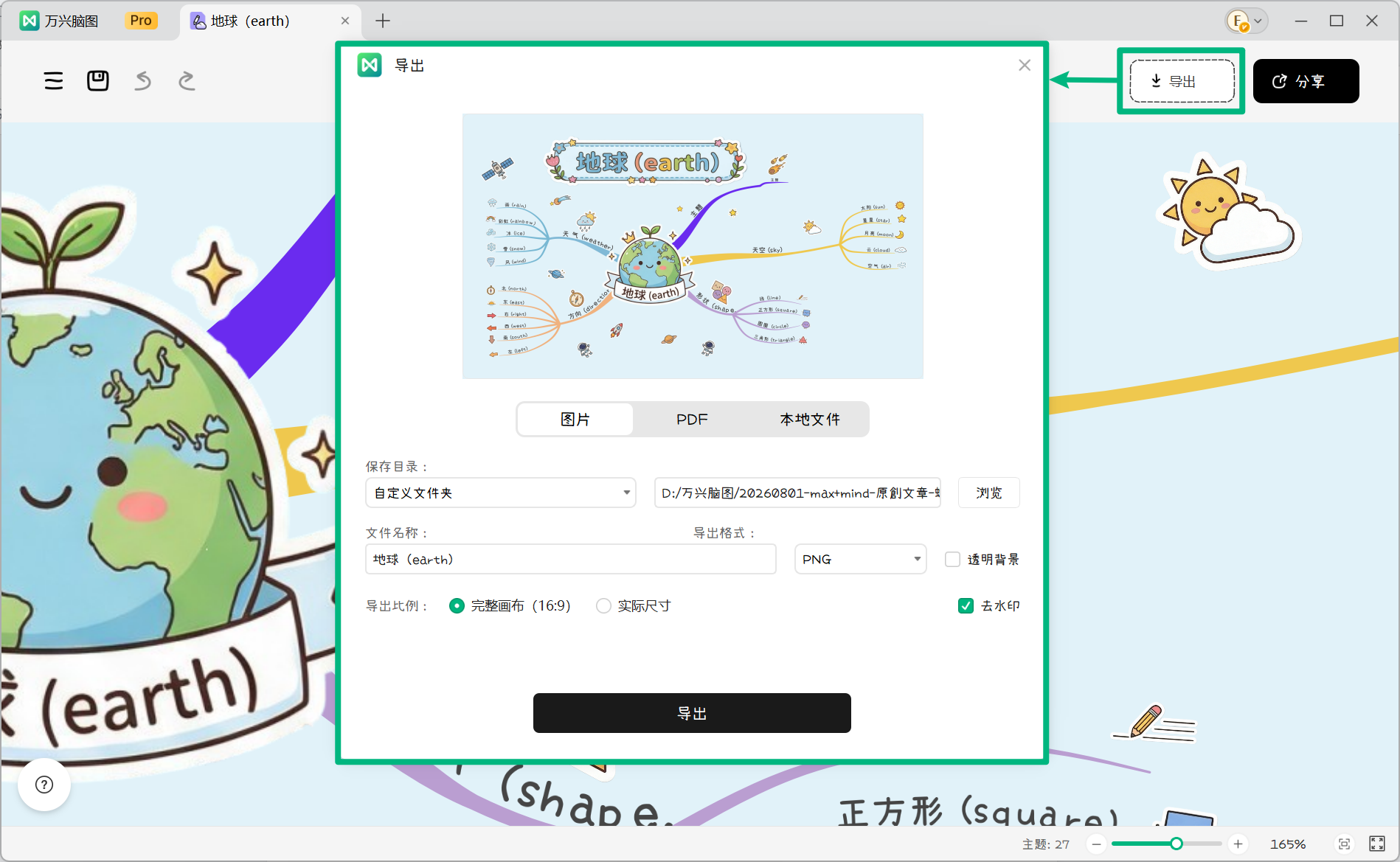
同时支持通过分享链接、二维码等方式与他人查看和分享导图,接收者无需安装万兴脑图客户端即可访问分享内容。
万兴脑图手绘导图能做什么?
万兴脑图手绘模式不仅可以制作简单的手绘思维导图,还可以通过AI 生成、自由曲线、手绘插画、图片处理、智能配色和整体美化等功能,打造更具视觉表现力的内容。
无论是记录学习内容、整理读书笔记、进行头脑风暴,还是制作个人规划和创意方案,都可以从内容结构 + 手绘视觉两个方面进行自由创作,让思维表达更加直观、有趣。


