Windows版 用户指南
-
开始使用万兴脑图
-
插入主题
-
插入元素
-
导图布局
-
主题样式
-
导图社区
-
查看与演示模式
-
任务管理
-
资源管理
-
任务编辑
-
甘特图
-
任务看板模式
-
-
手绘导图模式
-
云笔记
-
万兴脑图AI
-
文档常用操作
-
导入/导出/云文件
-
导入与保存
-
恢复与导出
-
云端与其他
-
-
打印与分享
-
AI导出
Windows 版
AI 音频导出
万兴脑图支持将思维导图一键导出为音频文件。通过 AI 音频导出功能,您可以将导图内容自动转换为语音内容,适用于知识整理、学习复盘、内容讲解等场景。

一、打开 AI 音频导出功能
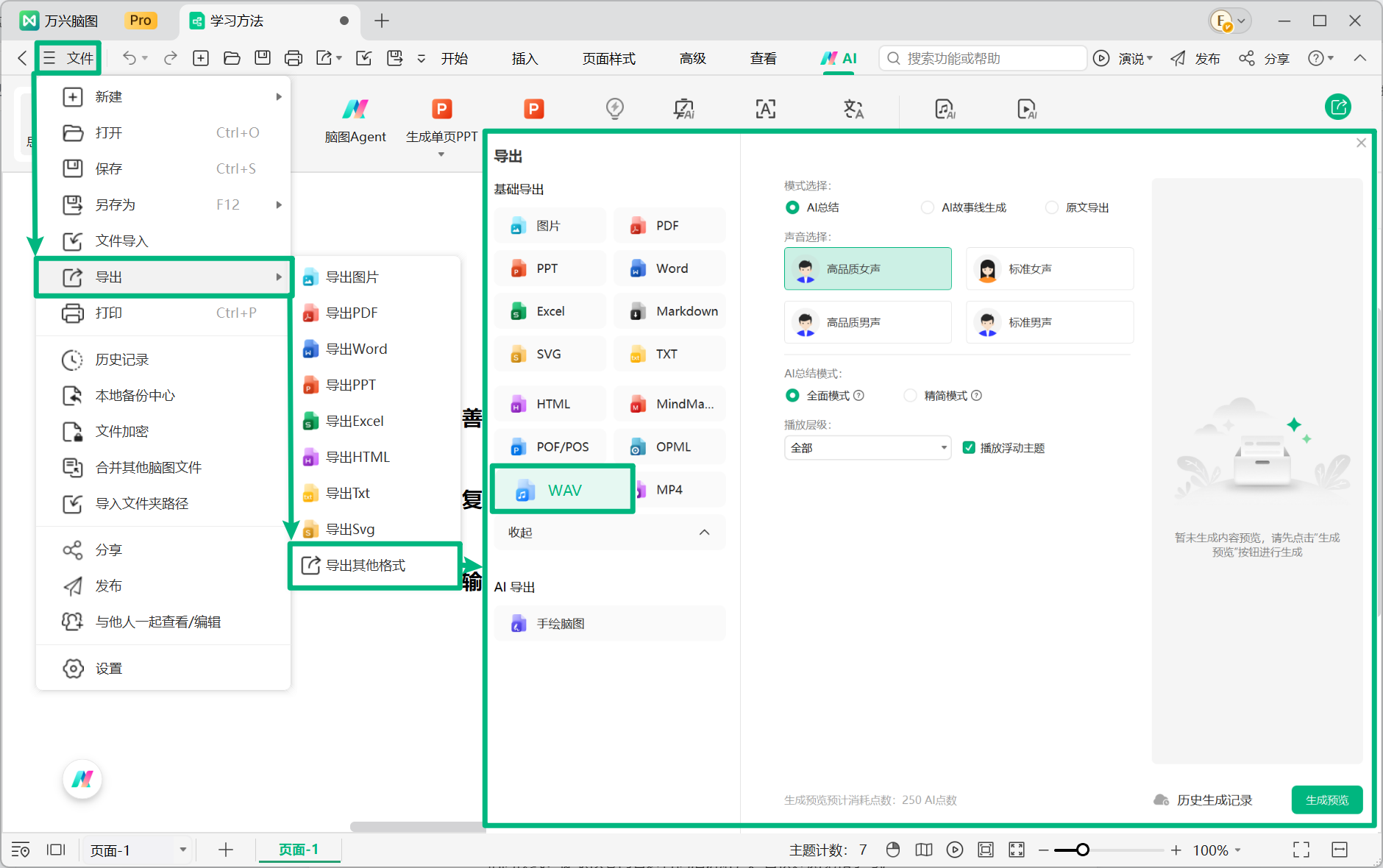
完成思维导图制作后,您可以通过以下两种方式进入 AI 音频导出功能:
方法 1通过 AI 功能进入
在顶部菜单栏中点击【AI】,选择【AI 音频导出】,即可打开音频导出窗口。

方法 2通过文件菜单进入
点击左上角【文件】>【导出】>【导出为其他格式】,在导出窗口中选择音频导出选项【WAV】。
二、配置音频导出选项
进入 AI 音频导出窗口后,您可以根据需求设置音频生成参数。
目前支持以下导出选项:
1模式选择
支持三种音频生成模式:
-
AI 总结:AI 根据思维导图内容自动提炼重点,并生成语音内容。
- 全面模式:生成更完整的内容总结,适合需要详细了解导图信息的场景。
- 精简模式:提取核心内容进行简洁讲解,适合快速浏览和学习。
- AI 故事线生成:AI 根据思维导图结构生成更具连贯性的故事化内容,并转换为音频。
- 原文导出:按照思维导图中的原始文字内容生成音频,保留导图信息。
2声音选择
支持选择不同中文 AI 配音:高品质女声、标准女声、高品质男声、标准男声。
3播放层级
可以设置音频包含的导图层级:全部、一级主题、二级主题、三级主题。 默认勾选【播放浮动主题】,您可以根据内容需求进行调整。
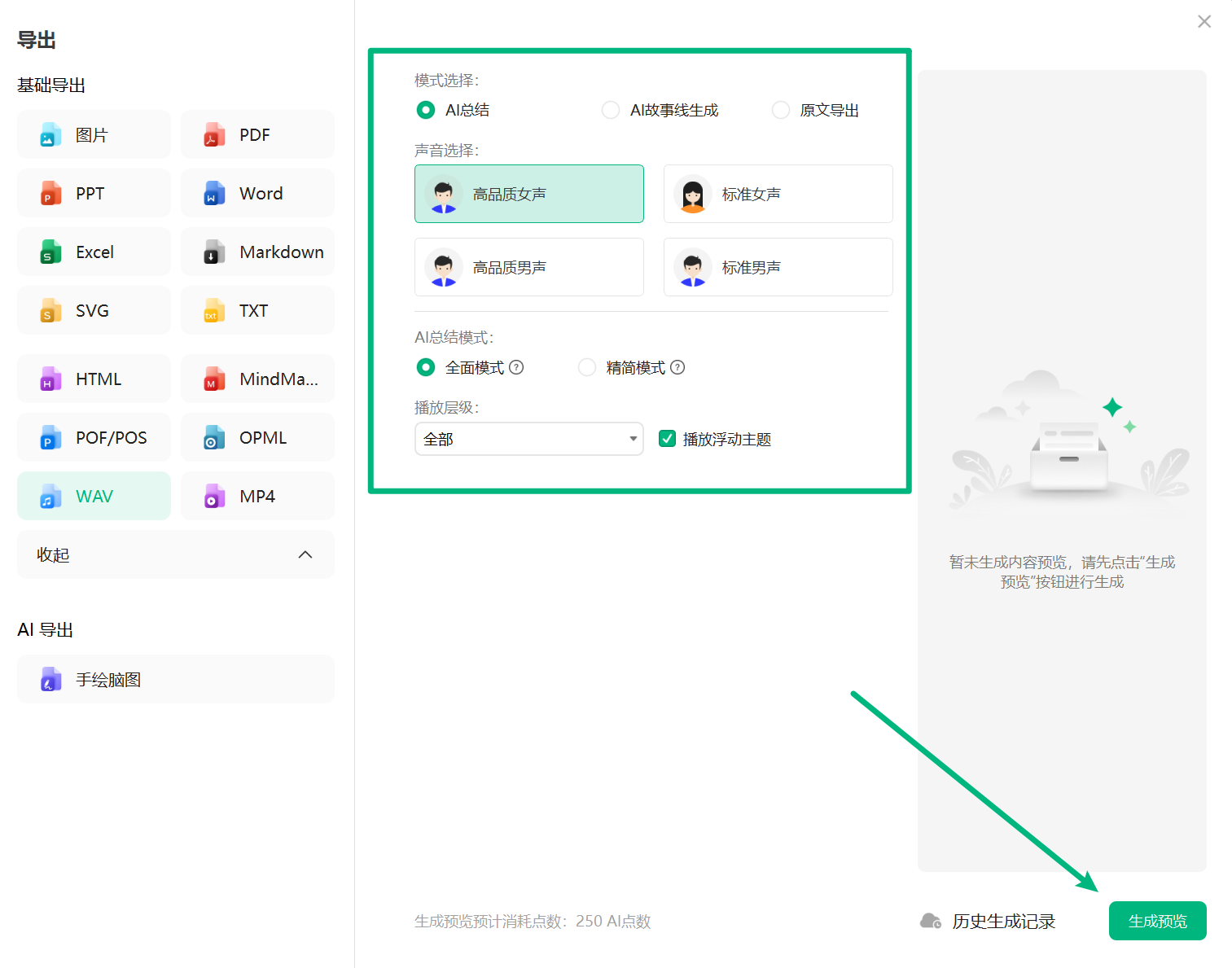
完成选项设置后,点击【生成预览】。
三、生成并管理音频文件
音频脚本生成后,您可以查看与手动编辑 AI 创建的文案内容。
如果需要调整文案生成效果,可以重新修改导出模式或相关设置后,再次点击【生成新的预览】。
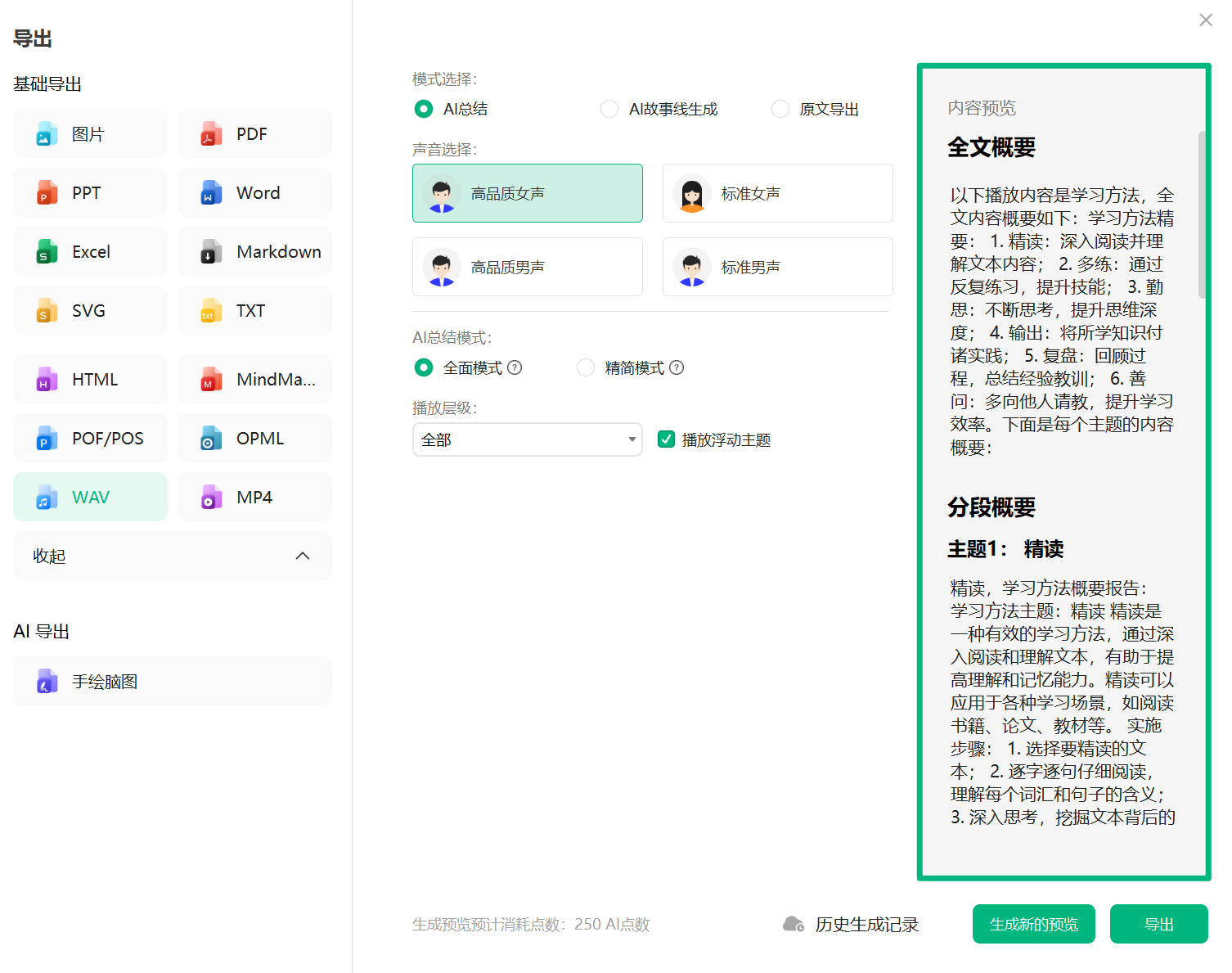
确认内容无误后,点击【导出】,开始生成音频文件。生成完成后,可通过文件列表中的【下载】按钮保存音频。
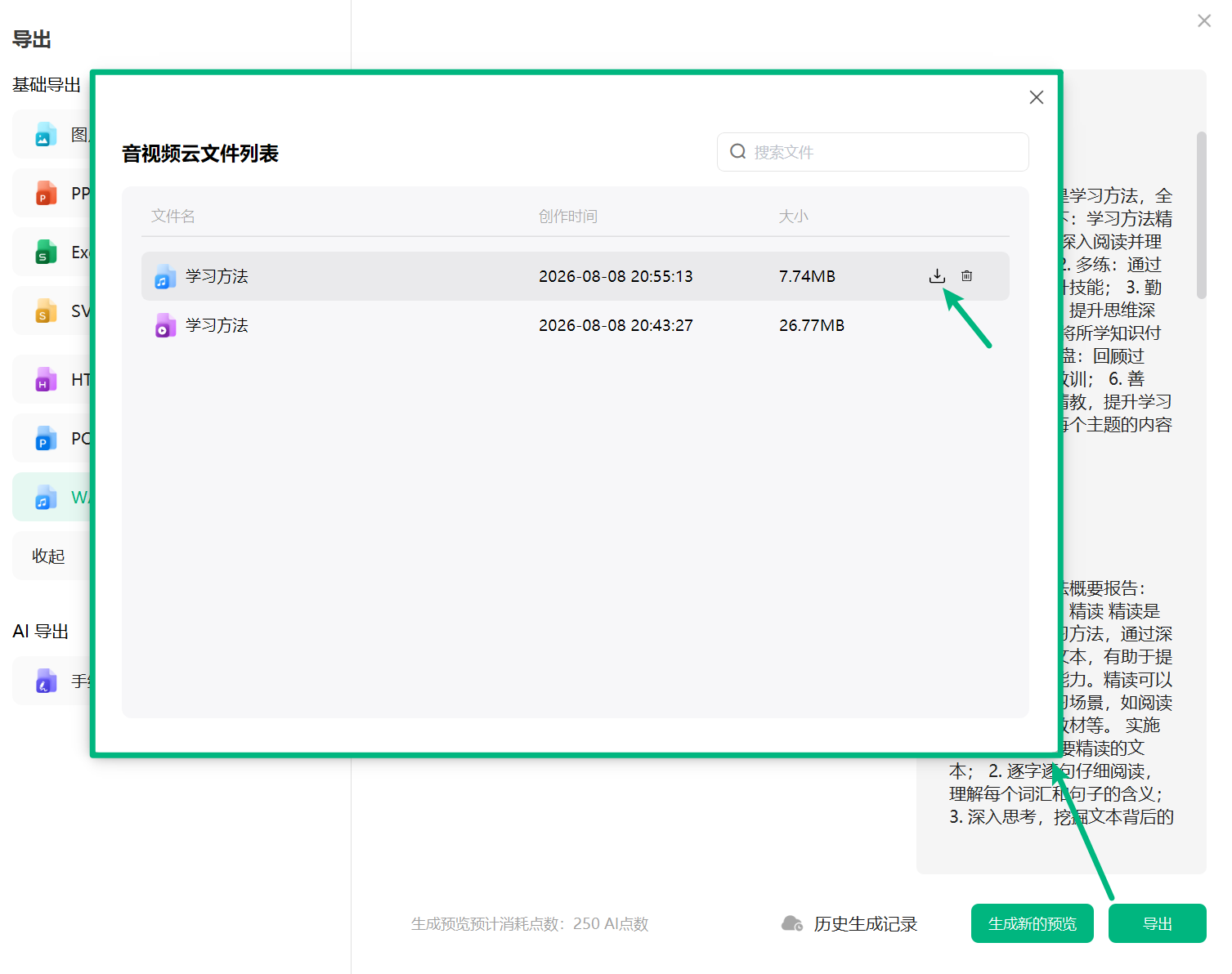
您也可以通过左下角的【历史生成记录】快速查看和管理已生成的音频文件。
四、注意事项
- 导出音频前,建议确认思维导图内容结构完整,以获得更准确的 AI 生成效果。
- 使用【AI 总结】模式时,AI 会根据导图内容自动提炼重点,并生成对应音频。
- 使用【AI 故事线生成】模式时,AI 会根据导图结构优化内容表达,使音频更具连贯性。
- 使用【原文导出】模式时,将按照思维导图中的原始内容生成音频。
- 您可以通过调整【播放层级】和【播放浮动主题】设置,控制音频包含的内容范围。
通过万兴脑图 AI 音频导出功能,您可以快速将静态思维导图转换为动态语音内容,让知识整理、学习与分享更加高效便捷。


