-
开始使用万兴脑图
-
插入主题
-
插入元素
-
导图布局
-
主题样式
-
导图社区
-
查看与演示模式
-
任务管理
-
资源管理
-
任务编辑
-
甘特图
-
任务看板模式
-
-
手绘导图模式
-
云笔记
-
万兴脑图AI
-
文档常用操作
-
导入/导出/云文件
-
导入与保存
-
恢复与导出
-
云端与其他
-
-
打印与分享
-
AI导出
插入注释
万兴脑图中的【评论】和【注释】可用于补充思维导图中的相关信息,但两者用途有所不同。评论适合添加简短说明,而注释可以容纳更丰富的内容,为主题提供详细的背景信息和补充说明。
注释不仅支持输入文本,还可以添加图片、数学公式和日期时间,方便记录详细信息、公式内容以及时间节点。按照以下步骤,即可在思维导图中添加和管理注释。

一、添加注释
选择需要添加注释的主题,您可以通过以下两种方式插入注释。
方法一:通过右键菜单添加
右键点击目标主题,选择【添加 > 注释】。
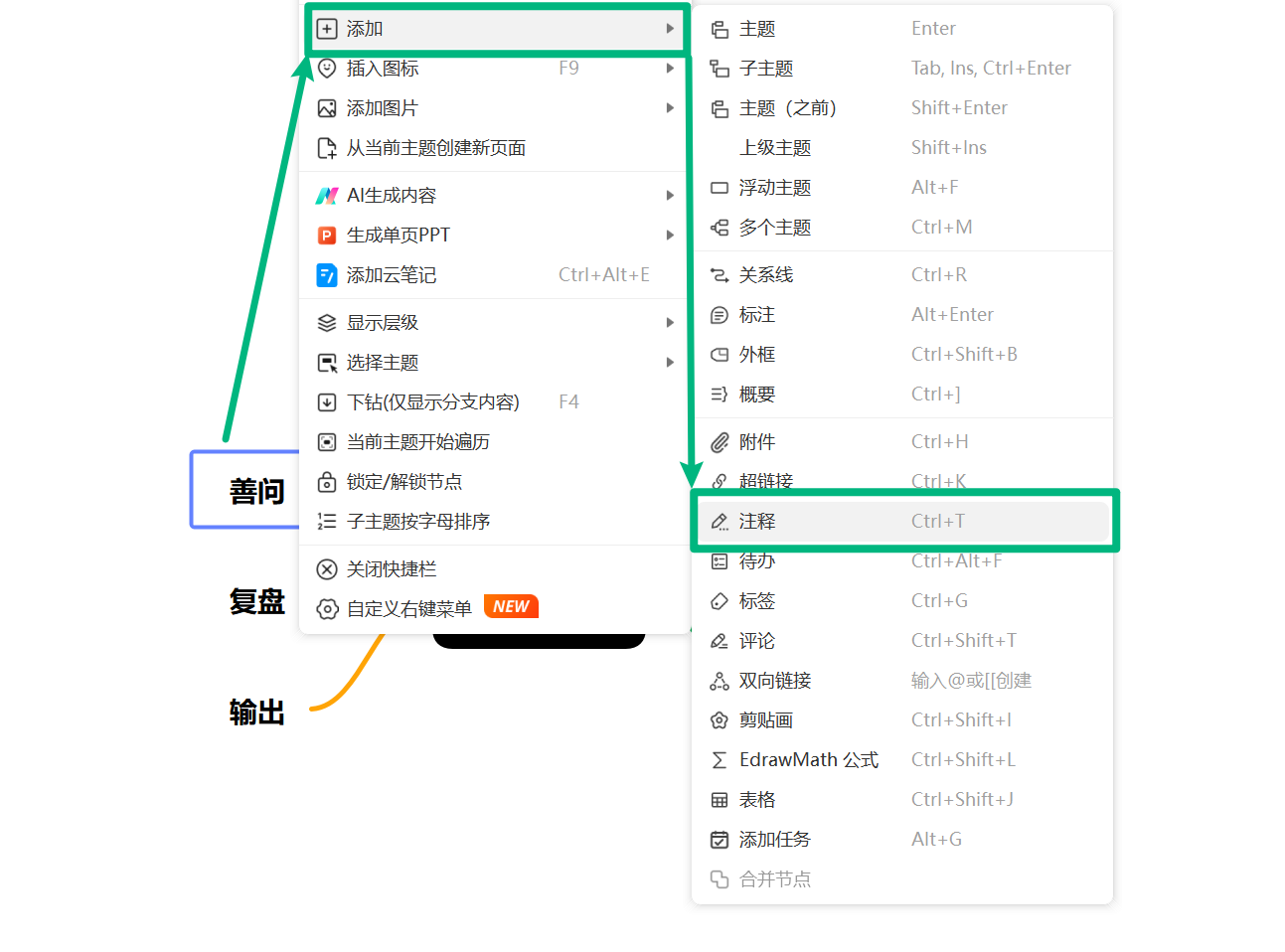
方法二:通过顶部工具栏添加
选中目标主题,在顶部工具栏中点击【插入】选项卡,然后点击【注释】。

在【插入注释】对话框中输入相关内容。注释支持添加以下信息:
- 文本:在文本输入框中输入注释内容,并根据需要调整字体颜色、字号,以及应用粗体、斜体、下划线和删除线等文字效果。
- 图片:点击【图片】图标,从本地存储中选择并上传图片。
- 公式:点击【公式】图标,在【公式编辑器】中创建数学公式,完成后点击【确认】。
- 日期:点击【插入日期时间】图标,即可插入当前日期。如果需要指定其他日期,可以点击【插入日期时间】下拉菜单进行选择。
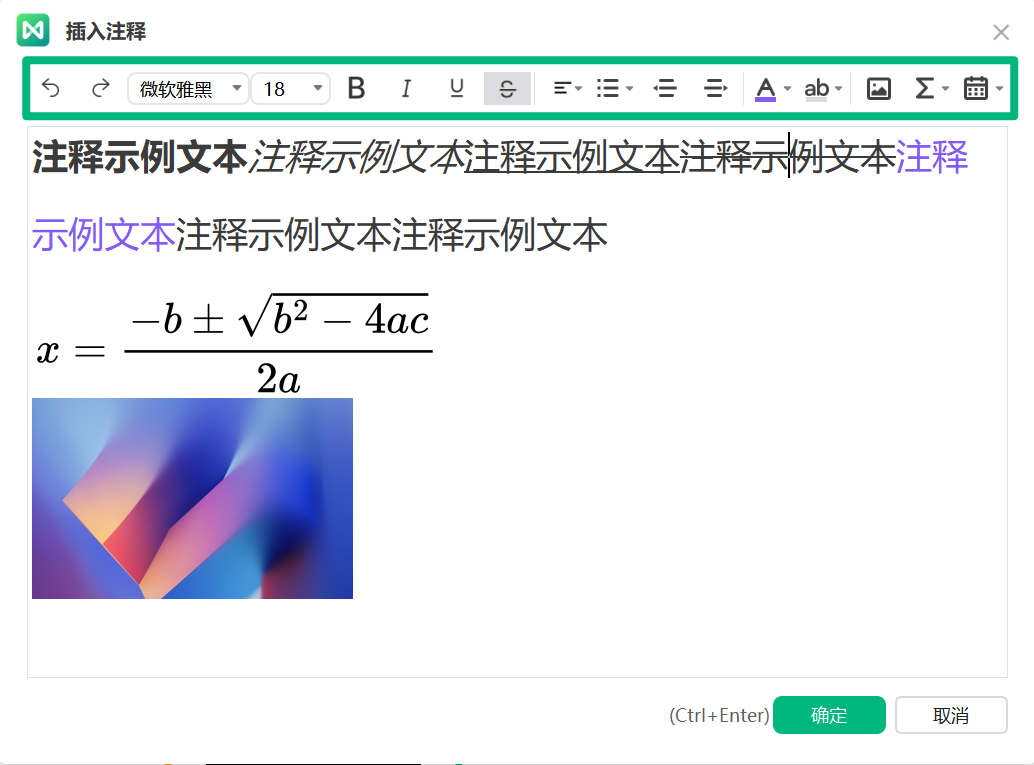
完成注释内容编辑后,点击【插入注释】对话框中的【确定】按钮即可保存。
添加注释后,所选主题右侧会显示注释图标。将鼠标悬停在注释图标上,即可查看注释内容。
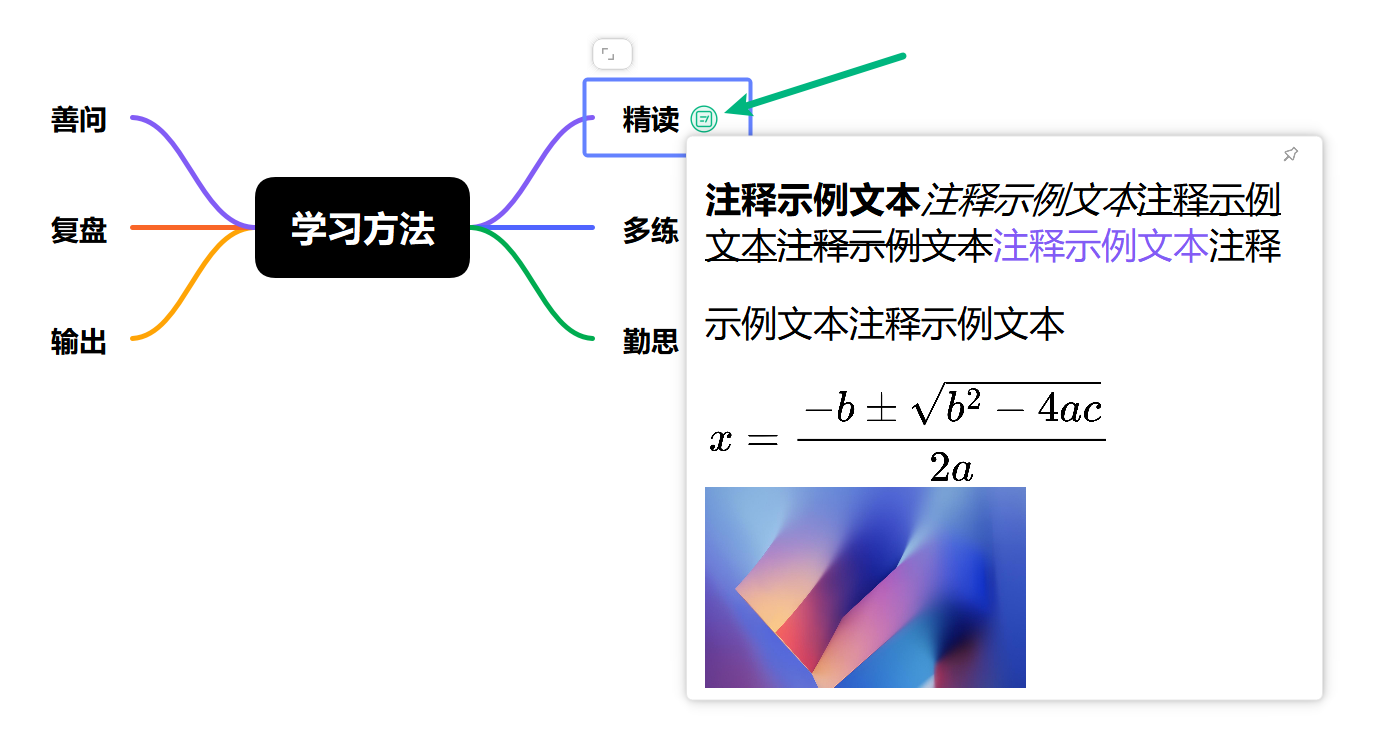
二、编辑、删除或移动注释
添加注释后,您可以根据需要对现有注释进行编辑、删除或移动,从而更加灵活地管理思维导图中的补充信息。
如果需要补充信息、修改错误或更新已有内容,可以直接编辑现有注释。
点击主题上的注释图标,或者右键点击注释图标,选择【编辑】。
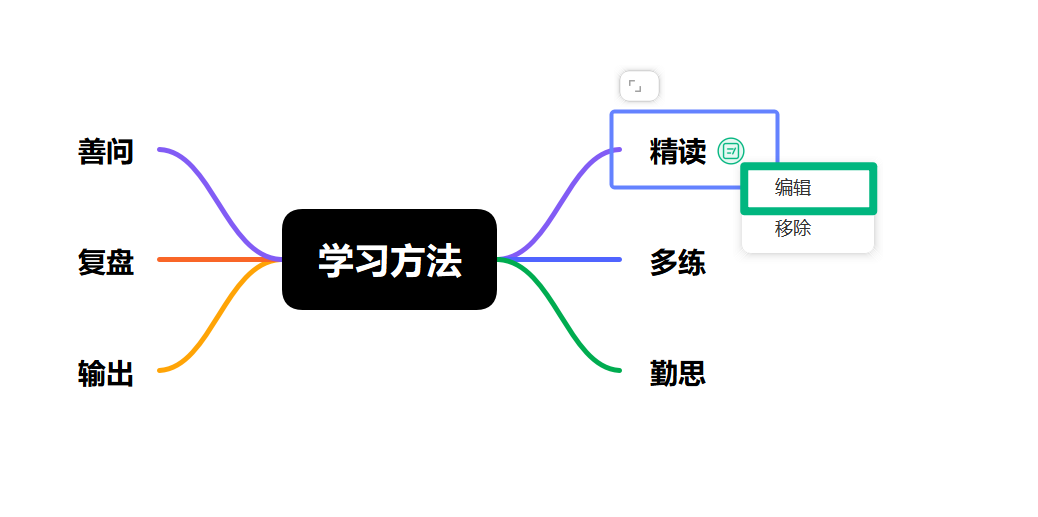
在【插入注释】对话框中修改注释内容,完成后点击【确定】即可保存修改。
如果注释内容已经过时、与当前项目无关或不再需要,可以将其删除。
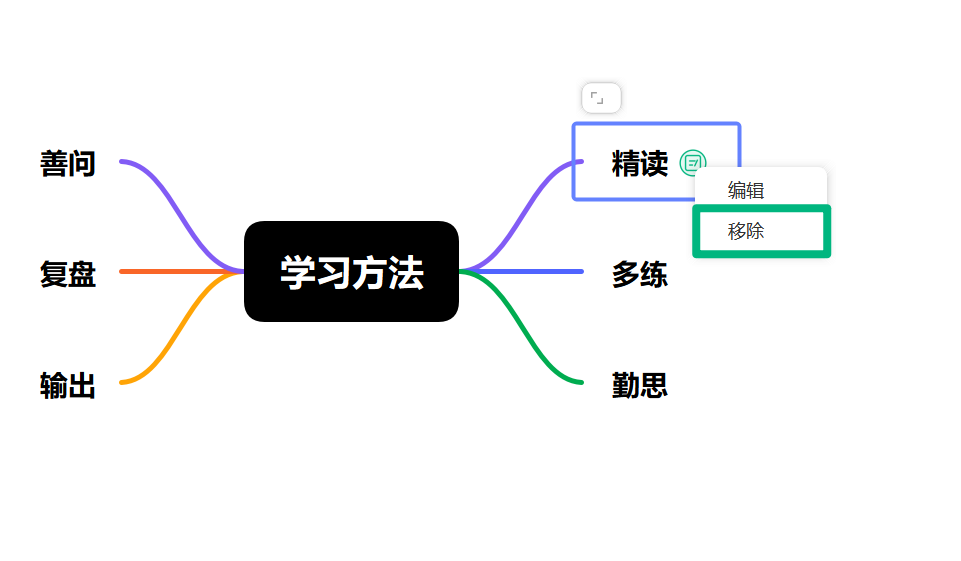
右键点击目标主题上的现有注释图标,在右键菜单中选择【删除】,即可移除该注释。
如果需要调整注释的位置,可以将注释窗口移动到思维导图画布中的其他位置。
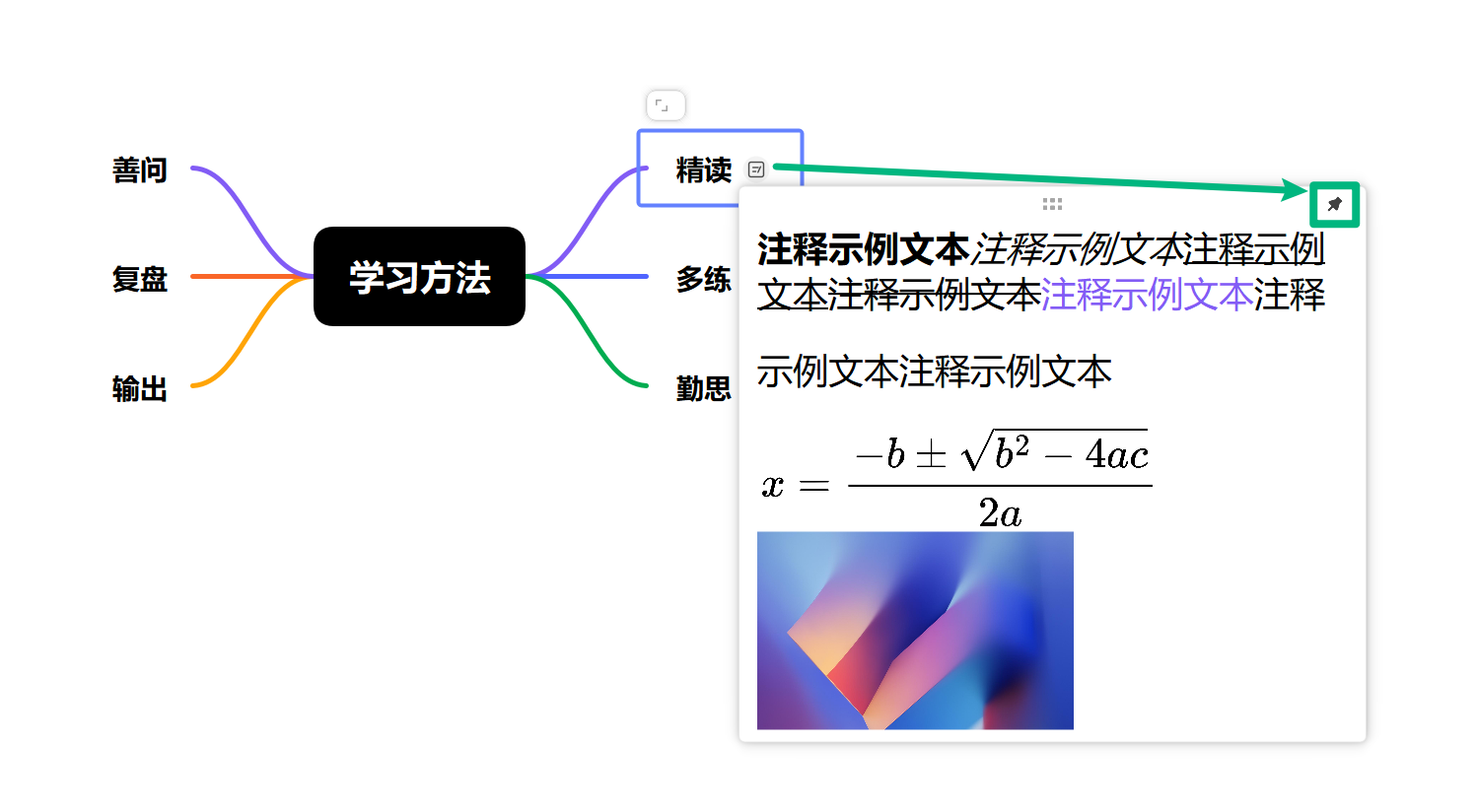
将鼠标悬停在现有注释图标上。点击图钉图标,将注释窗口固定在当前位置。
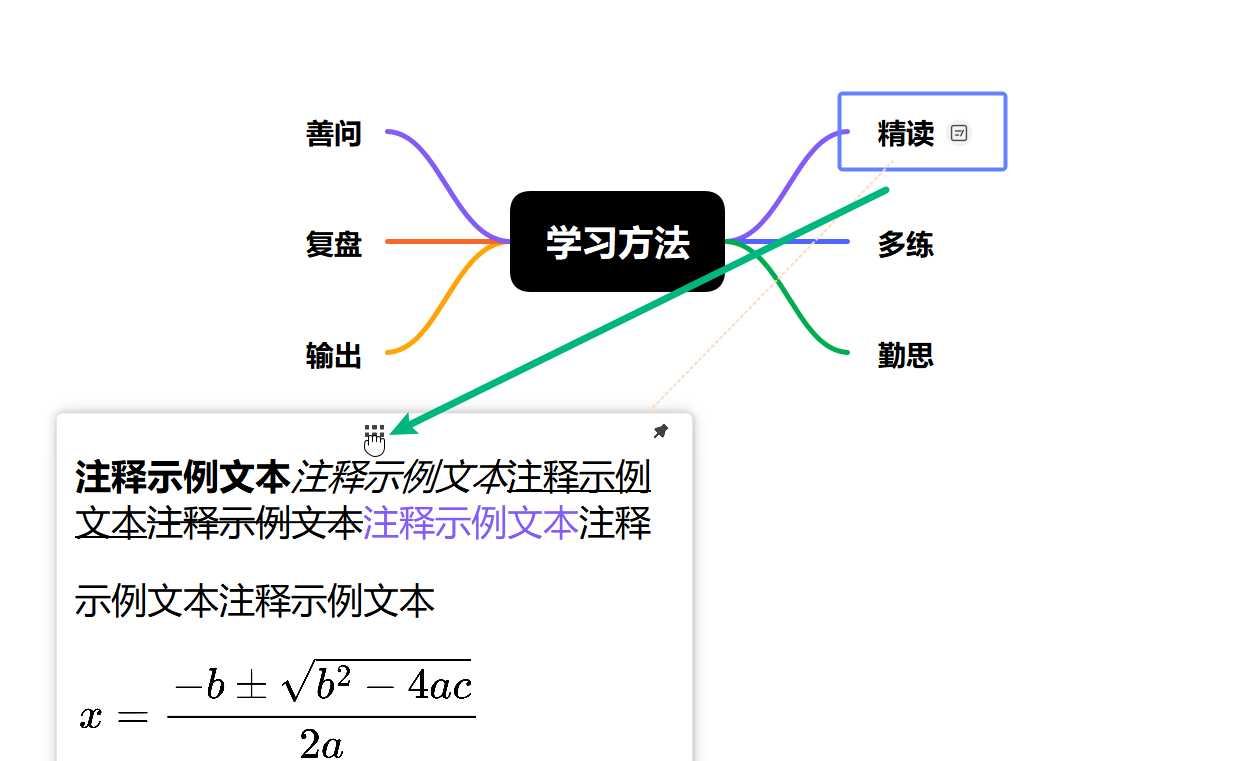
将鼠标悬停在【…】上,然后拖动注释预览窗口,将其移动到画布中的合适位置。
注意:
再次点击图钉图标后,注释窗口将恢复到原来的位置。


