Windows版 用户指南
-
开始使用万兴脑图
-
插入主题
-
插入元素
-
导图布局
-
主题样式
-
导图社区
-
查看与演示模式
-
任务管理
-
资源管理
-
任务编辑
-
甘特图
-
任务看板模式
-
-
手绘导图模式
-
云笔记
-
万兴脑图AI
-
文档常用操作
-
导入/导出/云文件
-
导入与保存
-
恢复与导出
-
云端与其他
-
-
打印与分享
-
AI导出
Windows 版
插入图片
图片可以提升思维导图的视觉效果,让内容展示更加直观。万兴脑图支持 JPG、PNG、BMP、ICO、PBM、PPM、PGM、TIF、TIFF 等多种图片格式,您可以根据使用习惯,通过工具栏、右键菜单、复制粘贴或拖拽等方式,将图片添加到思维导图中。
一、通过工具栏插入图片
您可以通过顶部菜单栏中的图片功能,将本地图片添加到指定主题中。
步骤 1选择主题并插入图片
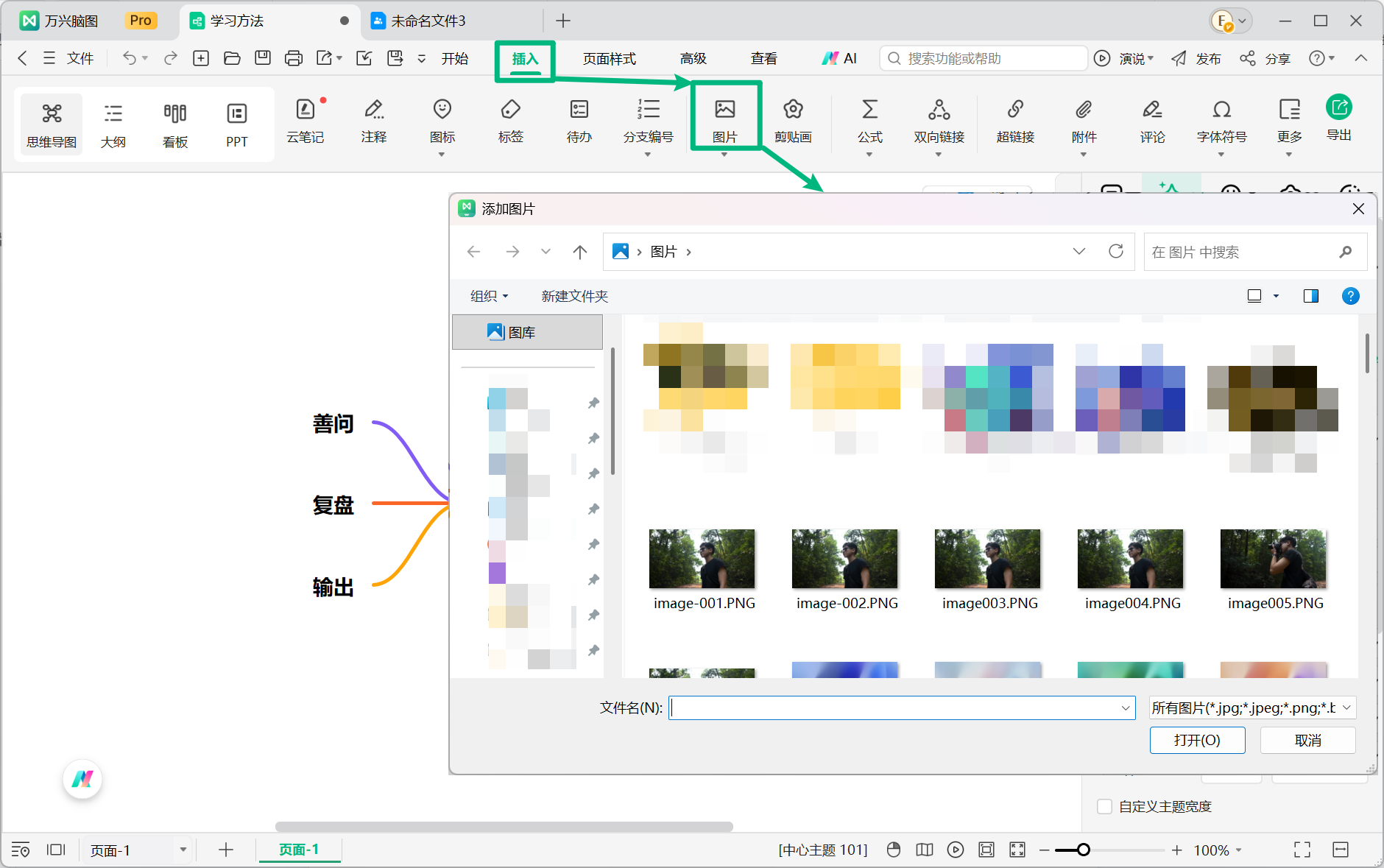
选择需要添加图片的主题,在顶部菜单栏点击【插入】>【图片】,然后在弹出的图片选择窗口中选择需要添加的图片,点击【确定】即可完成插入。

注意:
如果未选择任何主题,插入的图片将默认作为浮动主题添加到画布中。
万兴脑图支持以下图片添加方式:
-
从本地插入图片
在图片选择窗口中选择电脑中的图片文件,点击【打开】即可插入。插入后,您可以拖动图片边角的控制点调整图片大小。
-
手机扫描二维码上传图片
在顶部菜单栏点击【插入】>【图片】下拉按钮,选择【手机扫描二维码上传图片】,右侧会弹出二维码。
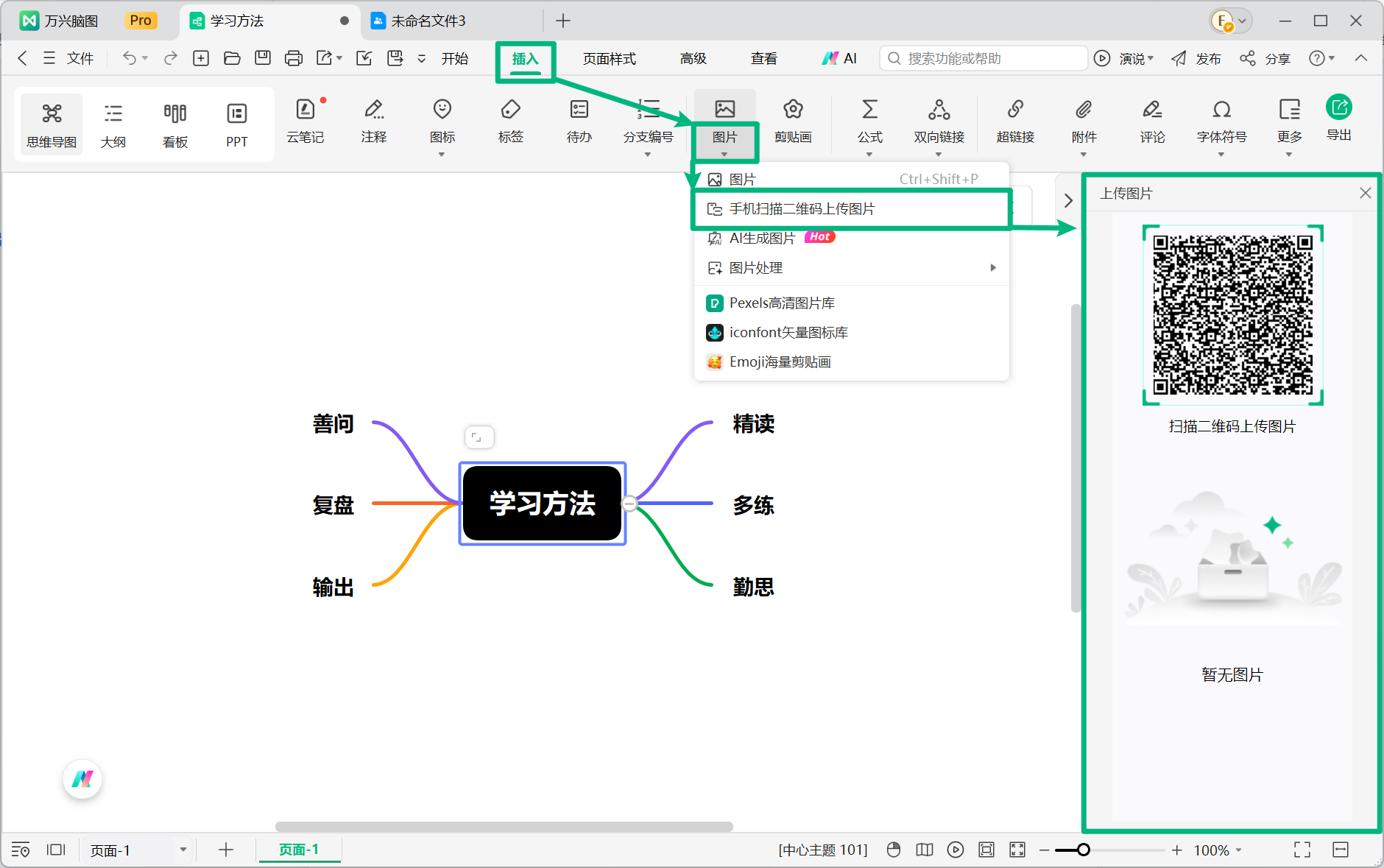
使用手机扫描二维码后,点击【+】按钮,即可唤起手机相册并上传图片。
-
AI 生成图片
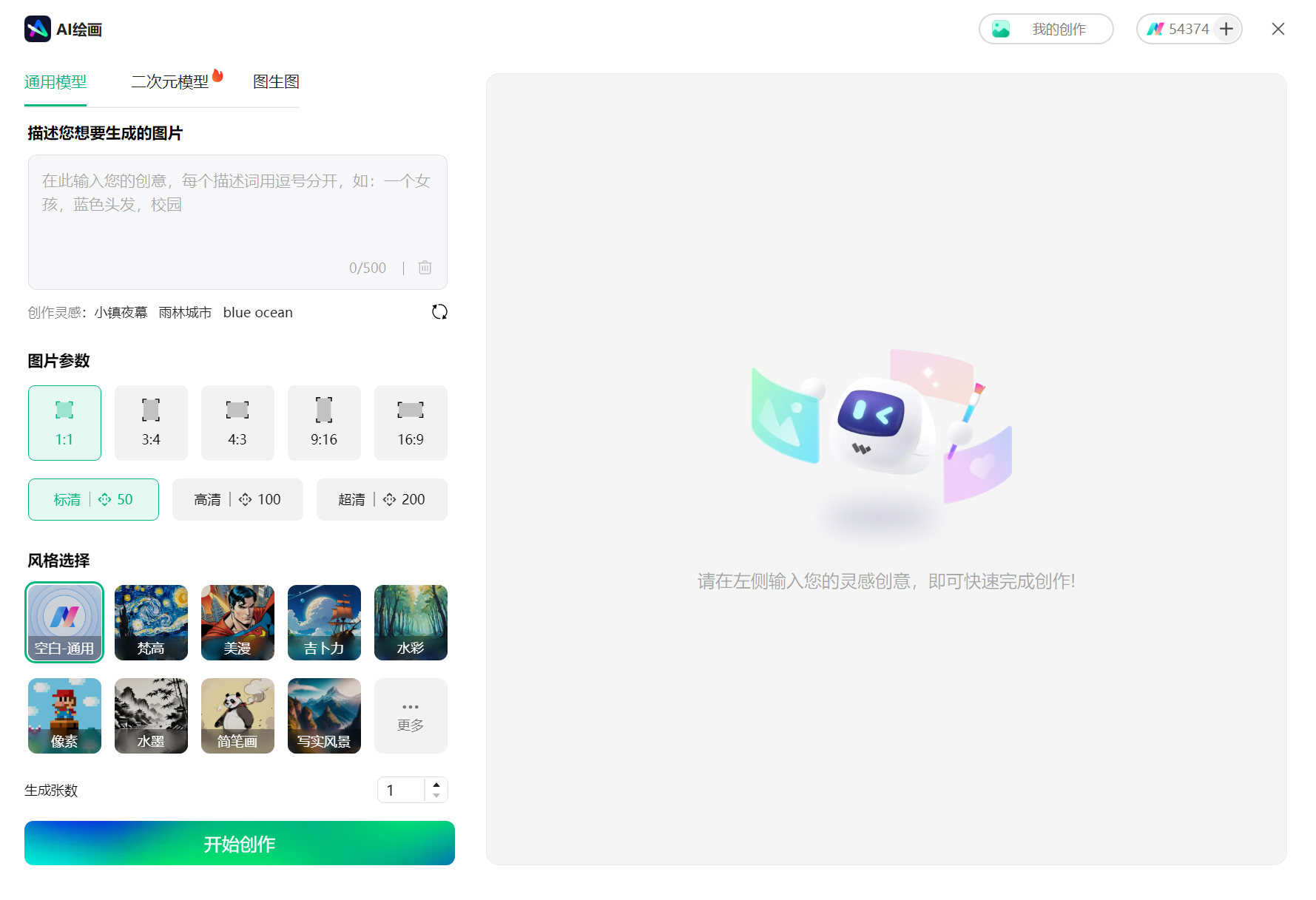
万兴脑图支持 AI 图片生成功能,在顶部菜单栏点击【插入】>【图片】下拉按钮,选择【AI 生成图片】,在 AI 绘画窗口您可以输入描述词,并选择不同图片风格,快速生成适合思维导图使用的配图。
-
从图库导入图片
万兴脑图内置多种图片资源库,支持直接搜索并插入:- Pexels 高清图片库
- Iconfont 矢量图标库
- Emoji 海量剪贴画
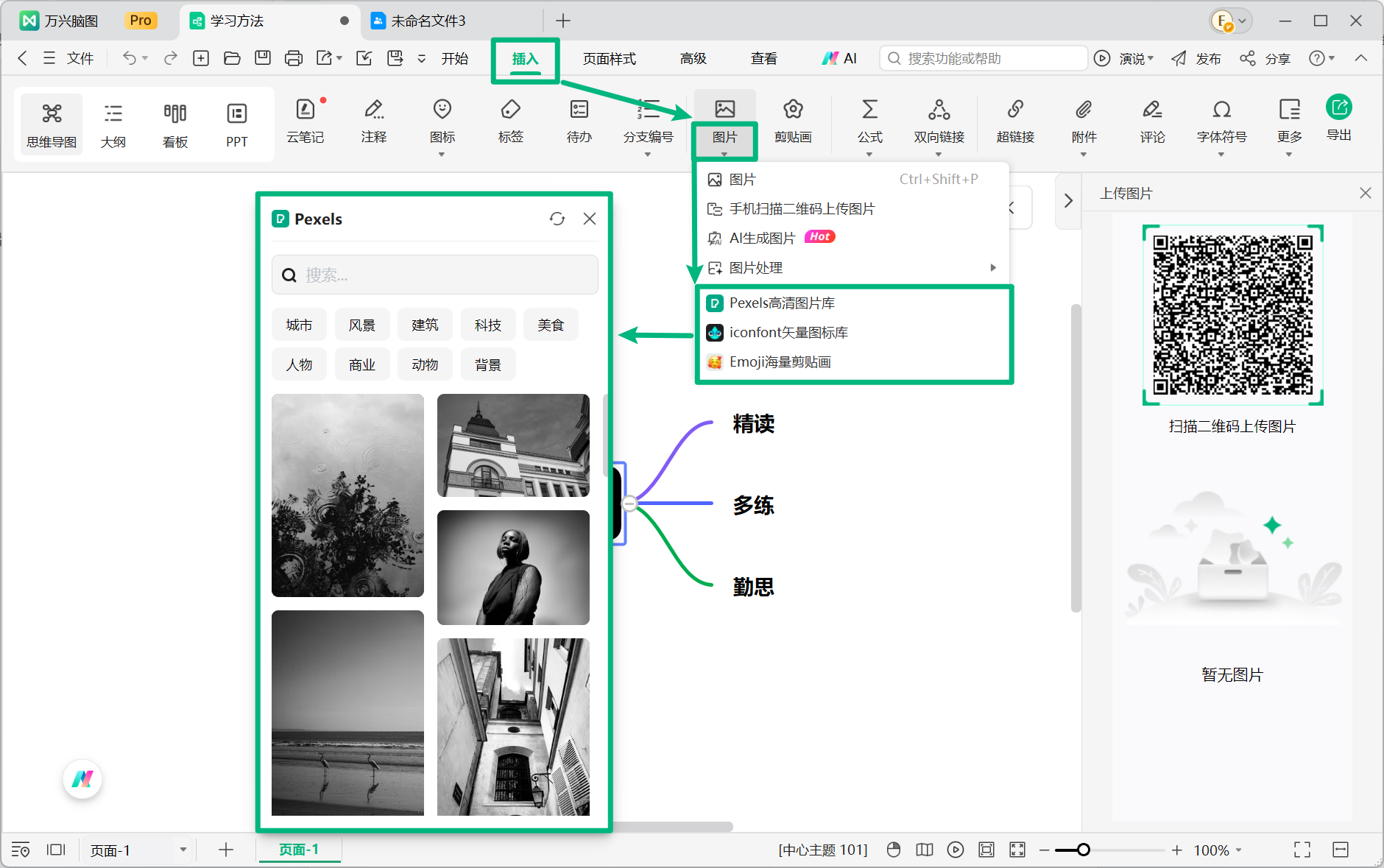
无需离开软件,即可快速获取所需图片素材。
-
图片处理
您可以对图片进行处理,再插入画布,包括:智能抠像、智能消除、图片超分、图片压缩等。
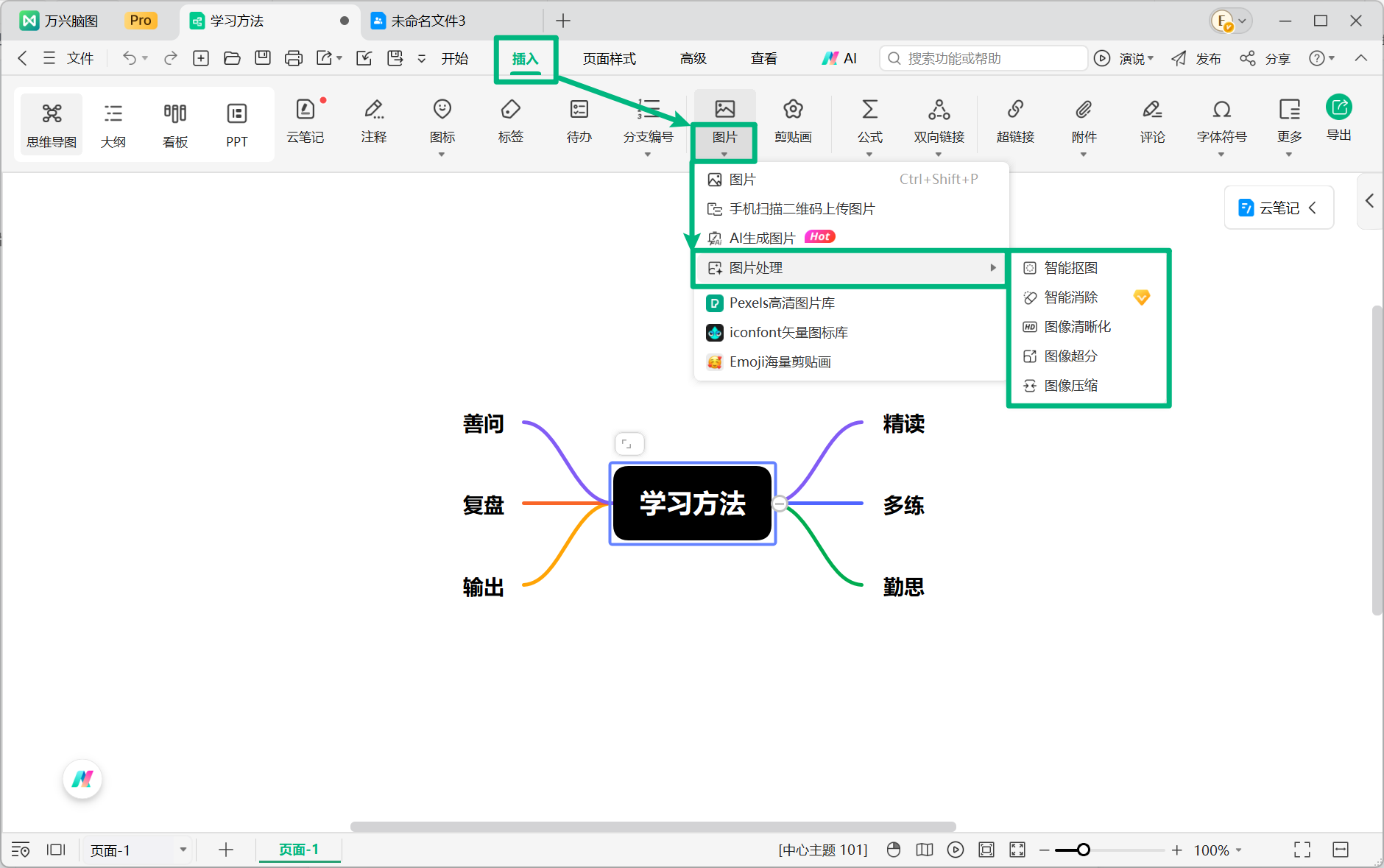
帮助您优化图片效果,提高导图整体质量。
注意事项图片插入注意事项
- 如果图片尺寸过大,系统会弹出提示窗口,询问是否压缩图片。
- 默认情况下,图片会插入到主题文本左侧,您可以拖动图片调整显示位置。
-
您也可以通过以下快捷方式快速添加图片:
- 复制外部图片后,直接粘贴到思维导图中;
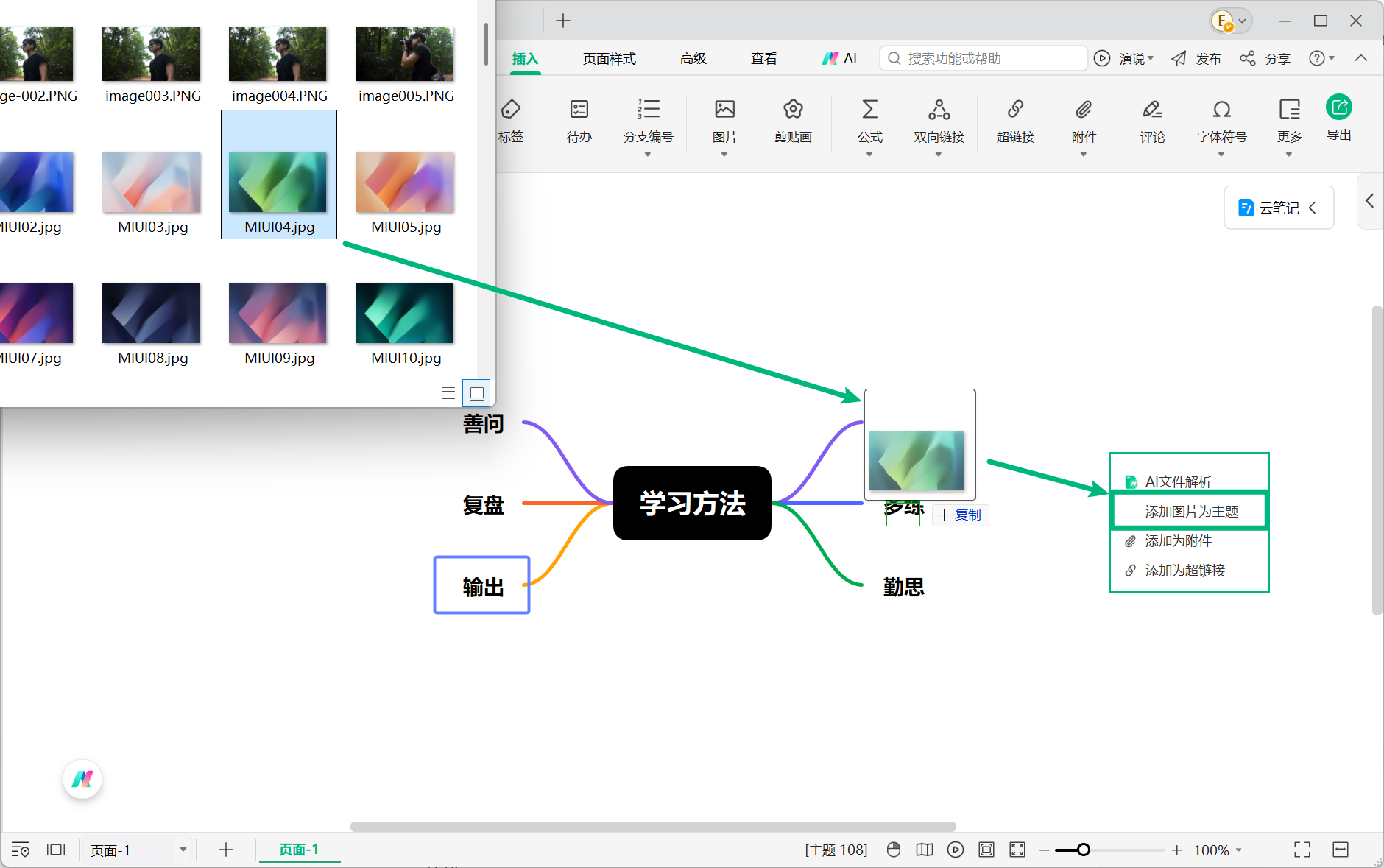
- 将图片拖拽至画布后,选择【添加图片到页面或主题】。
二、其他添加图片的方法
除了通过顶部工具栏插入图片外,万兴脑图还支持以下快捷方式。
-
通过右键菜单插入图片
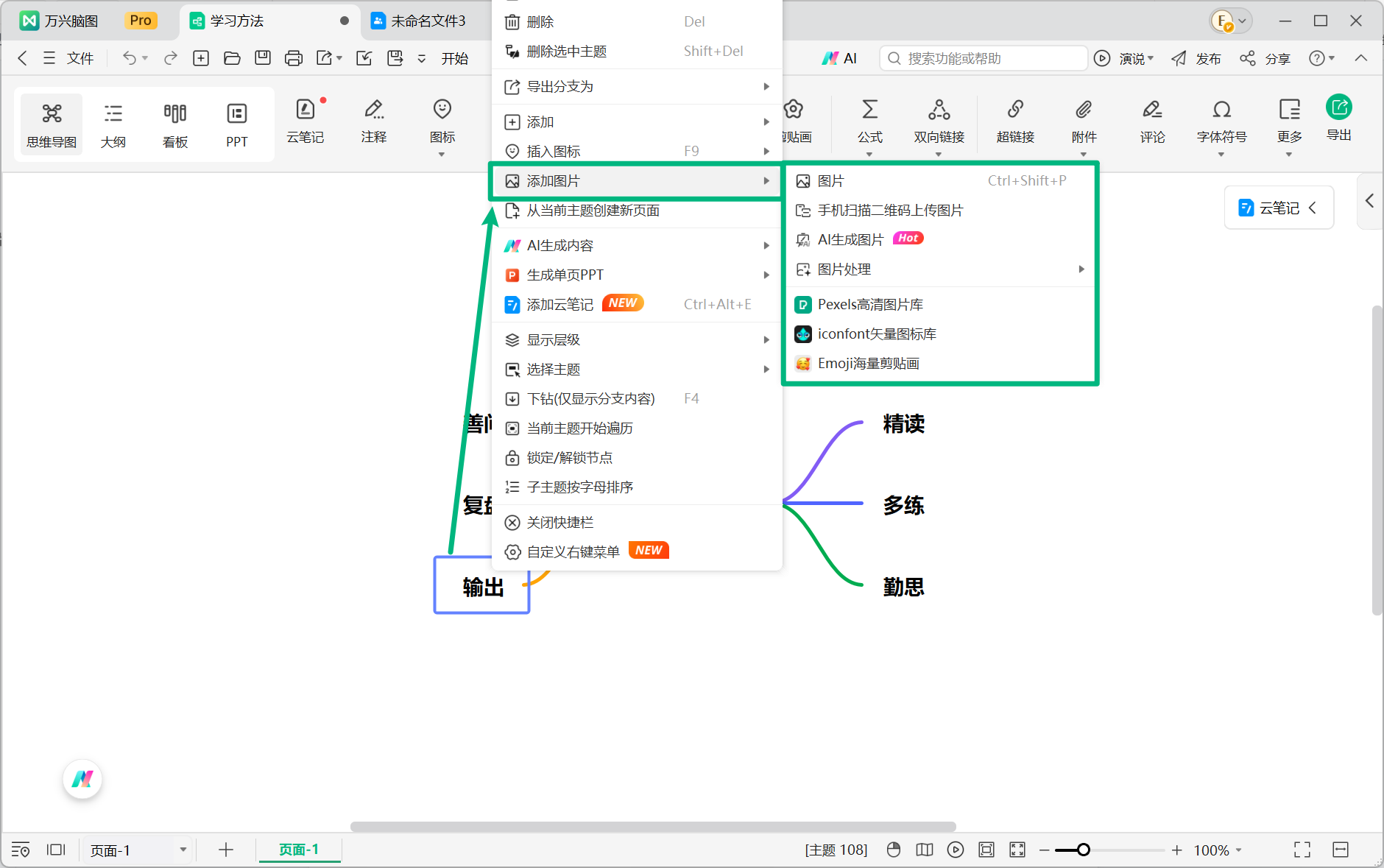
右键点击需要添加图片的主题,在菜单中选择【添加图片】,然后如上选择添加方式完成添加。
-
拖拽图片插入
您可以直接将电脑中的图片文件拖动至万兴脑图画布中。
将图片拖动到目标主题或画布空白区域后,选择【添加图片为主题】或【添加图片到页面】,即可完成图片插入。
-
复制粘贴图片
万兴脑图支持直接复制本地图片并粘贴到思维导图中。
复制需要添加的图片后,在思维导图中的主题或空白区域点击鼠标右键,选择【粘贴】,即可将图片添加到导图中。
通过多种图片插入方式,您可以快速为思维导图添加视觉元素,让信息表达更加清晰、生动。


