-
开始使用万兴脑图
-
插入主题
-
插入元素
-
导图布局
-
主题样式
-
导图社区
-
查看与演示模式
-
任务管理
-
资源管理
-
任务编辑
-
甘特图
-
任务看板模式
-
-
手绘导图模式
-
云笔记
-
万兴脑图AI
-
文档常用操作
-
导入/导出/云文件
-
导入与保存
-
恢复与导出
-
云端与其他
-
-
打印与分享
-
AI导出
AI 生成手绘导图
万兴脑图支持 AI 智能生成手绘风格思维导图。只需输入主题、文字内容,或上传图片、文档等资料,AI 即可自动分析内容并快速生成手绘风格思维导图。
生成后,您还可以继续编辑主题、分支、插画、字体、配色和背景等内容,快速完成从内容整理到视觉优化的全过程。

一、进入 AI 手绘导图
首先将万兴脑图的编辑模式切换为【手绘模式】。
然后在 AI 对话输入框中输入需要生成的主题或内容,AI 会根据输入内容自动生成手绘风格思维导图。
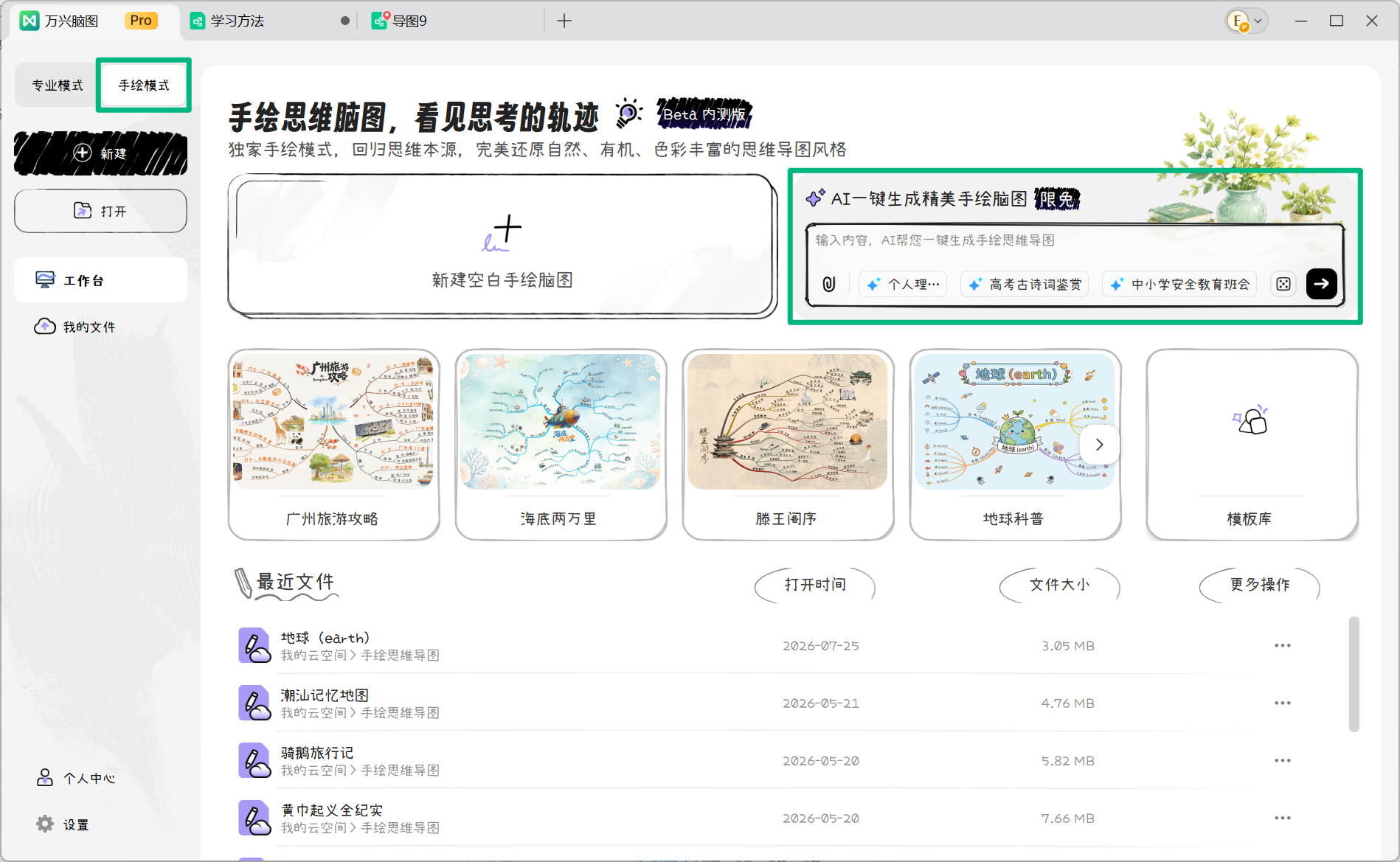
二、生成手绘导图
进入 AI 对话窗口后,在输入框中输入需要生成的主题或内容。
除了直接输入文字外,还可以点击【附件】按钮,上传图片、文档等资料,让 AI 分析文件内容后生成对应的手绘导图。
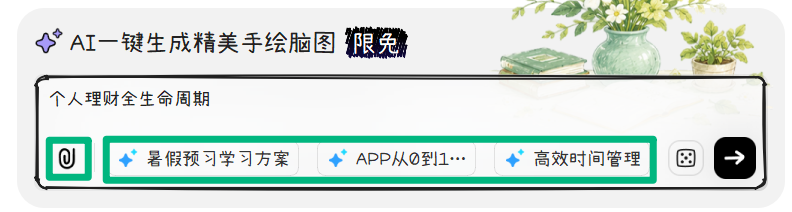
确认输入内容后,点击【→】按钮。AI 会自动分析您的主题或资料,并生成对应的手绘风格思维导图。
注意:
如果暂时没有明确的创作主题,也可以参考输入框下方提供的提示词创意,快速体验 AI 手绘导图生成效果。
三、编辑手绘导图
AI 生成手绘导图后,您可以继续使用顶部工具栏和编辑工具栏对内容与视觉效果进行调整。
支持的编辑操作包括:
- 添加主题、子主题;
- 调整分支角度和位置;
- 修改字体和文字样式;
- 调整配色;
- 修改线条样式;
- 更换背景;
- 添加插画;
- 使用 AI 生图生成视觉素材;
- 上传本地图片。
通过进一步编辑,可以根据实际使用场景调整导图结构和视觉效果,让生成的手绘导图更加符合自己的需求。
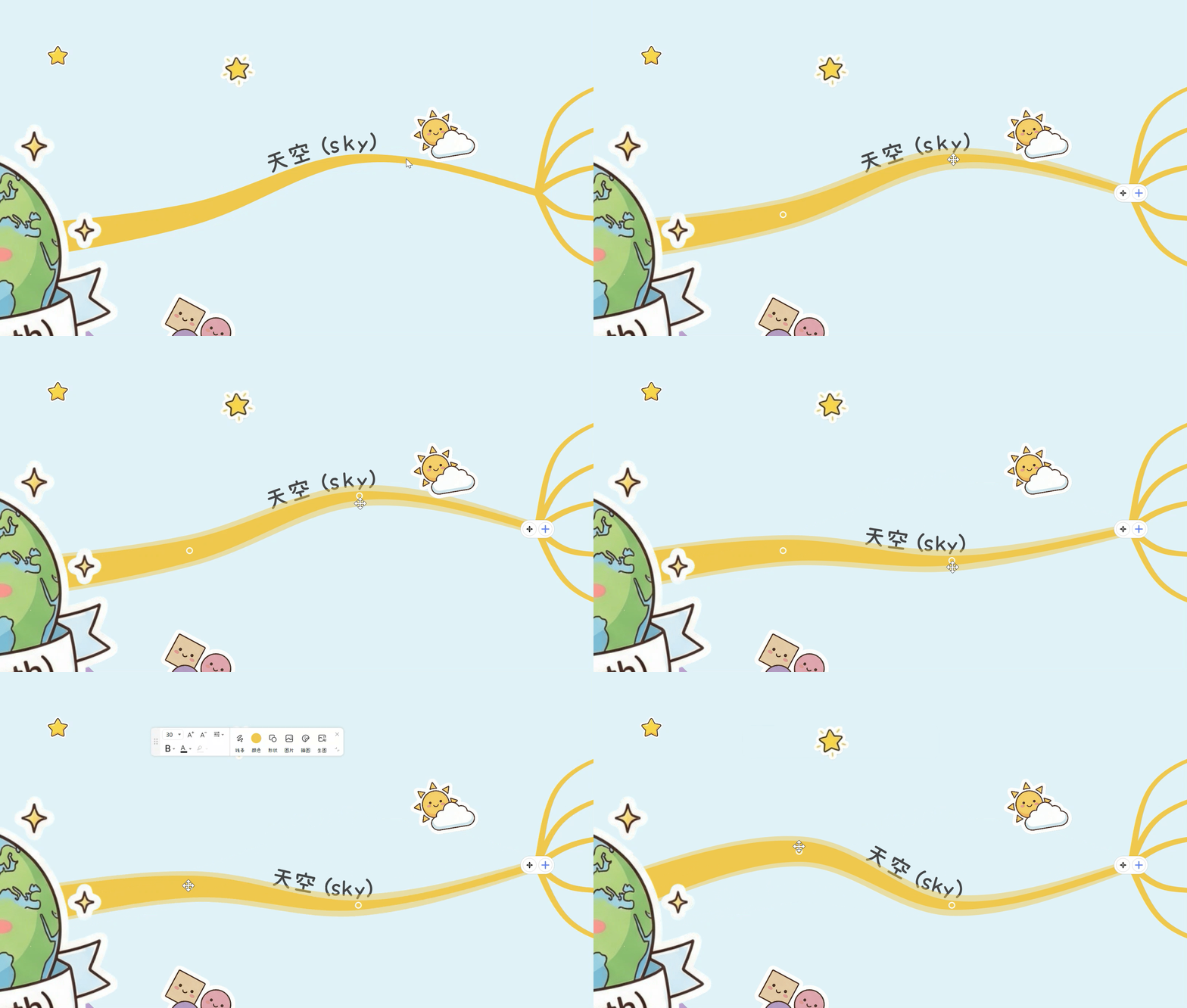
通过万兴脑图 AI 手绘导图功能,您可以快速完成从内容生成、视觉优化到分享导出的完整流程,让知识整理、创意表达和信息展示更加高效。
四、其他 AI 生成手绘导图入口
除了在手绘模式中直接生成外,万兴脑图还提供多种 AI 手绘导图入口,您可以根据使用习惯选择合适的方式。
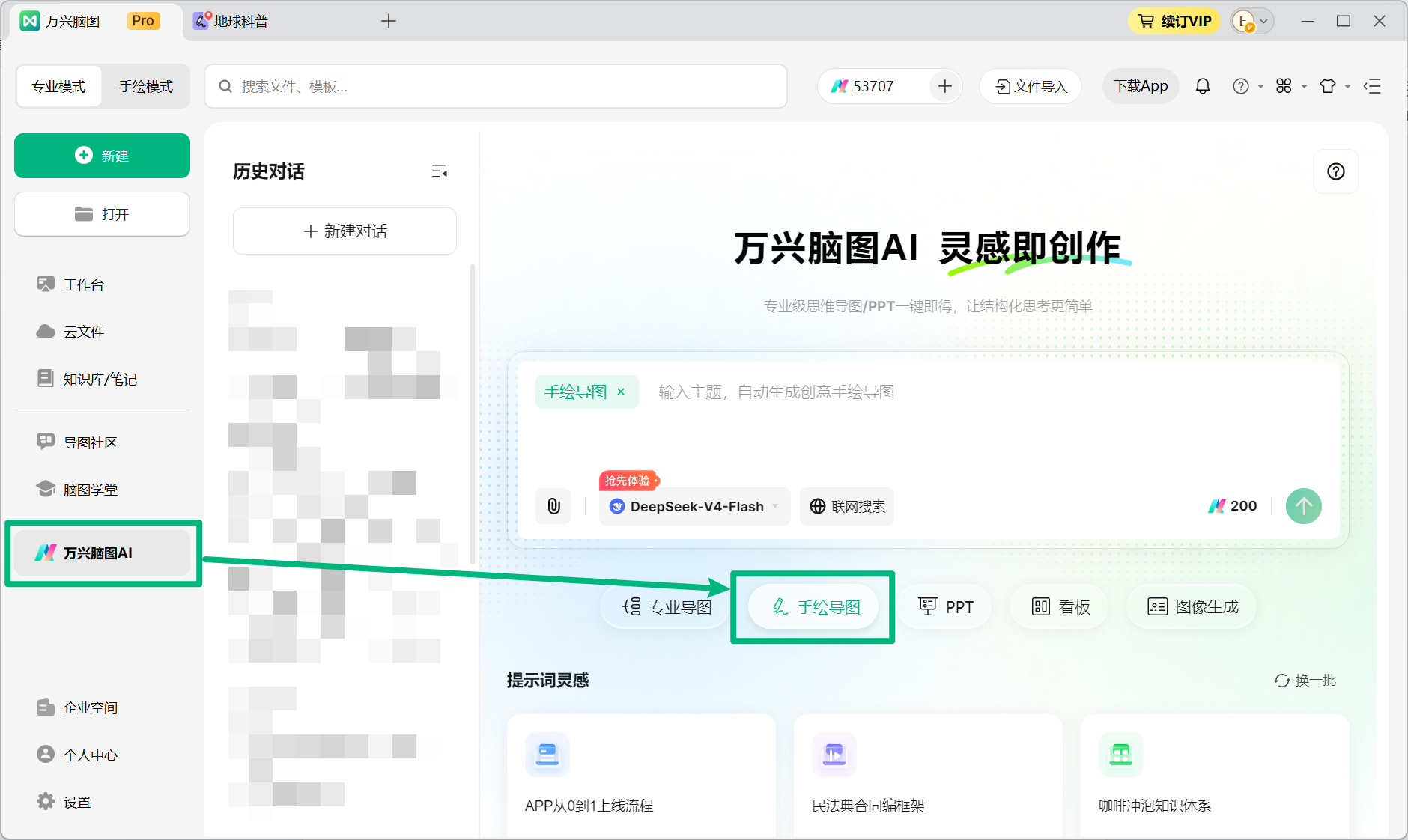
下载安装最新版万兴脑图客户端并启动,登录账号后,在右侧导航栏点击【万兴脑图 AI】。切换至【手绘导图】功能,即可开始创建手绘风格思维导图。
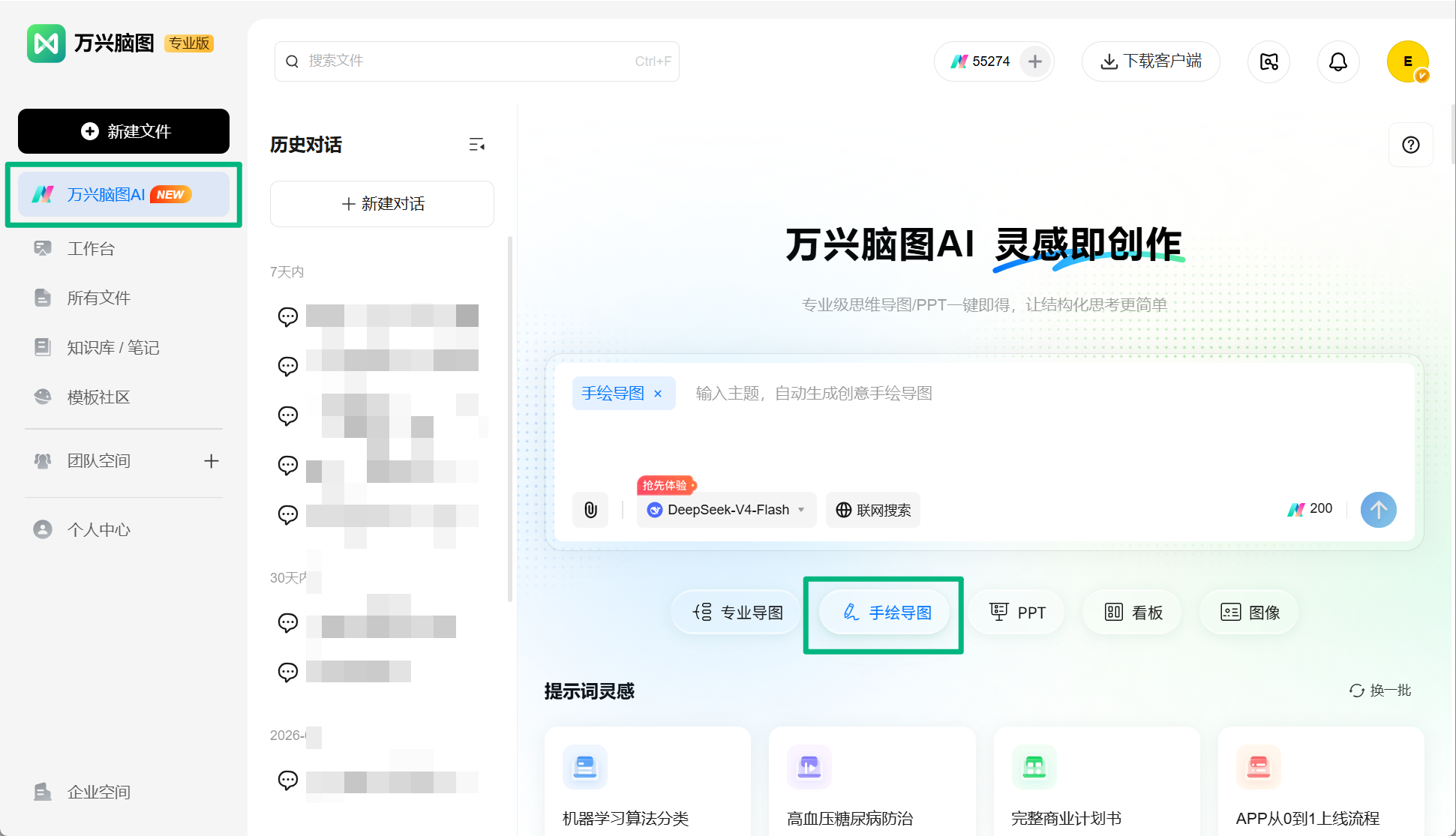
您也可以直接体验 万兴脑图在线版 >>> ,无需下载安装!
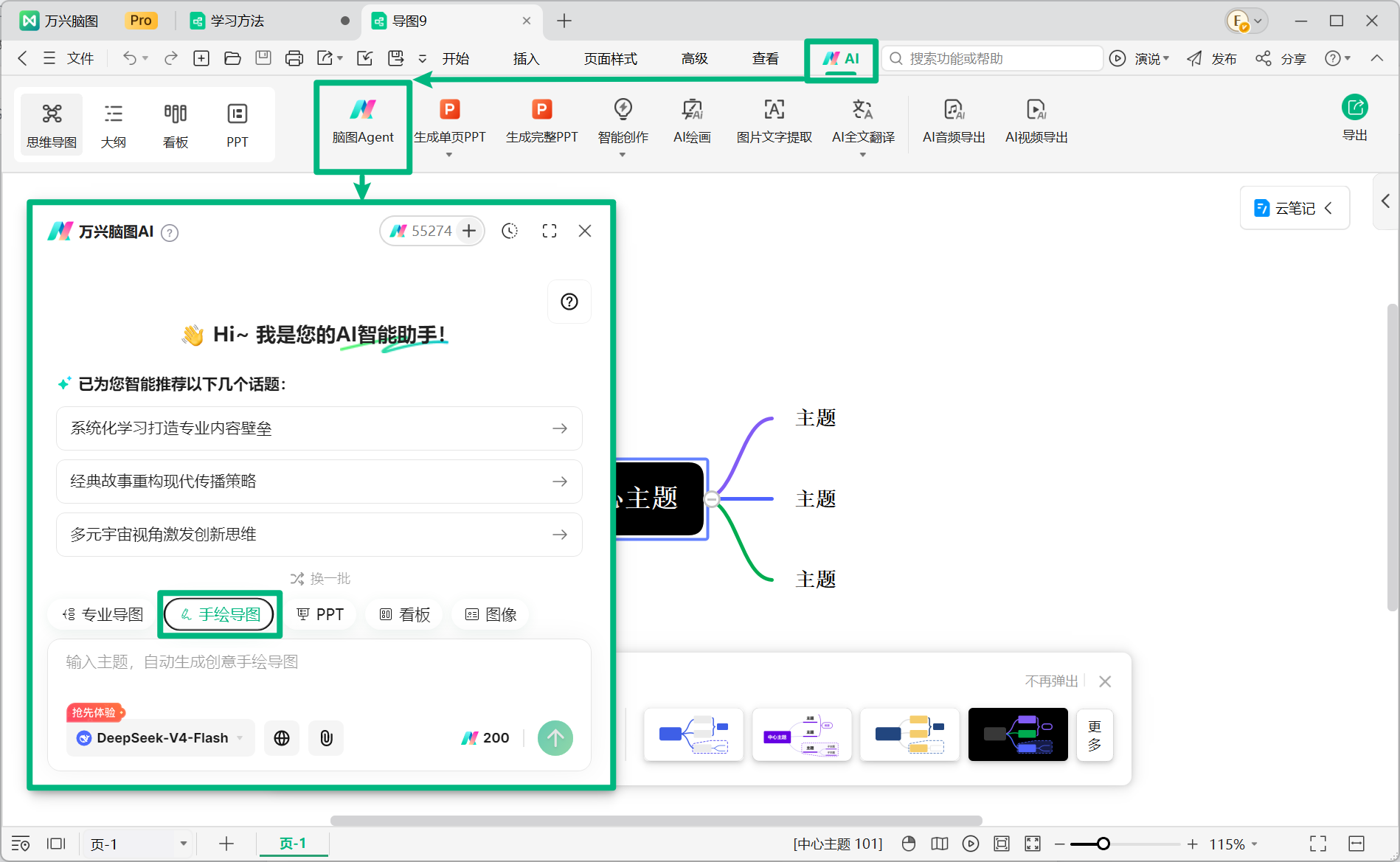
在新建空白脑图或编辑过程中,也可以通过万兴脑图 Agent 快速生成手绘导图。
点击顶部菜单栏【AI】,选择【脑图 Agent】打开 AI 对话窗口,根据需求选择生成【手绘导图】即可。