-
开始使用万兴脑图
-
插入主题
-
插入元素
-
导图布局
-
主题样式
-
导图社区
-
查看与演示模式
-
任务管理
-
资源管理
-
任务编辑
-
甘特图
-
任务看板模式
-
-
手绘导图模式
-
云笔记
-
万兴脑图AI
-
文档常用操作
-
导入/导出/云文件
-
导入与保存
-
恢复与导出
-
云端与其他
-
-
打印与分享
-
AI导出
导出/分享/协作云笔记
万兴脑图知识库与云笔记支持分享、协作和导出功能,方便您与他人共同查看、编辑笔记内容,也可以将已创建的笔记保存为不同格式的本地文件。
需要注意的是,【分享】与【导出】的用途不同:
分享:用于邀请他人查看或协作编辑思维导图及对应的笔记内容。
导出:用于将已创建的云笔记保存为其他格式的文件。

一、分享知识库与云笔记
1. 分享知识库
如果您在思维导图中添加了云笔记,可以将整个思维导图(即知识库)进行分享。
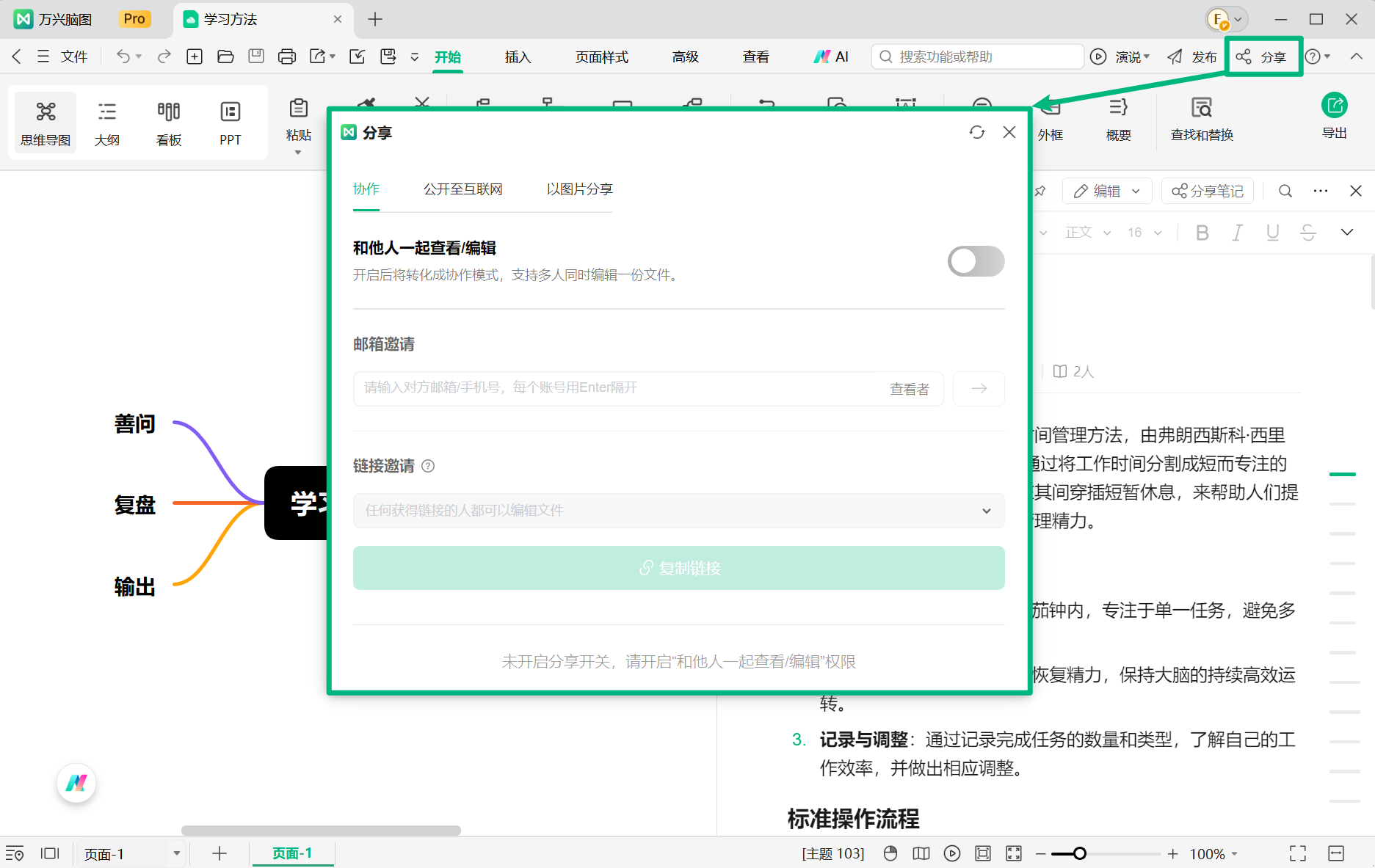
注意:
本地文件需要先上传至云端,才能使用分享与协作功能。具体操作请参考 思维导图分享指南 >>>。
分享知识库后,其他用户可以查看其中的思维导图及笔记内容,还可以查看知识库相关数据,例如笔记数量、总字数和浏览量等。
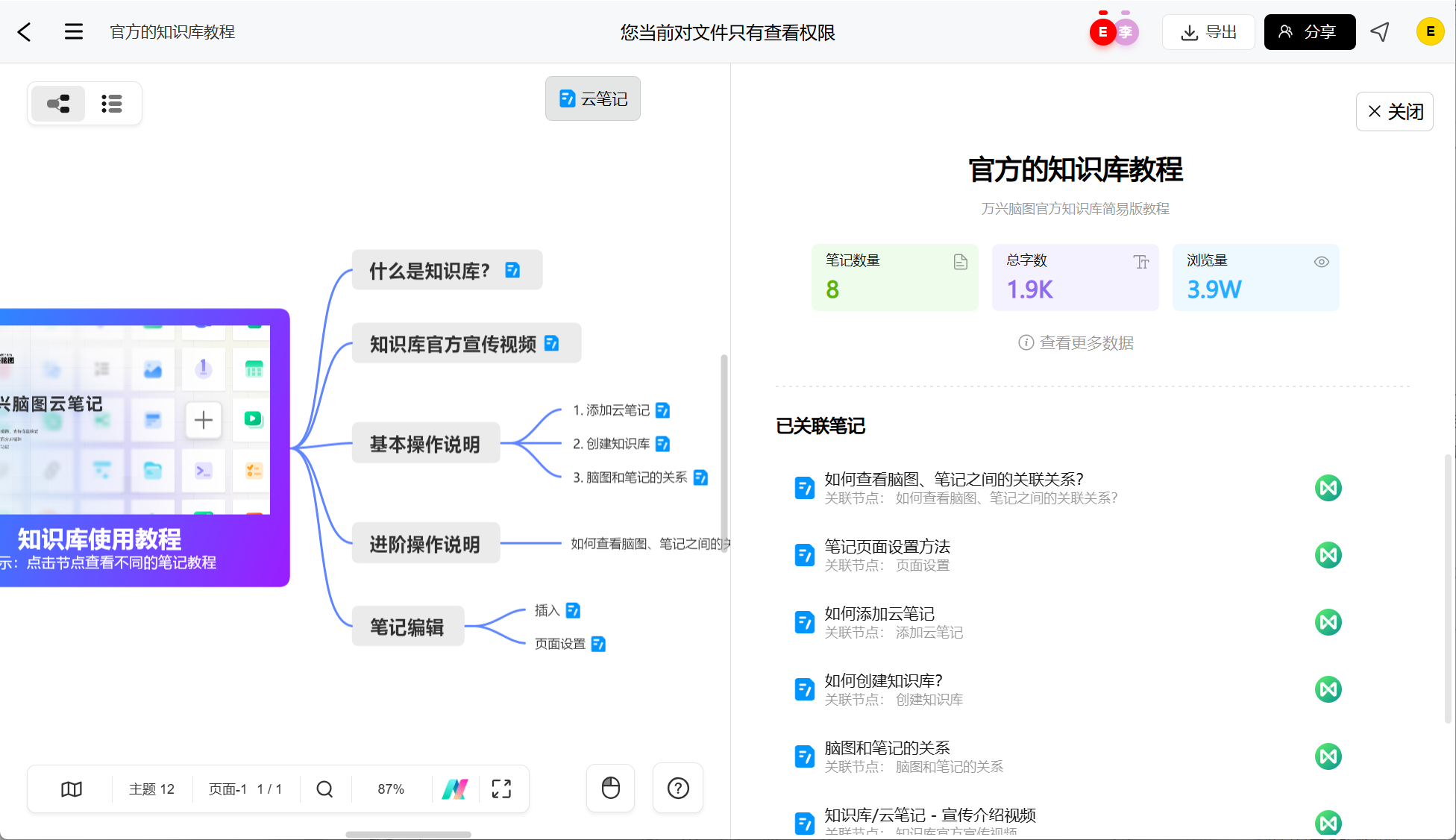
2. 仅分享云笔记(协作)
如果只需要与他人协作笔记内容,无需分享整个知识库,可以使用云笔记中的【分享笔记】功能。
无论是在思维导图中打开笔记,还是直接打开云笔记,都可以通过云笔记面板中的【分享笔记】邀请其他用户参与协作。
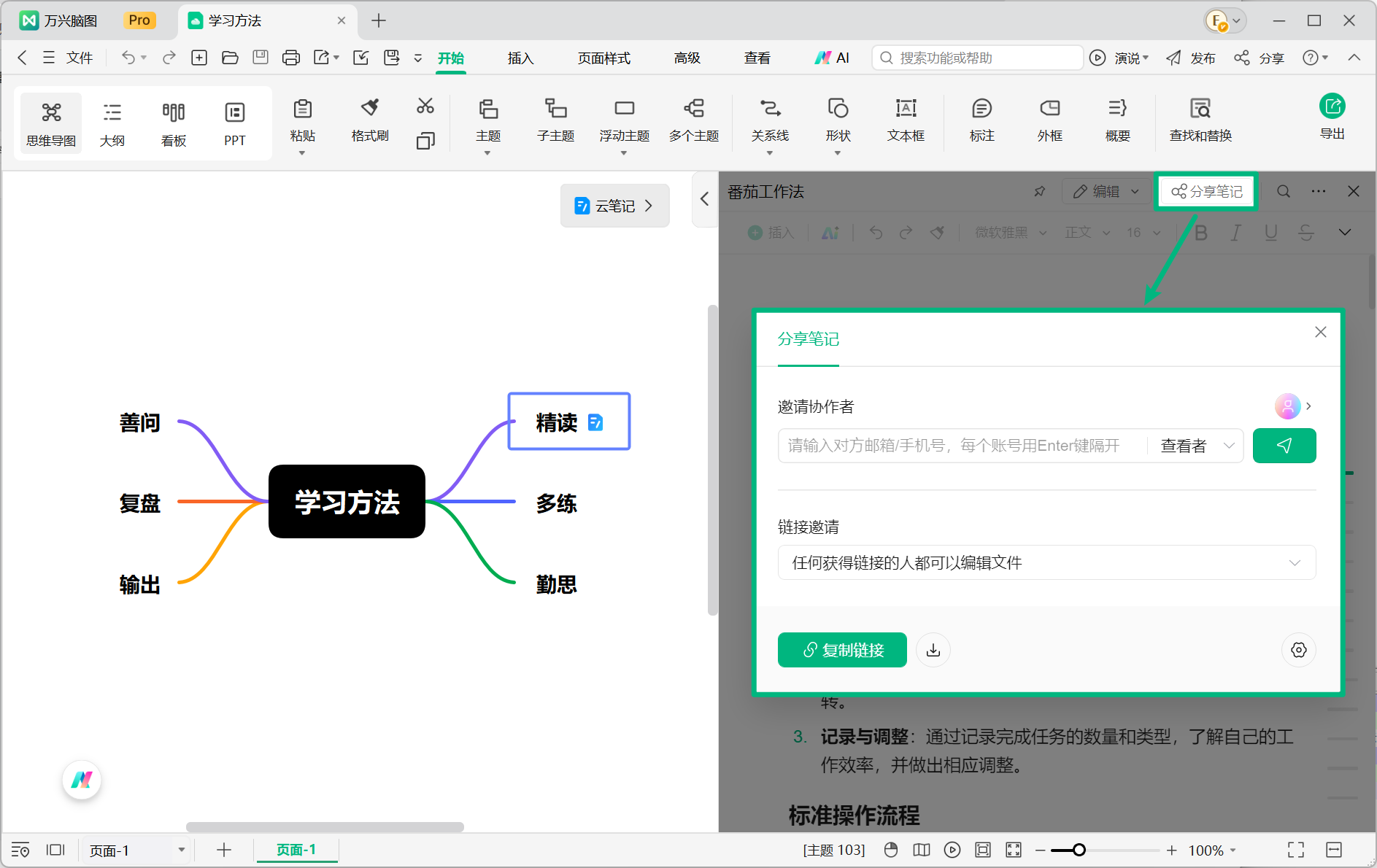
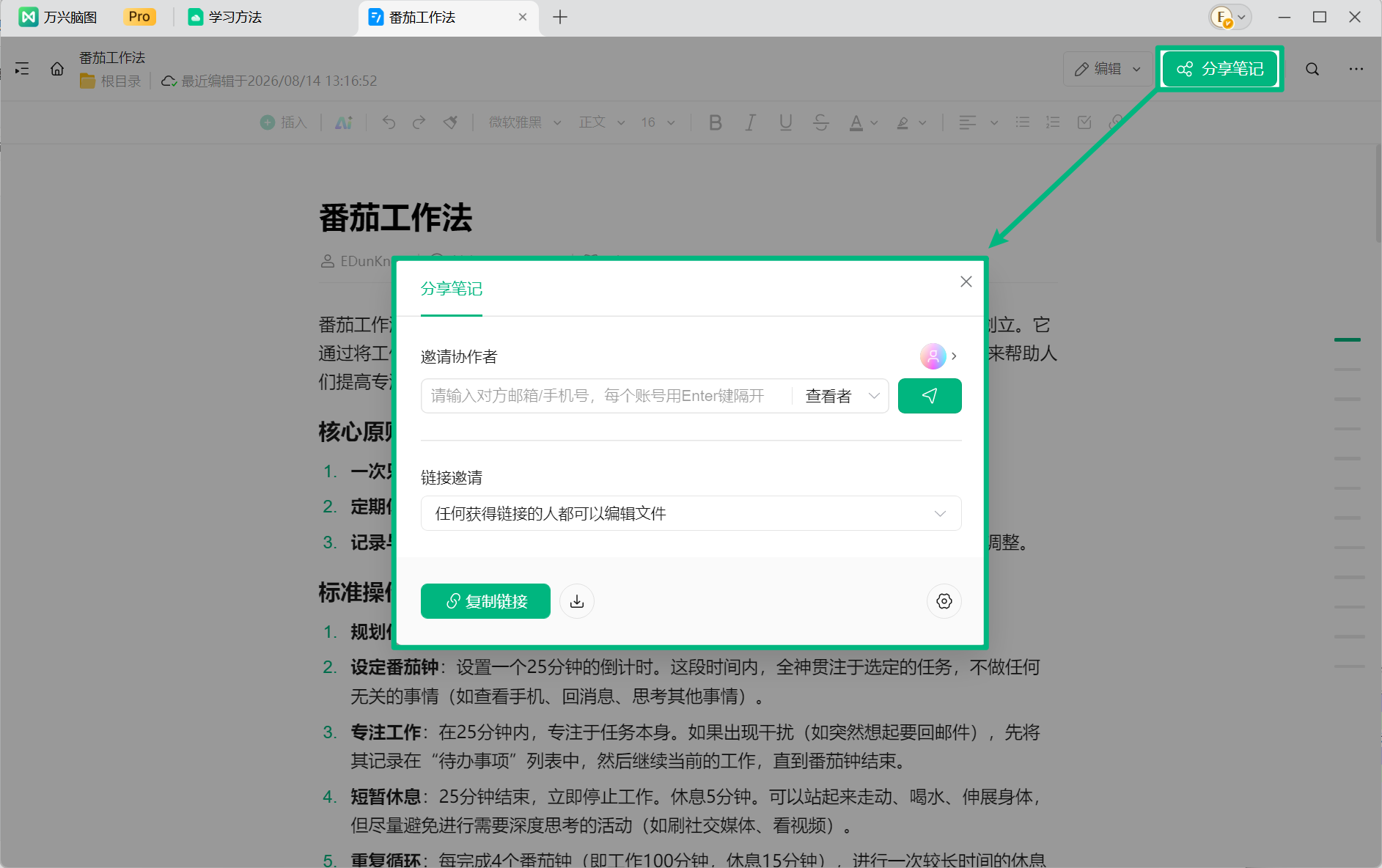
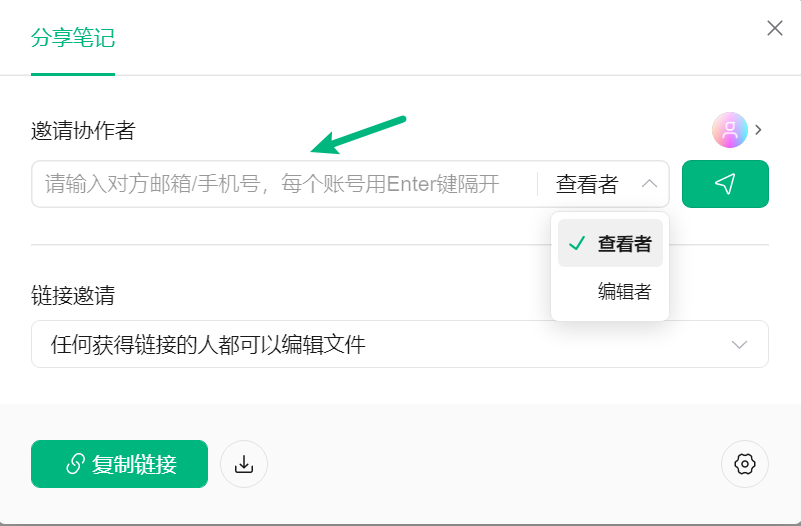
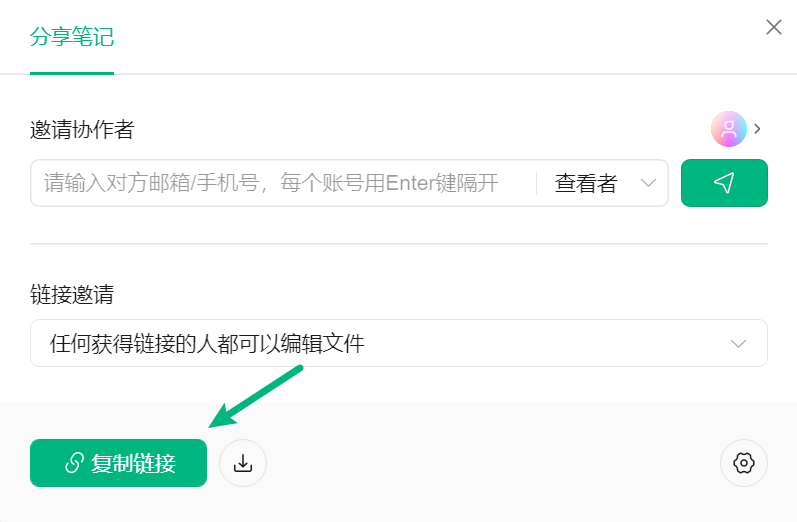
点击【分享笔记】后,系统会弹出分享窗口,您可以选择以下方式邀请协作者。
在分享窗口中输入协作者的手机号码或邮箱地址,即可直接邀请对方参与协作。
选择分享链接,点击【复制链接】,然后将链接发送给需要查看或协作的用户。
无论采用哪种分享方式,都可以根据实际协作需求设置协作者权限:
- 查看者:仅允许查看笔记内容。
- 编辑者:允许查看并修改思维导图及笔记内容。
选择对应权限后,即可完成分享。
二、导出云笔记
如果需要将云笔记保存到本地,可以使用导出功能,将笔记内容转换为不同格式的文件。
在云笔记面板中找到需要导出的笔记,点击【···】更多按钮。进入【下载为】菜单,根据需要选择对应的文件格式。
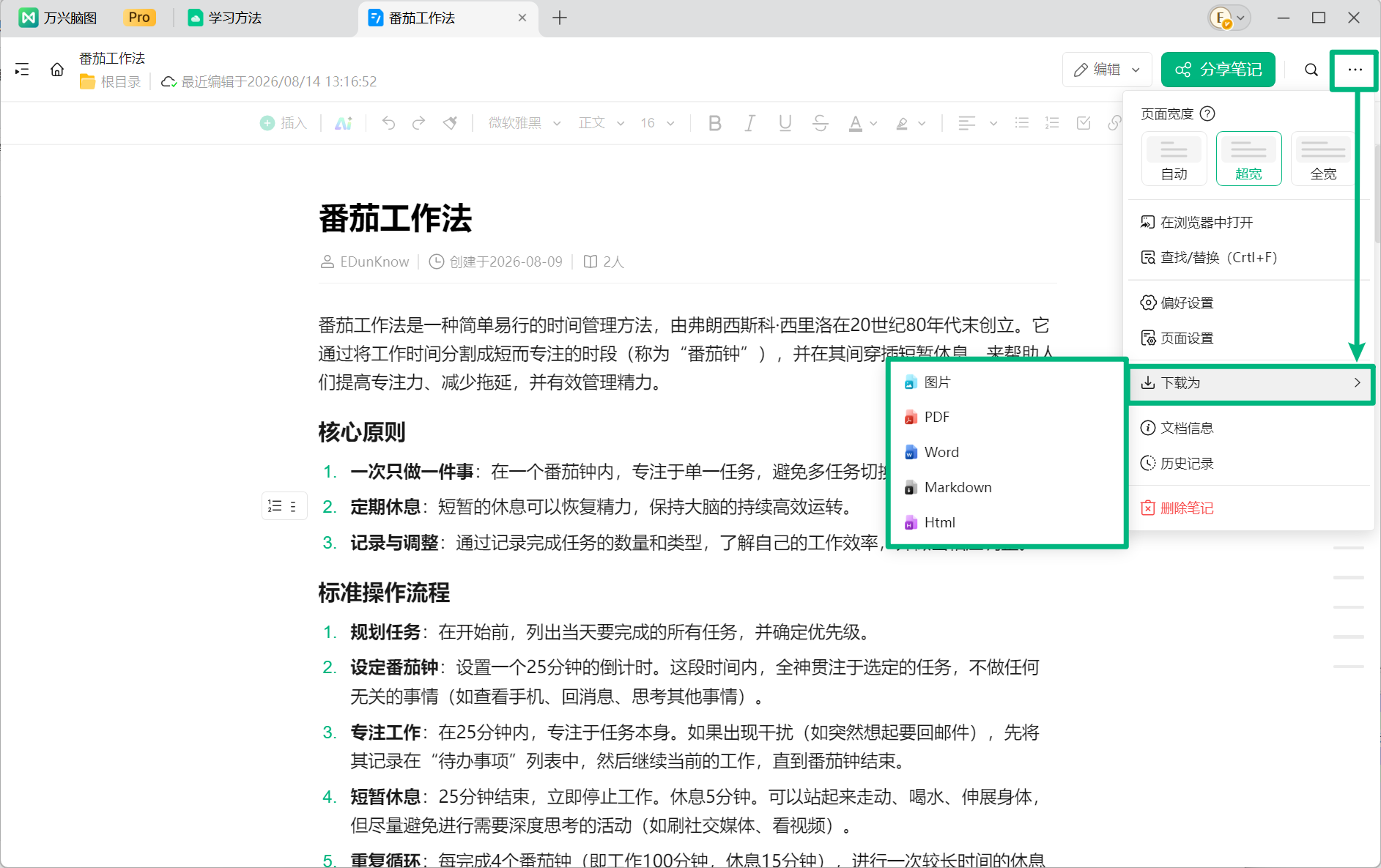
万兴脑图支持以下导出格式:
- 图片
- Word
- Markdown
- HTML
选择文件格式后,系统会将云笔记内容导出并保存到本地,方便后续查看、编辑或分享。
分享与导出的区别:
分享:邀请他人查看或协作编辑知识库与云笔记内容。
导出:将云笔记保存为图片、PDF、Word、Markdown 或 HTML 等本地文件。
通过云笔记的分享、协作与导出功能,您可以灵活管理思维导图中的补充内容,满足多人协作、知识整理以及多格式文件输出等需求。


