Windows版 用户指南
-
开始使用万兴脑图
-
插入主题
-
插入元素
-
导图布局
-
主题样式
-
导图社区
-
查看与演示模式
-
任务管理
-
资源管理
-
任务编辑
-
甘特图
-
任务看板模式
-
-
手绘导图模式
-
云笔记
-
万兴脑图AI
-
文档常用操作
-
导入/导出/云文件
-
导入与保存
-
恢复与导出
-
云端与其他
-
-
打印与分享
-
AI导出
Windows 版
导图美化
万兴脑图提供【美化】功能,可以对思维导图的整体视觉效果进行统一调整。您可以通过美化面板设置配色、字体、分支样式、手绘效果以及画布背景,让思维导图更加美观、协调。
在编辑区顶部点击【美化】,即可打开美化设置面板。

一、配色设置
在【美化】弹窗中,点击【配色】旁边的下拉按钮,即可选择不同的配色方案,快速调整思维导图的整体配色风格。
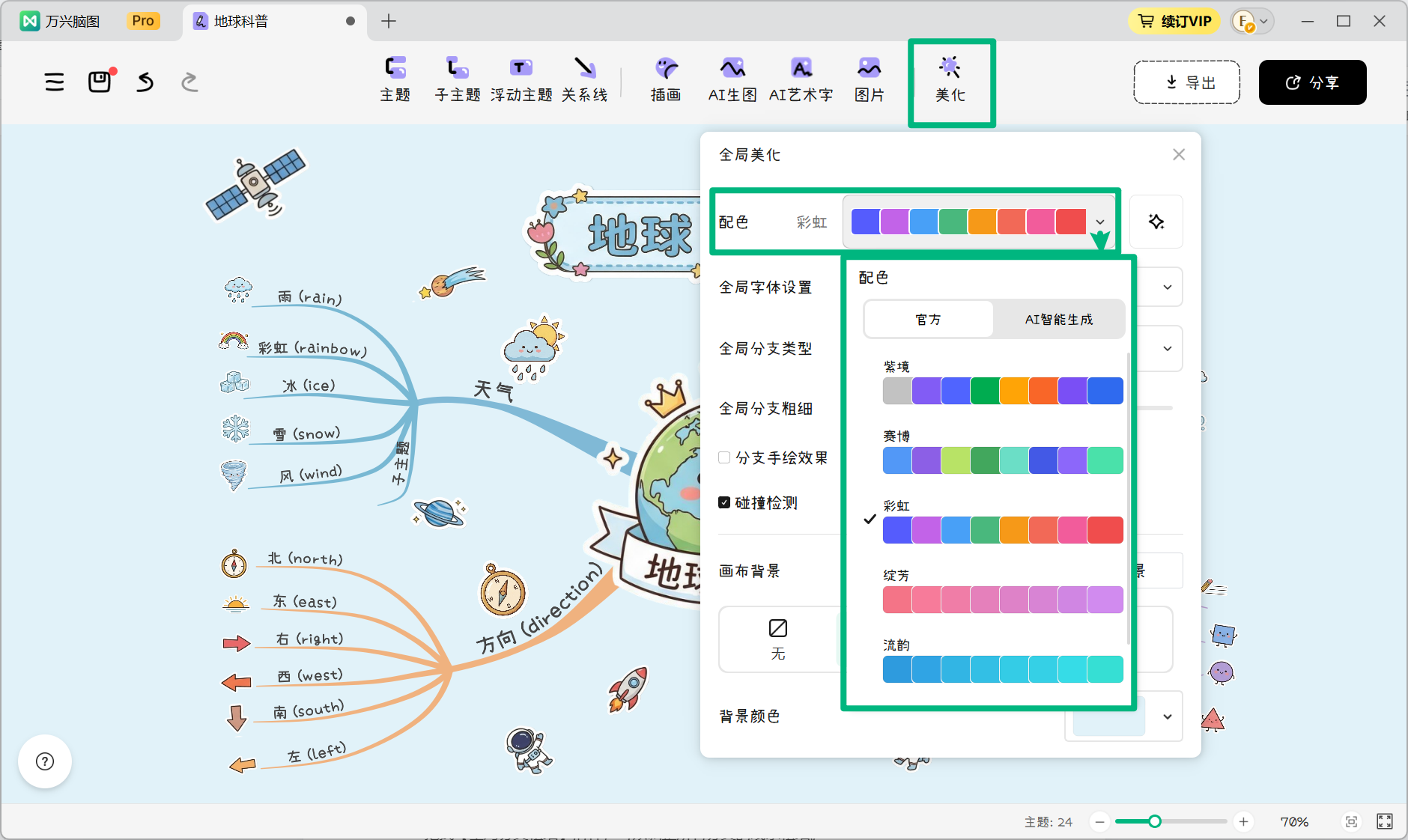
如果希望使用 AI 自动优化配色,可以点击【智能配色】按钮,由 AI 根据导图内容智能匹配合适的颜色,具体操作请参考:导图智能配色指南 >>>。
二、全局字体设置
在【美化】弹窗中,可以设置思维导图的全局字体。选择字体后,导图中的文字将统一应用对应的字体样式,方便快速调整整体视觉风格。
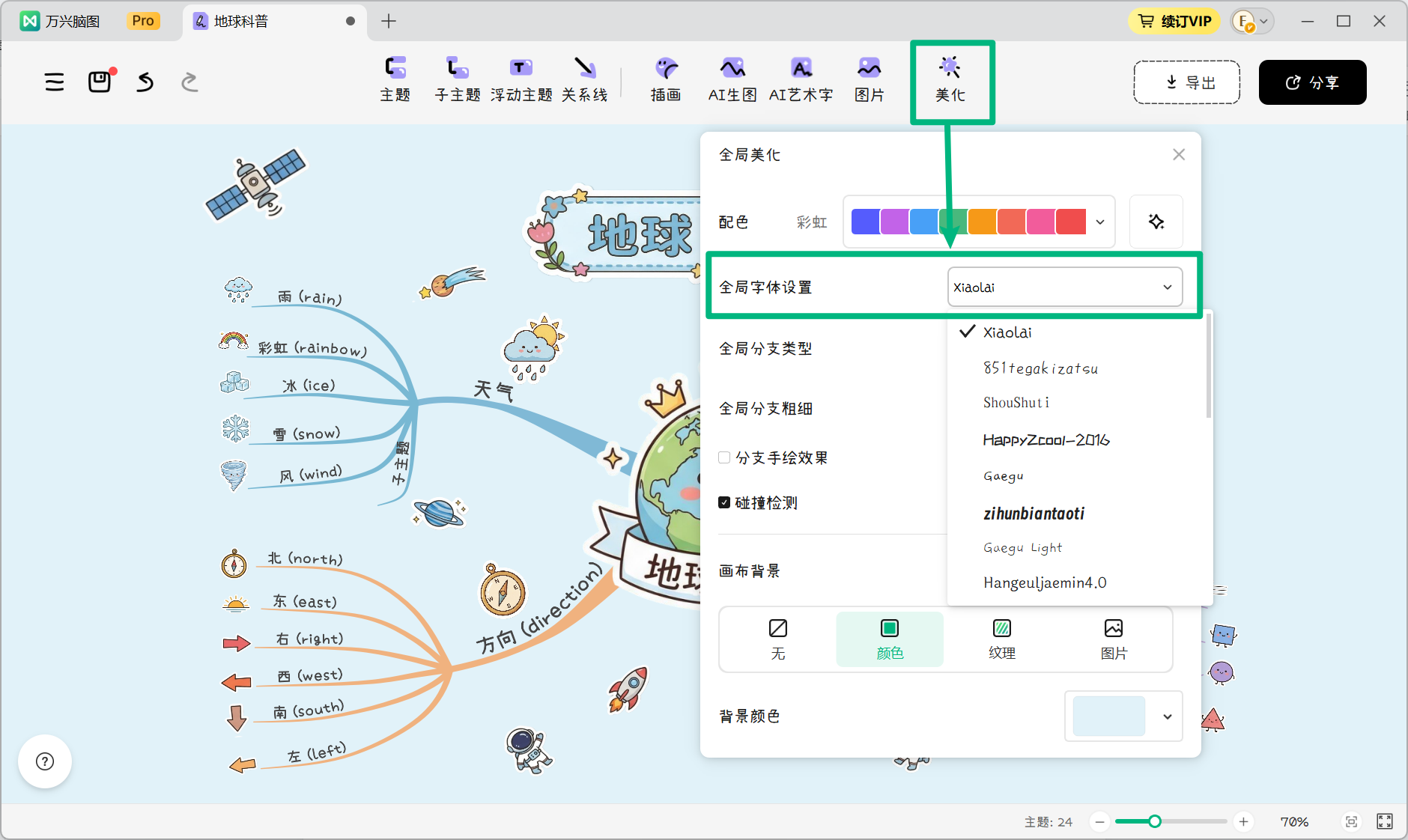
注意:
目前暂不支持单独设置某一条分支的字体样式。
三、全局分支类型与粗细
1 设置分支类型
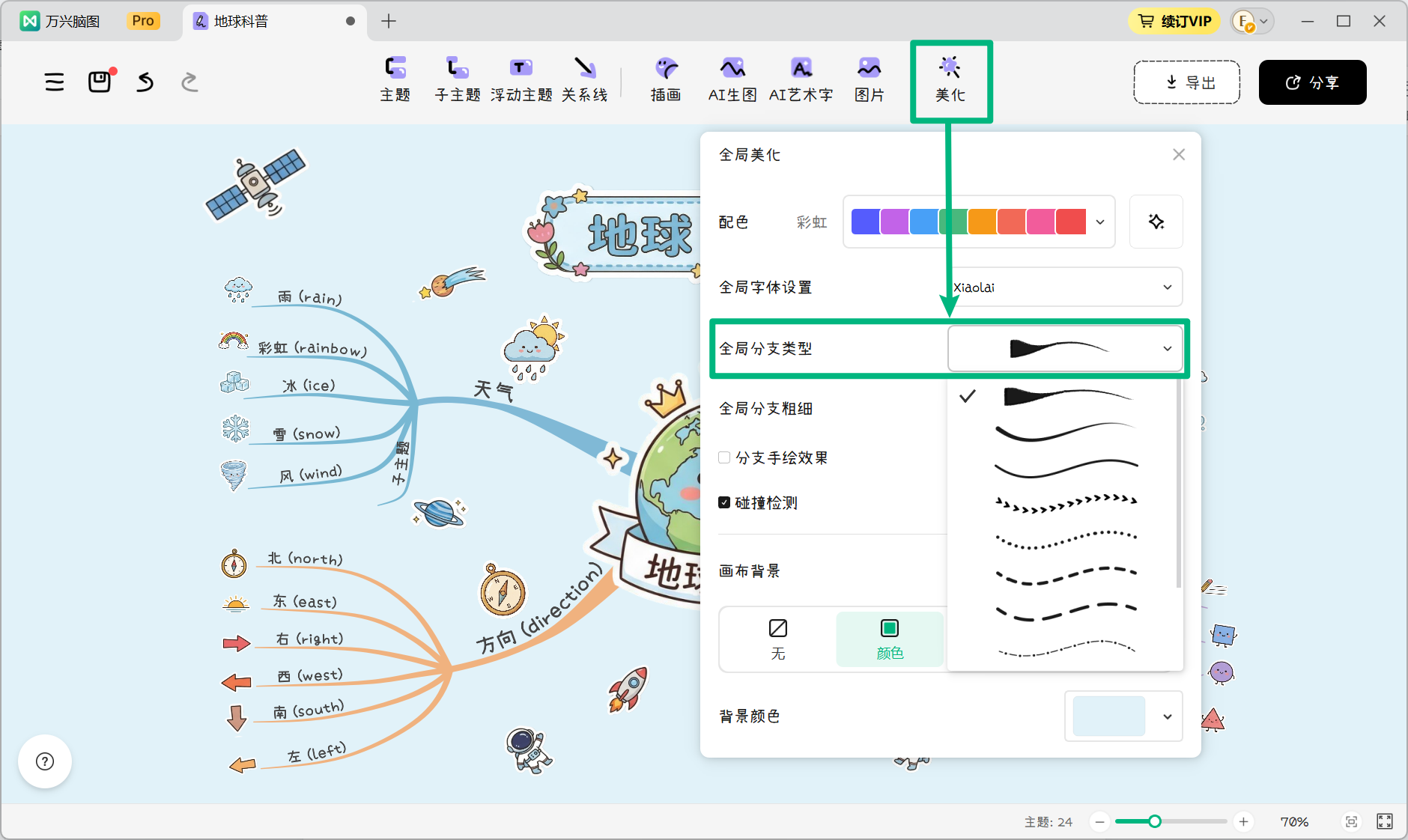
在【美化】弹窗中,点击【全局的分支类型】下拉菜单,即可选择合适的分支样式,统一调整导图中的分支外观。
2 调整分支粗细
拖拽【全局分支粗细】滑杆,可以调整所有分支的线条粗细。
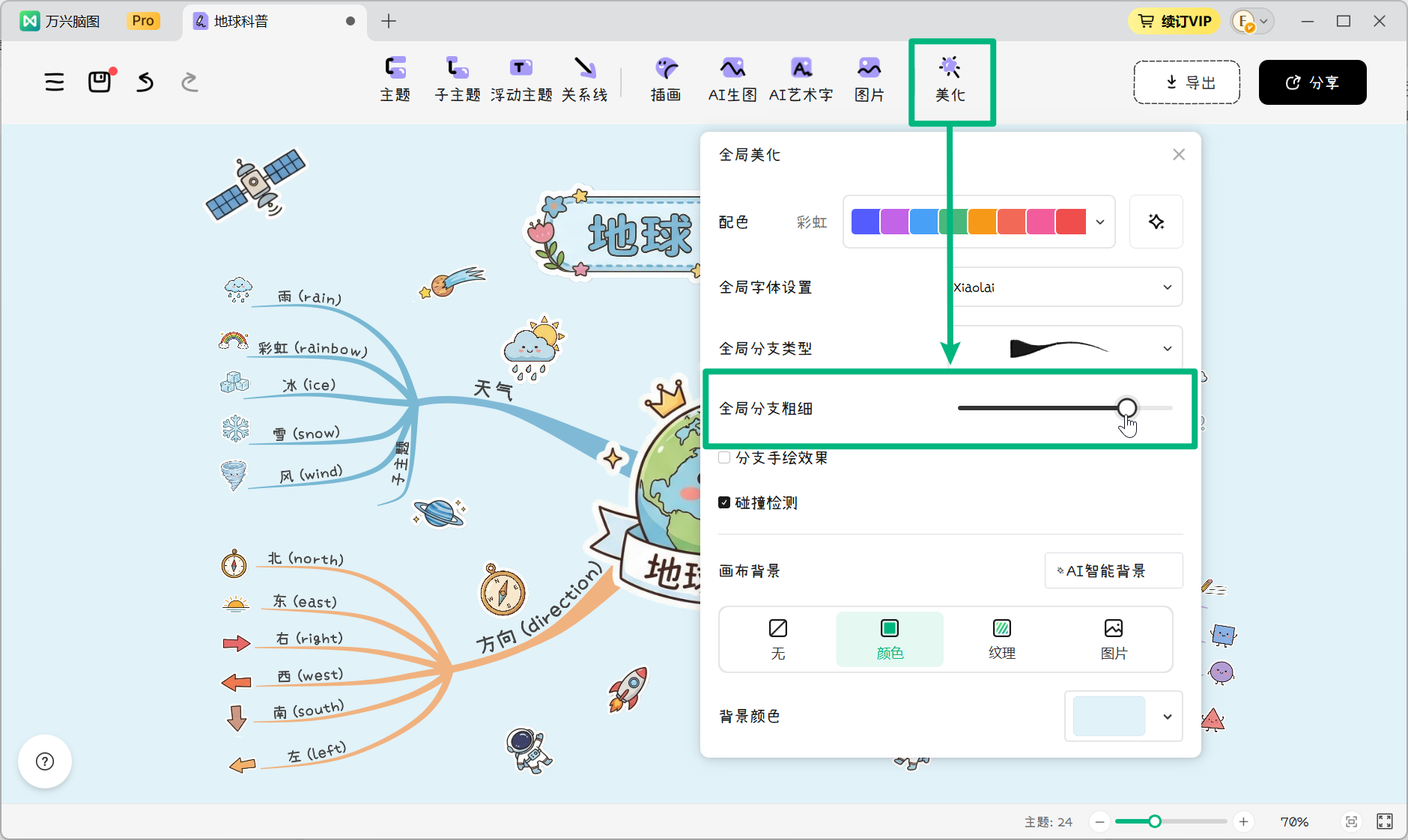
通过调整分支类型和粗细,可以进一步优化导图的层级感和整体视觉效果。
四、设置分支手绘效果
如果希望让整个思维导图呈现更自然的手绘风格,可以在【美化】弹窗中勾选【分支手绘效果】。
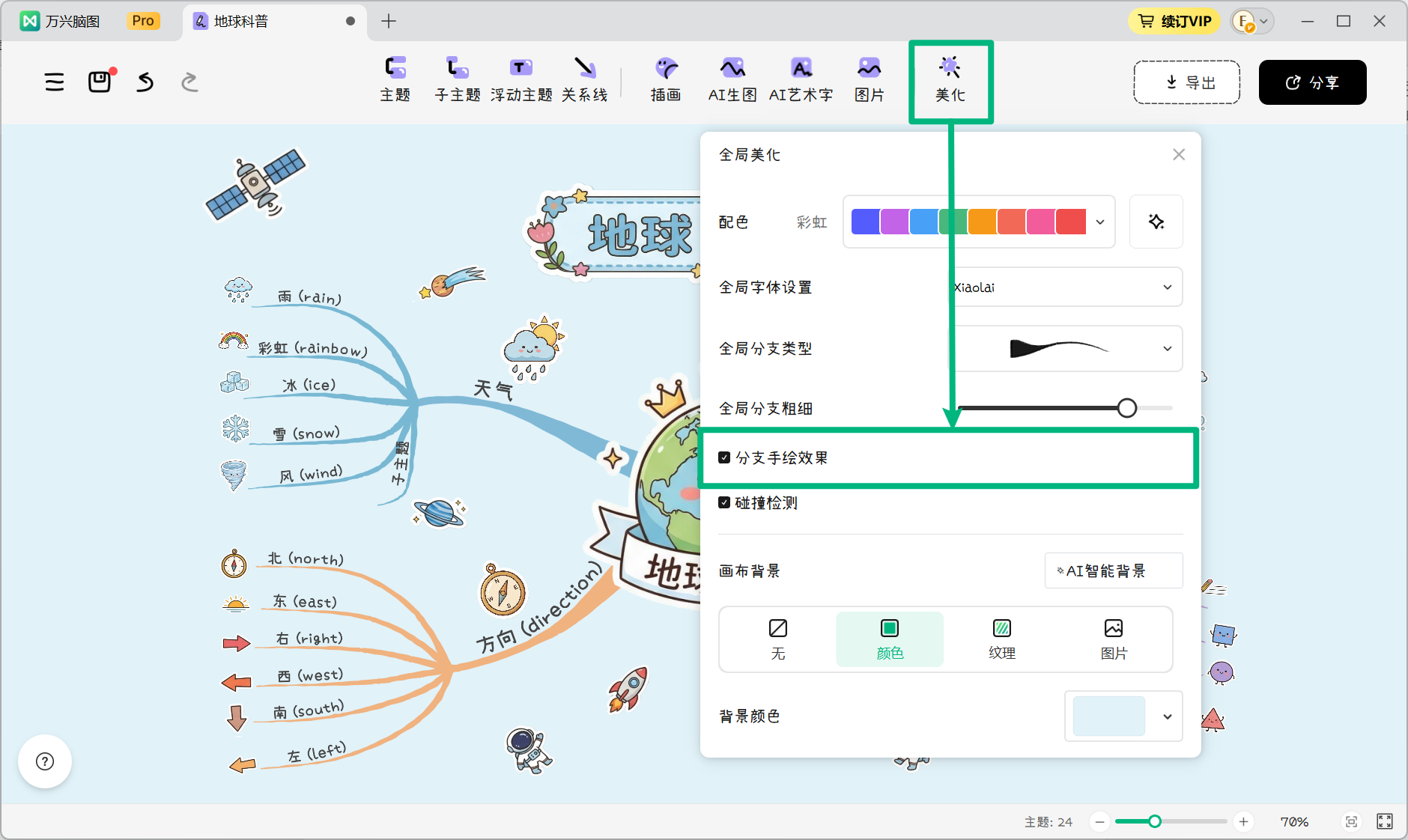
开启后,所有分支都会模拟手绘线条的效果,分支边缘会呈现一定的不规则状态和自然的抖动感,让导图看起来更加轻松、灵活。
五、设置画布背景
万兴脑图支持对整个画布背景进行更换,提供纯色、纹理和图片三种背景模式。
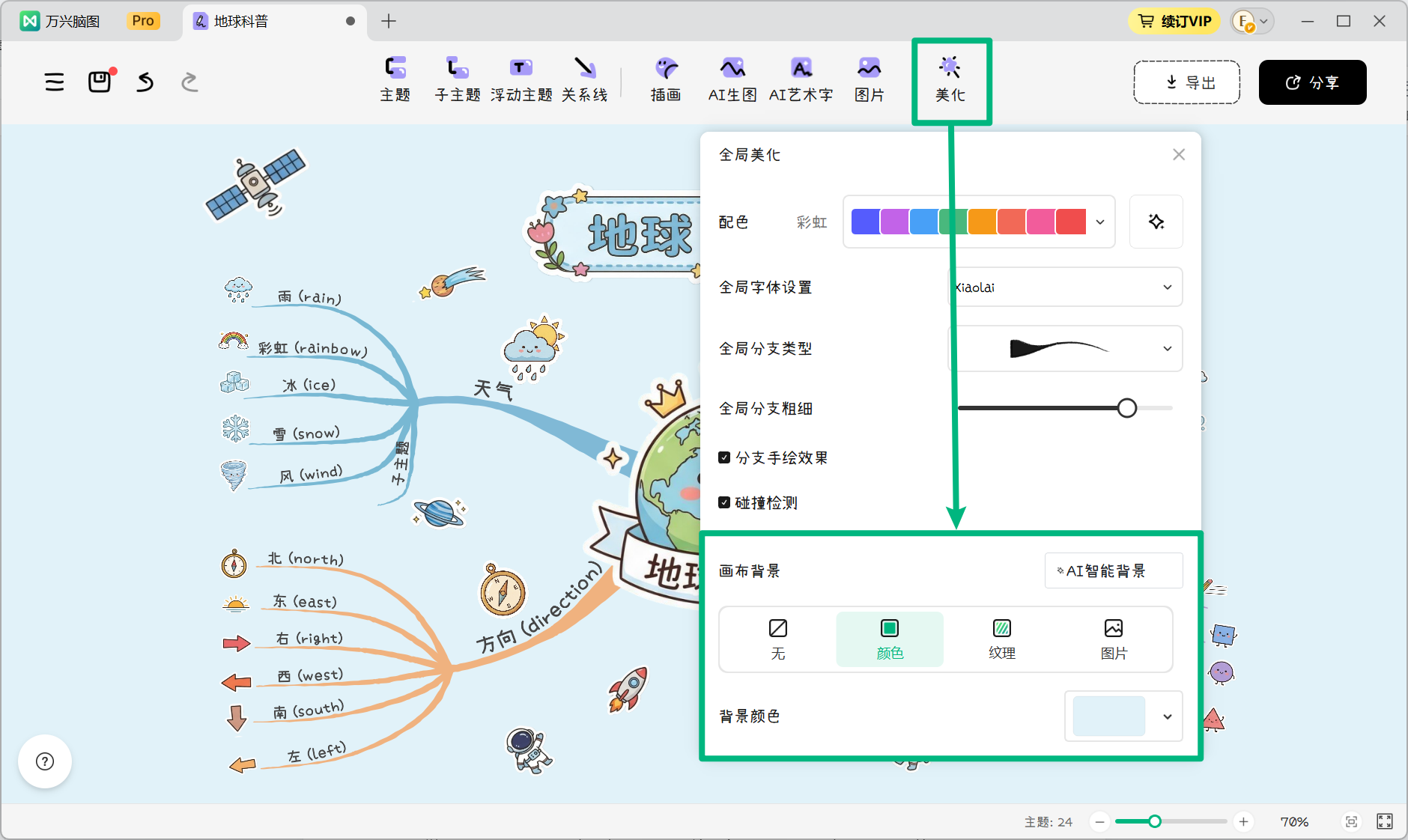
您可以根据导图主题选择合适的背景,例如:
- ●纯色:选择喜欢的颜色作为画布背景;
- ●纹理:使用不同纹理增强画布质感;
- ●图片:使用图片作为整个思维导图的背景。
在【图片】选项中,内置了多种背景图片,例如牛皮纸、黑板、点阵纸等,可以模拟真实纸张或黑板的视觉效果。
此外,您也可以切换至【本地上传】自行上传背景图片,为思维导图打造更具个性的视觉氛围。例如,搭配宇宙星空背景,可以让整个导图呈现更加独特、酷炫的效果。


