Windows版 用户指南
-
开始使用万兴脑图
-
插入主题
-
插入元素
-
导图布局
-
主题样式
-
导图社区
-
查看与演示模式
-
任务管理
-
资源管理
-
任务编辑
-
甘特图
-
任务看板模式
-
-
手绘导图模式
-
云笔记
-
万兴脑图AI
-
文档常用操作
-
导入/导出/云文件
-
导入与保存
-
恢复与导出
-
云端与其他
-
-
打印与分享
-
AI导出
Windows 版
插入剪贴画
万兴脑图提供了丰富的剪贴画素材库,素材内容覆盖自然、社会生活、教育、商务、技术等多个领域。您可以根据思维导图的主题内容选择合适的剪贴画,为导图添加直观、丰富的视觉元素。

一、打开剪贴画库
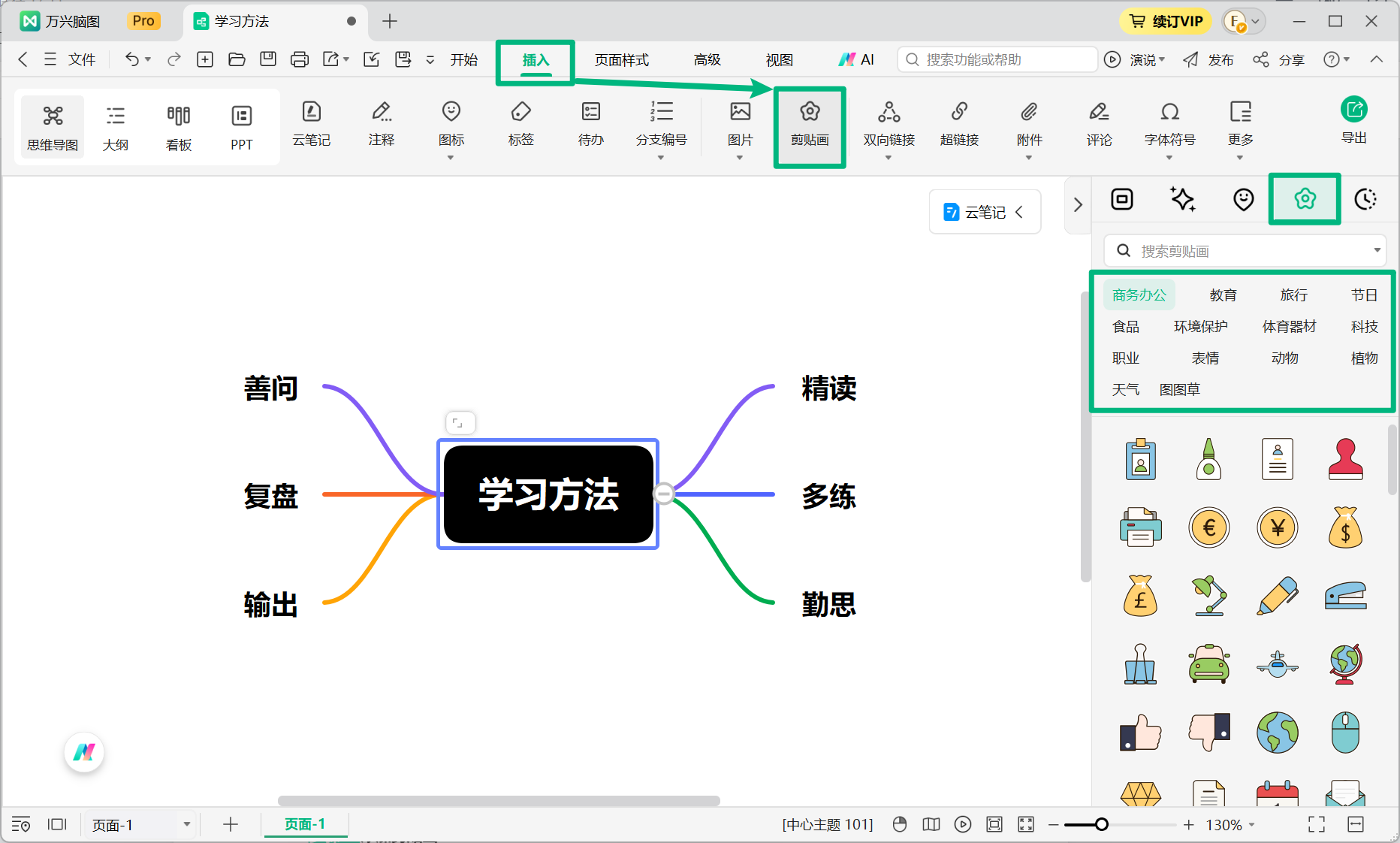
打开思维导图,在顶部工具栏点击【插入】,然后选择【插入剪贴画】。
您也可以点击右侧工具栏中的【剪贴画 】按钮,快速打开剪贴画面板。
二、查找剪贴画
剪贴画库提供了多种分类,您可以根据内容分类浏览素材。
1.按分类浏览
在剪贴画面板中,可以看到不同类型的素材分类。
点击分类名称进入对应的素材库,然后使用鼠标滚轮浏览素材,找到需要的剪贴画。
2.通过关键词搜索
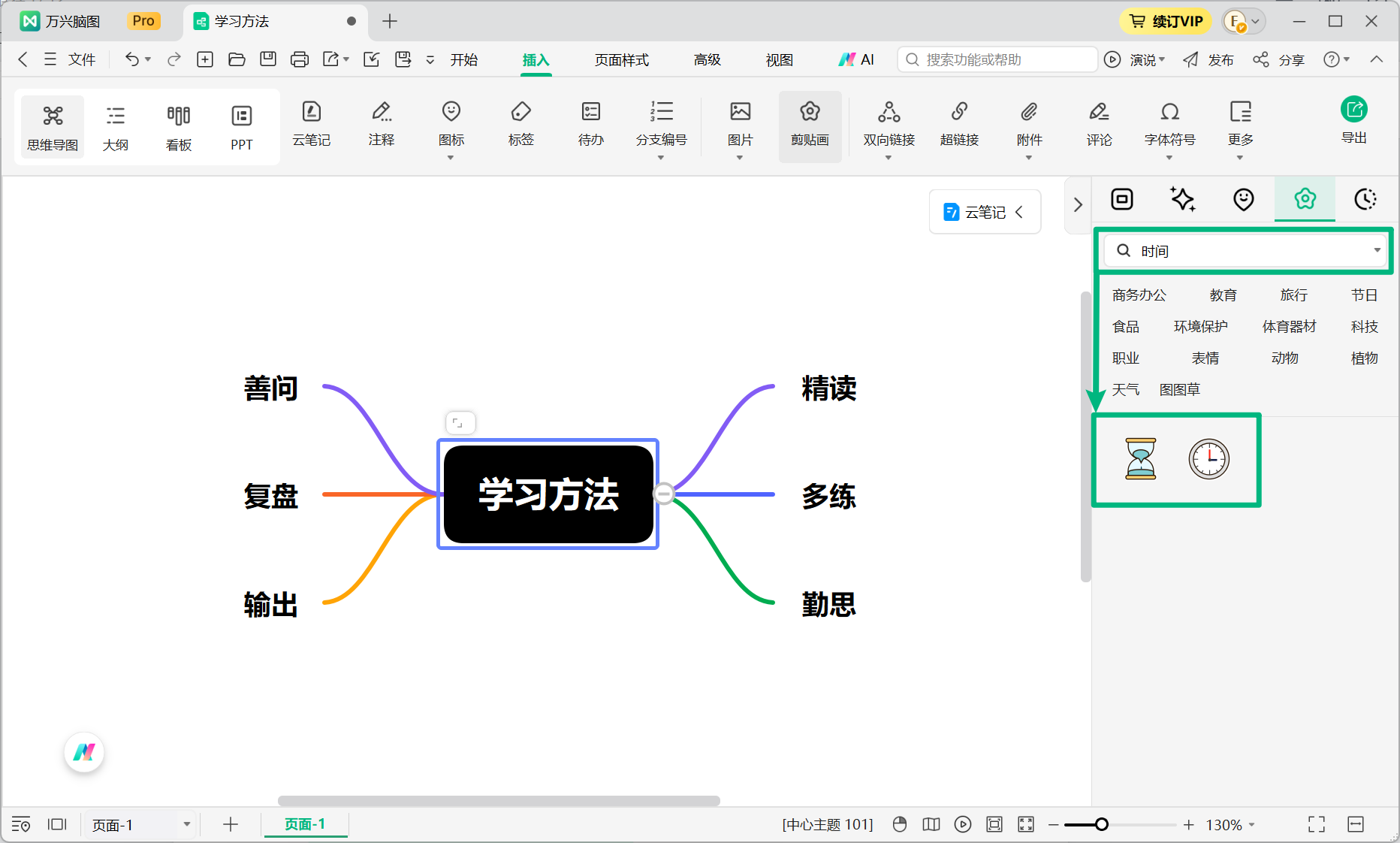
如果想快速查找特定素材,可以使用剪贴画面板中的搜索功能。
在搜索框中输入相关关键词,系统会显示匹配的剪贴画,帮助您快速定位所需素材。
三、添加剪贴画
找到需要的剪贴画后,可以通过以下方式将其添加到思维导图:
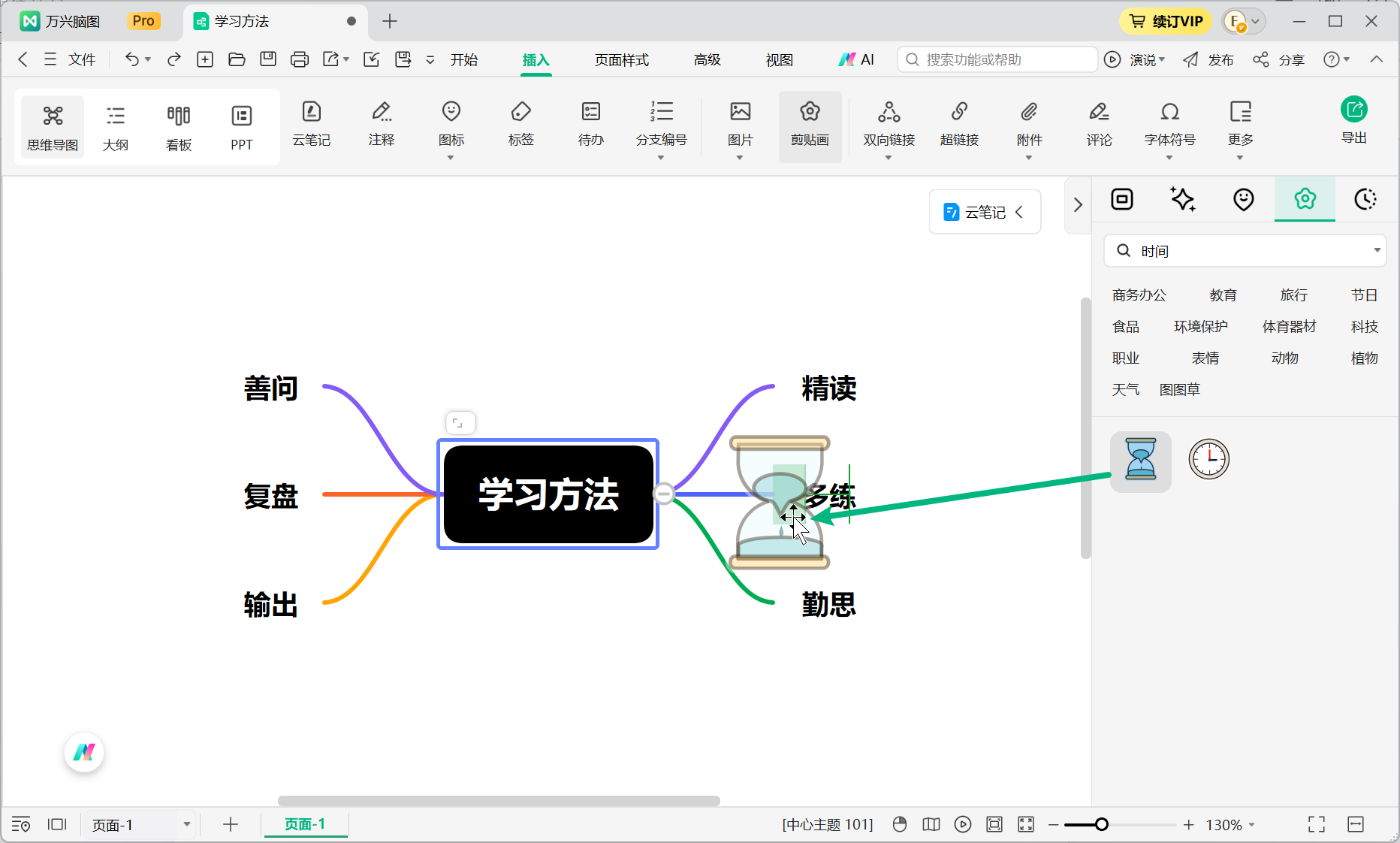
- 单击添加:选择剪贴画后,单击即可将其添加到当前选中的主题;
- 拖拽添加:使用鼠标将剪贴画拖拽至导图中的任意主题形状或空白区域,即可将其放置到指定位置。
注意:
剪贴画可以灵活放置在主题文本周围的不同位置,包括文本左侧、右侧、上方或下方等区域。(上图示例为插入文本左侧)


