-
开始使用万兴脑图
-
插入主题
-
插入元素
-
导图布局
-
主题样式
-
导图社区
-
查看与演示模式
-
任务管理
-
资源管理
-
任务编辑
-
甘特图
-
任务看板模式
-
-
手绘导图模式
-
云笔记
-
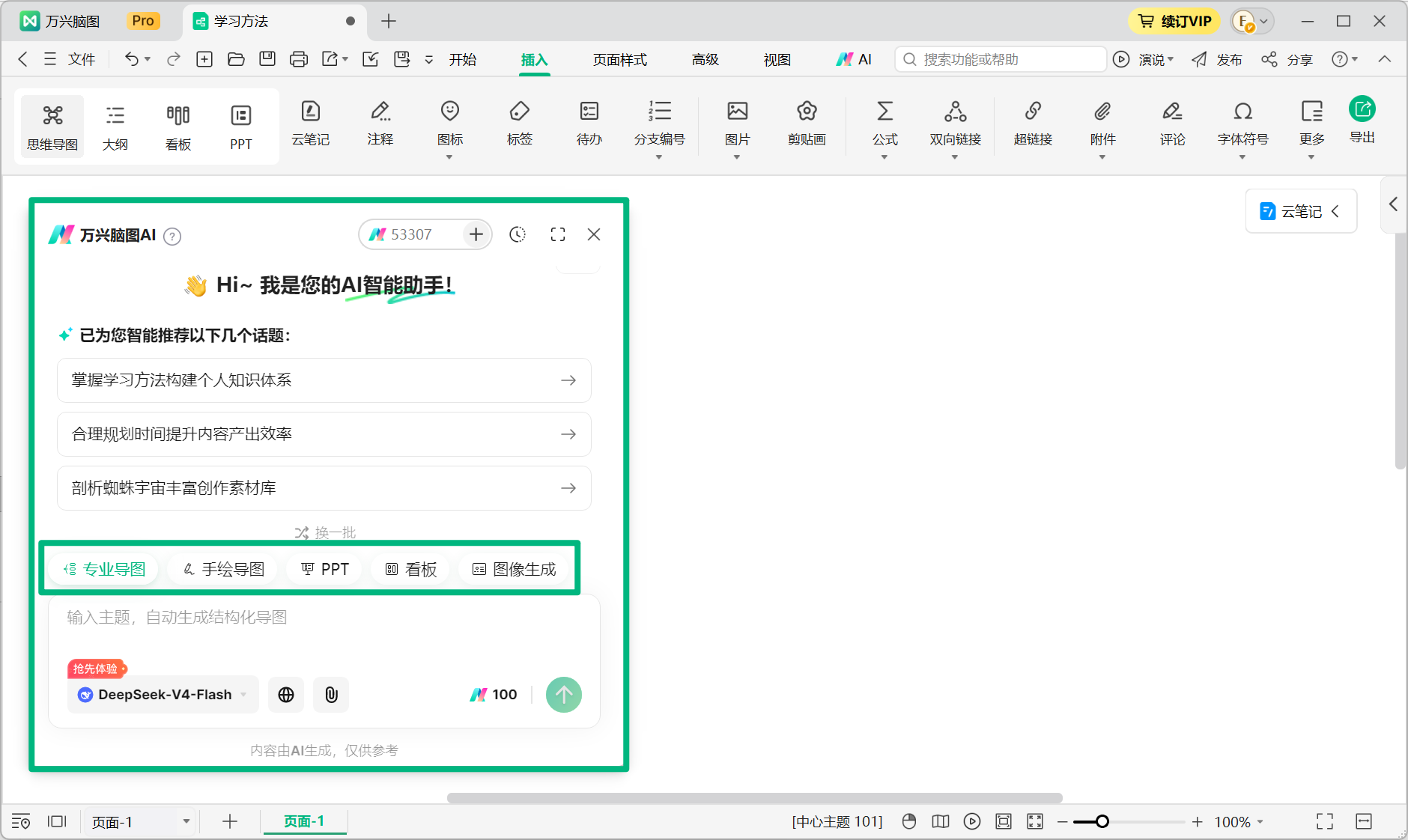
万兴脑图AI
-
文档常用操作
-
导入/导出/云文件
-
导入与保存
-
恢复与导出
-
云端与其他
-
-
打印与分享
-
AI导出
编辑功能区
万兴脑图编辑界面提供丰富的编辑与辅助工具,您可以通过顶部菜单栏、画布区域、快速工具栏、悬浮工具栏、右侧属性面板以及云笔记侧边栏,完成思维导图的创建、编辑、美化、管理和 AI 创作。

一、编辑功能区划分
新建或打开思维导图后,编辑界面主要由以下几个区域组成:
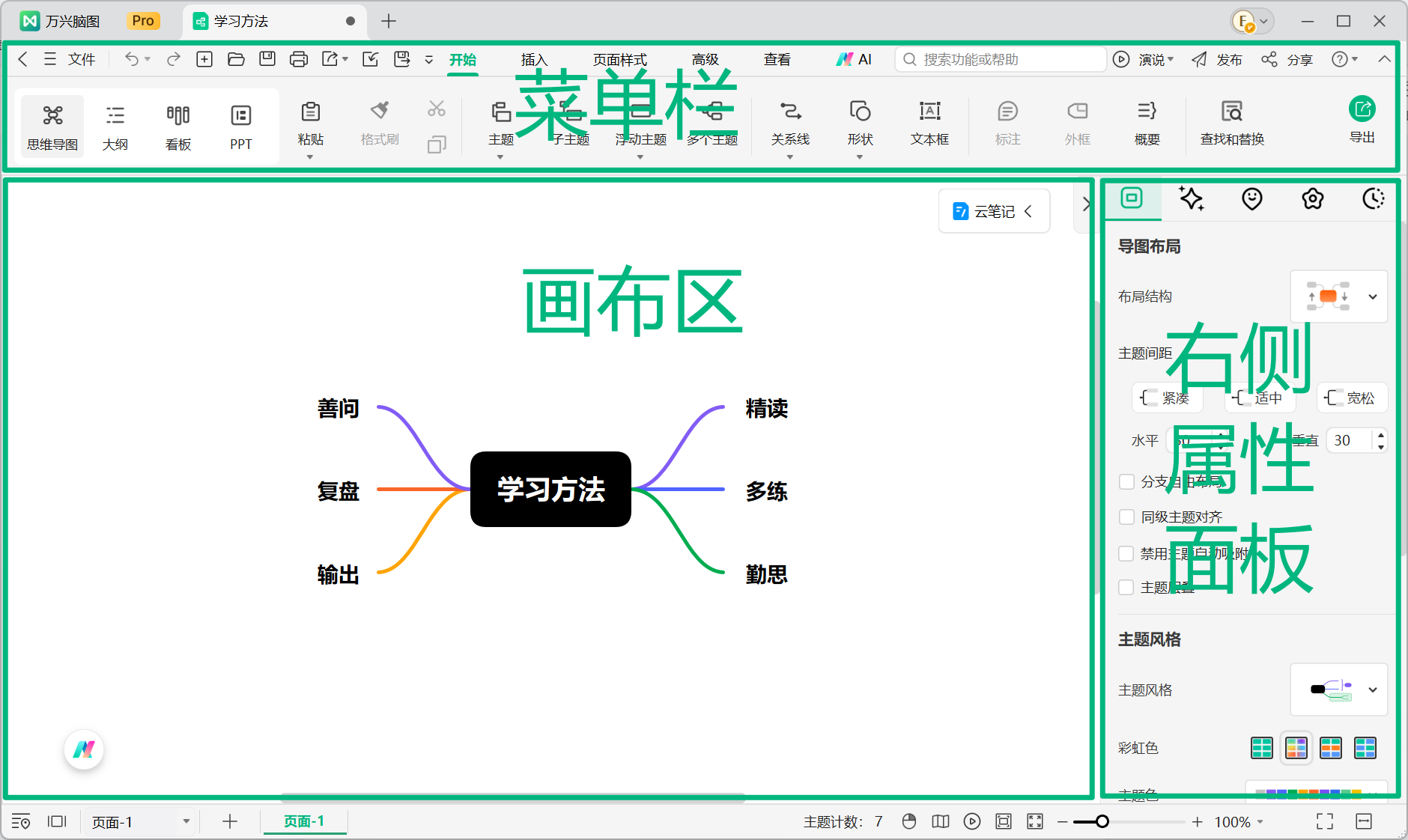
- 顶部菜单栏:提供开始、插入、页面样式、高级、查看和 AI 等主要功能。
- 画布区:用于创建、编辑和查看思维导图内容。
- 右侧属性面板:用于调整画布、主题、分支、图标、剪贴画以及历史版本等内容。
- 云笔记侧边栏:用于查看、创建和关联云笔记。
- 快速工具栏:选中主题后,可快速进行主题编辑、插入内容和 AI 创作等操作。
- 悬浮工具栏:根据当前选中的主题或图片,显示对应的快捷编辑功能。
二、顶部菜单栏
顶部菜单栏集中提供思维导图编辑过程中常用的各类功能。
1. 开始菜单
在【开始】菜单中,您可以完成思维导图的基础编辑操作,包括插入主题、子主题、浮动主题、多个主题、关系线、标注、外框、概要,以及查找和查询等操作。

2. 插入菜单
【插入】菜单提供丰富的内容元素,您可以向思维导图中添加云笔记、注释、标签、待办、分支编号、图片、图标、剪贴画、表格、公式、双向链接、超链接、附件、评论以及字符符号等内容。

3. 页面样式菜单
在【页面样式】菜单中,您可以统一调整思维导图的格式与视觉效果,包括设置主题、自定义主题、主题字体、主题颜色、彩虹色和手绘效果等。同时,还可以设置导图背景和自定义水印。
此外,还支持直接将专业导图模式切换为手绘模式。

4. 高级菜单
【高级】菜单提供更丰富的文档编辑与管理功能。您可以创建、编辑和导出甘特图,调整主题边距和文字宽度,还可以管理文件历史版本、恢复文件以及设置文件加密。此外,该菜单还支持对文档进行拼写检查。

5. 查看菜单
【查看】菜单用于调整思维导图的显示方式。您可以选择不同类型的主题显示效果,使用全屏显示、上下钻显示主题、分层显示以及适应窗口大小等功能,也可以开启打印边界显示。

此外,【查看】菜单还提供头脑风暴全屏模式和遍历模式。遍历模式可以按照思维导图的结构依次查看主题,适合用于导图讲解、演示和分享。
6. AI 菜单
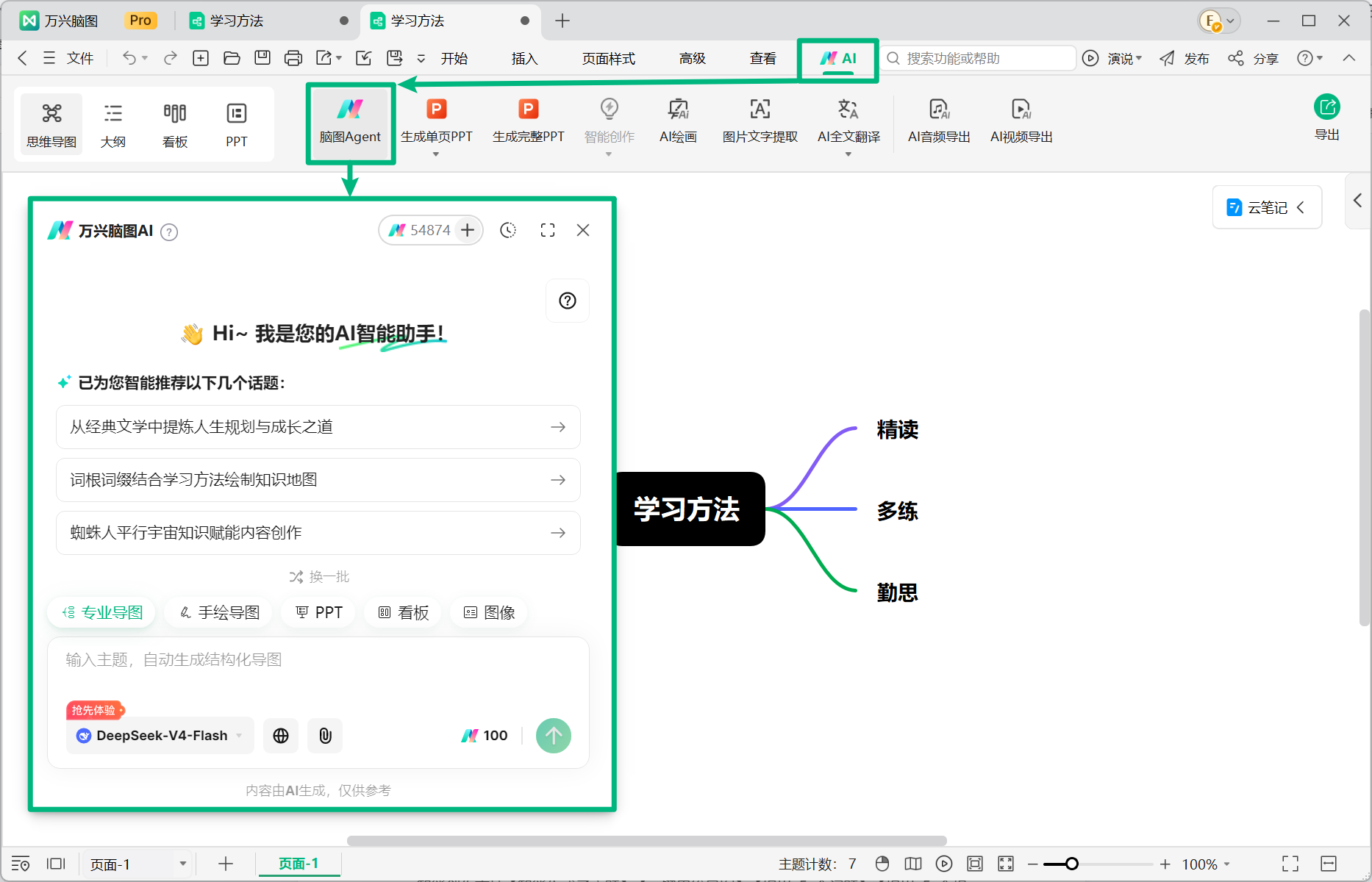
【AI】菜单提供丰富的 AI 辅助创作功能,可以帮助您快速生成、优化、翻译和转换思维导图内容。

脑图 Agent
打开【脑图 Agent】后,可以唤起万兴脑图 AI对话窗口。您可以直接向 AI 描述需求,通过对话快速生成专业思维导图、手绘思维导图、PPT、看板以及图像等内容。
生成 PPT
万兴脑图支持通过 AI 快速生成演示文稿,提供【生成单页 PPT】和【生成完整 PPT】等功能。
【生成单页 PPT】可以根据不同类型的内容快速创建单页演示文稿,支持:
- 【选中内容生成】:根据思维导图中选中的内容生成 PPT 页面;
- 【一句话生成】:输入简短描述,由 AI 快速生成单页 PPT;
- 【大段文本生成】:根据输入的完整文本内容生成单页演示内容。
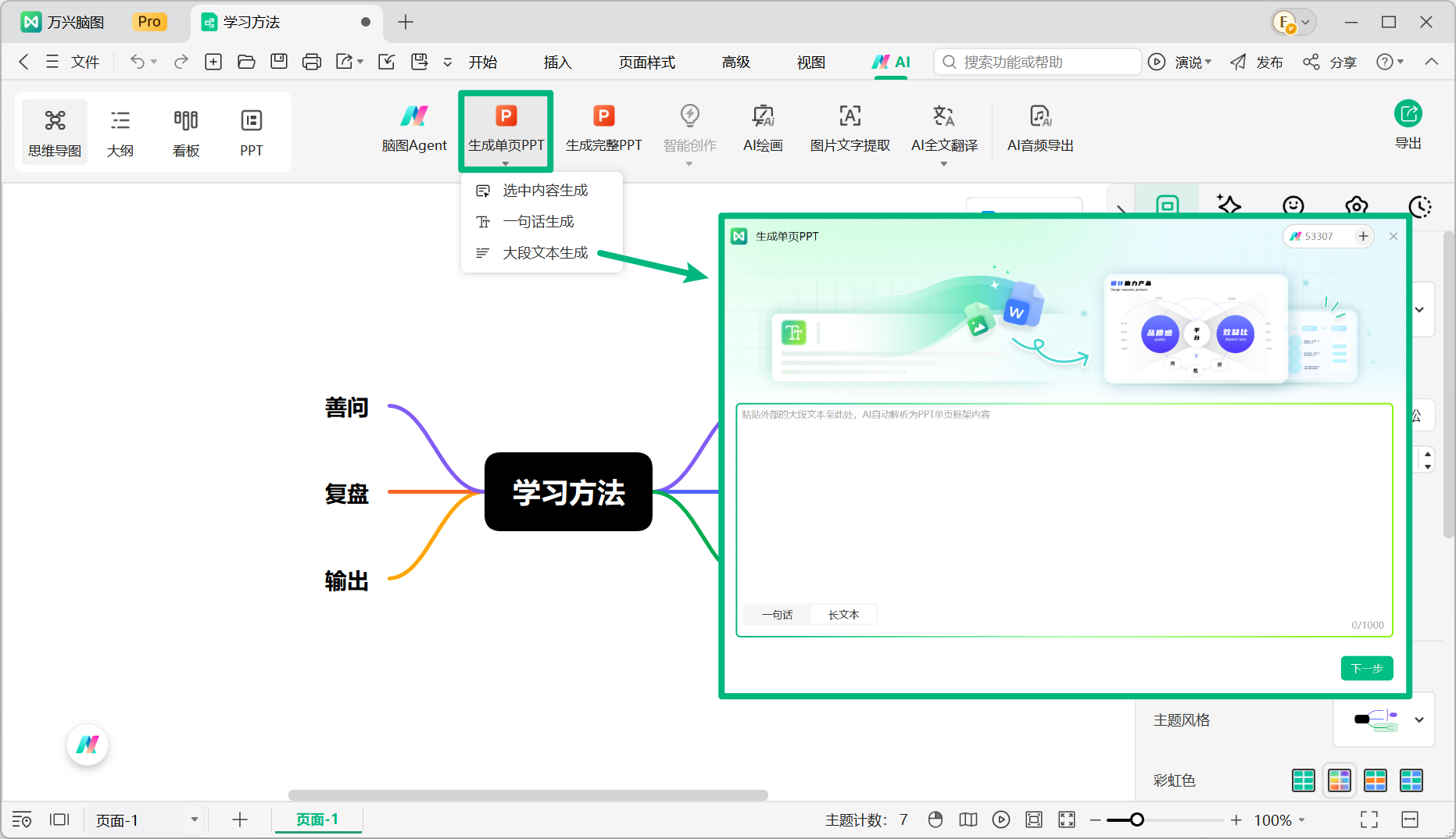
适合需要快速制作某个主题、观点或内容模块的演示页面。
选择【生成完整 PPT】后,会进入【PPT 模式】,可以根据完整的思维导图内容生成演示文稿。
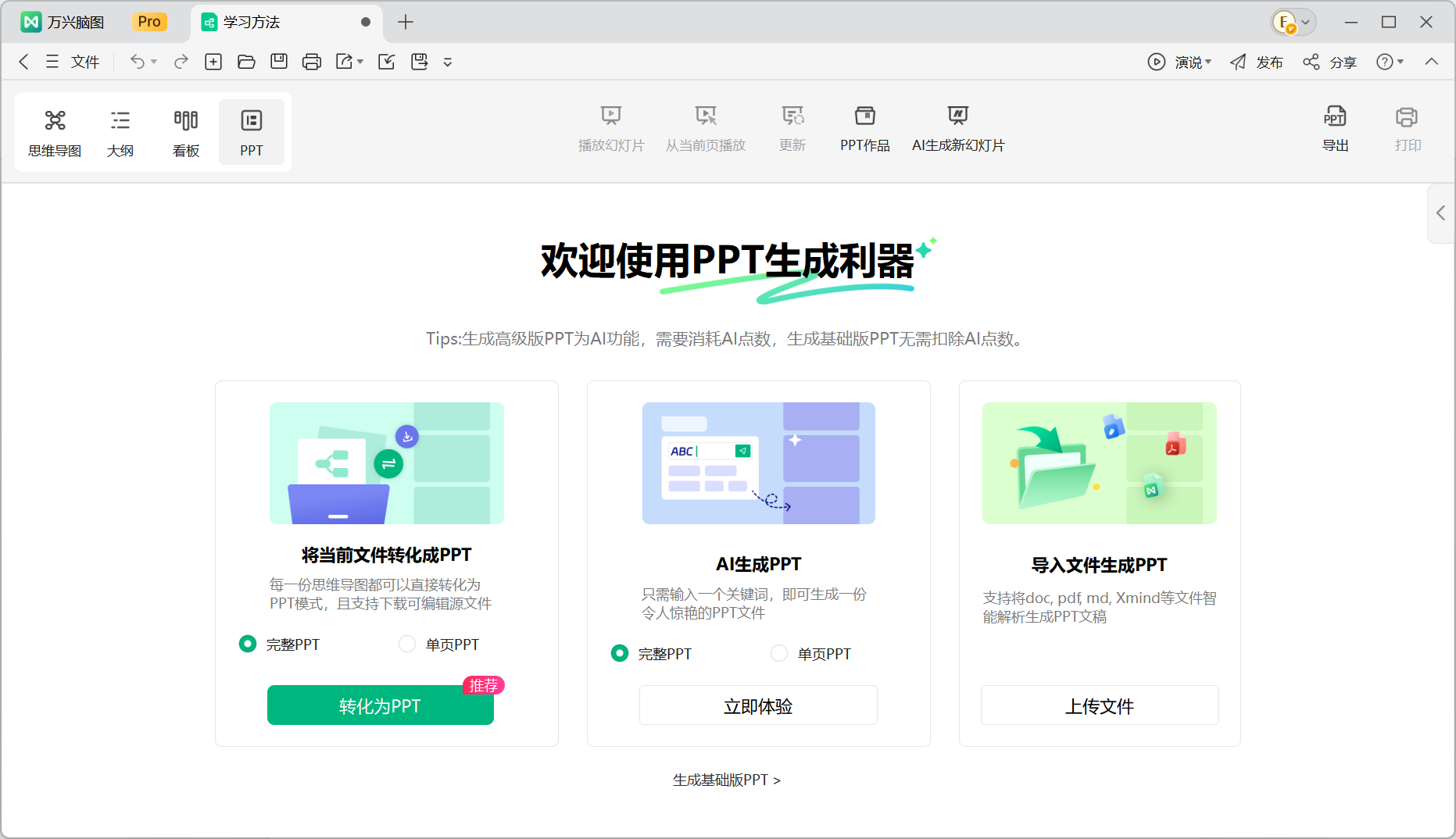
在生成过程中,系统会根据思维导图的结构整理 PPT 内容,并结合模板快速完成演示文稿制作。
智能创作
选择思维导图中的主题后,可以使用【智能创作】对主题内容进行扩展、优化和处理。
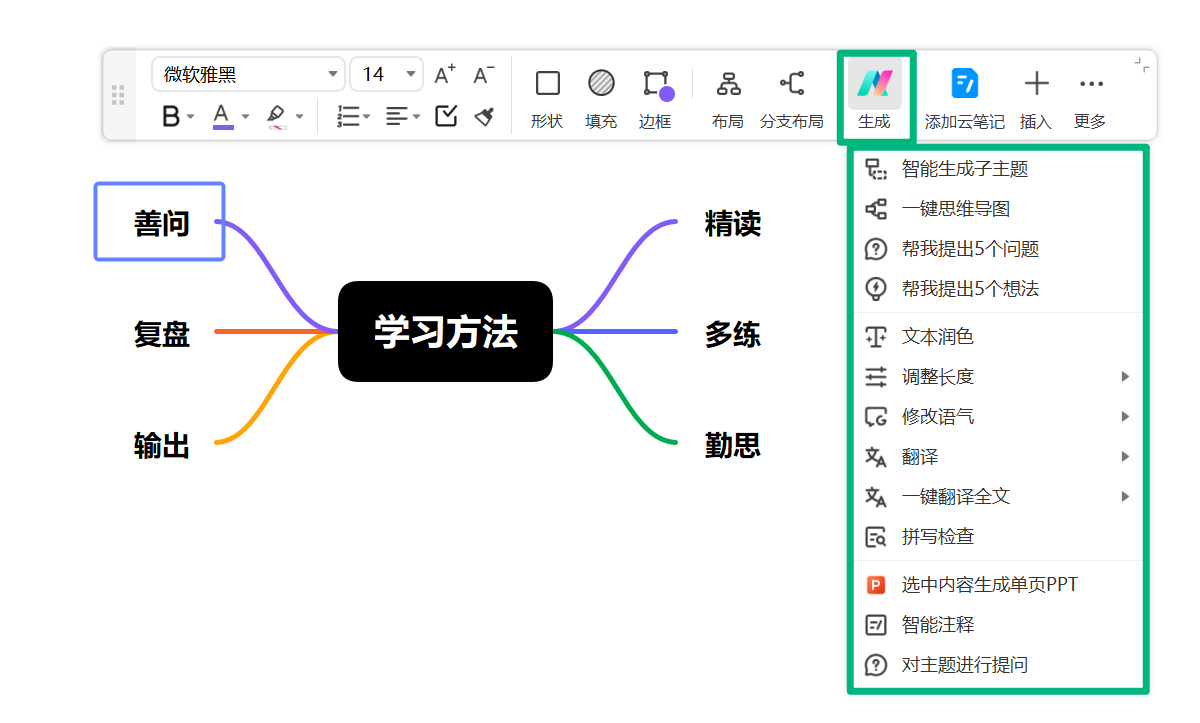
智能创作提供多种 AI 辅助功能,包括:【智能生成子主题】、【一键思维导图】、【提出 5 个问题】、【提出 5 个想法】、【文本润色】、【调整长度】、【修改语气】、【翻译】、【拼写检查】、【智能注释】以及【对主题进行提问】等功能。
AI 绘画
【AI 绘画】可以根据文字描述或已有图片快速生成视觉素材,支持【文生图】和【图生图】等创作方式。您可以输入图片描述,让 AI 根据提示词生成图片;也可以上传已有图片作为参考,生成符合需求的视觉素材。
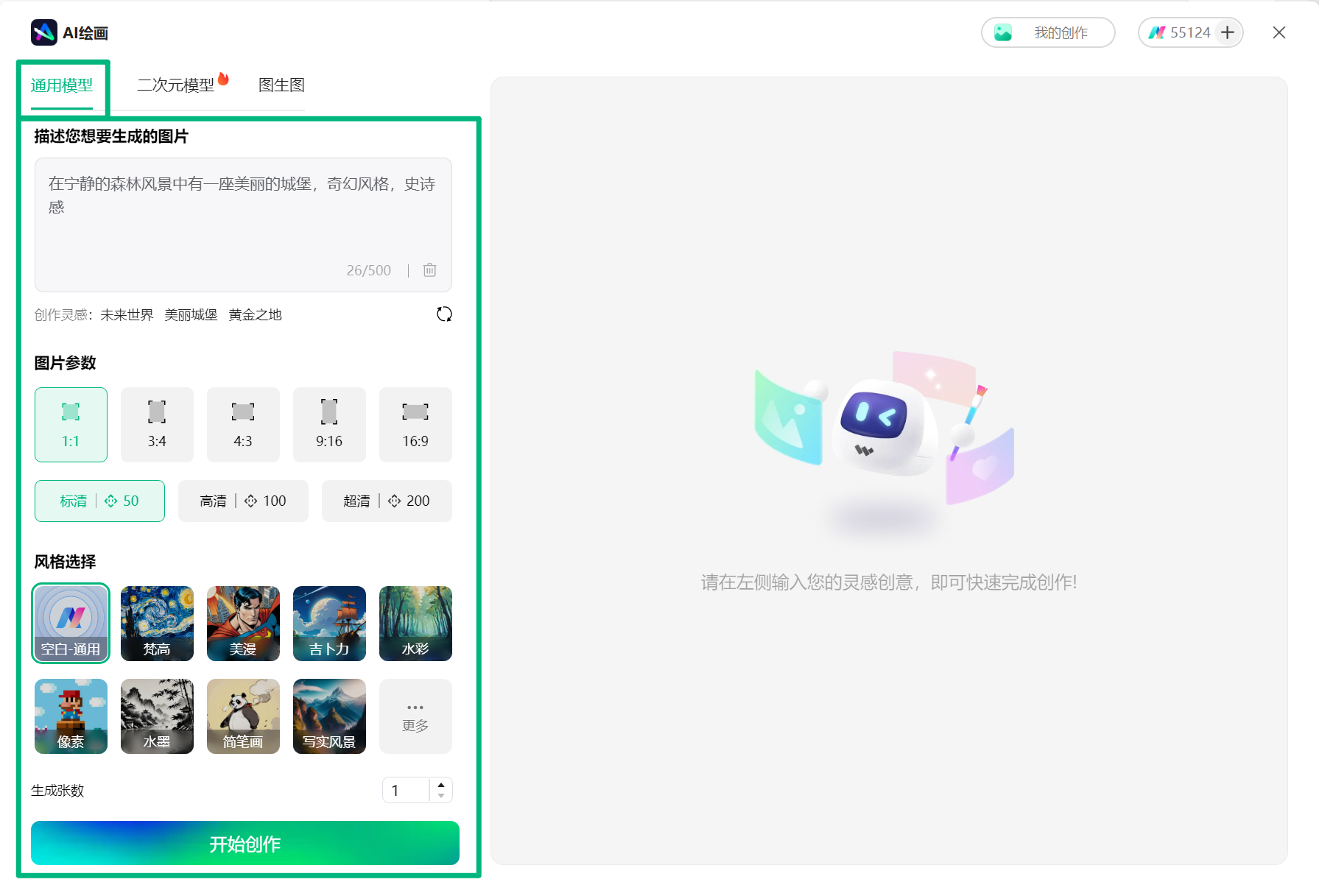
生成的图片可以用于思维导图配图、学习笔记、内容展示等场景。
其他 AI 功能
除了上述 AI 功能外,万兴脑图还提供多种智能工具,帮助您进一步处理思维导图中的图片、文字及多媒体内容。
如:【图片文字提取】、【AI 全文翻译】、【AI 音频导出】以及【AI 视频导出】等功能,帮助您进一步处理思维导图中的图片、文字及多媒体内容。
三、模式切换
万兴脑图支持思维导图、大纲、看板和 PPT 等多种模式,您可以根据不同的内容整理和展示需求进行切换。

1. 思维导图模式
【思维导图】是默认编辑模式,以主题和分支的形式呈现内容,适合进行发散思考、结构整理和内容规划。
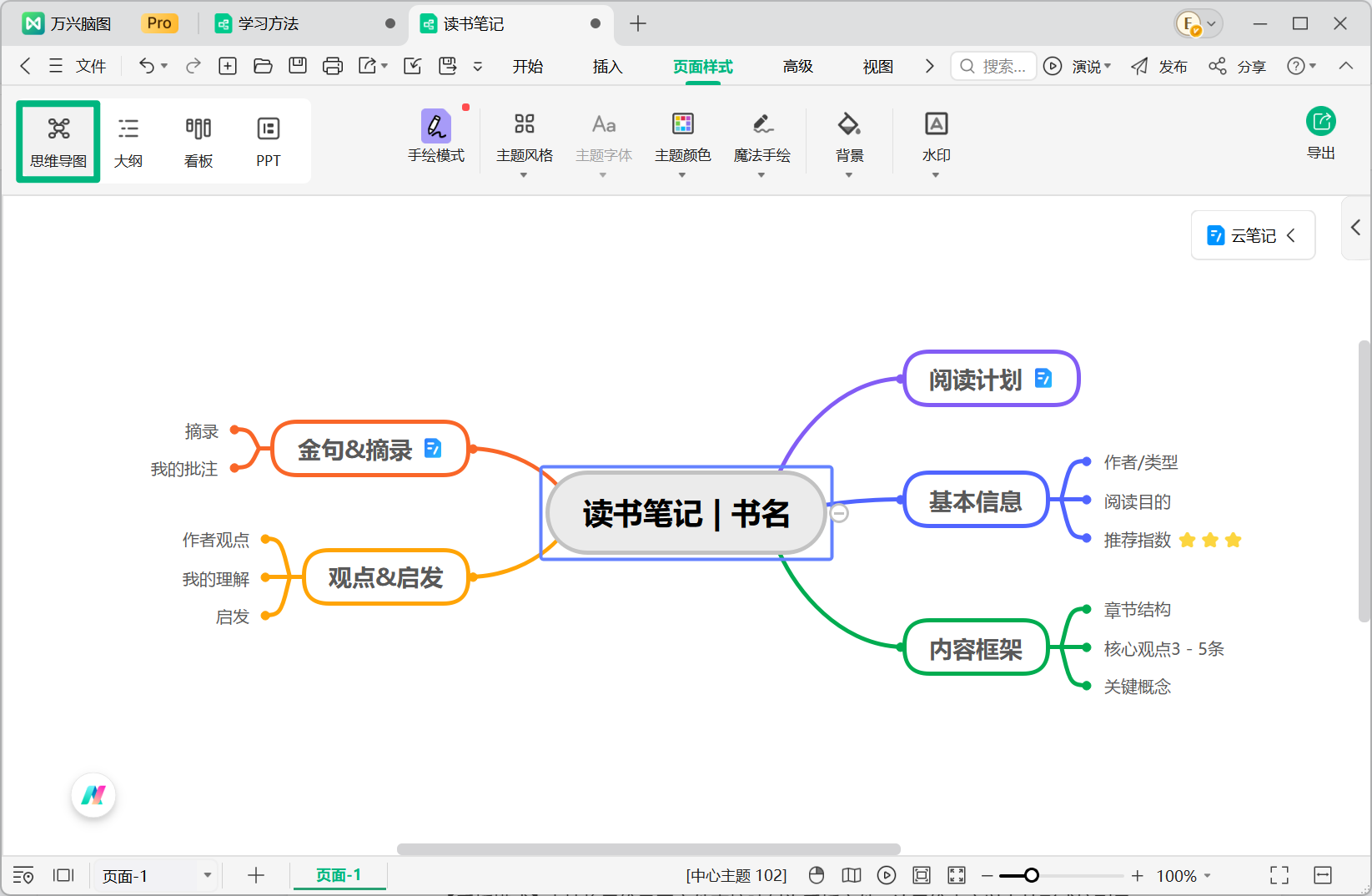
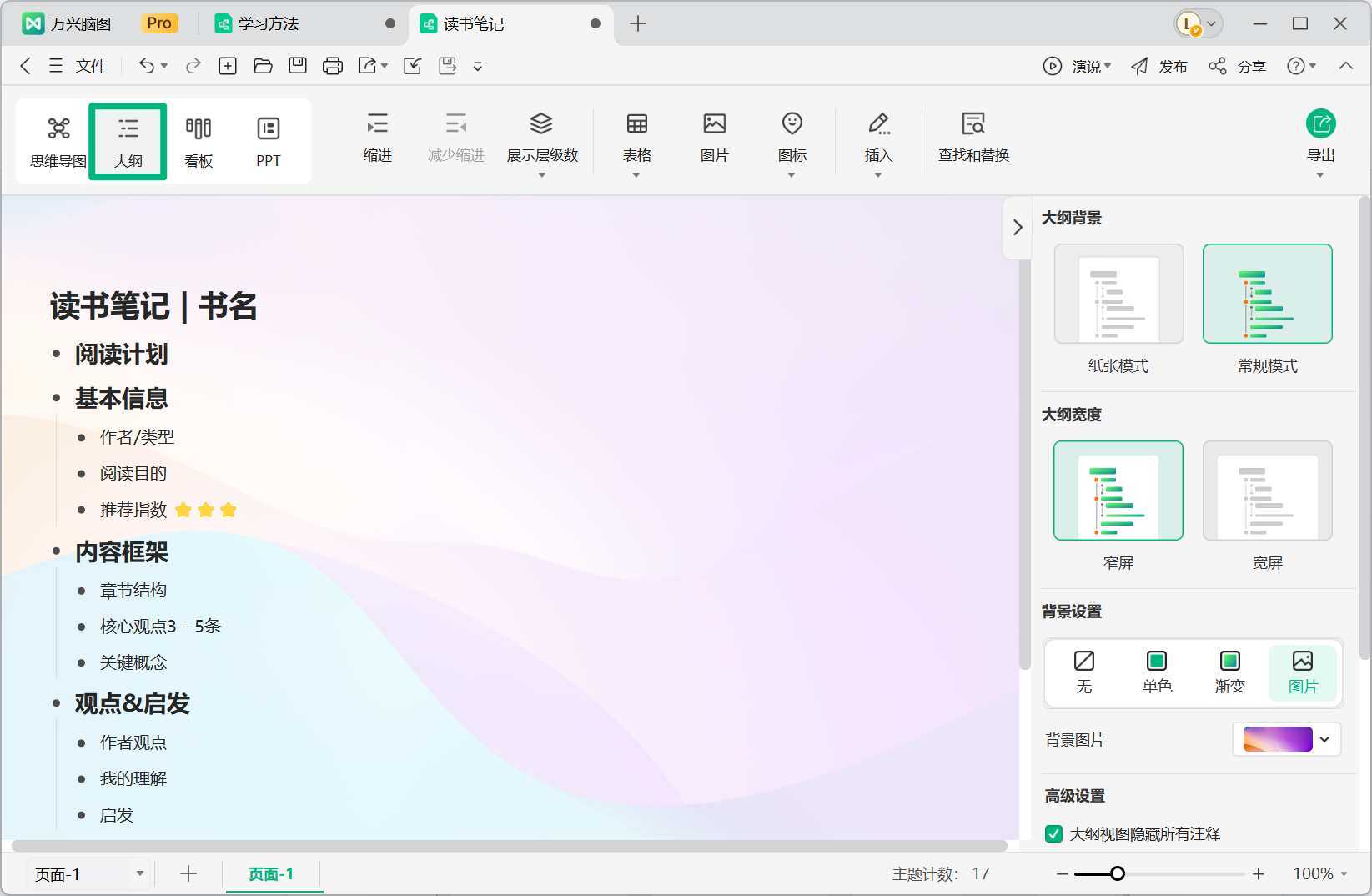
2. 大纲模式
切换至【大纲模式】后,原思维导图中的主题内容会按照层级关系以文本形式展示,方便您进行结构调整和文字编辑。
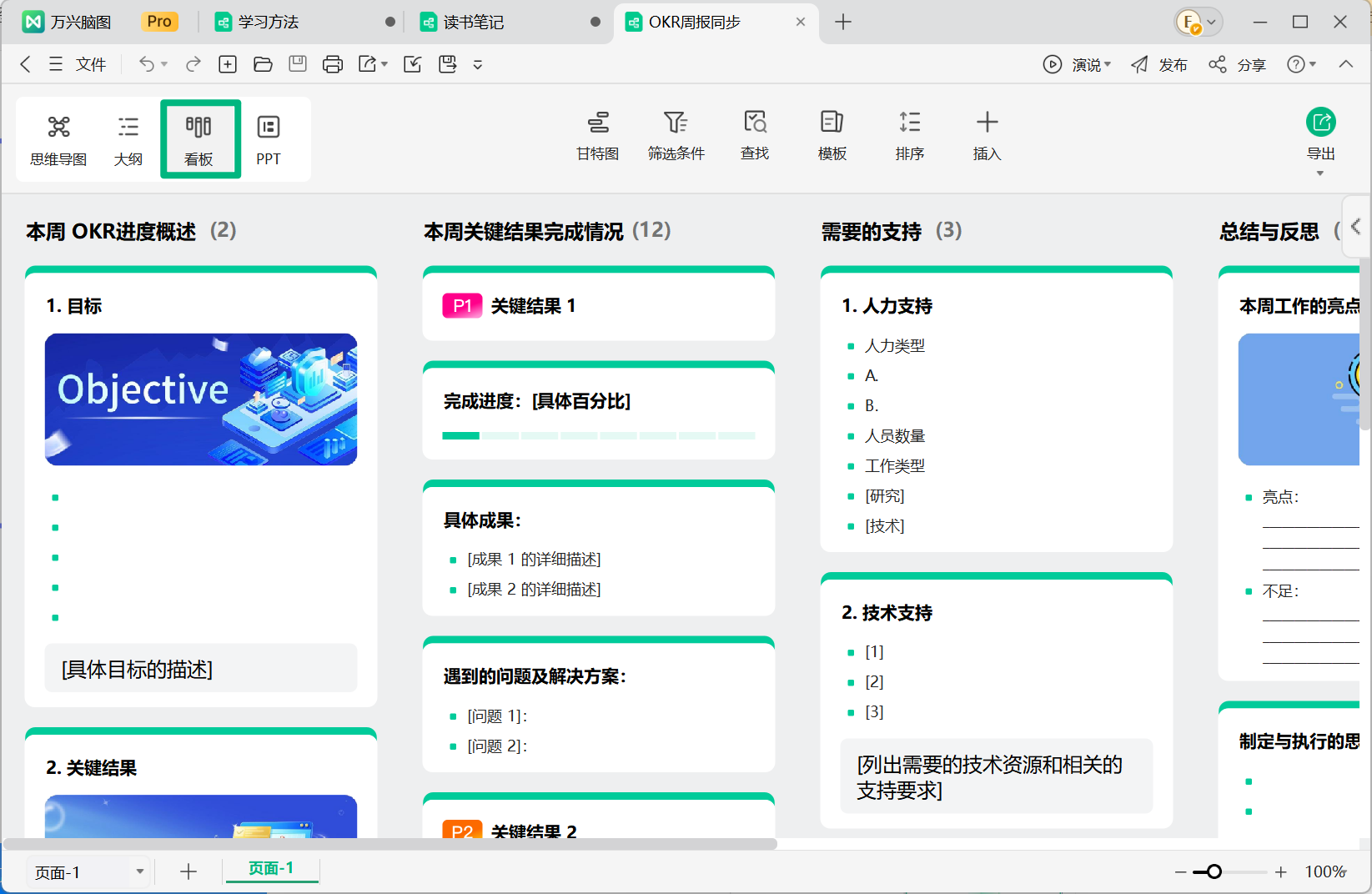
3. 看板模式
【看板模式】支持将思维导图文件直接映射为看板文件,让思维内容以卡片形式按列呈现,更适合事项管理、任务跟进和流程安排等场景。
4. PPT 模式
【PPT 模式】可以将思维导图快速转换为幻灯片演示文稿,帮助您将复杂的思路结构整理为清晰的演示内容。通过该模式,您可以快速创建、预览、播放、编辑和导出 PPT,提高内容展示效率。
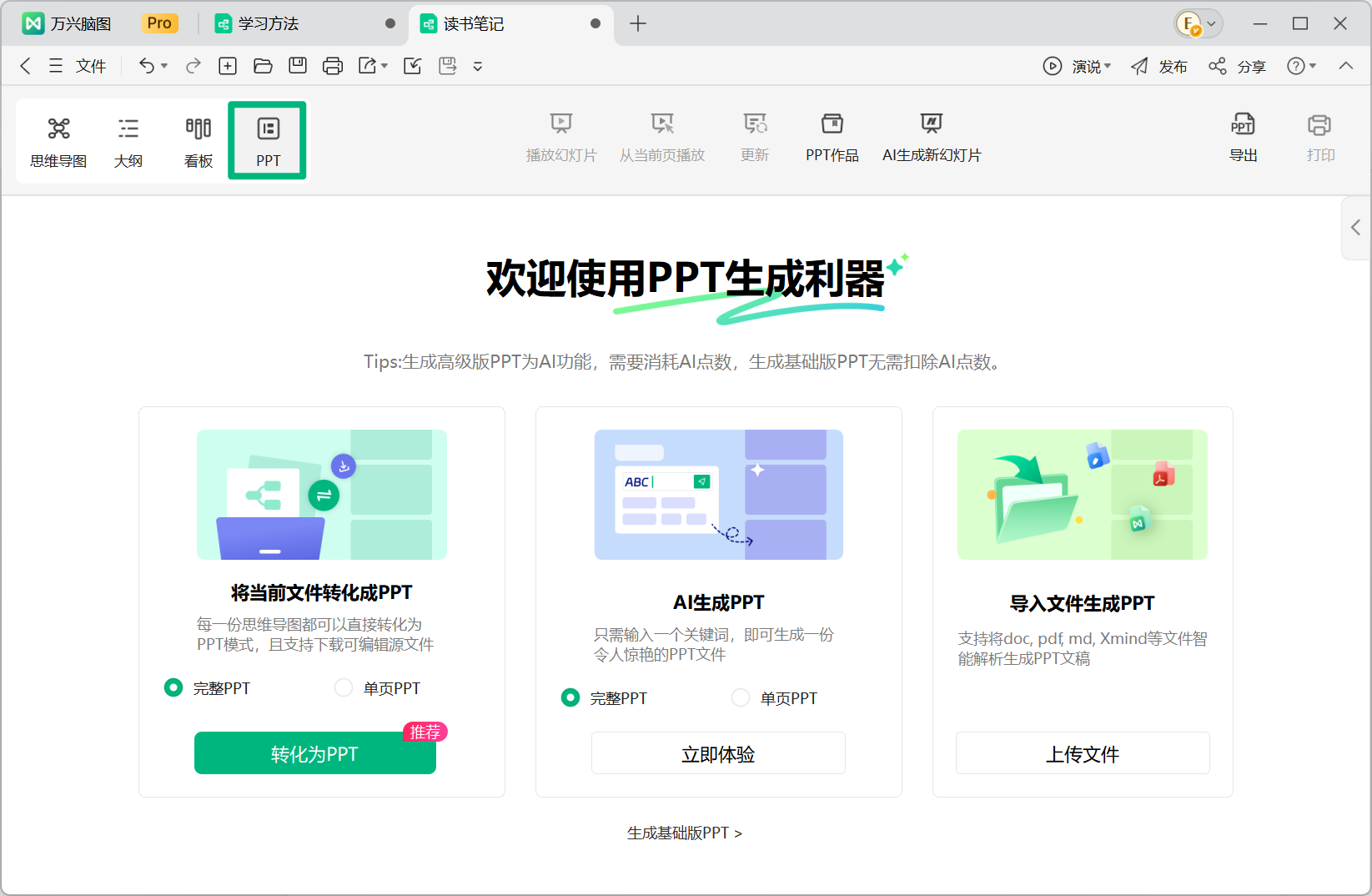
万兴脑图提供多种 PPT 生成方式:
- 思维导图转 PPT:将已有思维导图快速转换为幻灯片。
- AI 生成 PPT:通过 AI 自动生成演示内容。
- 导入文件生成 PPT:根据已有文件内容创建 PPT。
四、右侧属性面板
右侧属性面板用于调整思维导图的整体样式、主题外观以及文件历史记录等内容,主要包括画布、风格、图标、剪贴画和历史版本等功能。
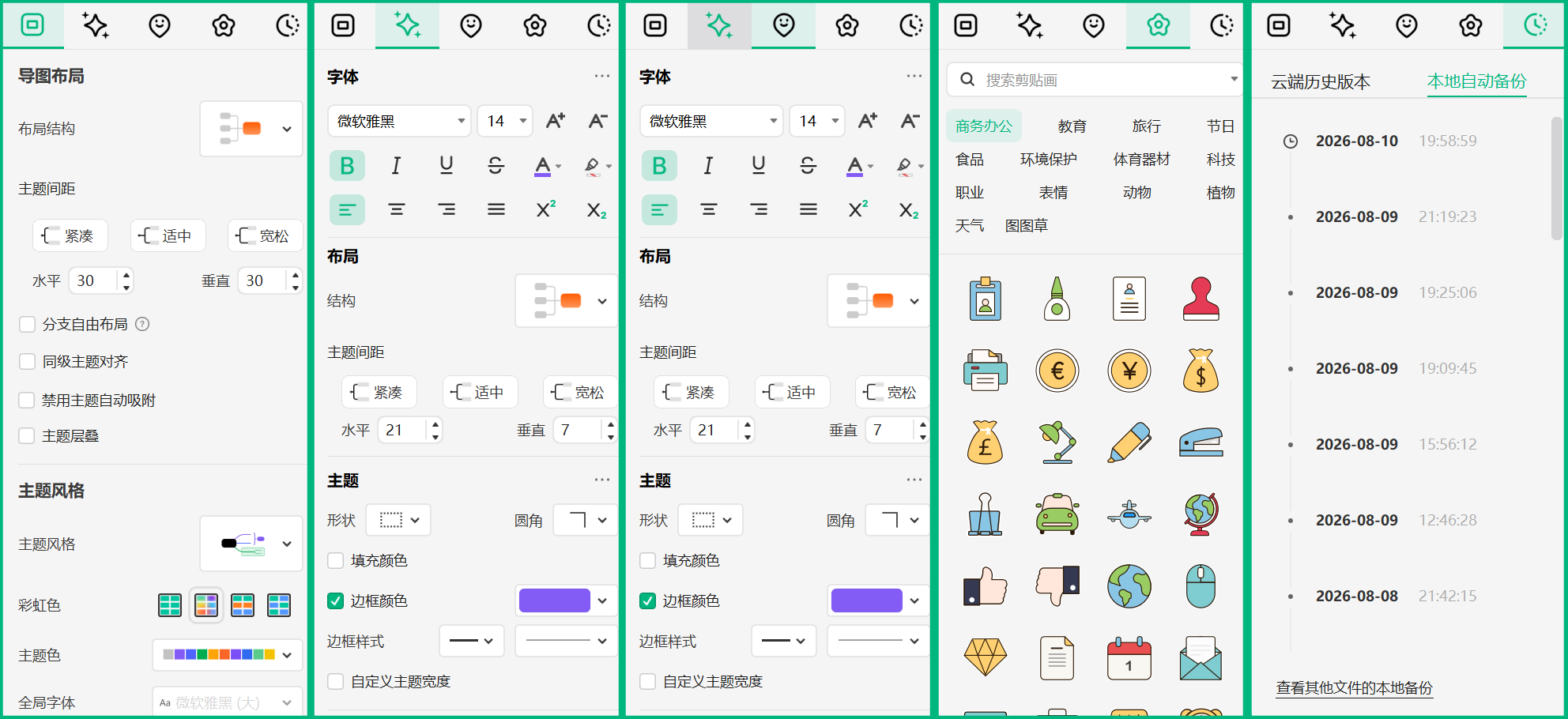
1. 画布栏
【画布】栏用于调整思维导图的整体展示效果。
您可以在此修改导图布局样式,包括布局类型、主题颜色、主题样式和彩虹色效果等。
同时,还支持设置导图背景和水印,并可以将普通思维导图切换为手绘风格,让导图呈现更加个性化的视觉效果。
2. 风格栏
【风格】栏用于调整思维导图主题与分支的显示样式。
您可以设置主题字体、边框、分支样式、颜色、阴影、圆角等属性,自由调整中心主题和子主题的外观效果。此外,还可以为分支主题添加编号,让内容层级和逻辑关系更加清晰。
3. 图标栏
【图标】栏提供丰富的思维导图常用图标,包括优先级、进度、箭头、旗帜、星星等。
您可以直接选择图标并添加到主题中,用于标记重点内容或补充信息。点击图标栏右上角的【图标管理】按钮,还可以自定义导入图标,并对图标进行分类和分组管理。
4. 剪贴画栏
【剪贴画】栏提供丰富的图形素材库,帮助您快速美化思维导图。
您可以根据分类目录浏览和选择剪贴画,也可以在顶部搜索框中输入关键词,快速查找所需素材。
5. 历史版本栏
【历史版本】栏用于管理思维导图的历史记录,帮助您避免文件内容丢失。
五、云笔记侧边栏
云笔记侧边栏用于管理思维导图与云笔记之间的关联。
您可以为思维导图插入新的笔记,也可以关联已有的云笔记,方便保存和补充思维导图之外的详细信息。
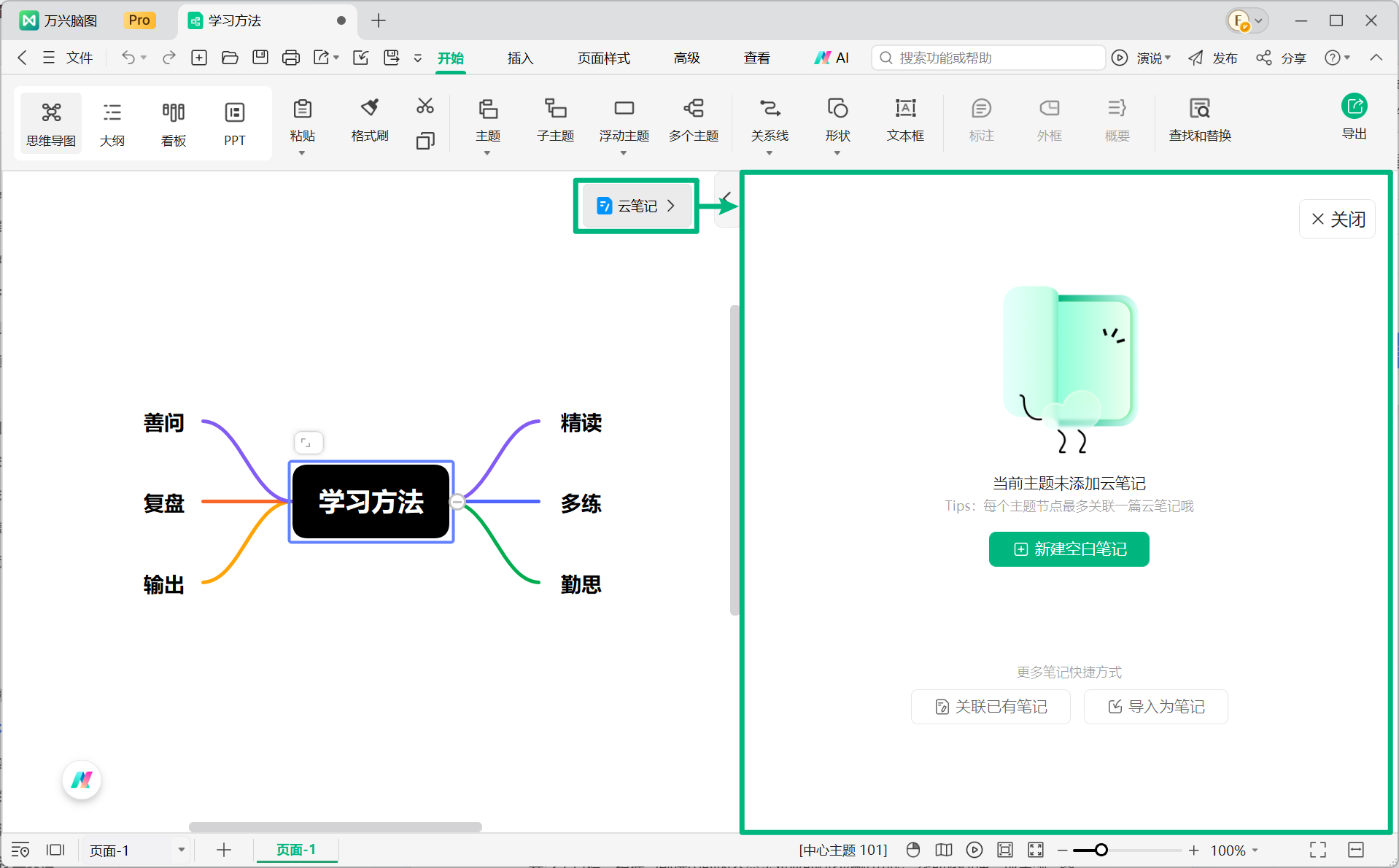
如果编辑界面中未显示云笔记侧边栏,可以点击画布右上角的【云笔记 >】按钮将其展开。
创建或关联云笔记后,即可直接在编辑区域输入和整理内容,方便记录补充说明、详细资料等信息。
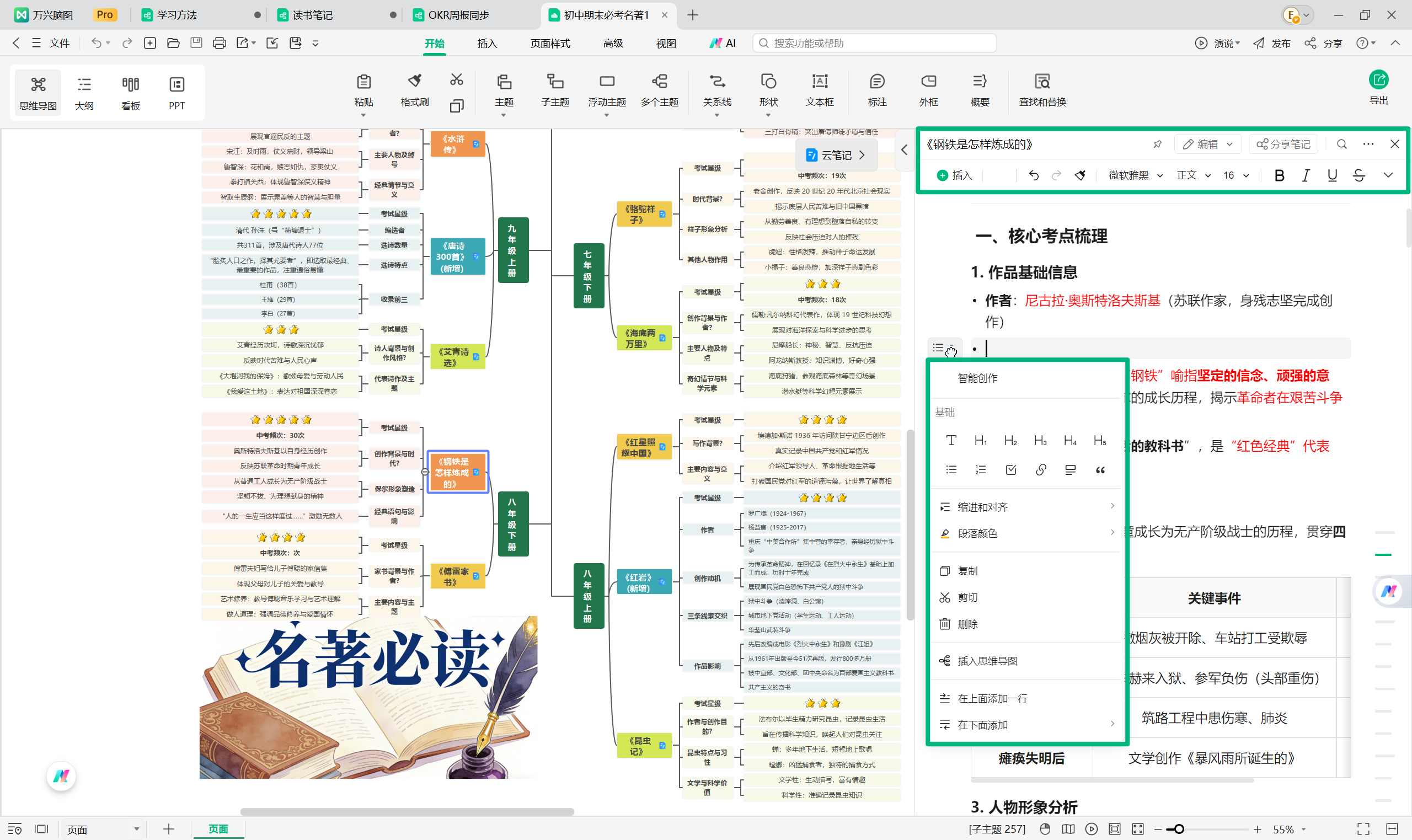
六、悬浮工具栏
悬浮工具栏会根据当前选中的内容显示对应的快捷编辑功能,帮助您快速完成主题、图片等内容的编辑。
1. 主题悬浮快捷工具栏
选中思维导图中的主题后,会显示主题悬浮快捷工具栏。
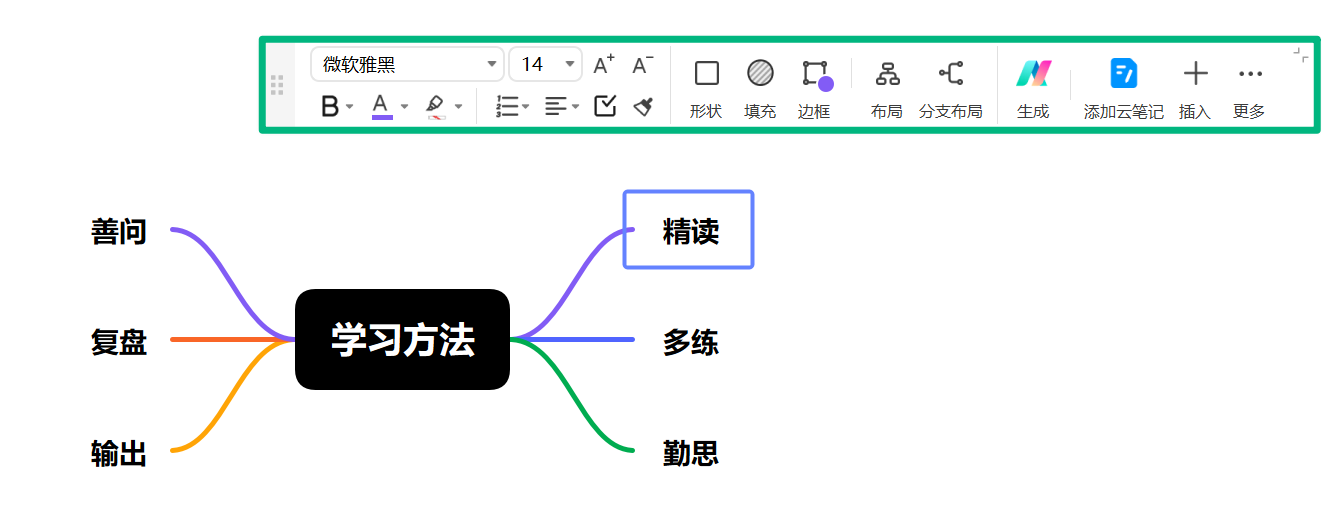
您可以通过快捷工具栏快速调整文字样式、主题形状、填充、边框、布局和分支等属性;也可以使用【生成】功能进行 AI 文案内容生成,包括【智能生成子主题】、【一键思维导图】、【提出 5 个问题】、【提出 5 个想法】、【文本润色】、【调整长度】、【修改语气】、【翻译】、【拼写检查】、【智能注释】以及【对主题进行提问】等。
此外,主题悬浮工具栏还支持添加云笔记,以及快速插入图片、表格、标签、超链接等内容。
如果希望悬浮工具栏固定在指定位置,可以拖动工具栏右侧的【 】按钮,将其移动到所需位置。
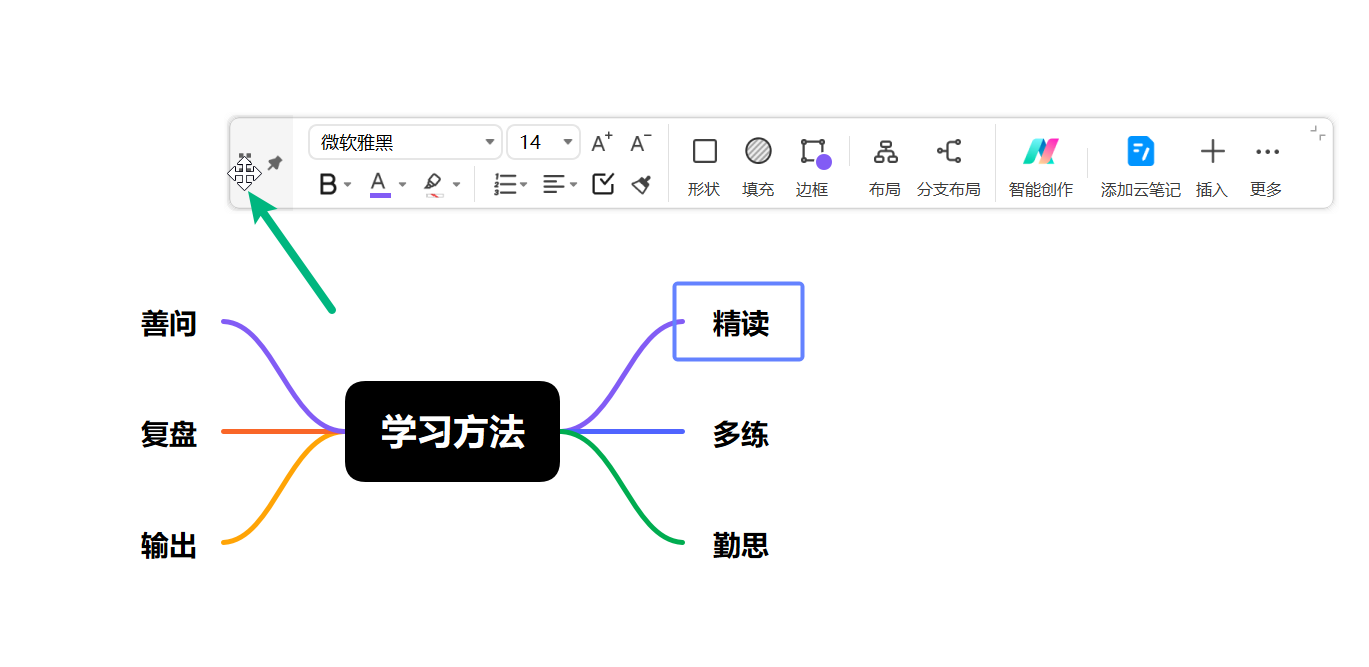
固定后,即使选择其他主题,悬浮工具栏也不会跟随主题改变位置。
如果需要恢复悬浮状态,点击【 】取消固定按钮即可。
如果选中主题后没有显示悬浮工具栏,可以点击主题上方的【 】展开按钮将其打开。
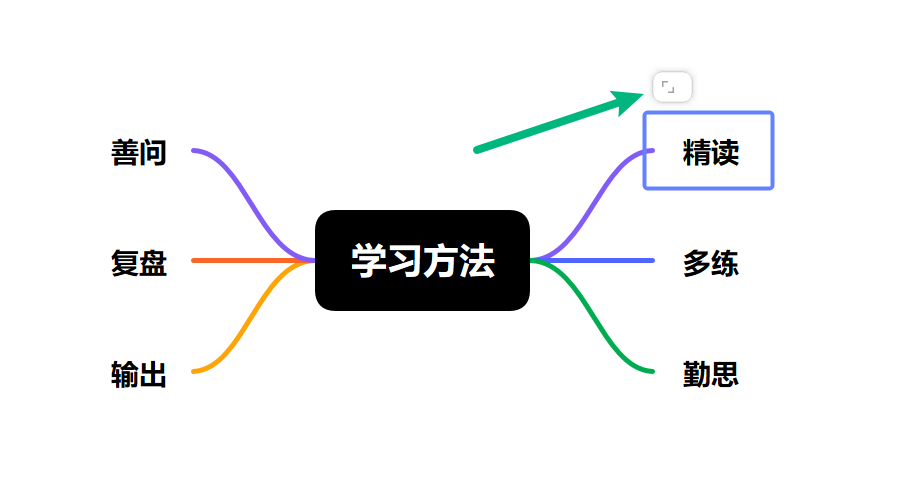
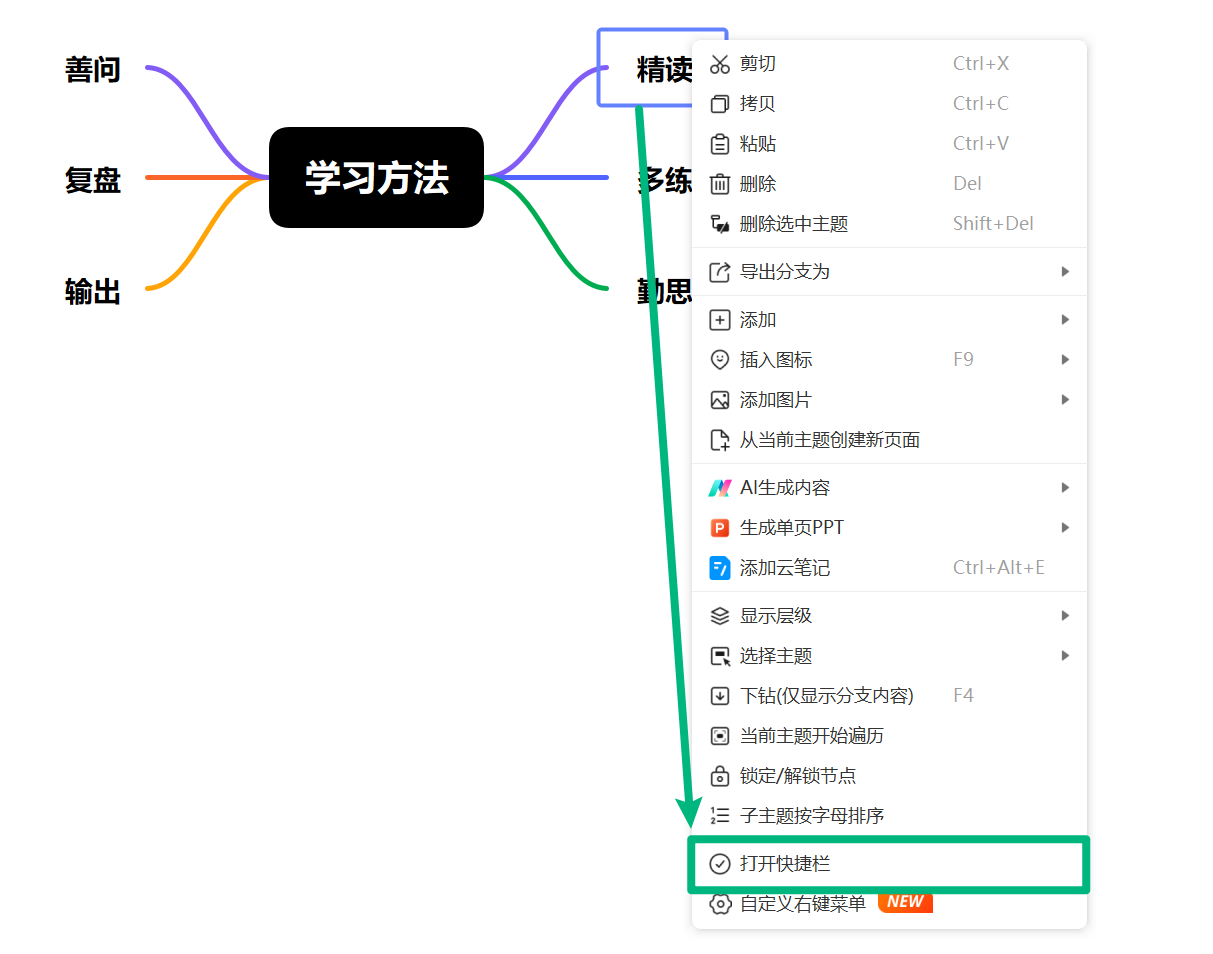
如果没有找到【】展开按钮,也可以右键点击需要调整的主题,在右键菜单中选择【打开快捷栏】。
2. 图片悬浮工具栏
选中思维导图中的图片后,会显示图片悬浮工具栏。通过图片悬浮工具栏,可以快速完成图片编辑和 AI 图片处理。
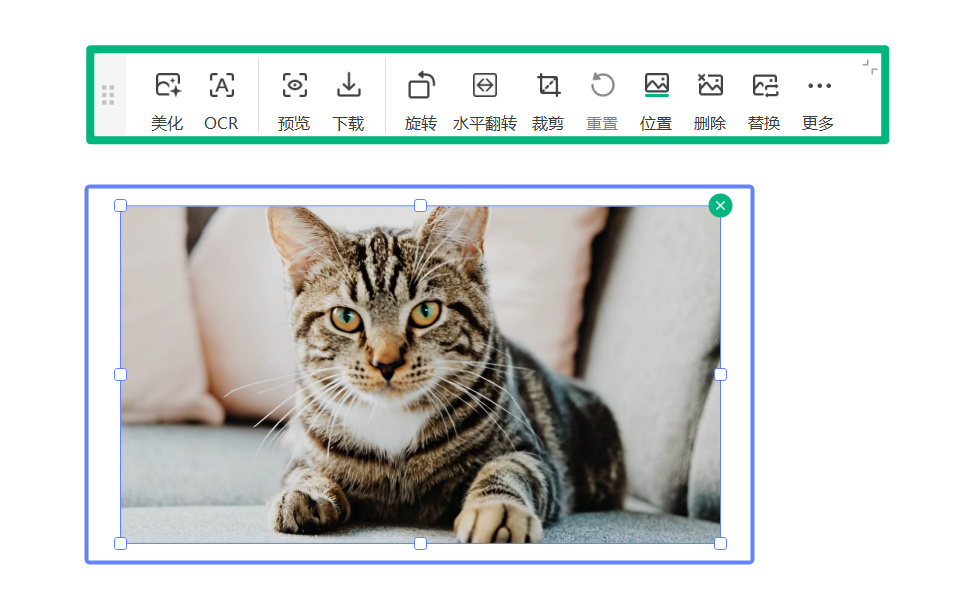
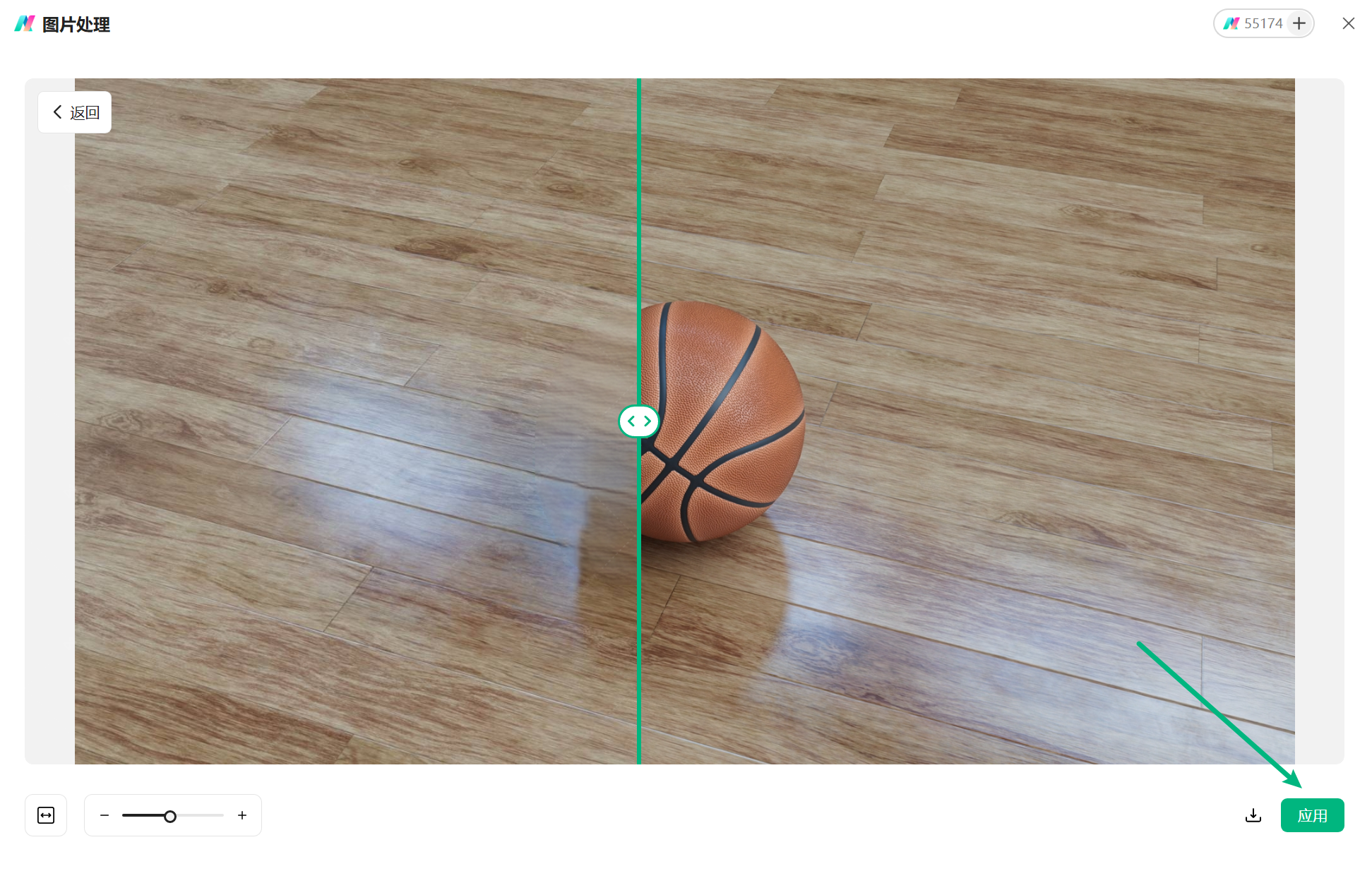
【美化】功能支持智能抠图、智能消除、图像清晰化、图像超分、图像压缩和 AI 图像重绘等操作;
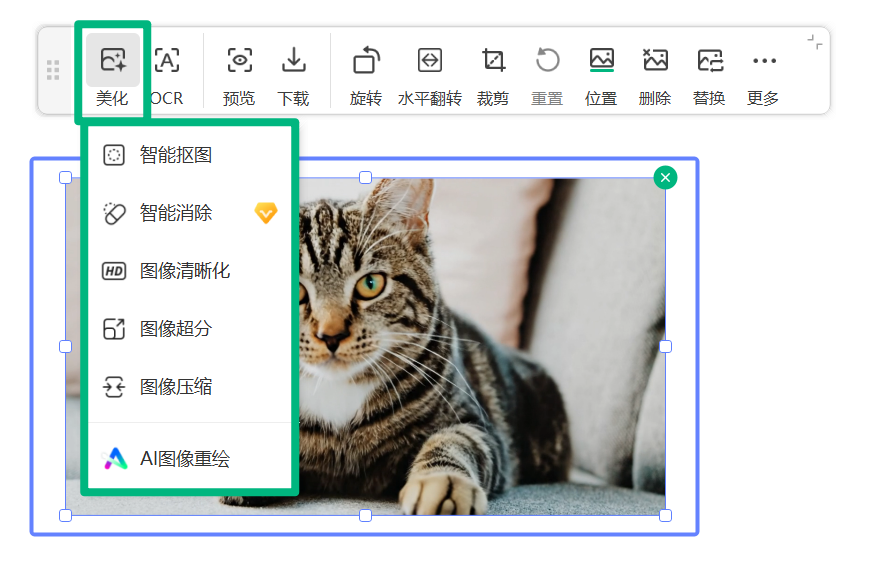
例如
智能抠图效果如下:
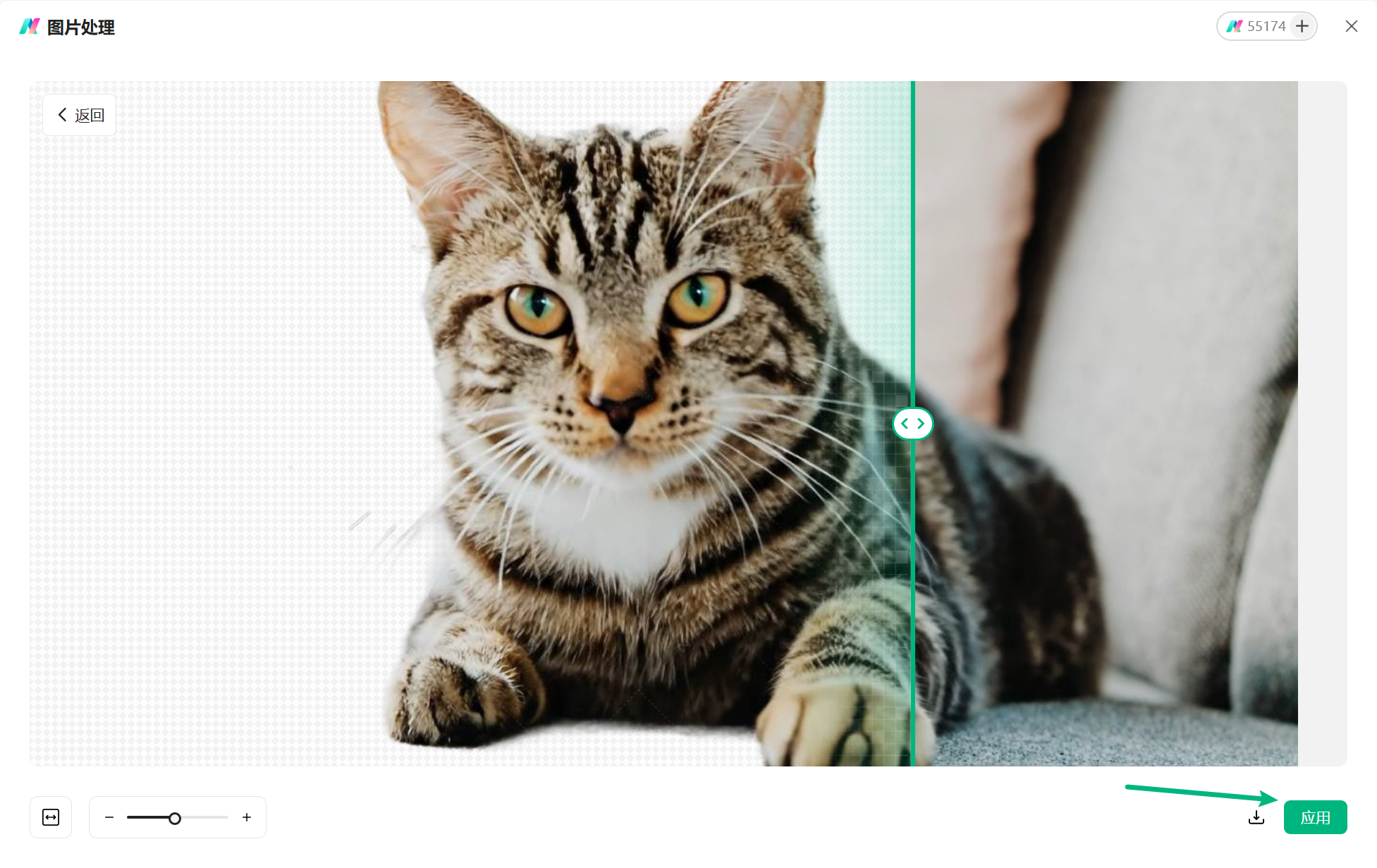
智能消除效果如下:
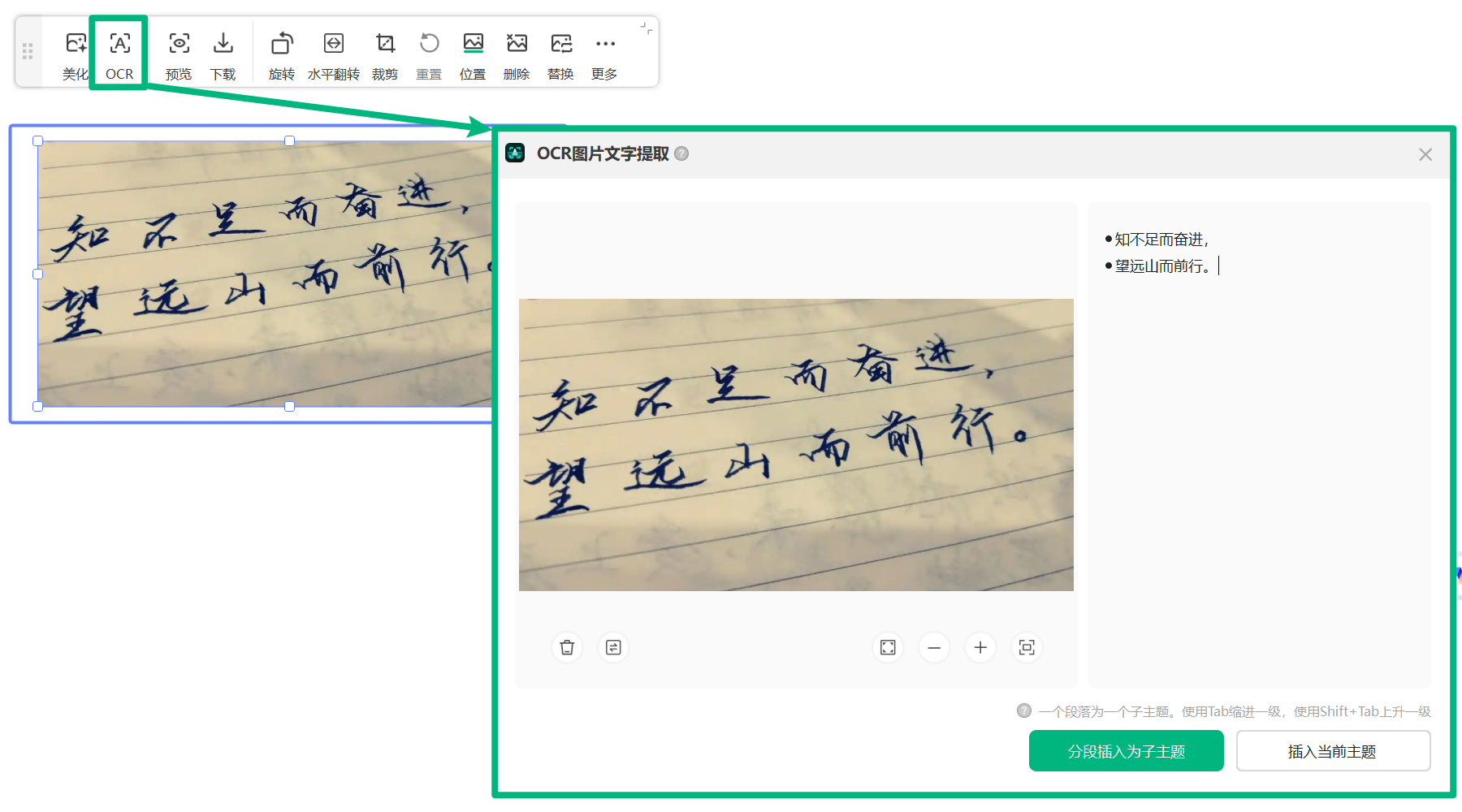
图片悬浮工具栏还支持【OCR】功能,可以识别并提取图片中的文字。
除了 AI 图片处理外,您还可以通过图片悬浮工具栏进行常用图片操作,包括:预览、旋转、翻转、裁剪、替换、下载。
此外,还可以通过【位置】调整图片在主题中的显示位置。支持的图片位置包括:顶部、左侧、文字下方、右侧、沉底。
3. AI 悬浮球
在编辑页面左下角可以找到【AI 悬浮球】。
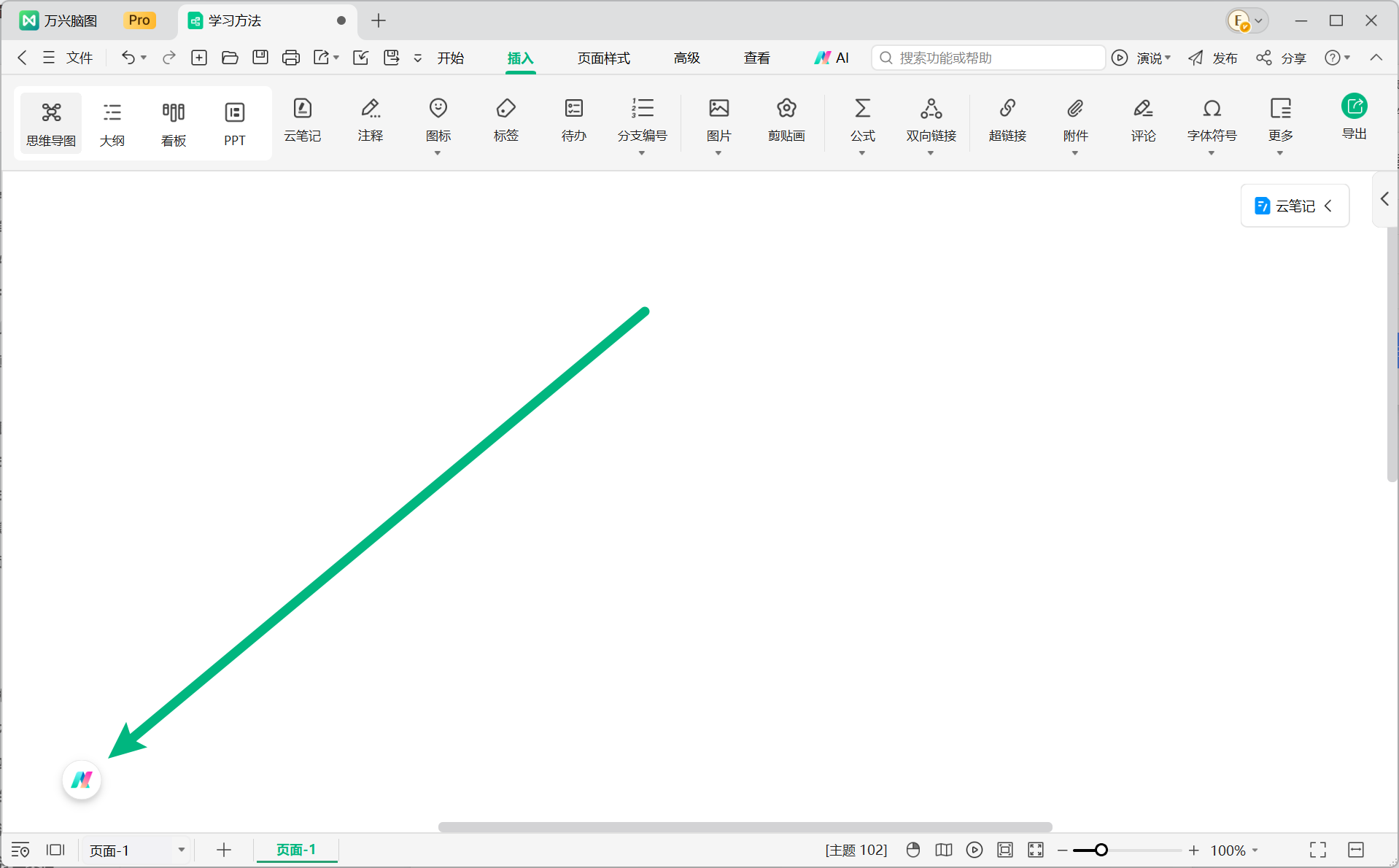
点击【AI 悬浮球】后,即可快速唤起万兴脑图 AI 对话窗口。您可以直接通过 AI 生成专业思维导图、手绘思维导图、PPT、看板和图像等内容,无需离开当前编辑页面即可完成 AI 创作。