Windows版 用户指南
-
开始使用万兴脑图
-
插入主题
-
插入元素
-
导图布局
-
主题样式
-
导图社区
-
查看与演示模式
-
任务管理
-
资源管理
-
任务编辑
-
甘特图
-
任务看板模式
-
-
手绘导图模式
-
云笔记
-
万兴脑图AI
-
文档常用操作
-
导入/导出/云文件
-
导入与保存
-
恢复与导出
-
云端与其他
-
-
打印与分享
-
AI导出
Windows 版
多页面
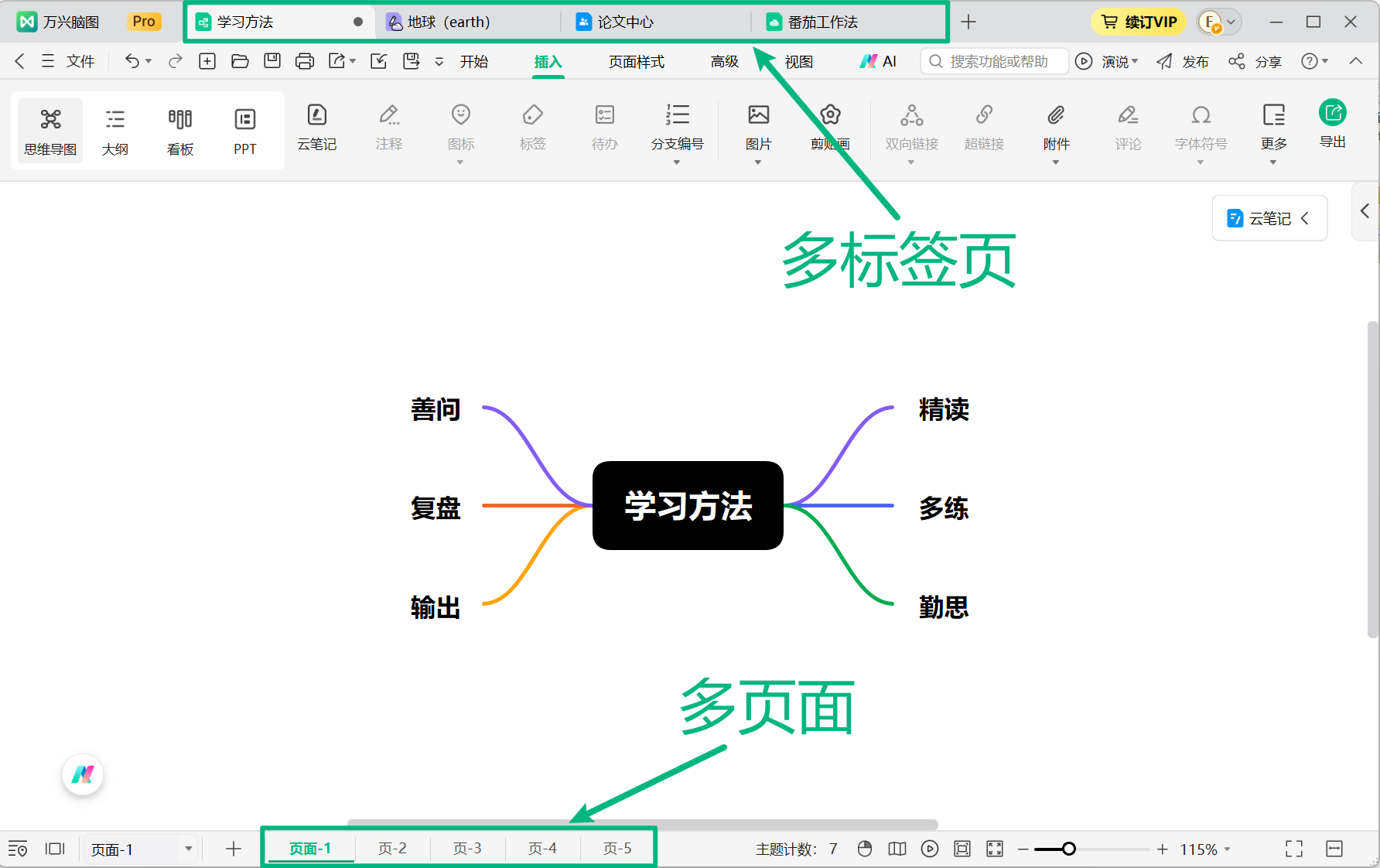
万兴脑图的多页面功能可以帮助用户在同一个思维导图文件中创建多个独立页面,将不同主题、模块或内容进行分类整理,让复杂信息更加清晰、有条理。
通过多页面功能,您无需创建多个文件,即可在一个思维导图项目中管理多个相关内容,适用于项目规划、课程整理、知识体系搭建、工作汇报等场景。

一、创建新页面
打开万兴脑图文件后,在页面区域左下方找到【+】按钮。
点击【+】即可创建新的思维导图页面。
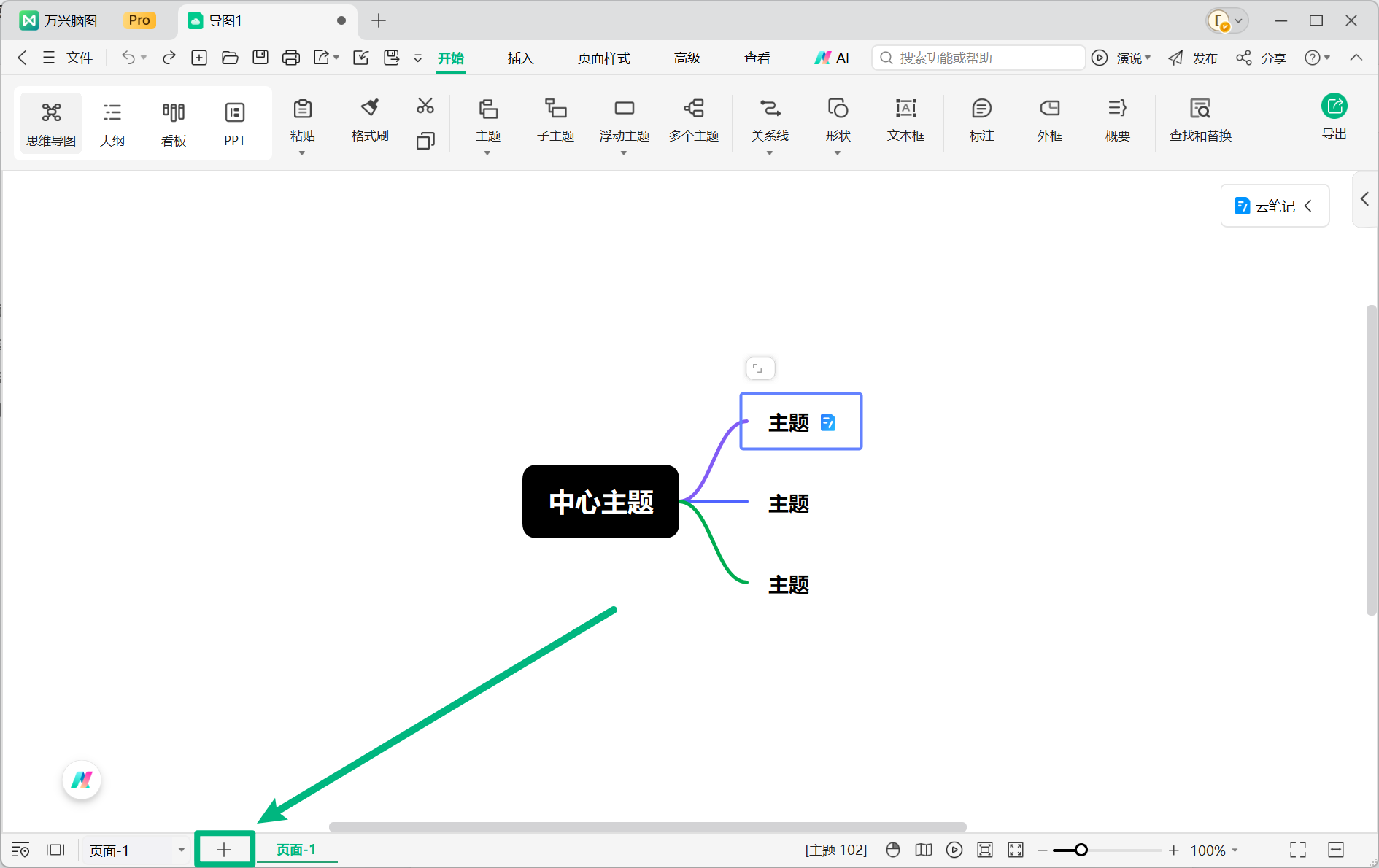
快捷键:按 Ctrl + F11 可快速添加新页面。
创建新页面后,您可以按照普通思维导图的创建方式进行编辑。
新页面与原页面拥有相同的编辑能力,您可以创建主题结构、添加子主题、插入图片等元素、自定义主题样式。
每个页面之间相互独立,可根据需求分别进行内容整理。
二、切换不同页面
当一个思维导图文件包含多个页面时,您可以通过以下方式快速切换:
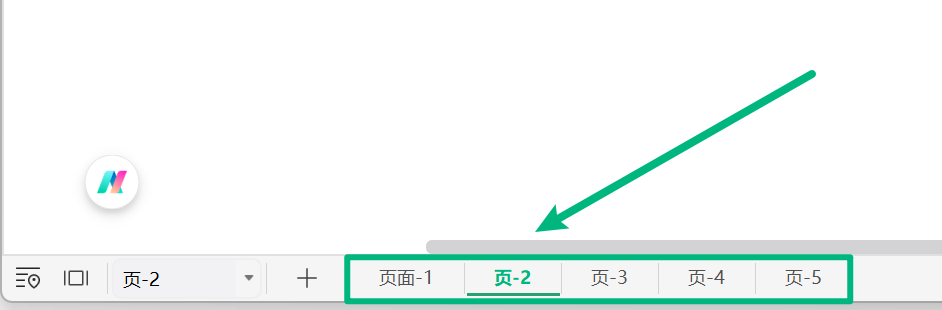
方法 1通过页面标签切换
在窗口底部的页面标签区域点击对应页面名称,即可进入目标页面。
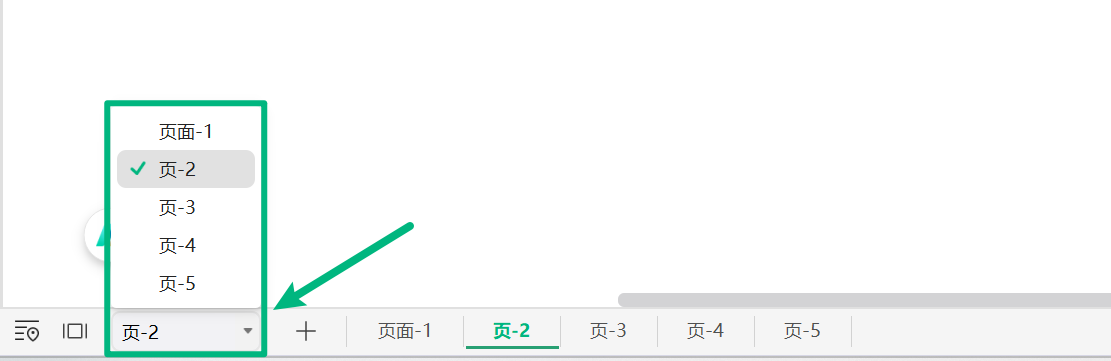
方法 2通过页面下拉菜单切换
点击窗口底部的页面下拉菜单,在页面列表中选择需要查看或编辑的页面。 系统会快速跳转至对应页面。