Windows版 用户指南
-
开始使用万兴脑图
-
插入主题
-
插入元素
-
导图布局
-
主题样式
-
导图社区
-
查看与演示模式
-
任务管理
-
资源管理
-
任务编辑
-
甘特图
-
任务看板模式
-
-
手绘导图模式
-
云笔记
-
万兴脑图AI
-
文档常用操作
-
导入/导出/云文件
-
导入与保存
-
恢复与导出
-
云端与其他
-
-
打印与分享
-
AI导出
Windows 版
新建手绘导图
万兴脑图手绘思维导图让您的创意在画布上自由延展。通过模拟真实笔触的手绘分支线条与自由曲线,搭配丰富模板、智能配色方案及手绘插画素材库,轻松制作高颜值思维导图。
结合 AI 智能生成能力,万兴脑图可一键生成逻辑结构与手绘插画,快速创建专业视觉笔记,让创意表达兼具效率与美感。

一、启动万兴脑图并切换至手绘模式
前往万兴脑图官网下载安装最新版本客户端,并完成安装。
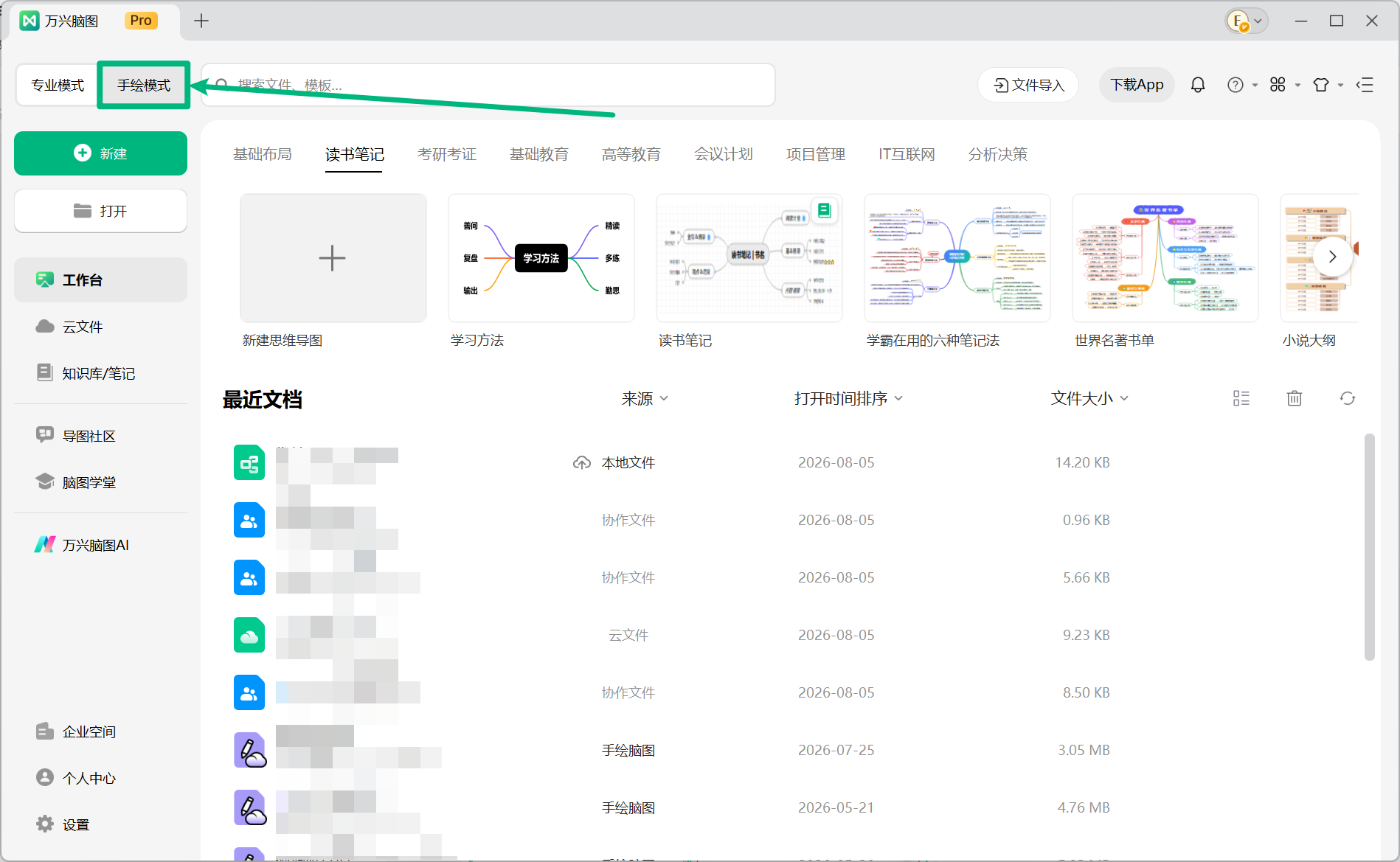
使用万兴脑图账号登录客户端后,在软件左上角找到模式切换按钮,点击后选择【手绘模式】,即可进入手绘思维导图编辑界面。
💡 小提示:
手绘模式下创建的思维导图文件格式为 .emmo,与专业模式下的 .emmx 文件格式不同。若需要在不同设备之间传输文件或进行团队协作,请注意区分文件格式。
二、选择新建方式
进入手绘模式后,您可以根据需求选择不同的新建方式,每种方式都适合不同的使用场景:
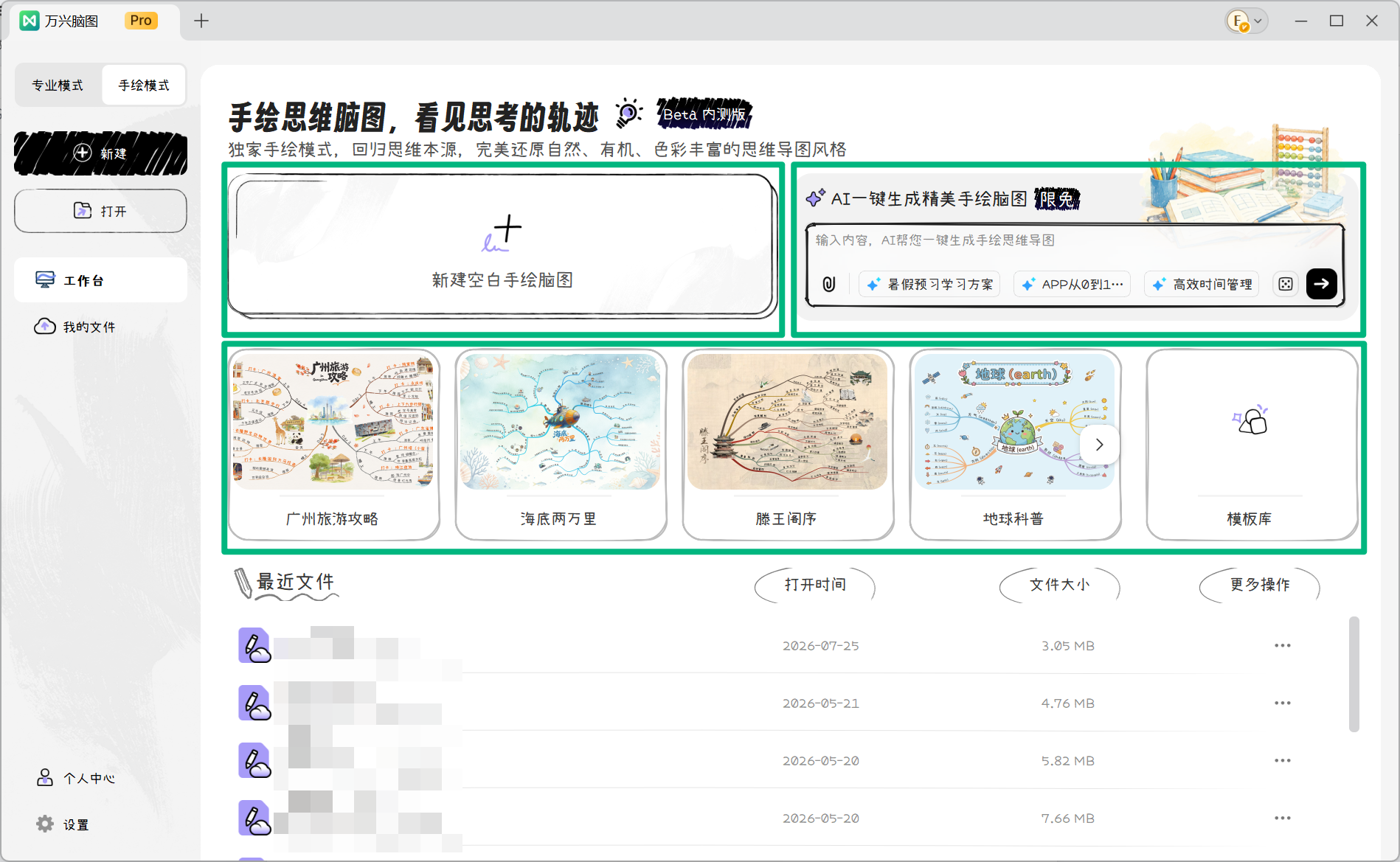
步骤 1新建空白手绘脑图
从空白画布开始自由绘制思维导图分支,拥有最高的创作自由度。
适合头脑风暴、学习笔记、个人规划等需要高度自定义的使用场景。
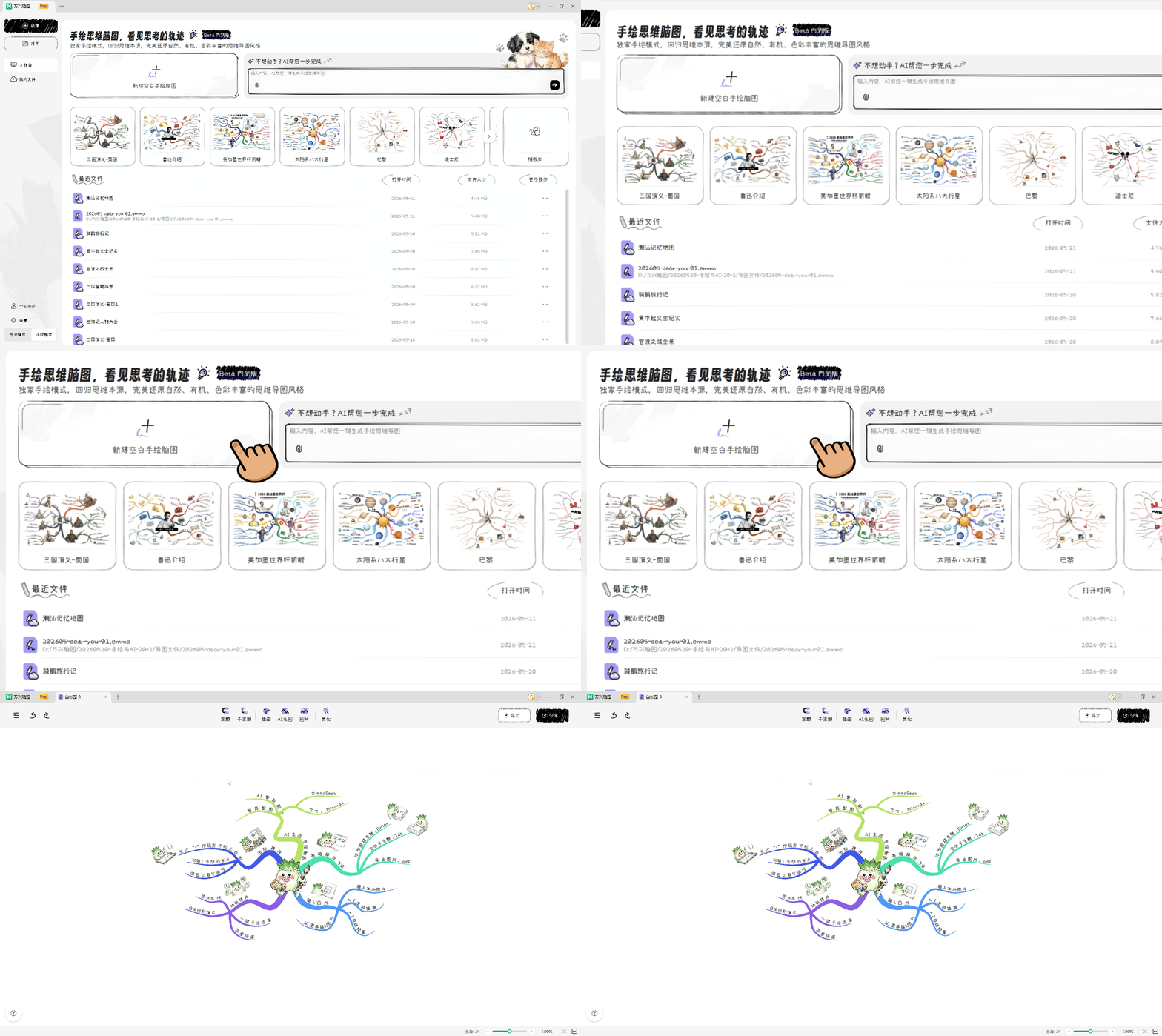
步骤 2AI 一键生成手绘脑图
输入主题或相关内容,AI 将自动分析内容结构,并生成手绘风格思维导图。
适合需要快速整理思路、快速生成初稿,或希望获得创作灵感的场景。
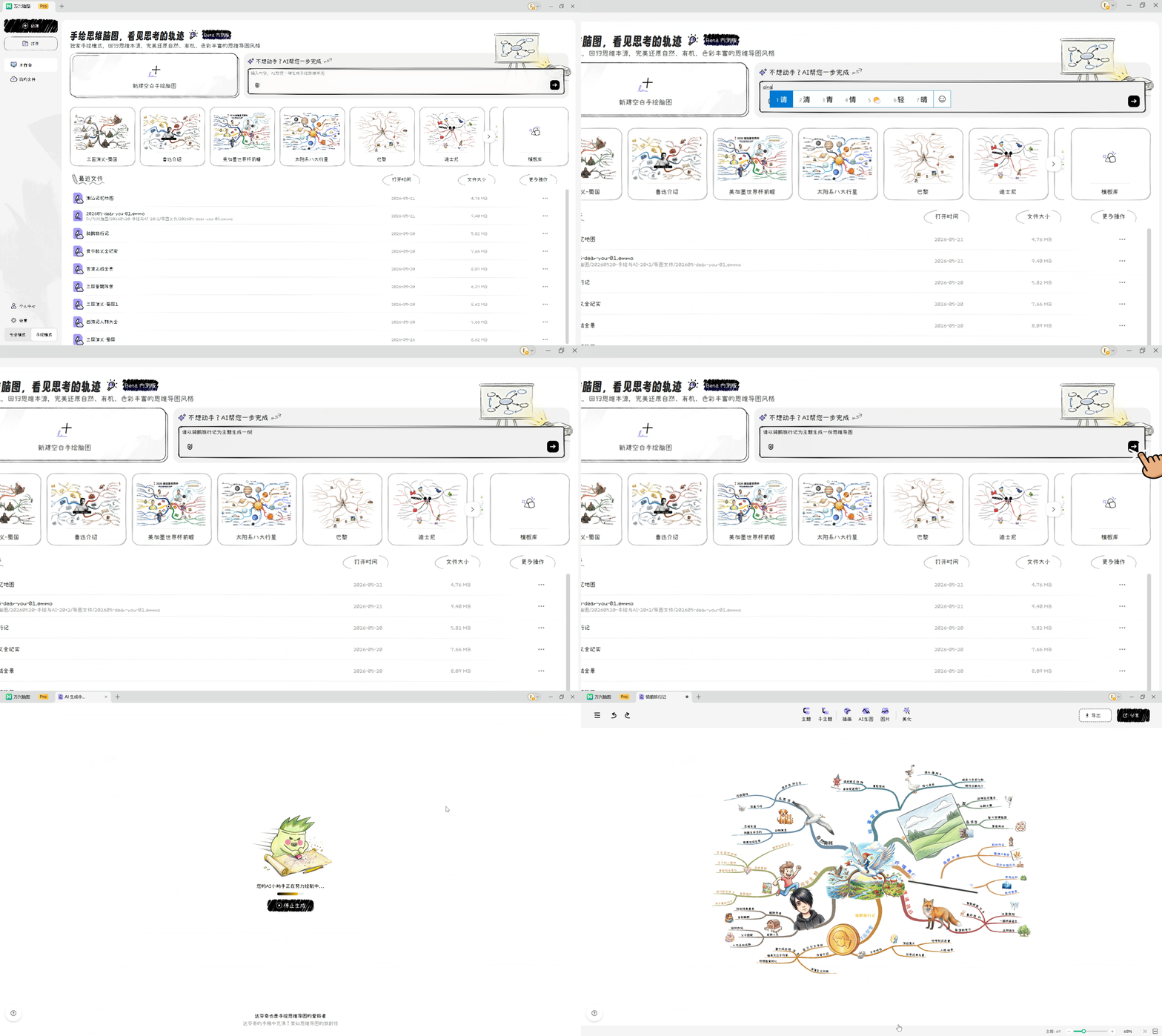
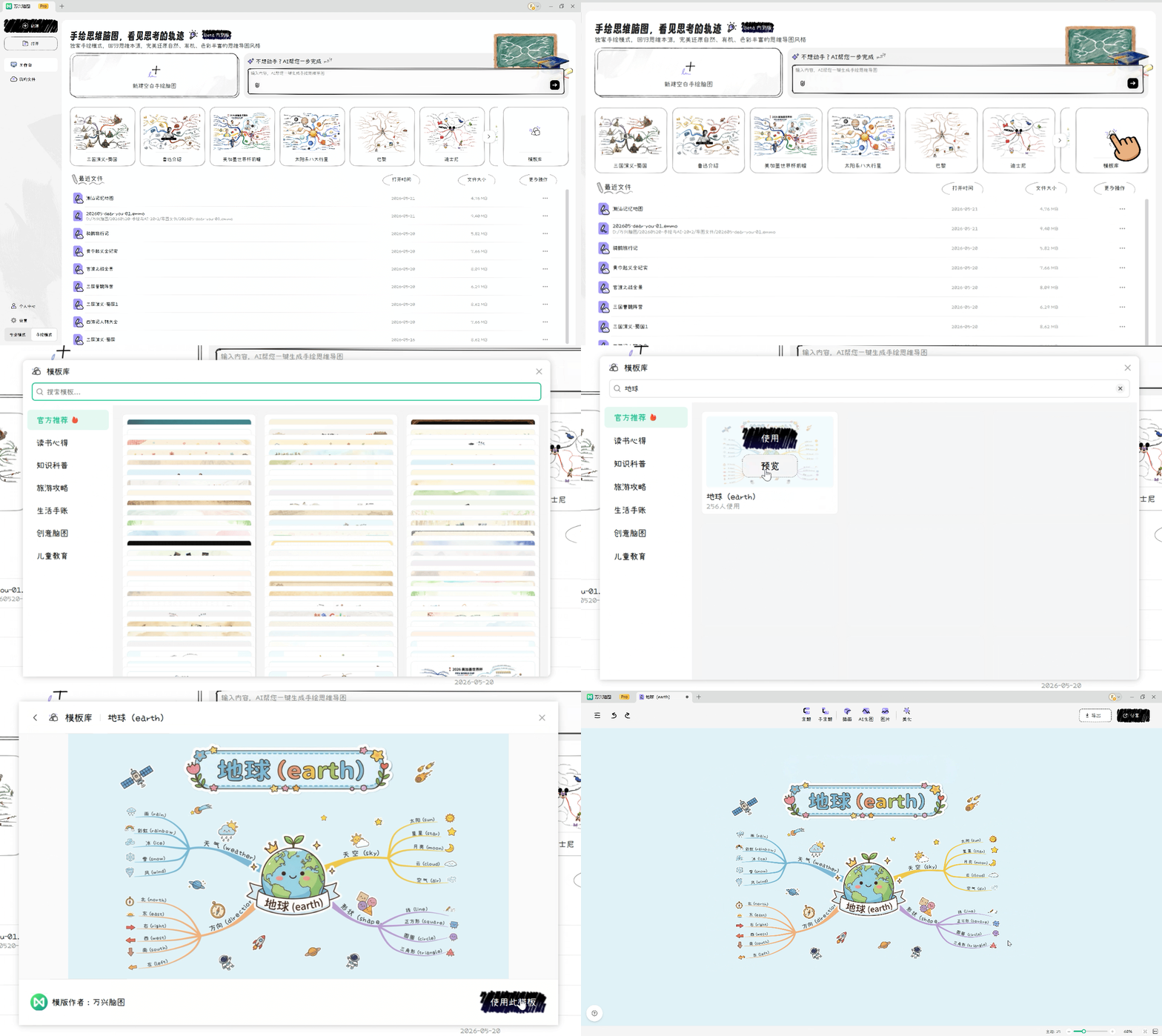
步骤 3选择模板快速应用
万兴脑图提供多种手绘思维导图模板,您可以根据实际需求选择对应模板快速套用。
支持学习笔记、项目管理、读书整理、会议总结等多种应用场景,帮助您快速完成专业美观的思维导图。
💡 小提示:
模板与 AI 生成功能可以快速提供基础结构与创作灵感,生成后仍可根据需求编辑手绘导图,如修改主题内容、样式与布局,打造个性化手绘脑图。


