Windows版 用户指南
-
开始使用万兴脑图
-
插入主题
-
插入元素
-
导图布局
-
主题样式
-
导图社区
-
查看与演示模式
-
任务管理
-
资源管理
-
任务编辑
-
甘特图
-
任务看板模式
-
-
手绘导图模式
-
云笔记
-
万兴脑图AI
-
文档常用操作
-
导入/导出/云文件
-
导入与保存
-
恢复与导出
-
云端与其他
-
-
打印与分享
-
AI导出
Windows 版
主题形状、阴影与边框
在万兴脑图中,您可以通过调整主题形状、阴影效果以及边框样式,自定义思维导图的视觉风格。无论是中心主题、普通主题还是子主题,都可以根据需求设置不同的外观效果,让导图更加清晰、美观。

一、主题形状设置
万兴脑图支持为中心主题、主题和子主题设置不同的形状。通过更改主题形状,可以优化导图层级展示效果,并突出重点内容。
步骤 1选择形状
在导图画布中选中需要修改形状的主题。在右侧属性面板中切换至【风格 】栏。
】栏。
找到主题设置区域中的【形状】选项,点击下拉按钮。
在形状列表中选择合适的主题形状,系统会自动应用到当前选中的主题。
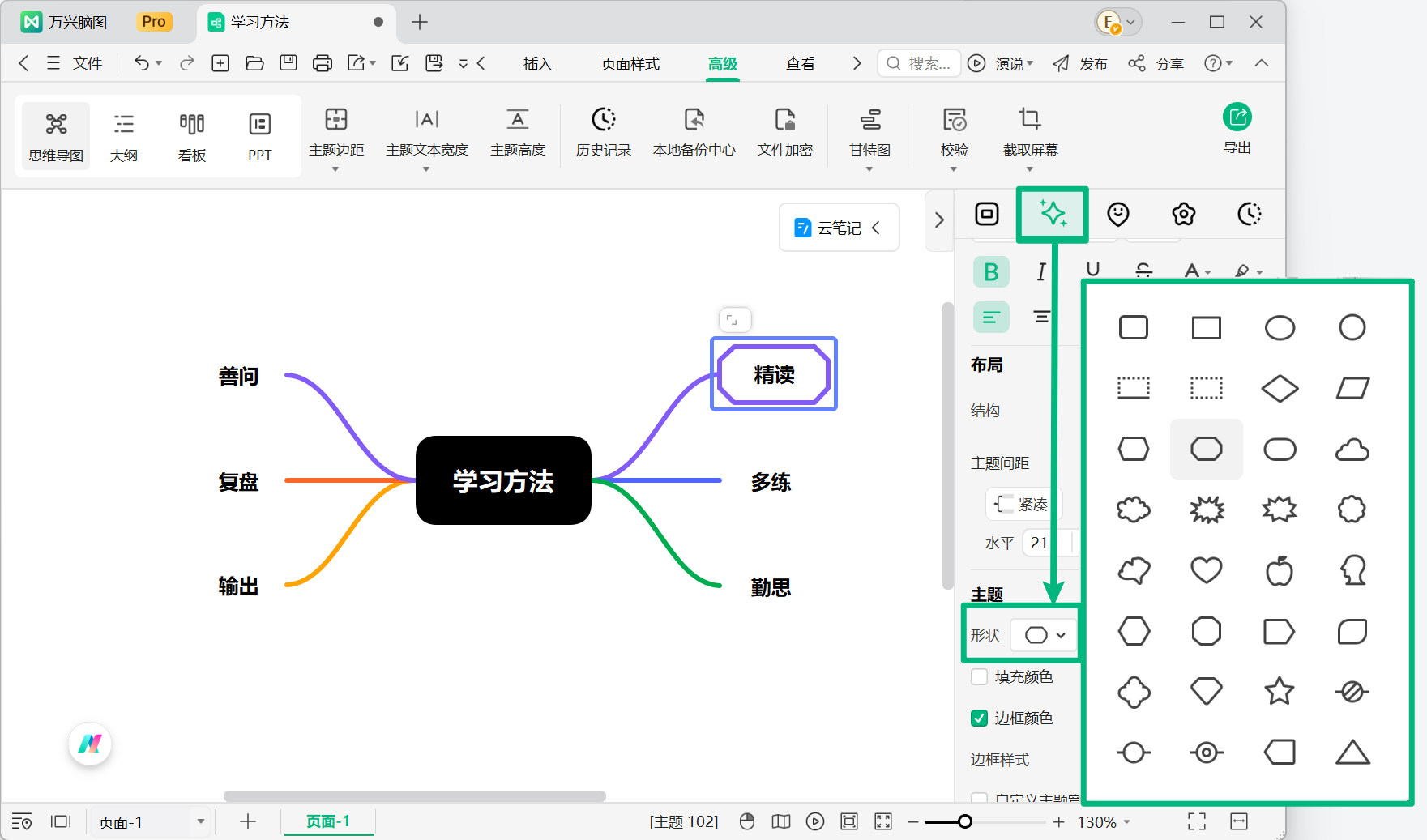
步骤 2边角设置
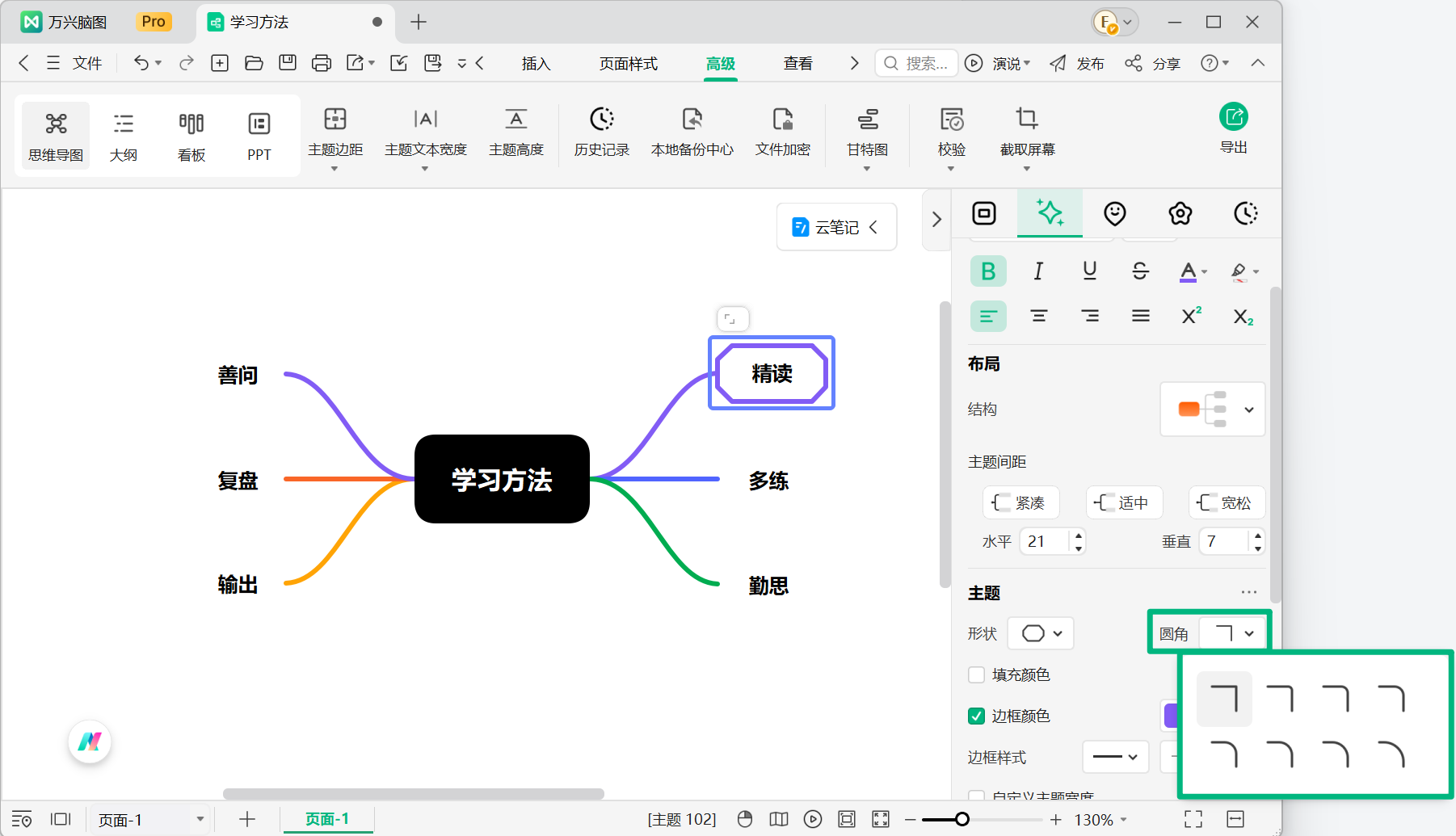
此外,您还可以点击【边角】下拉按钮,调整主题形状的圆角程度,让主题边缘更加平滑。
使用快捷工具栏修改形状
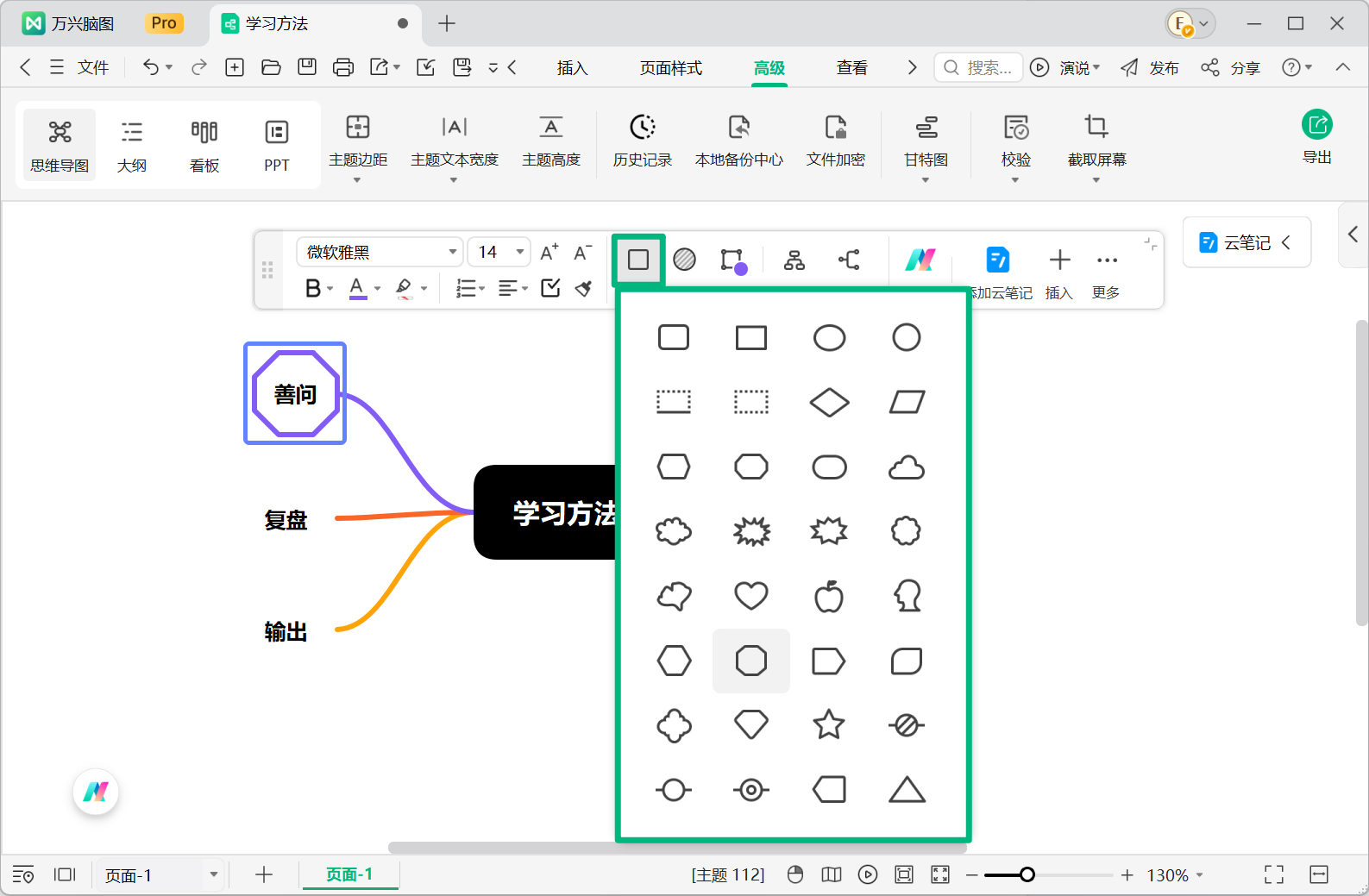
除了通过右侧面板设置外,也可以使用快捷工具栏快速调整:
选中需要修改的主题,点击快捷工具栏中的【形状】下拉菜单,选择目标形状即可完成修改。
二、主题阴影设置
主题阴影可以增强主题层次感,让思维导图中的重点内容更加突出。
步骤 1开启主题阴影
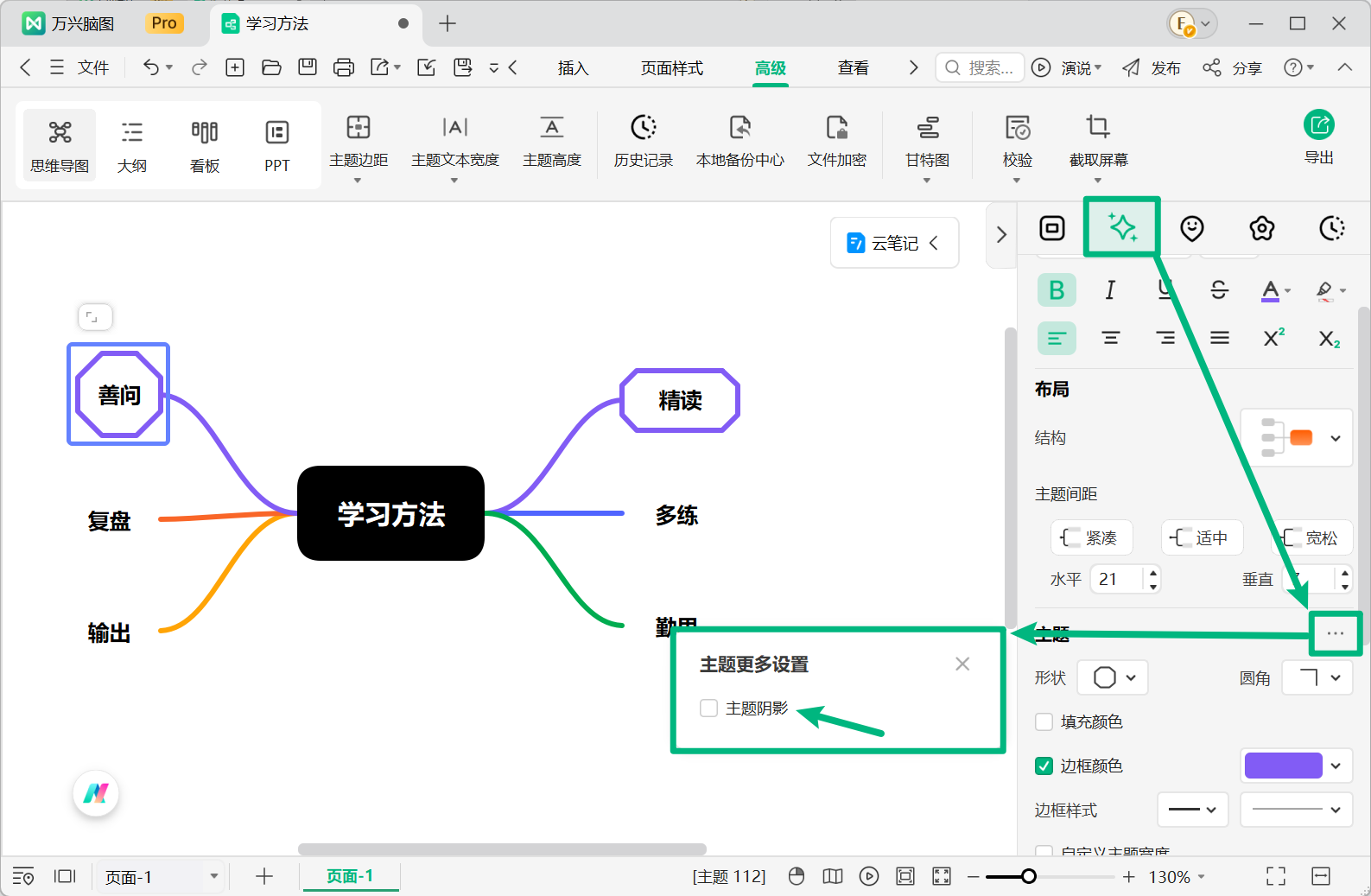
选中需要添加阴影的主题形状;在右侧面板切换至【风格】栏;找到主题区域中的【更多】设置(即【···】按钮);勾选【主题阴影】;在预设效果中选择合适的阴影样式。
步骤 2自定义阴影效果
如果预设阴影效果无法满足需求,可以通过【阴影参数设置】进行详细调整。
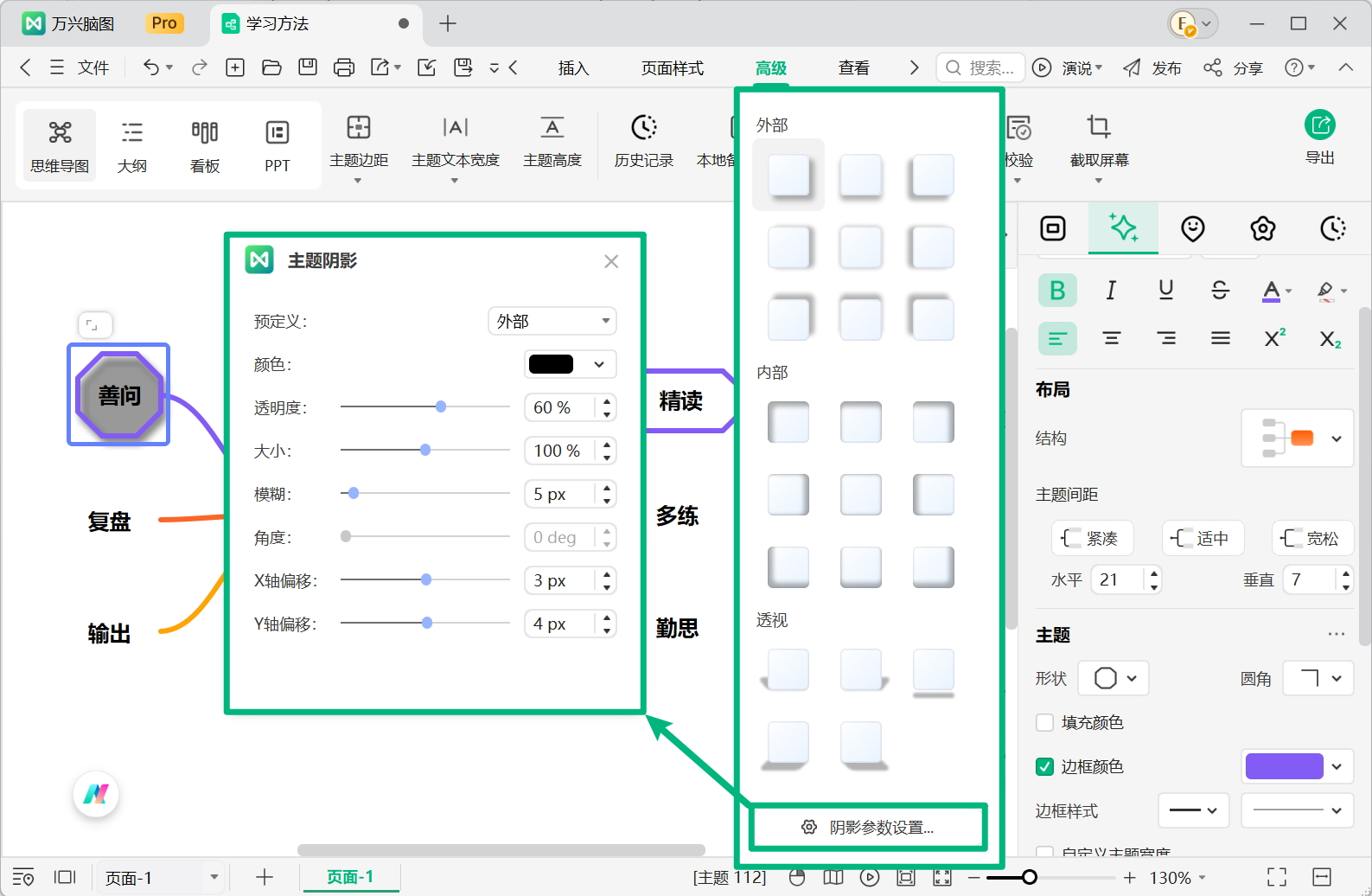
进入阴影设置窗口后,可以自定义以下参数:
- 阴影颜色:点击【颜色】,在颜色列表中选择合适的颜色。如果默认主题颜色中没有需要的颜色,可点击【更多颜色】进行自定义设置。
- 阴影透明度:通过调整【透明度】控制阴影显示效果。您可以拖动透明度滑块、在输入框中输入数值,或使用上下箭头进行调整。透明度范围为 0%~100%,其中 0% 表示完全不透明(默认效果),100% 表示完全透明。
- 阴影大小:通过调整【大小】控制阴影扩散范围。您可以拖动大小滑块、输入具体数值,或使用上下箭头调整阴影尺寸。
- 阴影模糊度:通过调整【模糊】控制阴影边缘的柔和程度。拖动模糊滑块、输入数值或使用上下箭头,即可调整阴影模糊效果。
- 阴影角度:通过调整【角度】控制阴影投射方向。您可以拖动角度滑块、输入角度数值,或使用上下箭头调整阴影角度。
- 阴影偏移量:通过调整【偏移】控制阴影与主题之间的距离。您可以拖动偏移滑块,或在【X 轴偏移】和【Y 轴偏移】输入框中填写数值,也可以使用上下箭头进行微调。
三、主题边框设置
通过调整主题边框,可以改变主题外观轮廓,使不同层级内容更加容易区分。
您只需选中需要修改的主题,在右侧面板切换至【风格】栏并找到主题设置中的【边框】选项,根据需求调整边框参数。
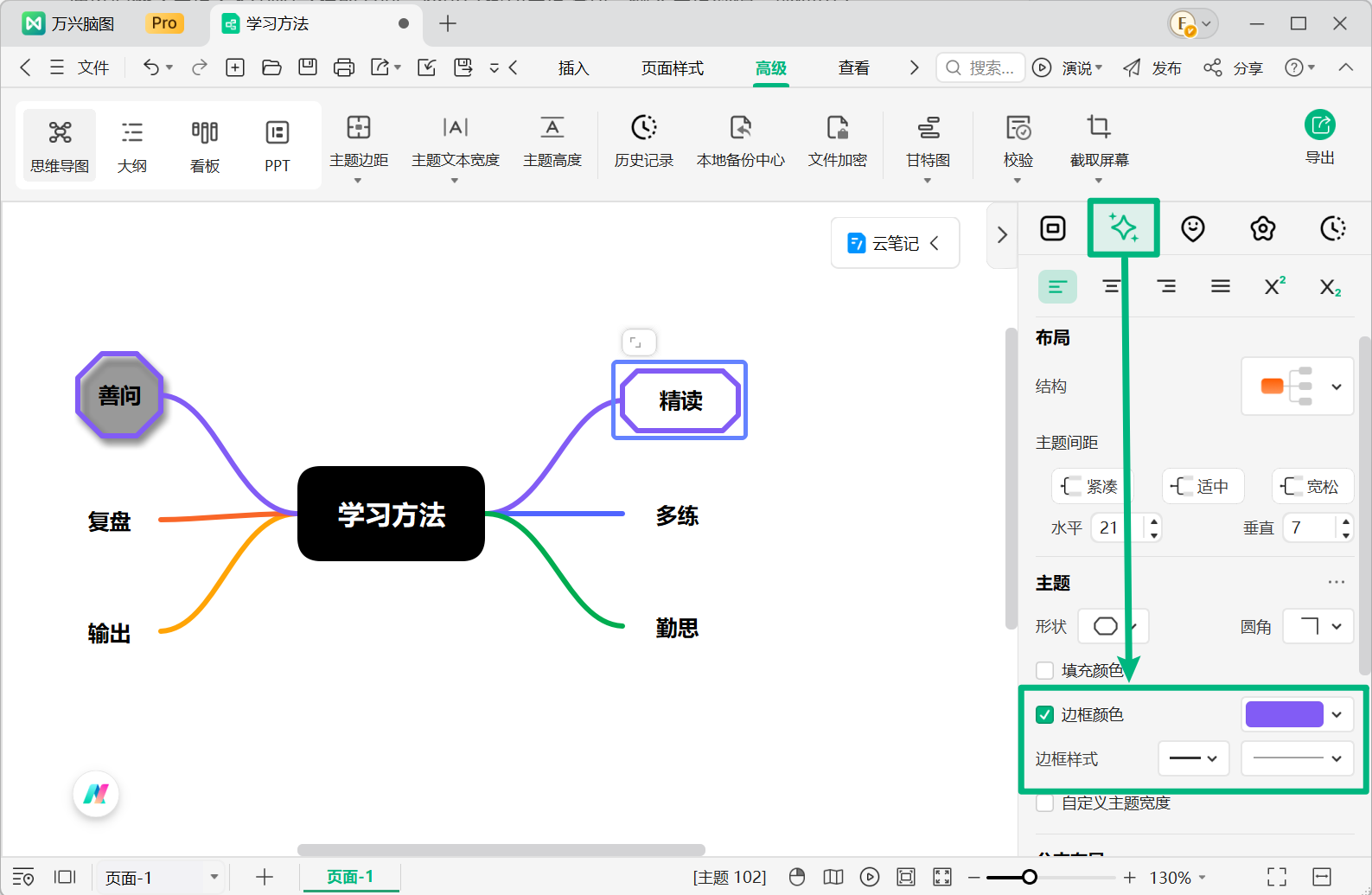
您可以设置:
- 边框颜色:修改主题边框显示颜色;
- 边框宽度:调整边框粗细;
- 虚线样式:设置边框线条样式。
通过合理搭配主题形状、阴影和边框效果,可以快速打造具有层次感和视觉吸引力的思维导图,让内容结构更加清晰,展示效果更加专业。


