-
开始使用万兴脑图
-
插入主题
-
插入元素
-
导图布局
-
主题样式
-
导图社区
-
查看与演示模式
-
任务管理
-
资源管理
-
任务编辑
-
甘特图
-
任务看板模式
-
-
手绘导图模式
-
云笔记
-
万兴脑图AI
-
文档常用操作
-
导入/导出/云文件
-
导入与保存
-
恢复与导出
-
云端与其他
-
-
打印与分享
-
AI导出
在甘特图视图中修改任务信息
万兴脑图支持直接在甘特图视图中编辑和调整任务信息,包括任务名称、开始日期、结束日期、任务时长、完成进度、任务依赖关系以及时间显示单位等。通过甘特图,您可以更加直观地查看项目时间安排,并根据实际进展快速调整任务计划。

一、打开甘特图视图
在万兴脑图顶部导航栏中依次点击【高级】>【甘特图】,即可进入甘特图视图。
进入甘特图后,您可以根据需要调整显示区域:
- 拖动水平或垂直分隔线,调整甘特图区域的显示大小。
- 点击右侧面板图标,可以隐藏右侧面板,为甘特图提供更大的显示空间。
二、修改任务信息
1. 修改任务名称
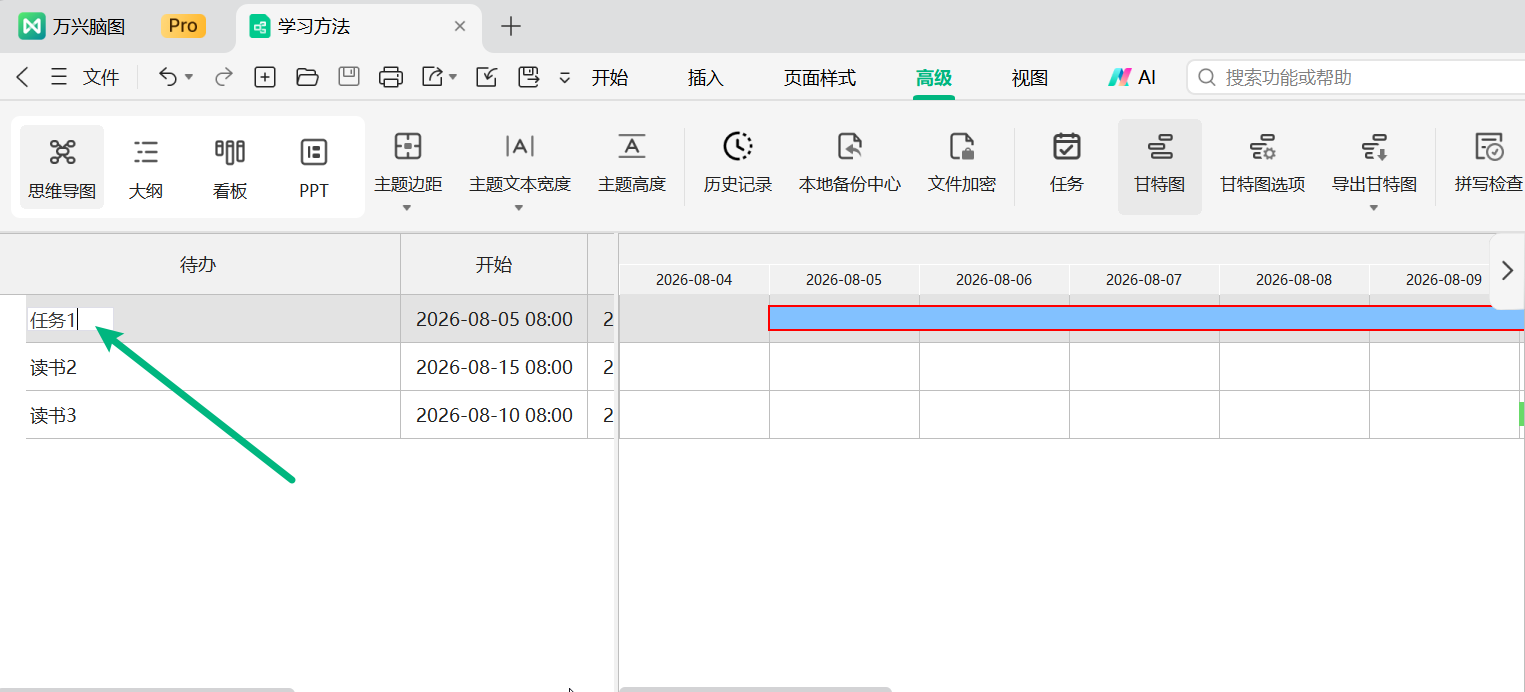
在甘特图视图中,找到【任务】列中的活动或任务名称。
双击任务名称,即可进入编辑状态,输入新的名称后完成修改。
2. 修改任务时间
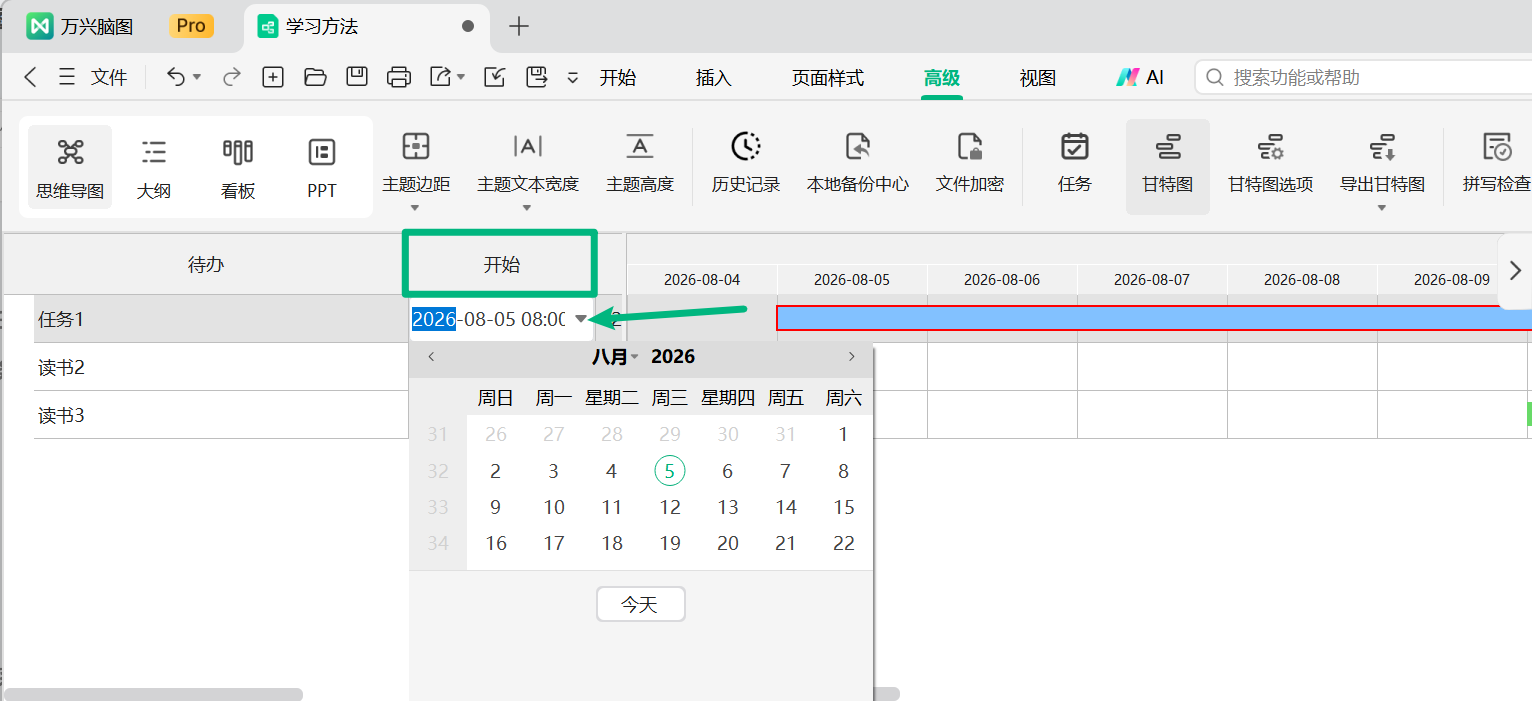
万兴脑图支持通过多种方式调整任务的开始日期、结束日期和持续时间。
点击【开始】列中的任务日期,在输入框中直接输入日期,或点击下拉列表,从日历中选择所需日期。
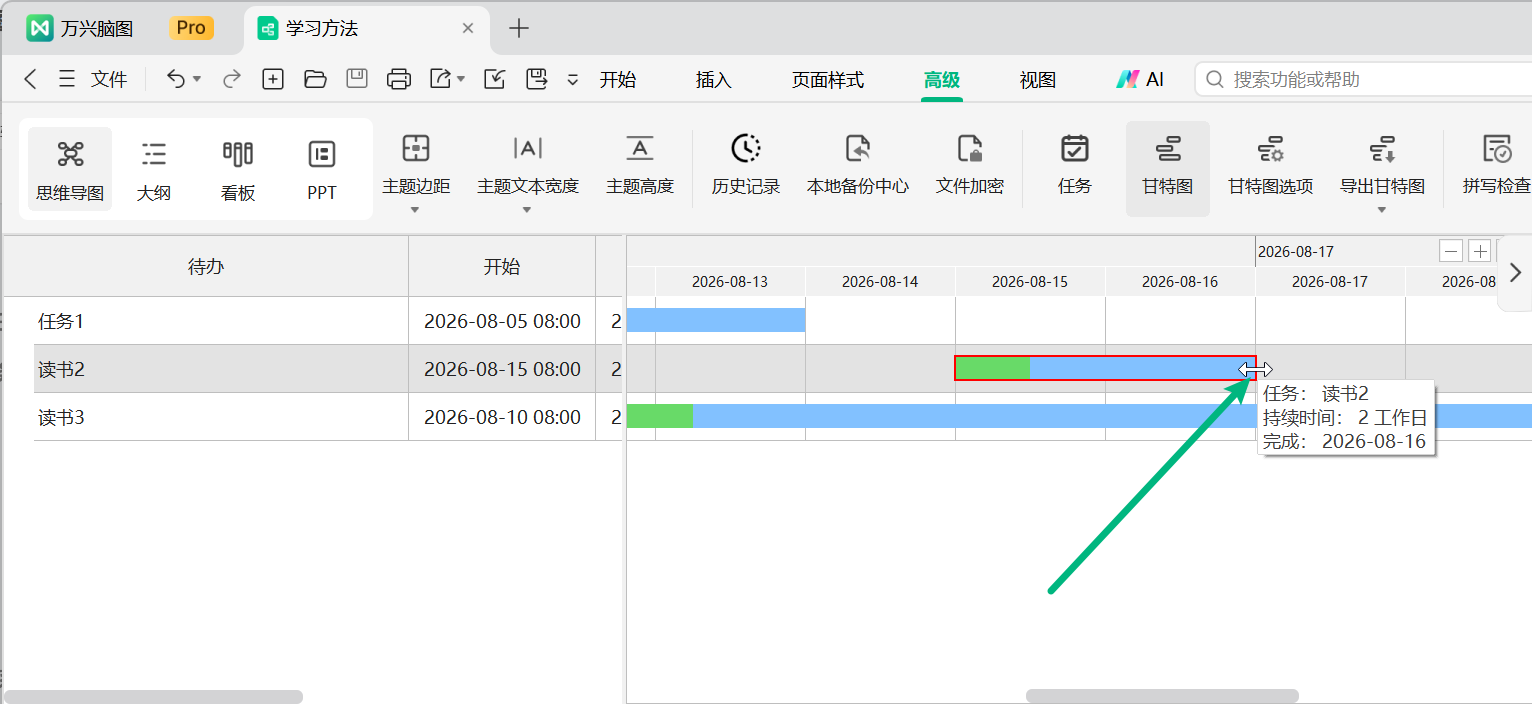
将鼠标悬停在任务条的右侧边缘,直到光标变为双向箭头。按住鼠标并向左或向右拖动任务条,即可调整任务的结束日期和持续时间。
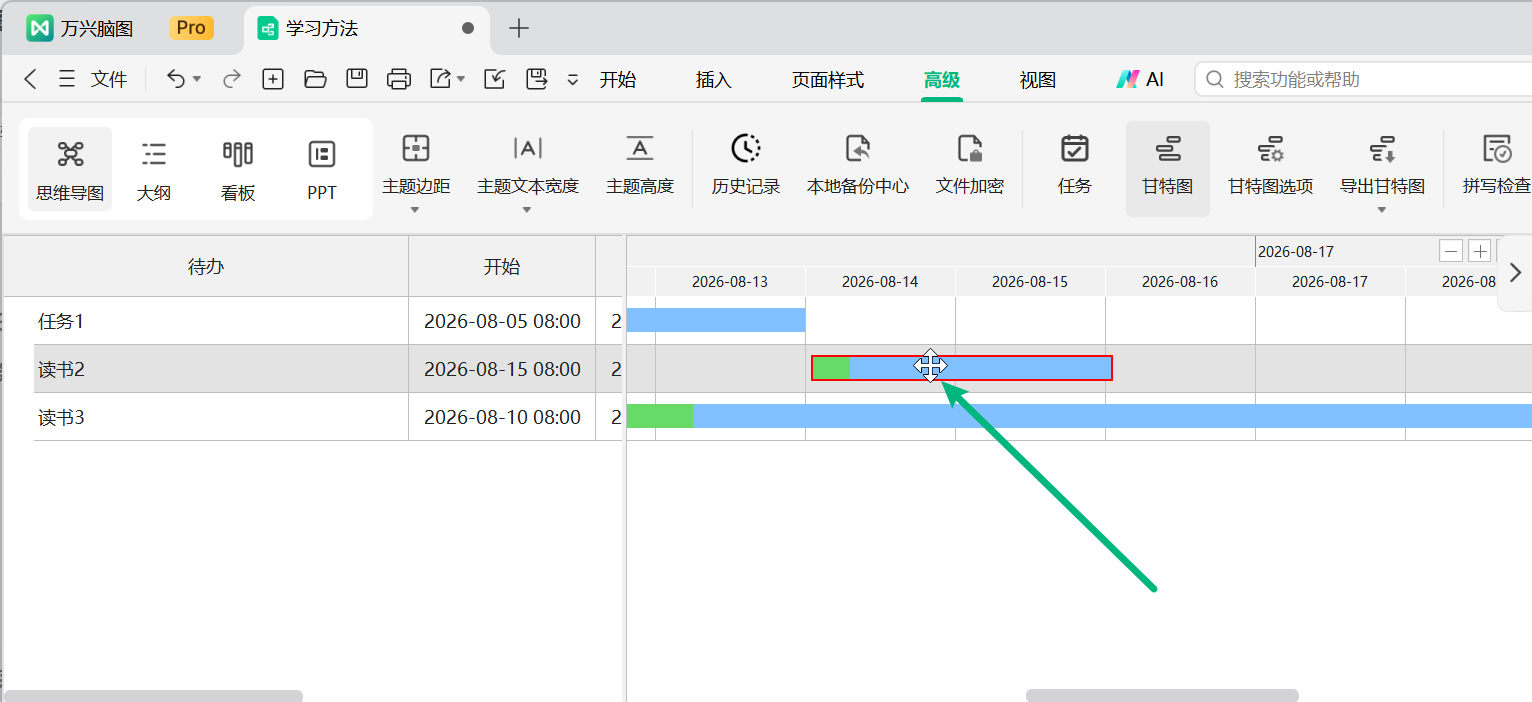
点击任务条将其选中,待光标变为移动状态后,按住鼠标拖动任务条,即可整体调整任务的时间范围。
3. 设置任务进度
您可以直接通过甘特图中的任务条调整任务完成进度。
未设置进度时:
将鼠标移动到任务条左侧边缘,待光标变为双向箭头后,按住鼠标并拖动任务条中的进度区域,即可设置任务完成进度。
设置后,任务条中会显示绿色进度区域,用于直观表示当前任务的完成情况。
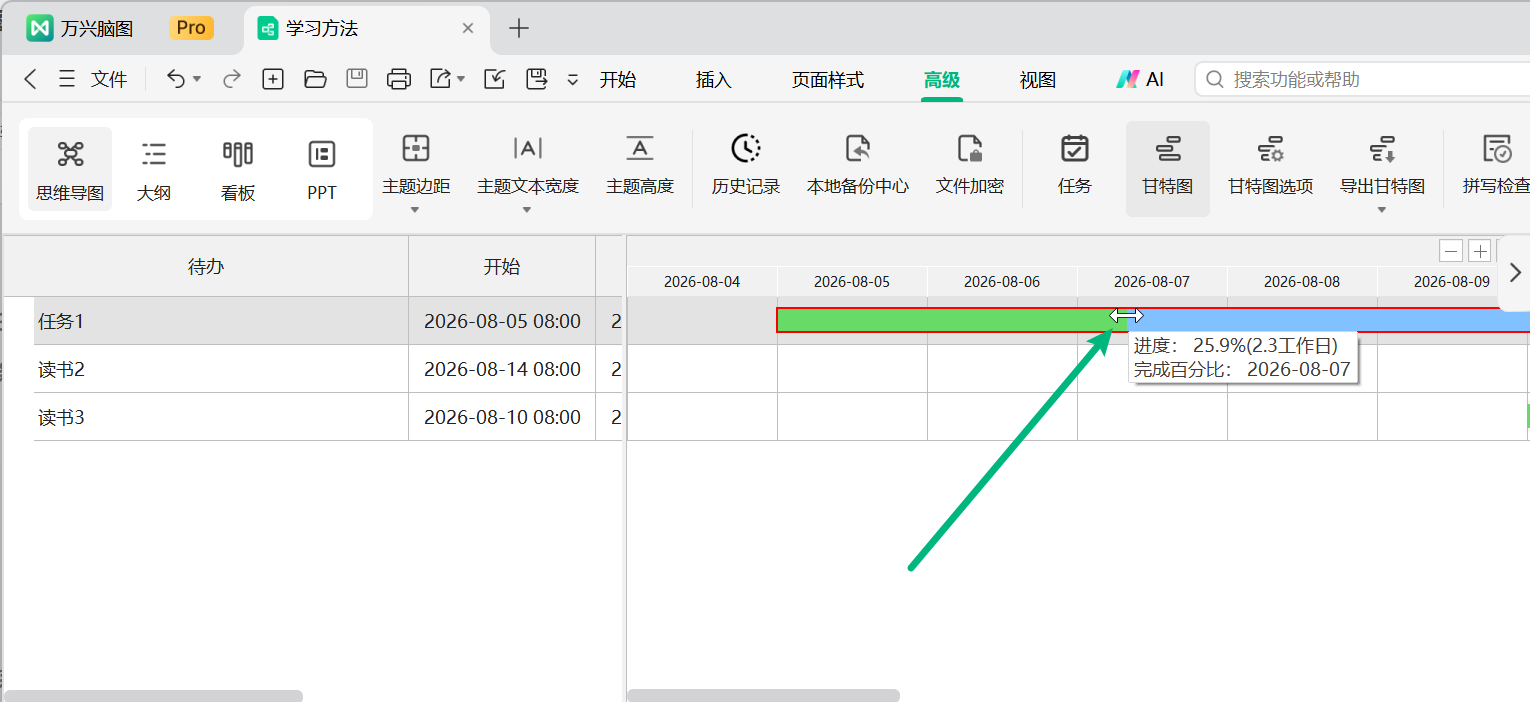
已有任务进度时:
将鼠标移动到任务条中绿色进度条的右侧边缘,待光标变为双向箭头后,按住鼠标拖动,即可调整任务完成进度。
三、添加任务依赖关系
甘特图支持通过连接任务条建立任务之间的依赖关系。
点击其中一个任务条,按住鼠标并将其拖动至另一个任务条,即可在两个任务之间建立依赖关系。
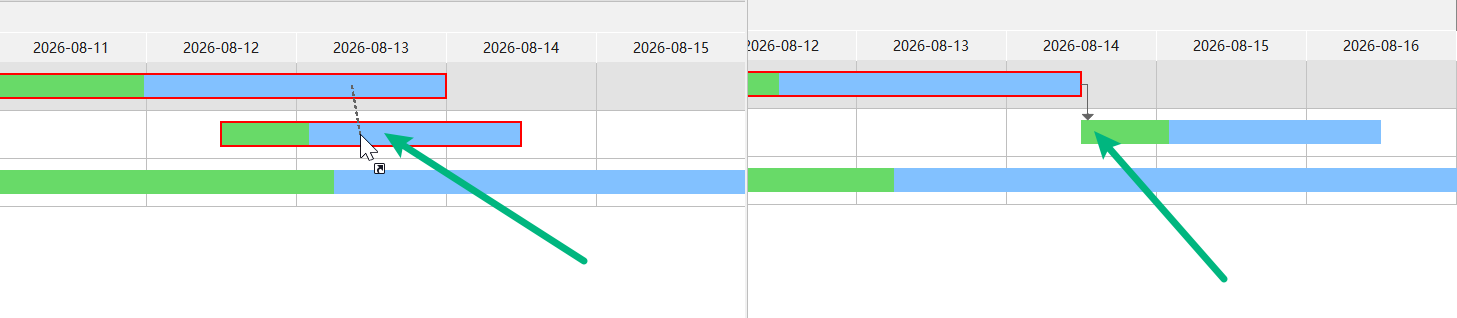
建立依赖关系后,可以更加直观地了解任务之间的先后顺序以及项目执行逻辑。
四、调整时间单位
如果需要放大或缩小甘特图的时间显示范围,可以调整时间单位。
点击甘特图右上角的【+】或【-】图标,即可调整甘特图的时间显示单位大小,方便查看不同时间范围内的任务安排。
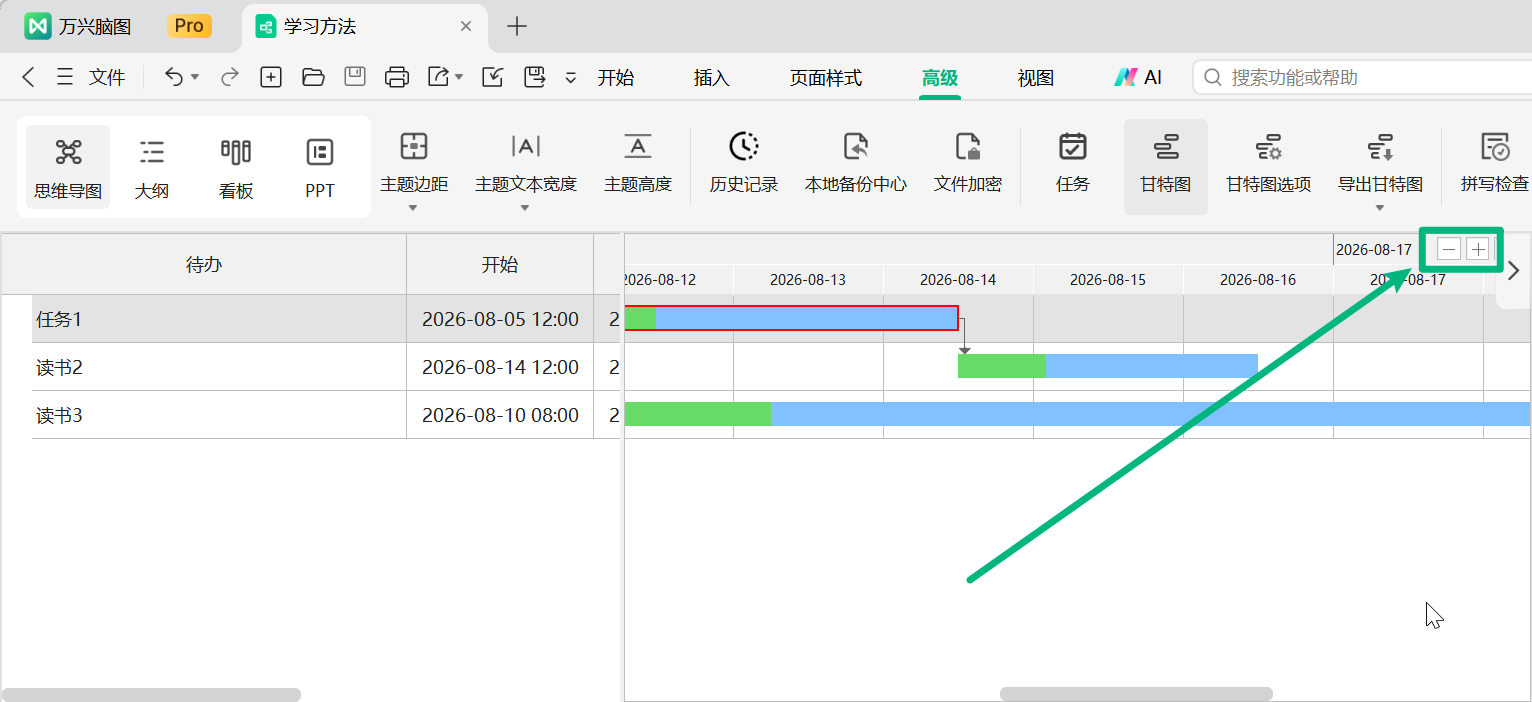
通过直接在甘特图中编辑任务信息,您可以快速调整项目计划、更新任务进度并管理任务依赖关系,让项目时间安排更加清晰直观。


