-
开始使用万兴脑图
-
插入主题
-
插入元素
-
导图布局
-
主题样式
-
导图社区
-
查看与演示模式
-
任务管理
-
资源管理
-
任务编辑
-
甘特图
-
任务看板模式
-
-
手绘导图模式
-
云笔记
-
万兴脑图AI
-
文档常用操作
-
导入/导出/云文件
-
导入与保存
-
恢复与导出
-
云端与其他
-
-
打印与分享
-
AI导出
分享思维导图
完成思维导图制作后,您可以通过【分享】功能快速将作品分享给他人。万兴脑图支持通过链接、二维码、代码等方式分享,也支持发布到社区及社交平台,方便团队协作、内容展示与交流反馈。

一、分享思维导图入口
完成思维导图编辑后,点击软件右上角的【分享】按钮,即可打开分享窗口。
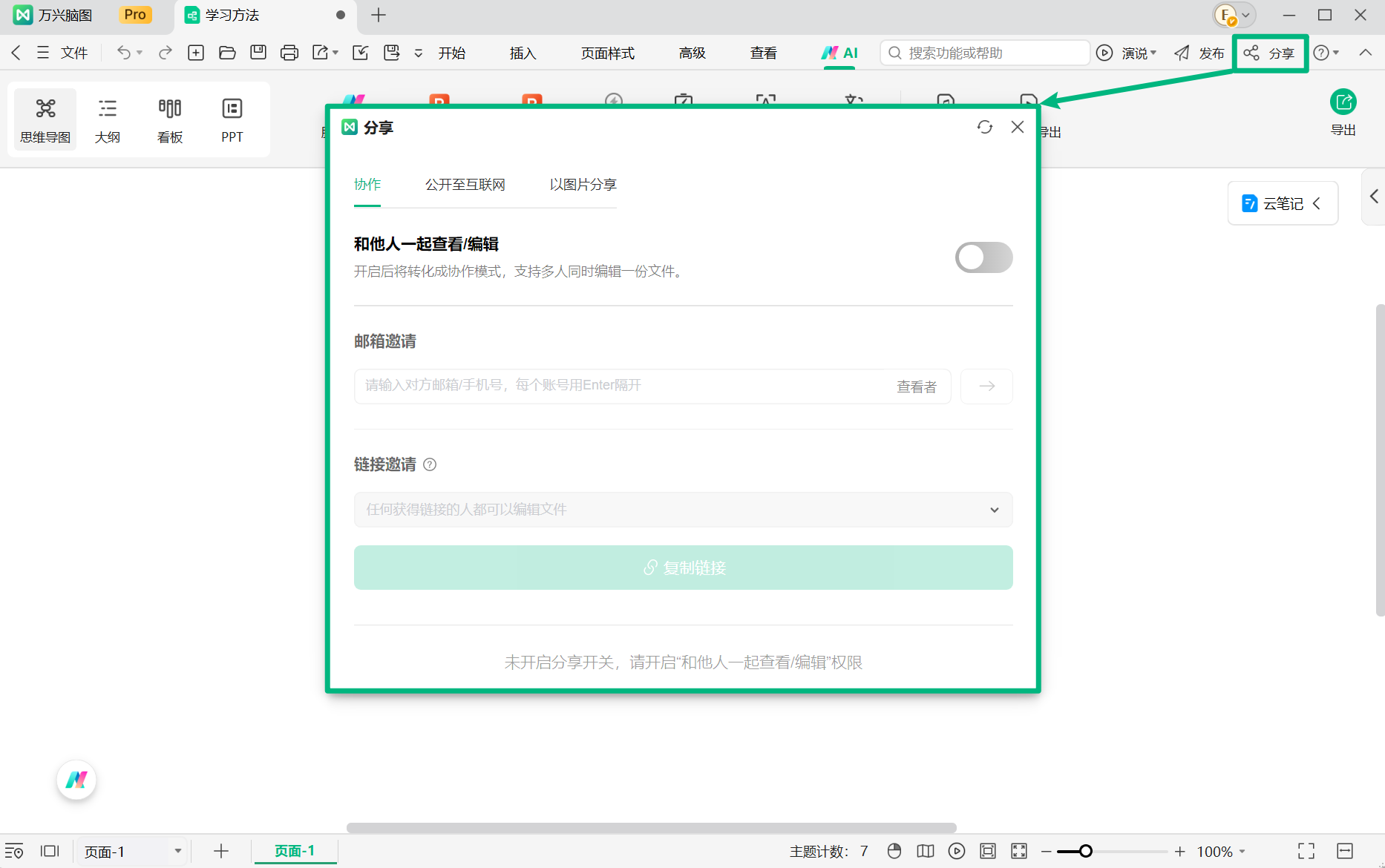
在分享窗口中,您可以根据需求选择不同的分享方式,包括协作分享、公开分享、图片分享以及社交平台分享等。
二、协作分享
开启分享后,默认进入【协作】模式。打开【和他人一起查看/编辑】后,文件将转换为协作模式。
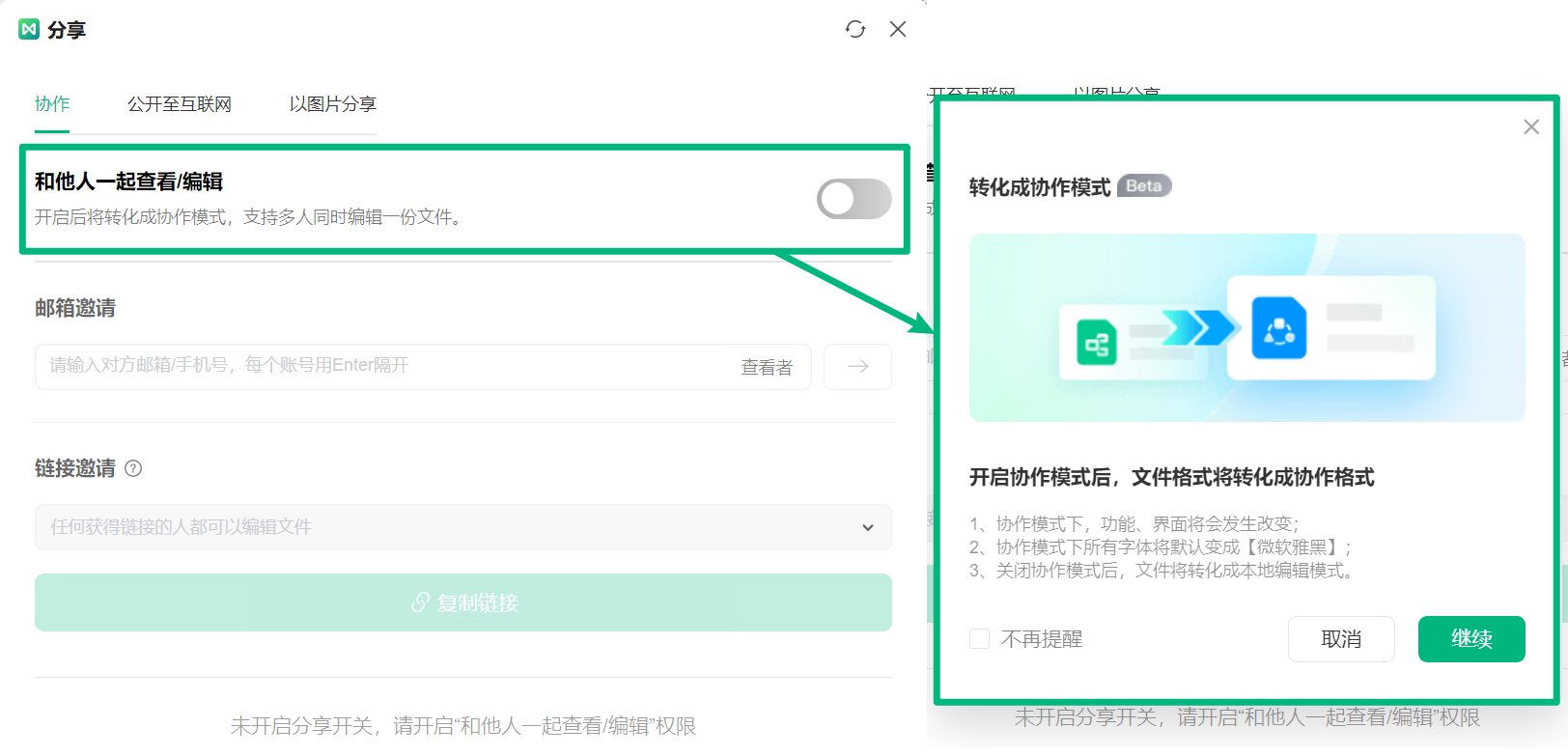
在协作模式下,其他用户可以根据权限查看或编辑该思维导图。
注意:
协作模式下,功能界面中的字体将默认调整为【微软雅黑】。关闭协作模式后,文件将恢复为本地编辑模式。
在分享窗口中选择【邮件邀请】,输入协作者邮箱,并设置协作者角色:
- 查看者:仅可查看文件内容。
- 编辑者:可以查看并编辑文件。
点击【→】后,系统会发送邀请邮件给指定协作者。
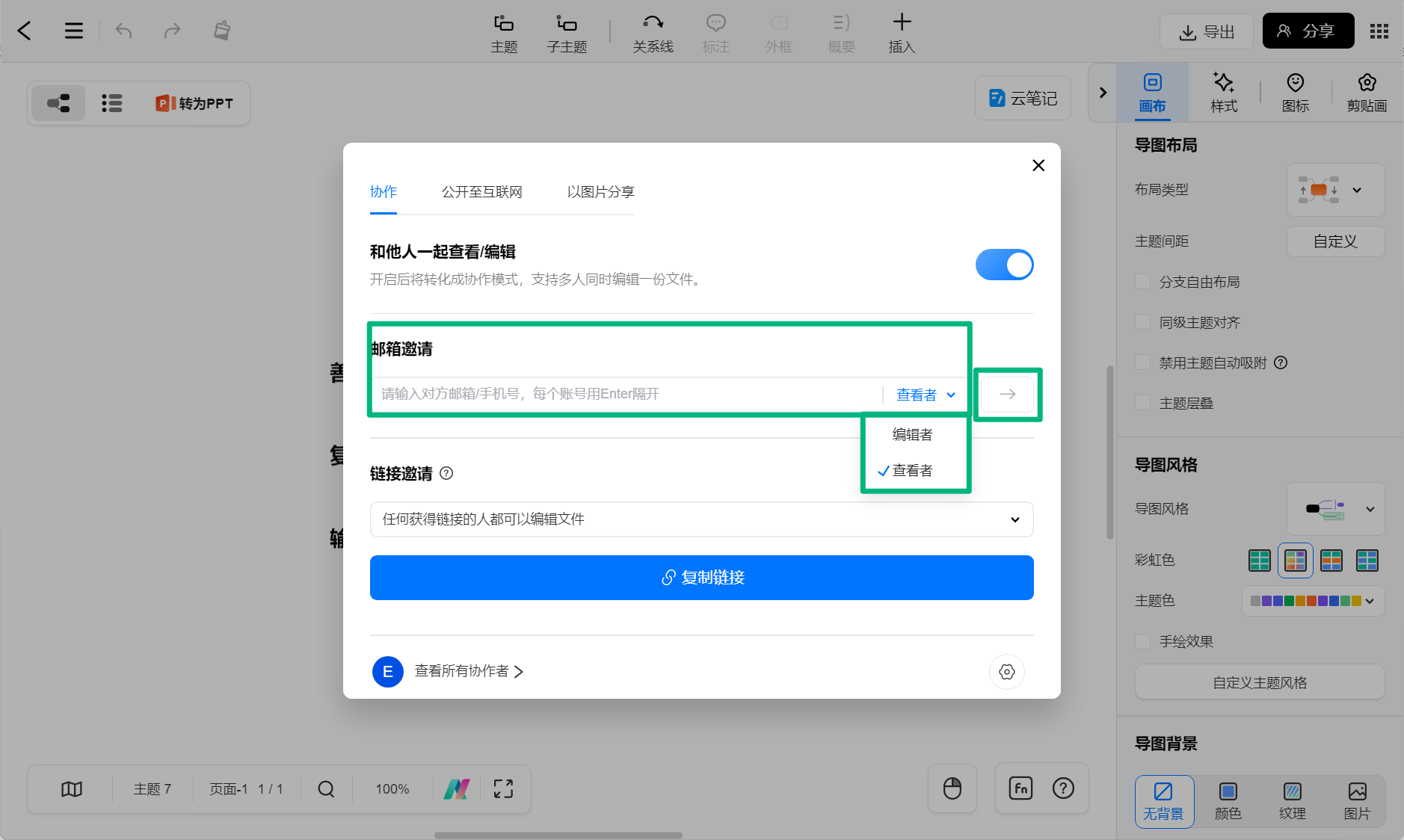
选择【链接邀请】,您可以通过链接方式邀请他人访问文件。
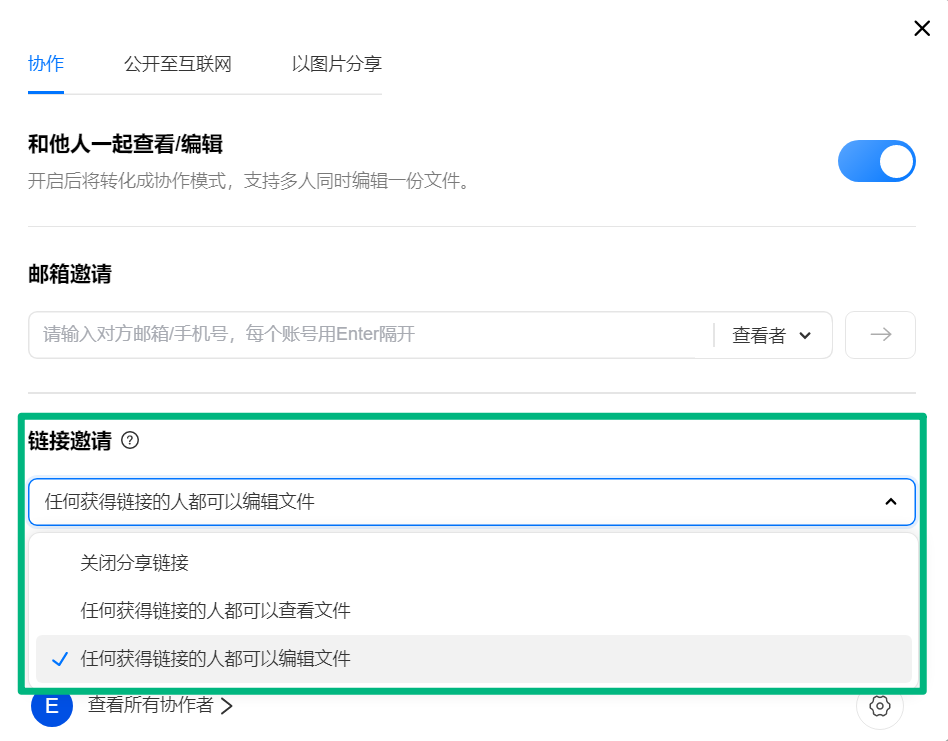
点击下拉菜单,可以设置链接权限:
- 【关闭分享链接】
- 【任何获得链接的人都可以查看文件】
- 【任何获得链接的人都可以编辑文件】
同时,您可以点击【查看所有协作者】,查看当前参与协作的成员。
点击【⚙️】设置按钮,可以调整分享权限,包括:
- 是否【允许查看者导出】
- 是否【允许查看者复制】
- 是否【允许查看者下载附件】
- 是否【允许编辑者导出】
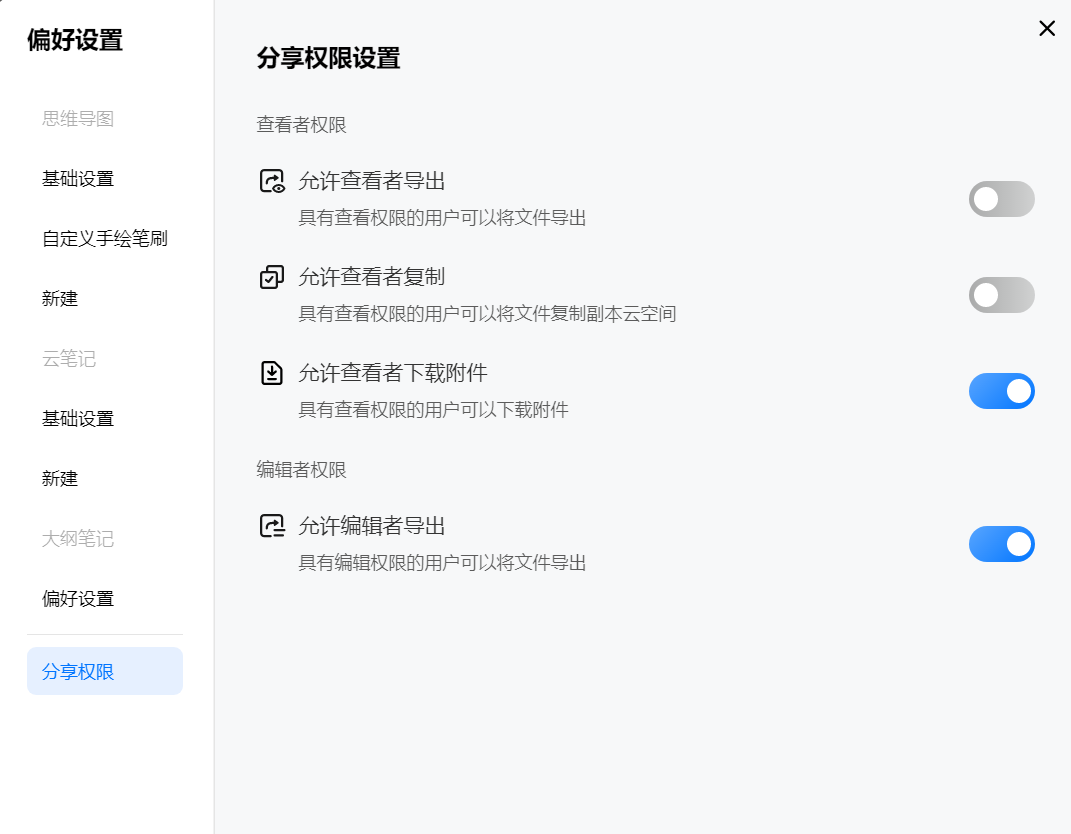
设置完成后,点击【复制链接】,即可将分享链接发送给协作者。
三、公开至互联网
如果希望将思维导图公开展示,可以选择【公开至互联网】方式。
开启该功能后,同样需要打开【和他人一起查看/编辑】,将文件转换为协作模式。与协作分享不同,公开至互联网支持设置访问密码,提高内容安全性。
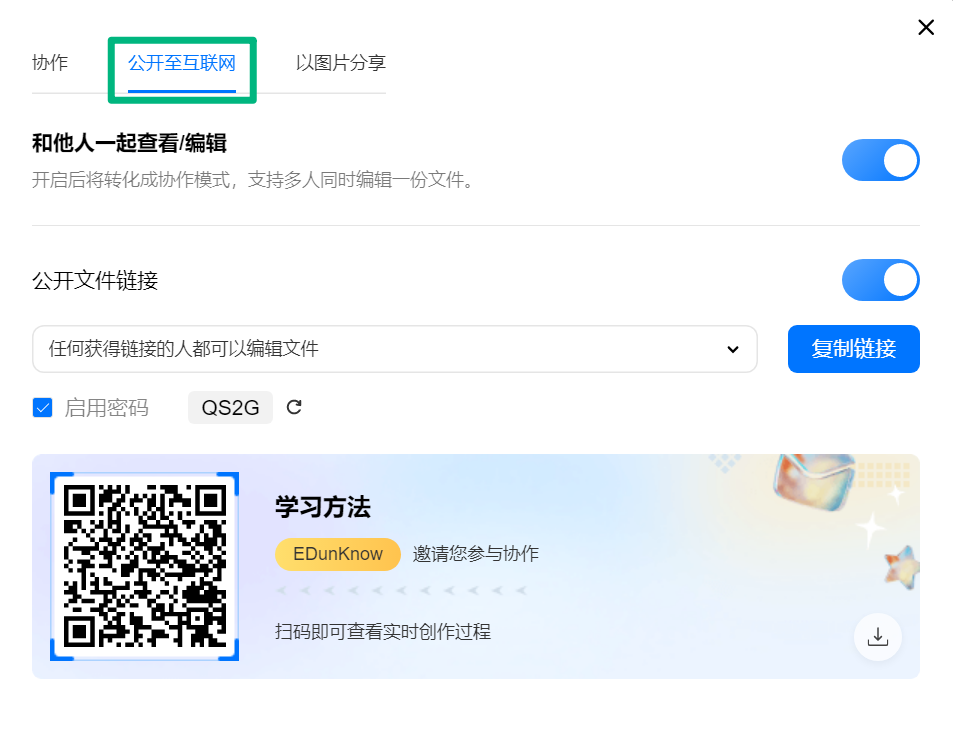
同时,您可以通过以下方式分享:
- 二维码分享:扫描二维码即可打开分享页面。
- 下载二维码:保存二维码图片后,可发送给好友或发布到社交平台。
四、以图片分享
万兴脑图支持将思维导图转换为图片形式分享,您可以通过图片链接、嵌入代码或社交平台进行传播。
选择【图片链接分享】,可以设置链接有效期限:
- 3 天
- 7 天
- 30 天
- 永久有效
设置完成后,点击【复制链接】,即可分享图片内容。
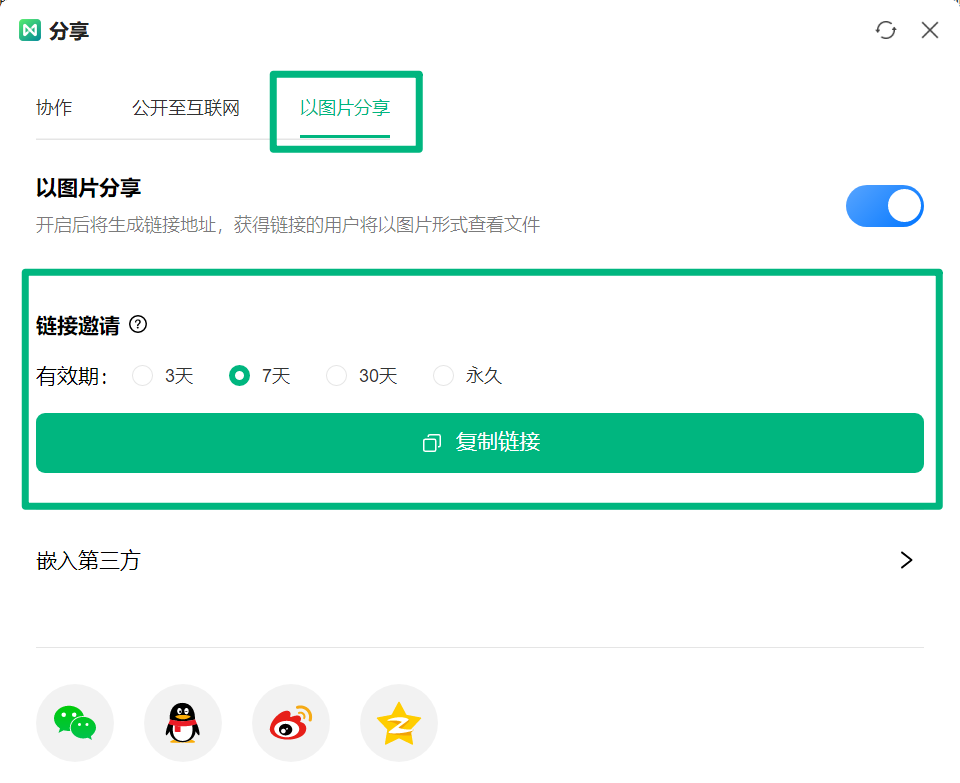
点击【嵌入第三方】,系统会生成 SVG 代码。复制代码后,将其添加至目标平台,即可完成思维导图嵌入展示。
如果需要调整图片显示尺寸,可以修改代码中的 width 和 height 数值。
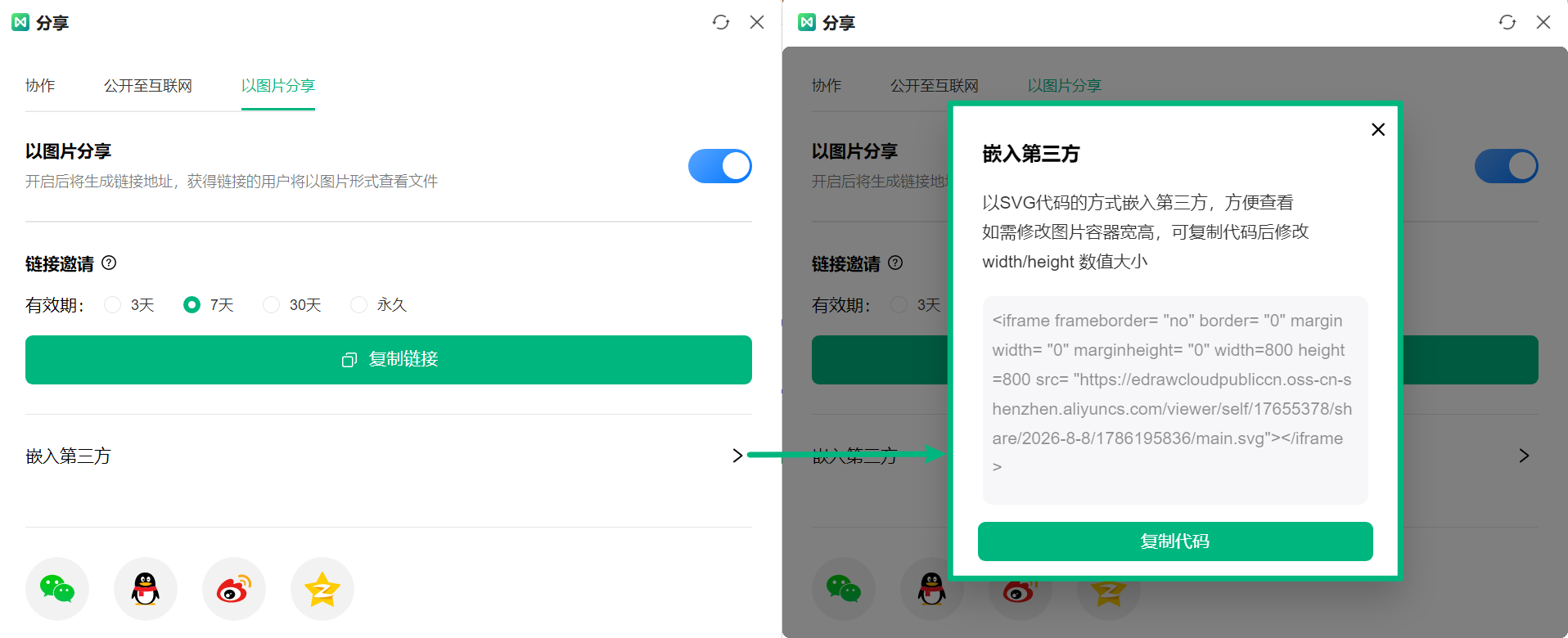
点击【复制代码】即可获取嵌入代码。
您可以点击或悬浮微信、QQ、微博等社交平台图标,系统会跳转至对应平台页面。
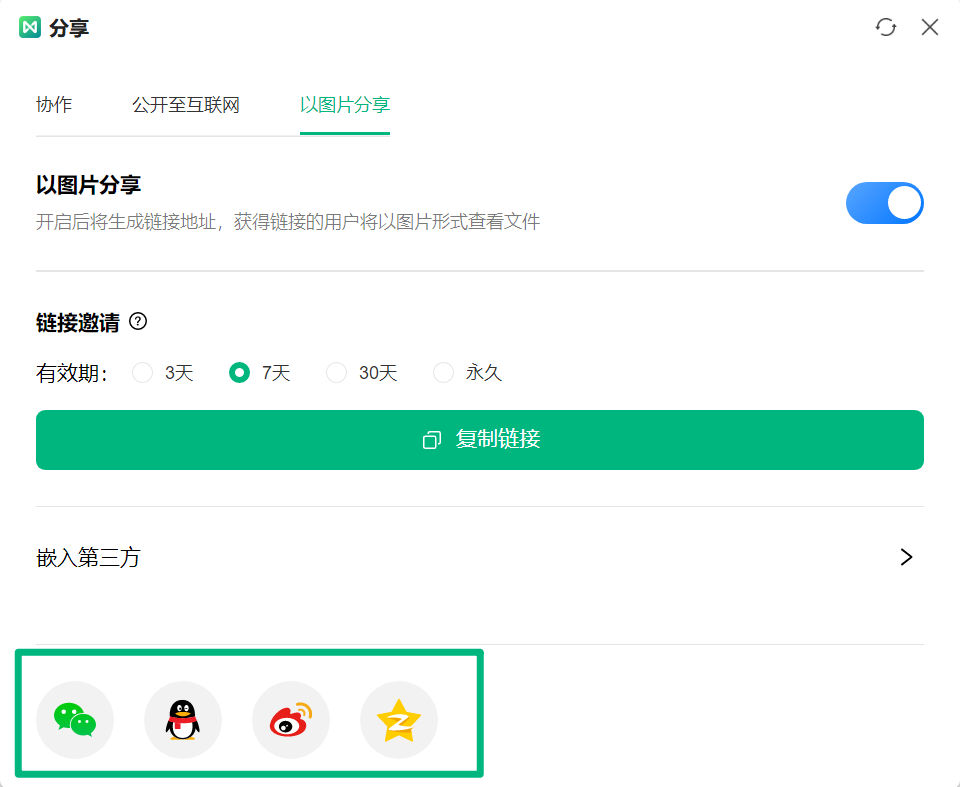
按照平台提示完成操作,即可快速分享您的思维导图作品。
五、分享手绘思维导图
除了普通思维导图外,万兴脑图也支持分享手绘思维导图作品。完成手绘导图制作后,点击右上角【分享】按钮,即可将作品分享给好友或发布至社交平台。
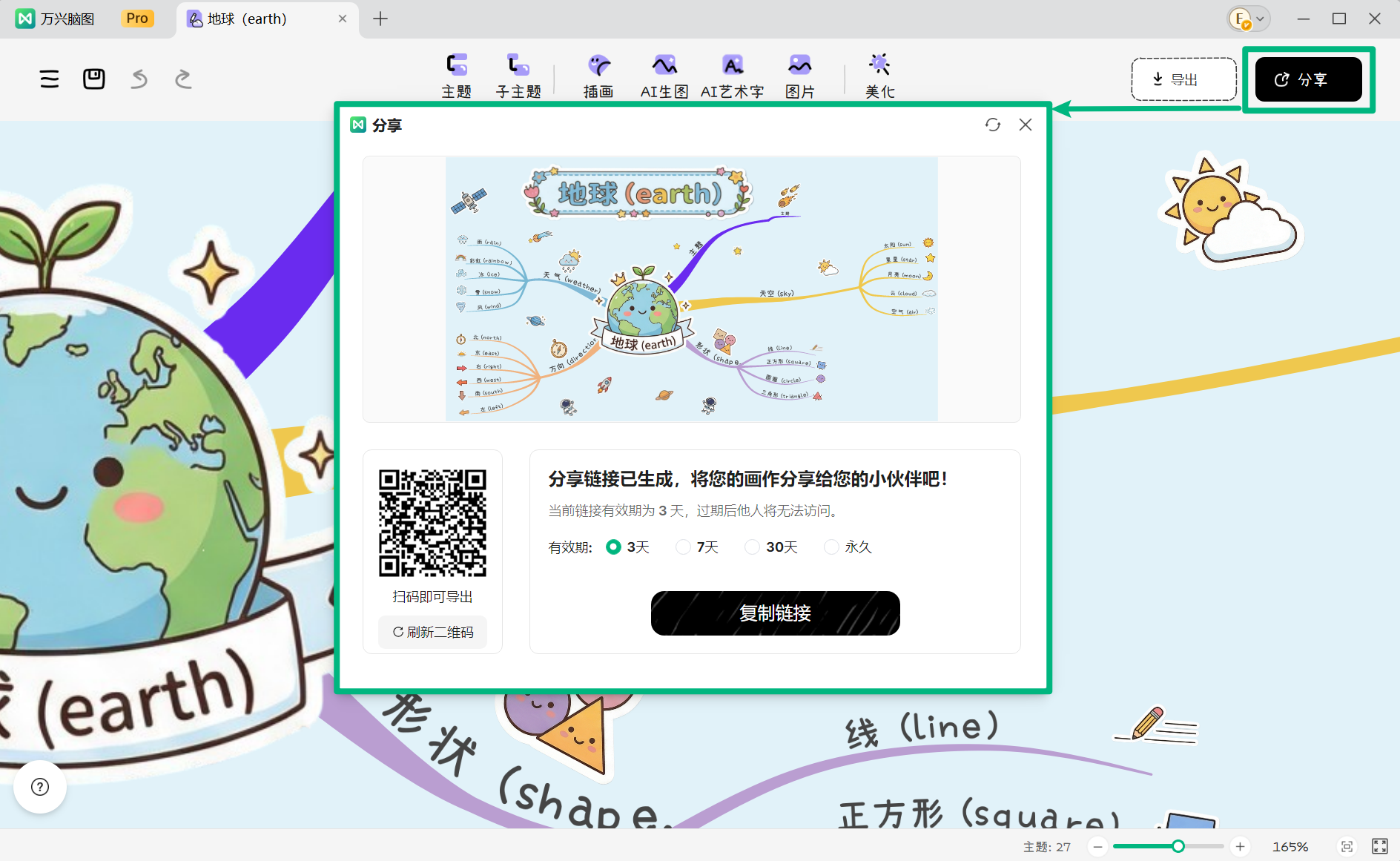
分享手绘思维导图时,支持以下功能:
- 设置分享有效期:限制链接访问时间,提升内容安全性。
- 复制分享链接:快速生成分享链接,并发送给其他用户。
- 二维码访问:支持手机扫码打开分享页面,也可以保存二维码图片后进行分享。
小提示:
● 分享链接支持直接访问,接收者无需安装万兴脑图客户端即可查看导图内容。
● 分享前建议根据内容重要程度设置有效期限,保护您的导图资料安全。
通过万兴脑图分享功能,您可以轻松实现思维导图展示、团队协作以及社交传播,让思维成果更加高效地传递。


