AI 自动生成 PPT 是一种基于人工智能的内容与演示文稿生成方式,它可以根据用户输入的主题或文本,自动完成 PPT 的结构搭建、内容生成与页面设计,大幅减少传统制作中对排版、设计和逻辑整理的依赖。相比手动制作,它不仅能快速生成清晰的大纲,还能自动优化表达并匹配合适的视觉风格,使 PPT 更加专业、统一且易于理解,适用于工作汇报、教学课件、商业展示等多种场景,有效解决效率低、结构乱和设计门槛高的问题。
如果你想知道它具体是如何一步步生成完整 PPT 的,以及不同工具之间有哪些实际差异与使用技巧,下面的内容会带你更深入地拆解 AI 制作 PPT 的完整流程与方法。


一、什么是 AI 自动生成 PPT
AI 自动生成 PPT,是指利用人工智能技术,根据用户输入的主题、关键词或文本内容,自动生成完整的演示文稿结构与页面内容的工具或功能。
它不仅可以帮助用户快速搭建 PPT 框架,还能自动完成内容填充与视觉设计,让 PPT 制作从“手动设计”转变为“智能生成”。
1.1 核心能力
- 自动生成大纲:AI 能根据主题快速分析内容逻辑,生成结构清晰的 PPT 大纲,例如引言、分析、结论等层级结构,让整体表达更有条理。
- 自动匹配版式与设计:系统会根据内容类型自动选择合适的页面布局、字体风格与配色方案,使每一页都具备专业设计感,无需手动排版。
- 自动优化内容表达:AI 不仅生成内容,还会对语句进行优化与润色,使表达更简洁、更清晰,更适合演示场景中的阅读与讲解。
1.2 常见应用场景
- 工作汇报:用于周报、月报、项目总结等场景,帮助快速整理数据与成果,提高汇报效率。
- 教学课件:教师或培训人员可快速生成课程内容结构,使知识呈现更加系统化与清晰化。
- 商业提案:适用于创业计划书、融资路演、方案展示等场景,强化逻辑表达与专业形象。
- 产品介绍:用于展示产品功能、优势与使用场景,提升演示的说服力与视觉表现力。
1.3 AI 自动生成 PPT 的核心优势
- 提升效率:借助 AI 技术,用户只需输入主题或简单内容,即可在几分钟内生成完整 PPT 初稿,大幅节省制作时间。
- 降低门槛:无需专业设计能力或复杂排版技巧,即使是新手也能快速制作出结构完整、视觉专业的 PPT。
- 优化结构:AI 会自动梳理内容逻辑,生成层次分明的结构,使 PPT 更符合表达逻辑与演讲节奏。
- 提升视觉效果:系统会自动匹配专业模板与设计风格,让页面更美观统一,提升整体展示质感与专业度。

二、AI 自动生成 PPT 的常见工具类型
2.1 在线 AI PPT 工具 - 可画 AI
以可画 AI 为代表的在线 AI PPT 工具,主打简单、快速、上手门槛低。
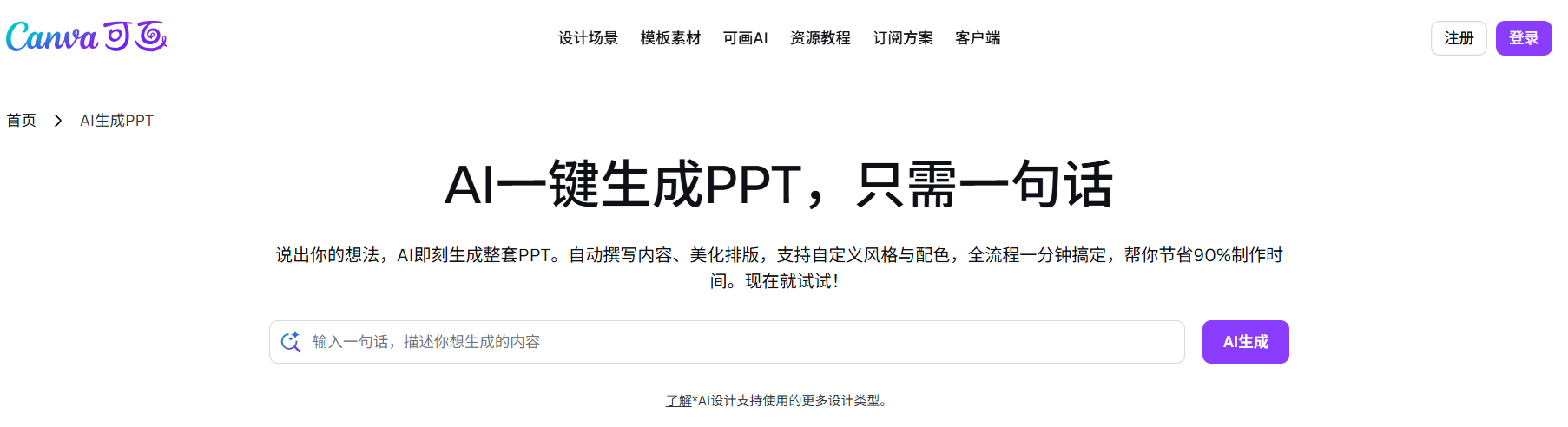
- 直接在浏览器使用,不需要安装软件,打开就能做 PPT。
- 输入主题后,系统会自动生成 PPT 结构和基础页面。
- 内置大量模板,可以快速套用不同风格。
- 适合临时汇报、简单展示或快速出稿的场景。
- 优点是操作轻便、生成速度快,对新手非常友好。
2.2 办公软件内置 AI 功能 - WPS
以 WPS Office 为代表的办公软件,AI 能力逐步融入日常办公流程,让 PPT 制作更顺手。
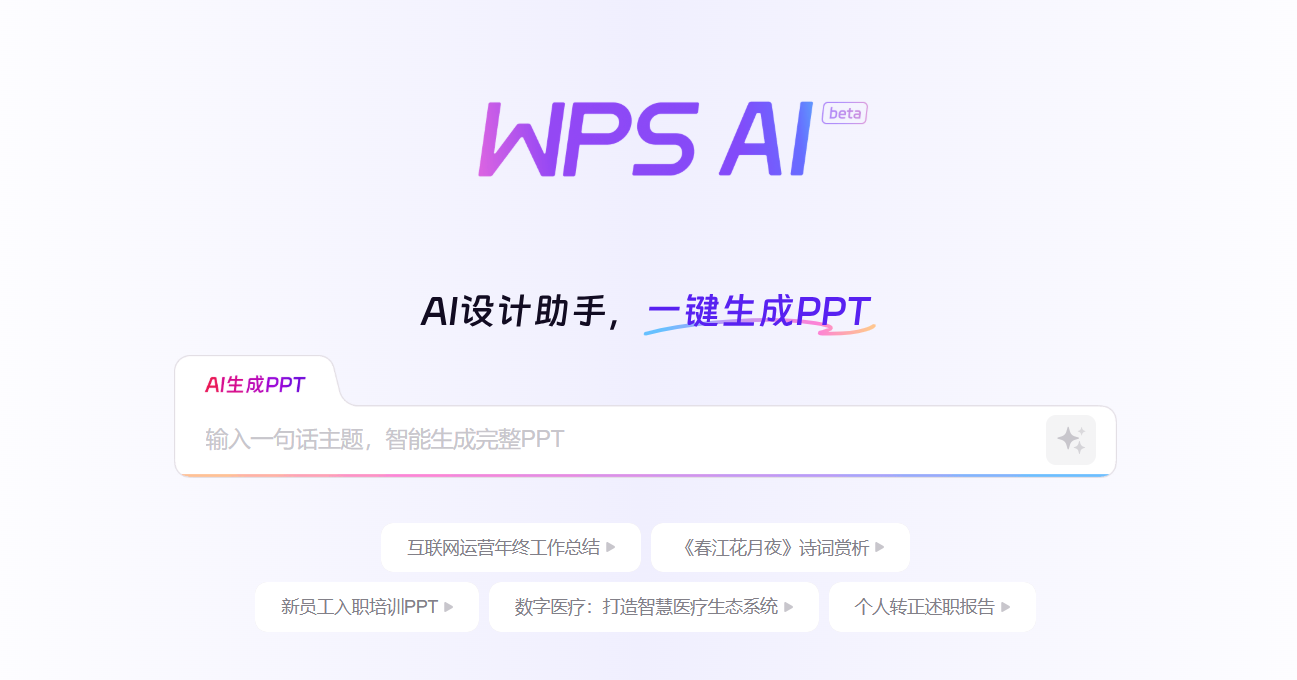
- 可以直接基于 Word 或文档内容一键生成 PPT。
- 自动帮你整理结构并完成页面排版。
- 很适合日常工作汇报、总结、会议展示等场景。
- 不需要切换工具,在熟悉的办公环境里就能完成制作。
- 优点是稳定、实用,和办公流程结合得比较紧密。
2.3 智能内容生成工具 - 万兴脑图 AI
以万兴脑图 AI 为代表,这类工具更偏向“先理清思路,再生成 PPT”。

- 先用 AI 生成文案结构,再一键转换成 PPT。
- 更强调内容逻辑整理,适合复杂或系统性的主题。
- 可以从思路、框架一步步延伸到完整 PPT。
- 适合课程内容、深度分析、方案策划等场景。
- 优点是结构更清晰,内容表达更有条理。
三、如何使用 AI 自动生成 PPT(步骤说明)
以万兴脑图 AI 为例,AI 生成 PPT 的流程很简单,只需输入主题或上传文件,即可自动完成内容提炼、结构整理和页面设计,快速生成可用的演示文稿。
启动万兴脑图客户端,登录账号后在右侧点击【万兴脑图 AI】进入功能界面。
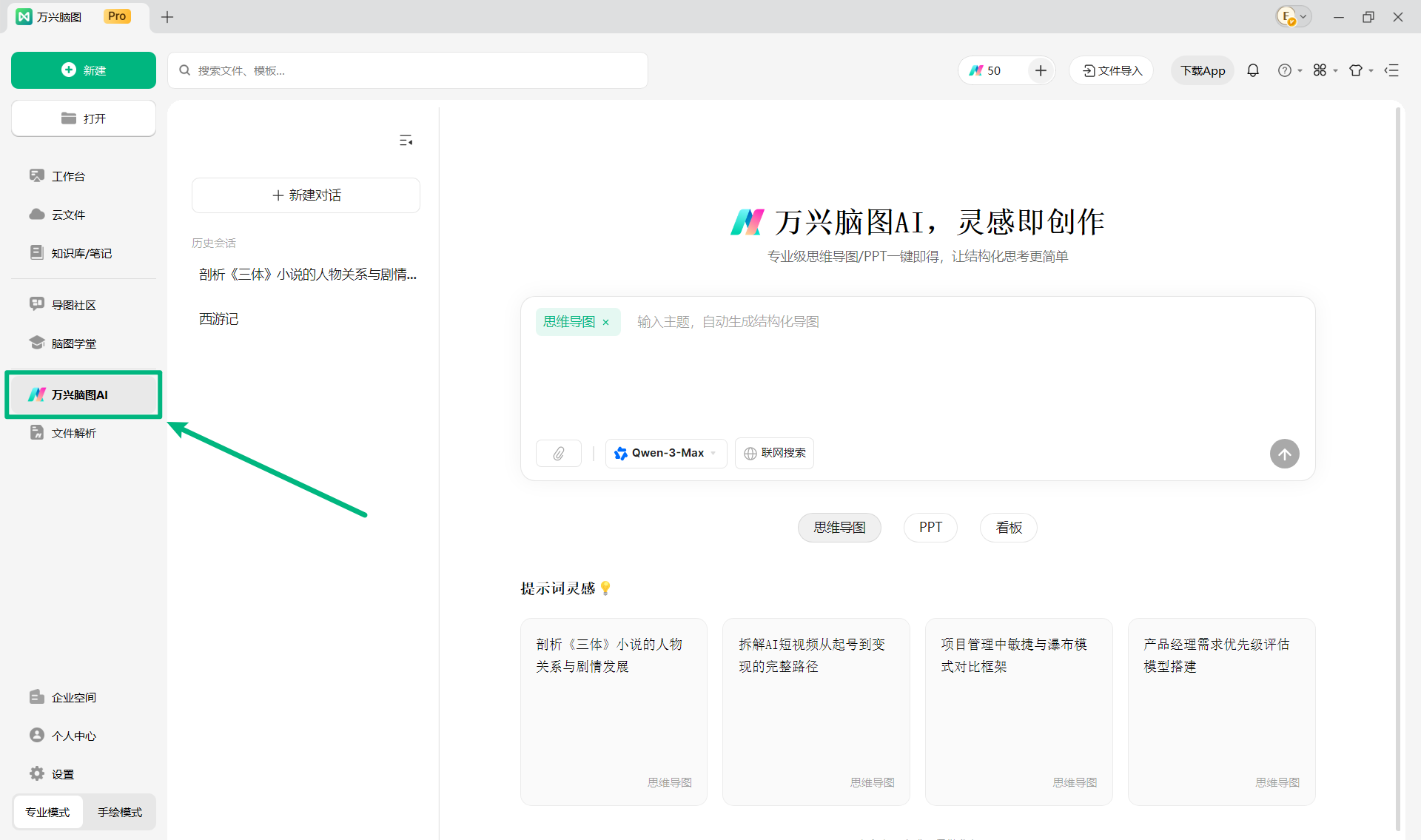
也可使用在线版,无需安装即可体验。
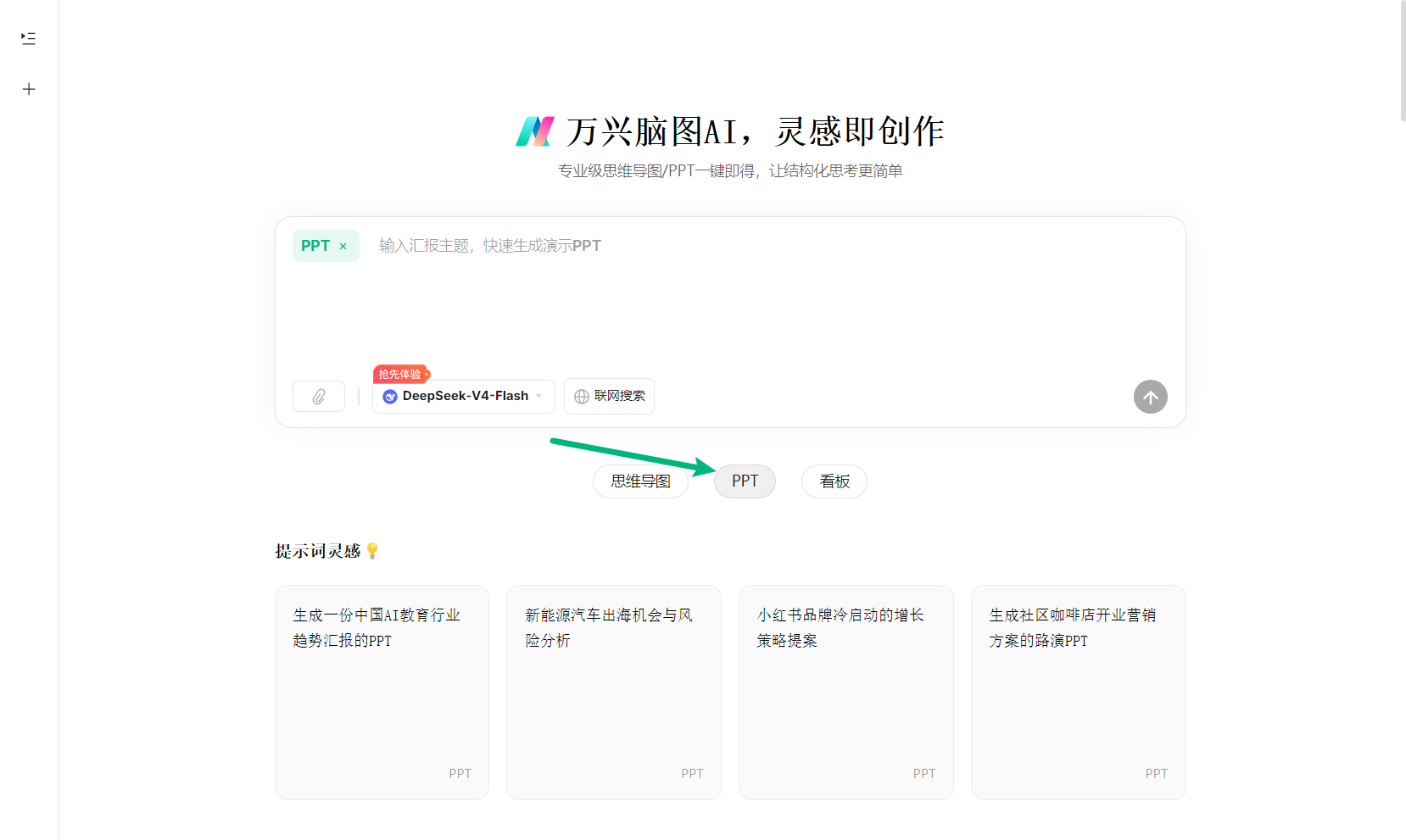
选择生成类型
在对话框下方切换为【PPT】模式。
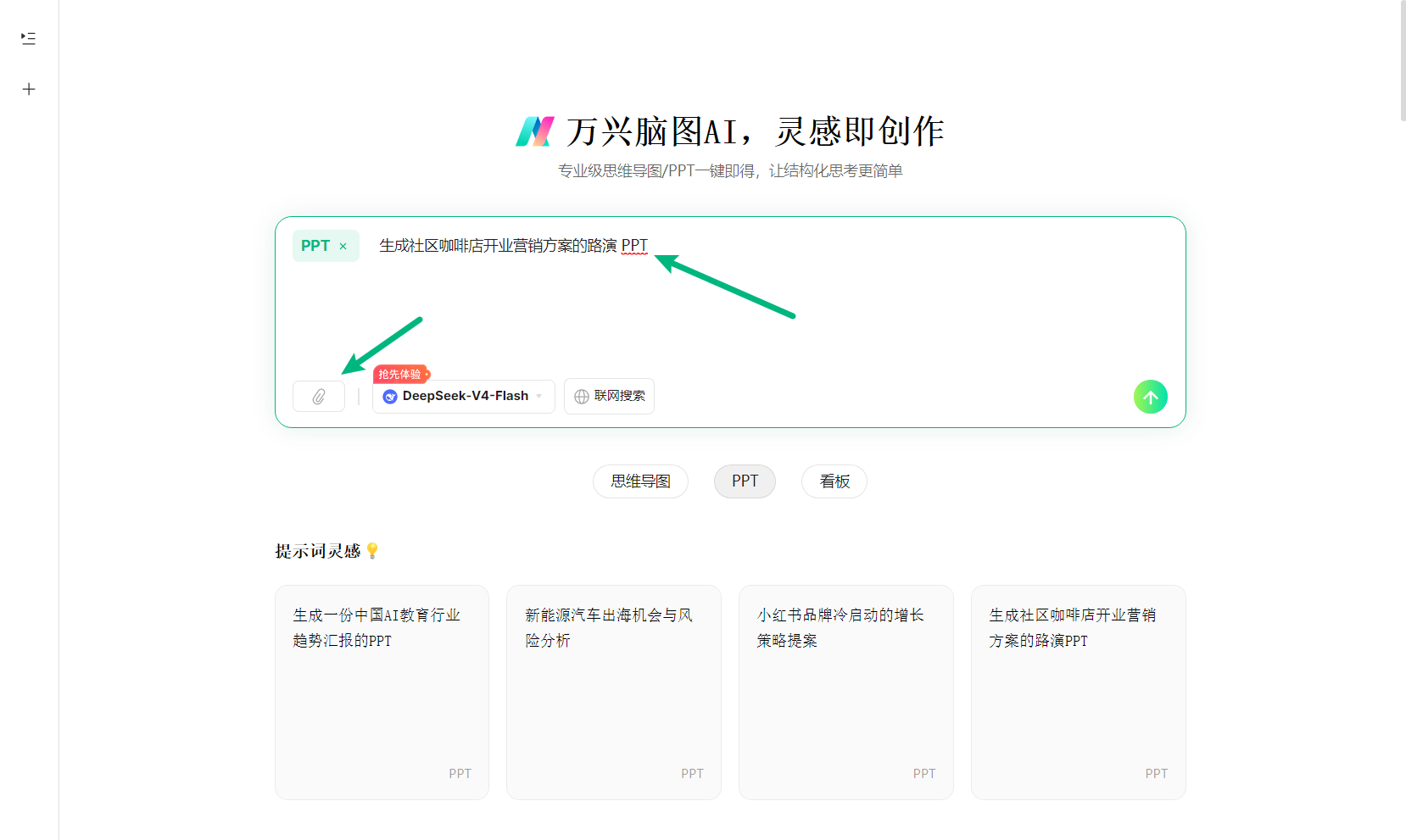
输入主题或上传文件
输入如“工作汇报 / 项目方案 / 课程演示”等主题,或直接上传文档,让 AI 自动生成内容结构。
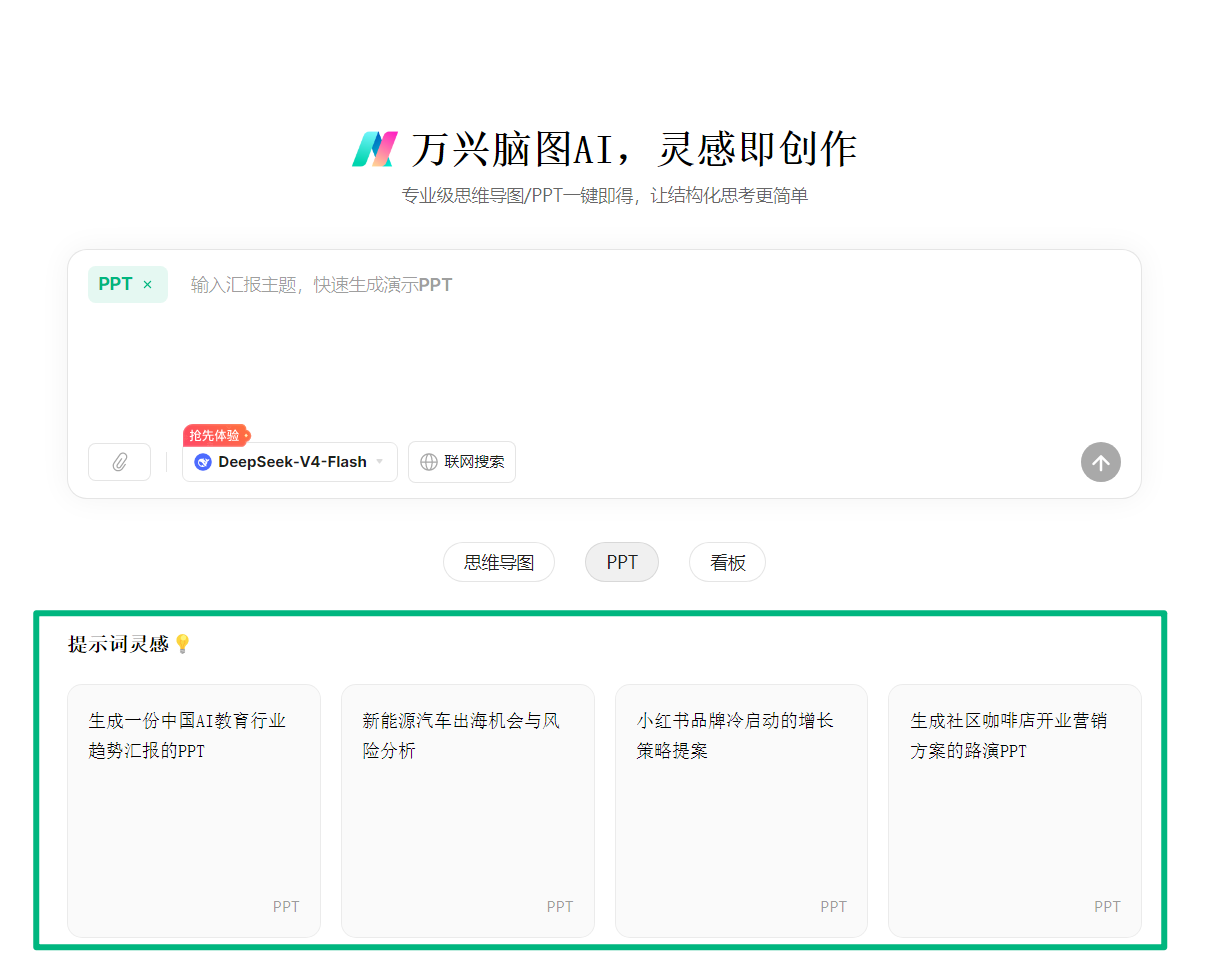
选择 AI 模型或提示词辅助(可选)
可根据需求切换不同模型,以获得不同生成效果。
也可以使用【提示词灵感】快速生成或优化输入内容,点击【↑】开始生成。
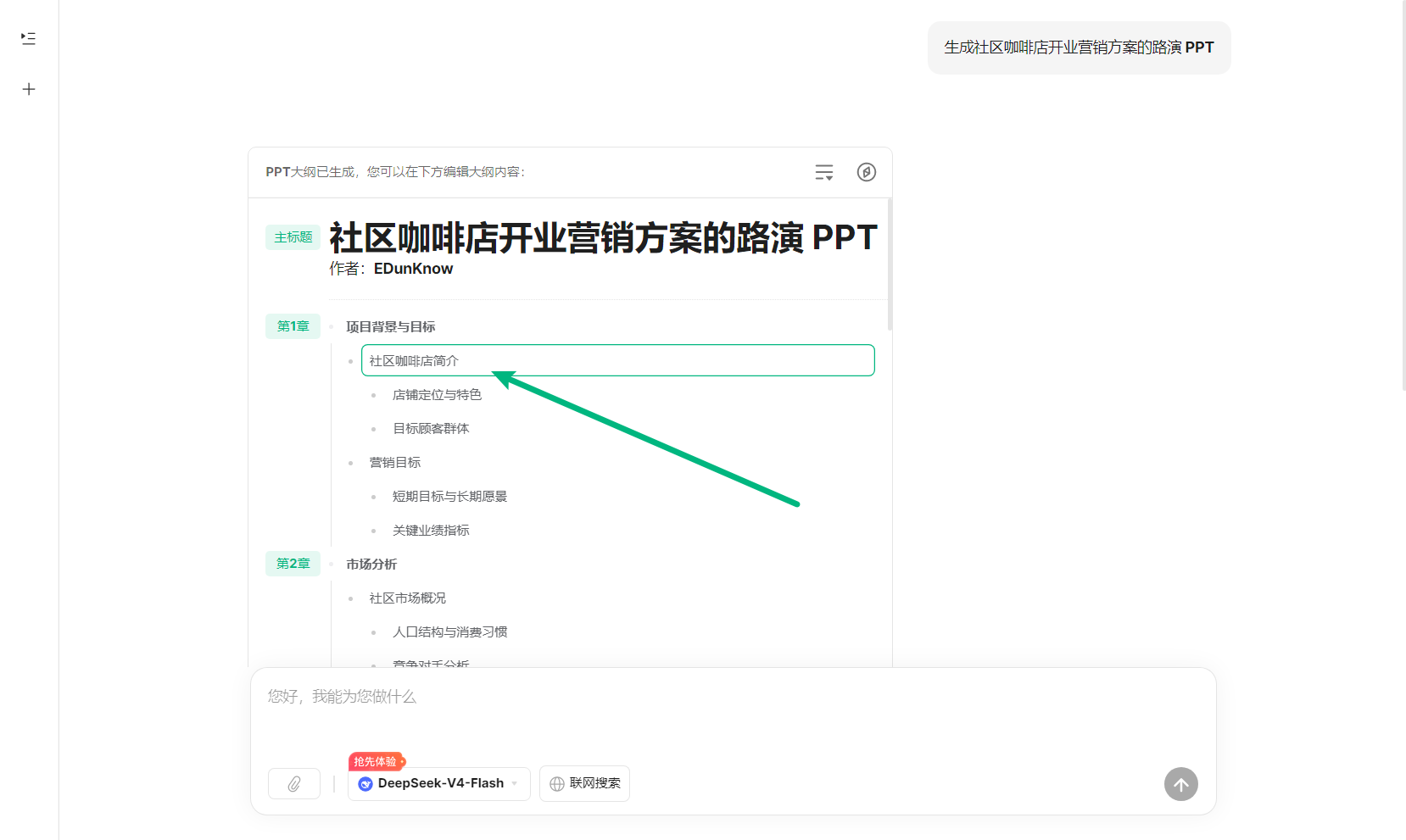
AI 会先生成结构化大纲,包括标题、章节与内容逻辑。
可直接在线修改,调整结构或补充内容,使整体逻辑更清晰。
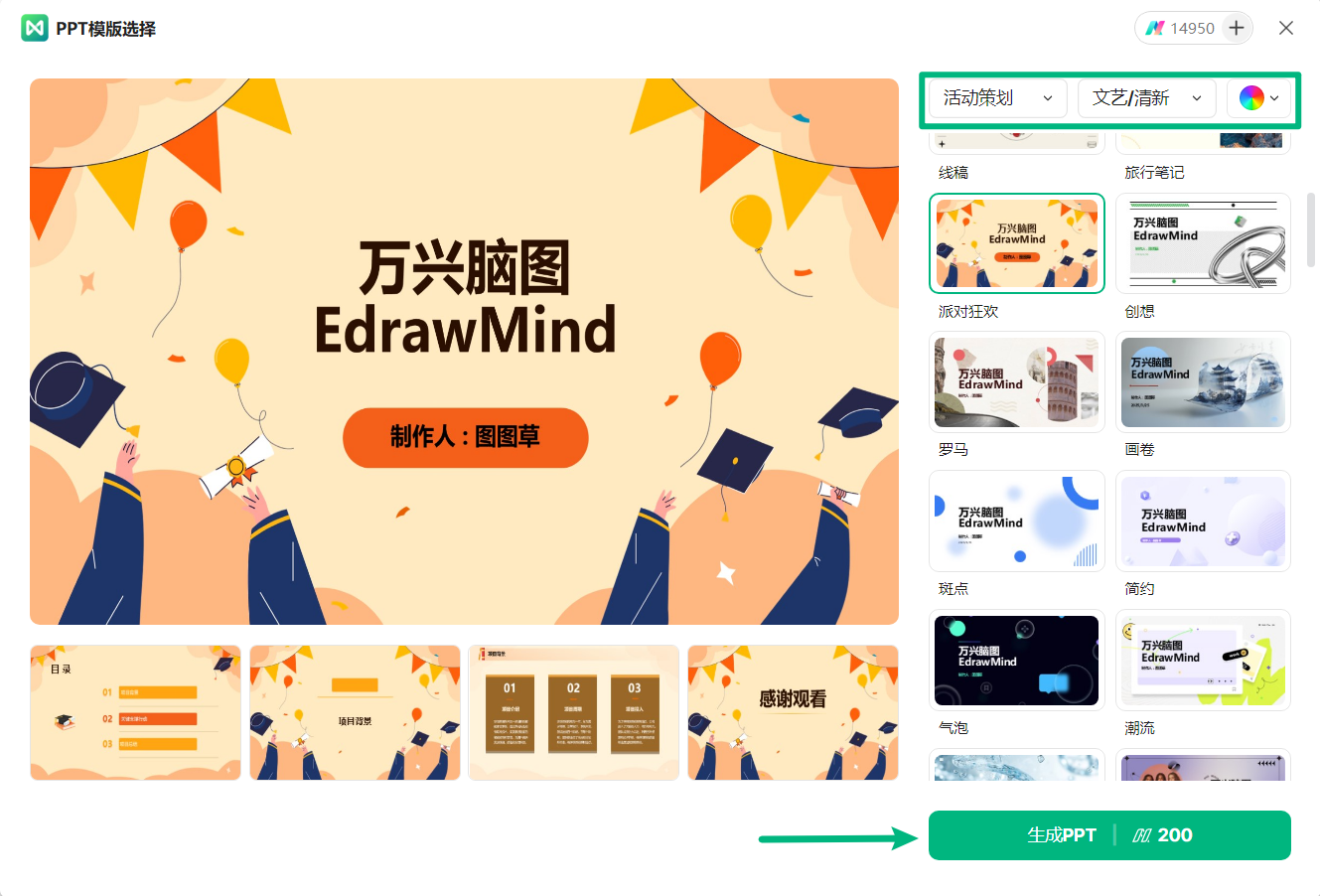
确认大纲后,点击【选择 PPT 风格】,进入模板库选择合适风格并点击【生成】。
生成完成后可在线预览,确认无误后点击【下载】即可导出使用。
四、使用 AI 生成 PPT 的注意事项
- 内容需要人工审核:AI 生成内容可能存在表述或信息偏差,尤其是数据与专业内容,使用前需二次核对,确保准确可靠。
- 避免完全依赖 AI 输出:AI 更适合作为辅助工具,建议在生成基础上进行补充与优化,避免内容同质化或重点不清。
- 注意逻辑与数据准确性:部分生成内容可能存在结构跳跃或逻辑不严谨的问题,涉及数据与案例时需重点确认真实性。
- 根据场景进行二次优化:不同使用场景(汇报、教学、演示等)需求不同,应结合实际用途调整内容重点与表达方式,使 PPT 更贴合使用目标。
五、总结
AI 自动生成 PPT 正在显著改变传统制作方式,不仅大幅提升了内容整理与页面生成的效率,也让复杂的设计与排版变得更加简单直观。用户只需输入主题或上传资料,就能快速获得结构清晰、视觉专业的演示文稿。
随着 AI 能力不断提升,PPT 制作正从“手动设计工具”逐步转向“智能表达助手”。未来,用户将更加专注于内容本身的思考与表达,而制作、结构与设计等环节,将更多由 AI 自动完成,实现真正高效与智能化的办公体验。
最后更新时间:2026 年 7 月。本文由万兴脑图内容团队定期维护,系统整理 AI 自动生成 PPT 的基本概念、常见工具类型、制作流程及使用注意事项,帮助用户了解如何利用 AI 提升 PPT 制作效率与内容表达能力。使用 AI 生成 PPT 时,建议对 AI 输出内容进行人工审核,尤其注意数据准确性、版权信息及隐私资料保护。