

画流程图不一定要使用传统的流程图软件。现在可以选择的工具越来越多,从专业绘图软件、在线流程图工具,到AI生成工具、代码绘图工具和在线白板,都可以用来制作流程图。
不同画流程图工具适合的场景也有所区别。如果追求专业绘图和模板,可以选择万兴图示;如果希望直接在线制作,可以使用draw.io等工具;程序员则可以选择Mermaid、PlantUML;而需要头脑风暴和快速梳理思路时,Miro、Excalidraw等白板工具也比较合适。
一、画流程图的工具推荐
1. 万兴图示:专业流程图与AI绘图工具
万兴图示是一款综合型专业绘图工具,除了流程图,还支持泳道图、组织架构图、UML图、网络拓扑图等多种图示。
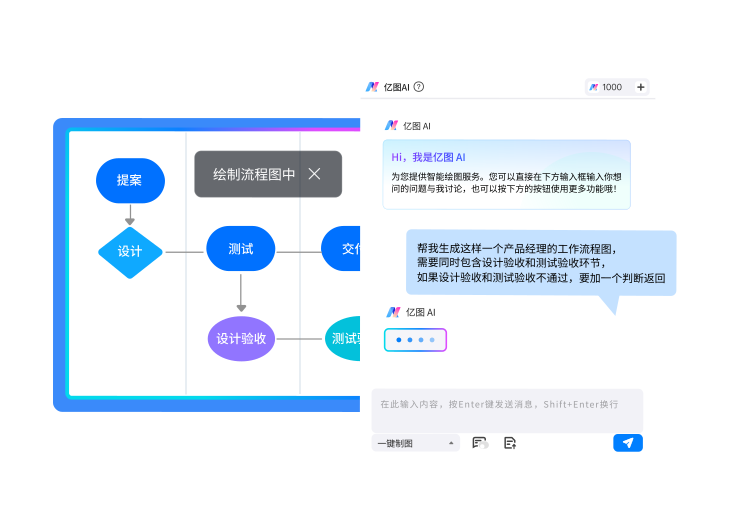




它既可以从空白画布开始手动绘制,也可以通过模板快速制作。对于常见的业务流程、审批流程、生产流程等,可以直接搜索相关模板并修改内容。如果已经有完整的文字流程,还可以使用AI生成基础流程图,再进行编辑和调整。
万兴图示同时提供桌面版和在线版,对于需要长期进行专业绘图,或者希望在不同设备上使用的用户比较方便。
适合:企业办公、项目管理、产品设计、软件开发、学习以及专业绘图。
2. draw.io:轻量在线流程图工具
draw.io是一款比较轻量的在线绘图工具,可以直接在浏览器中创建流程图。用户可以通过拖拽图形、输入文字和添加连接线,快速搭建基本流程。
除了流程图,draw.io还支持网络图、UML图、ER图等。它更适合不想安装大型软件,只需要快速制作一张流程图的用户。
适合:学生、开发人员、个人用户和临时绘图。
3. Mermaid:代码生成流程图
Mermaid是一种基于文本的图表描述工具,可以通过代码生成流程图。与传统拖拽式工具不同,用户只需要按照Mermaid语法描述节点和关系,就可以生成可视化流程。
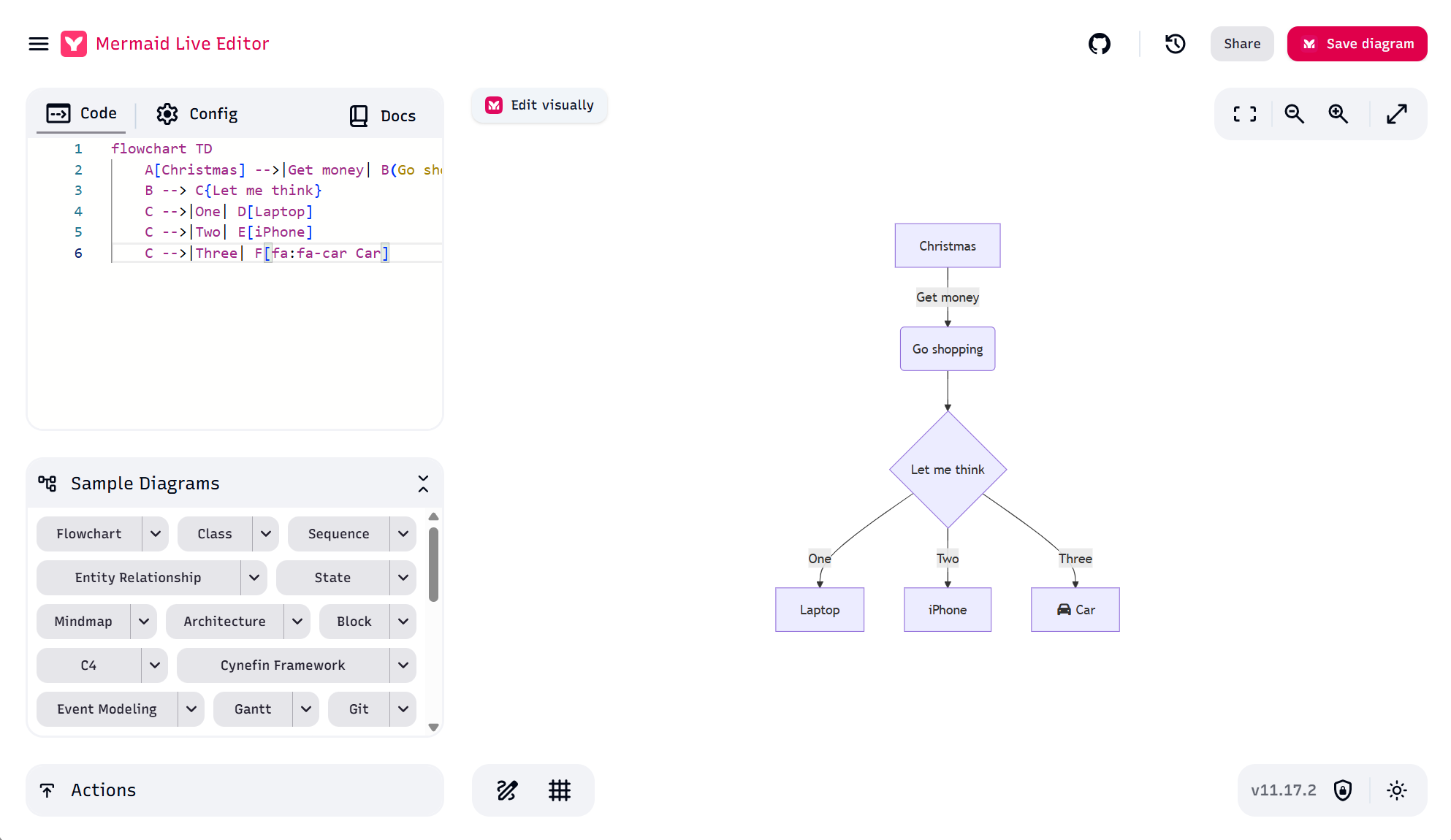
这种方式尤其适合程序员和技术文档作者。流程发生变化时,修改文本内容即可重新生成图表,也方便将流程图与Markdown、代码仓库和技术文档一起管理。
适合:程序员、开发人员、技术文档作者和Markdown用户。
4. PlantUML:适合技术人员的绘图工具
PlantUML同样属于代码化绘图工具,可以通过文本描述生成图表。它在软件开发和技术文档中使用较多,除了流程相关图表,还支持类图、时序图、用例图、活动图等UML图。
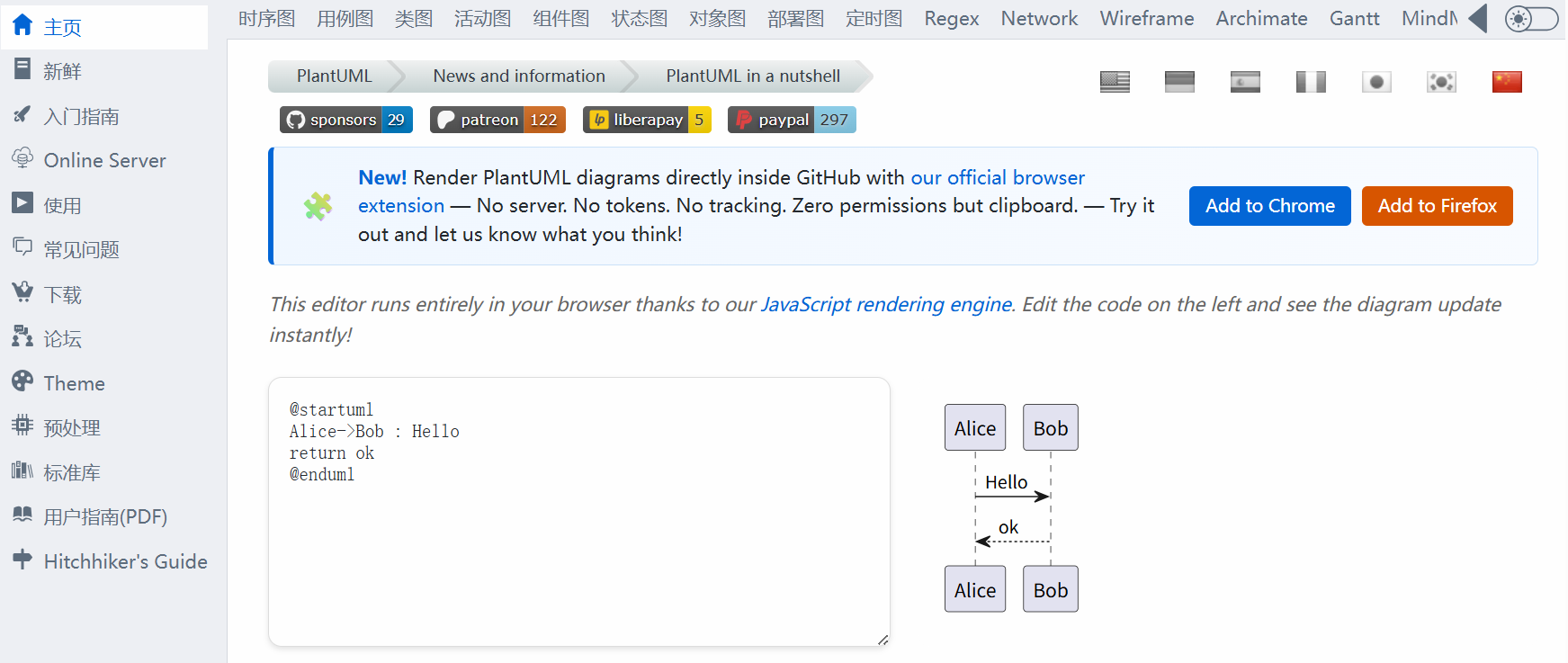
如果流程图与软件设计、系统架构或开发文档关系密切,PlantUML可以减少传统绘图中的重复操作,让图表内容和技术文档保持一致。
适合:程序员、软件工程师、架构师和技术文档作者。
5. Miro:适合团队梳理流程
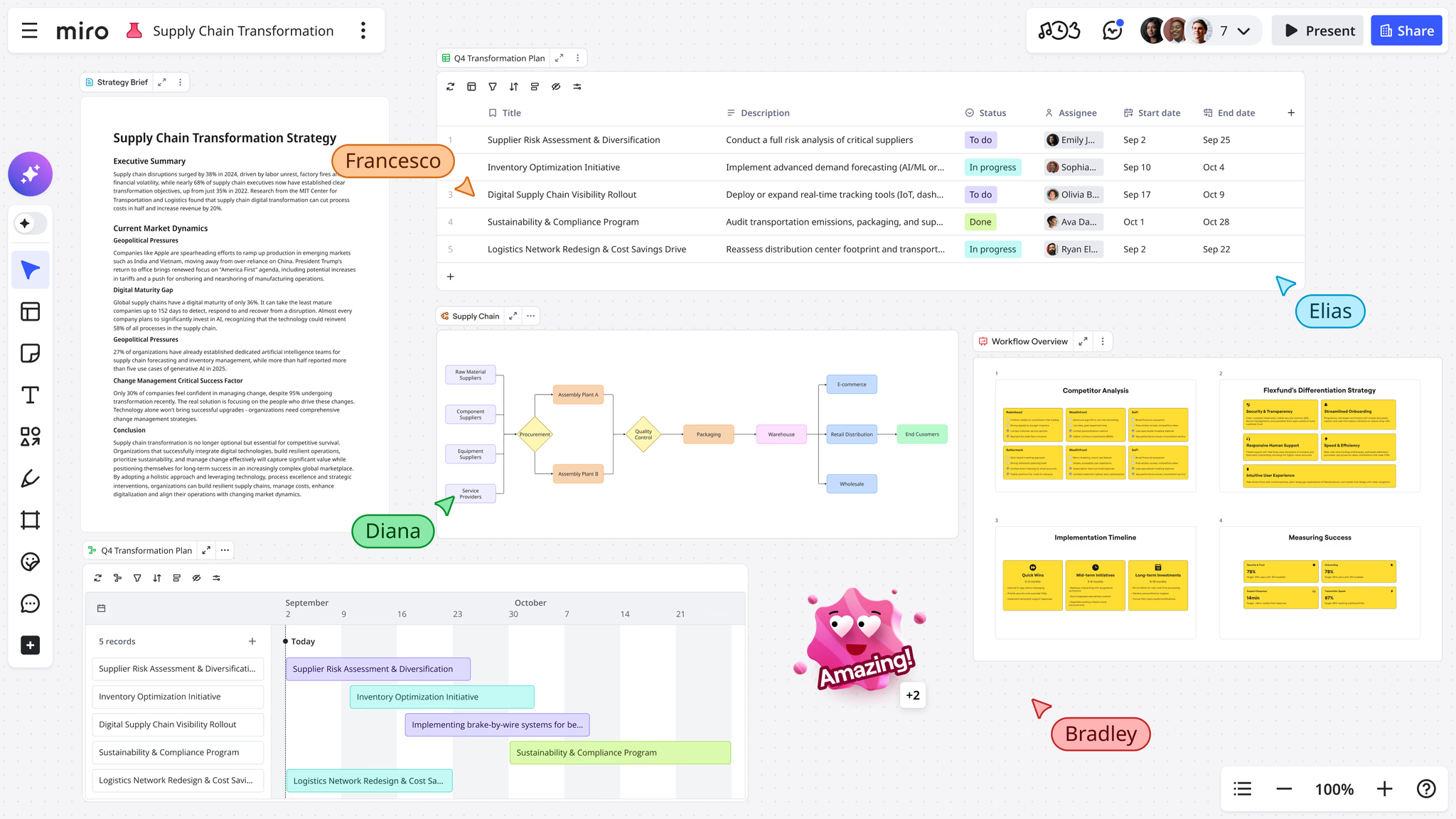
Miro更偏向在线白板,而不是传统意义上的流程图软件。它可以在同一块画布中放置流程图、便利贴、文字、图片等内容,因此比较适合项目讨论和流程梳理。
例如产品团队在讨论用户流程时,可以先在白板上快速整理用户步骤,再根据讨论结果进一步完善流程图。
适合:产品经理、设计团队、项目团队和需要在线讨论的用户。
6. Excalidraw:适合快速画流程草图
Excalidraw同样属于在线白板工具,但更突出手绘风格。它可以快速添加矩形、箭头、文字等元素,用比较自然的方式表达流程关系。
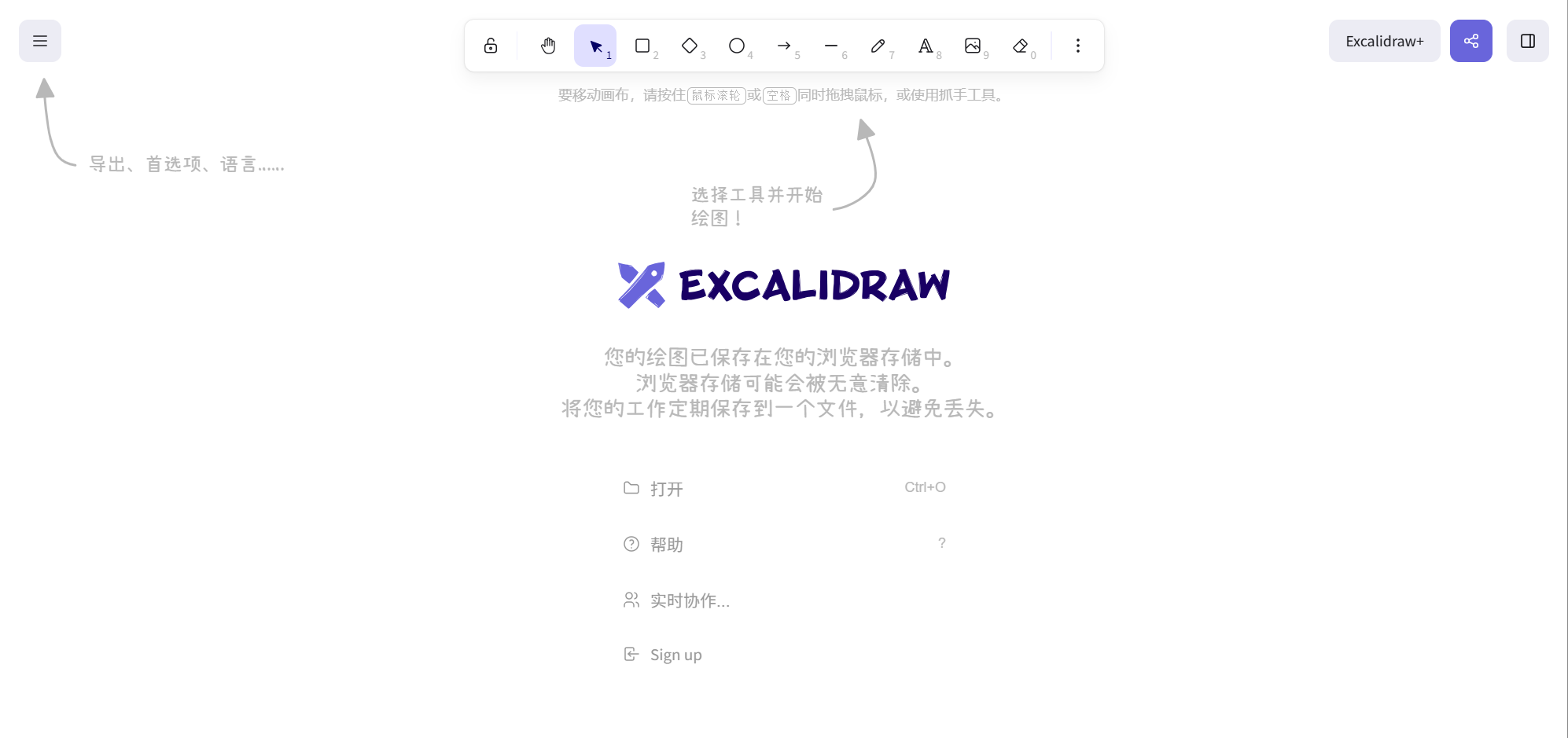
如果只是开会时快速画出一个业务流程,或者需要先把想法记录下来,而不是立即制作正式流程图,这类工具会更加轻量。
适合:头脑风暴、课堂教学、项目讨论和流程草图。
不同需求怎么选画流程图的工具?
如果只是想快速确定工具,可以直接按照使用场景选择:
| 使用需求 | 推荐工具 | 主要特点 |
| 专业制作流程图 | 万兴图示 | AI、模板、图形库和专业编辑功能 |
| 在线快速绘图 | 万兴图示在线版、draw.io | 浏览器直接使用 |
| 模板快速制作 | 万兴图示、ProcessOn | 选择模板后修改内容 |
| AI生成流程图 | 万兴图示、ProcessOn | 根据文字快速生成基础流程 |
| 代码生成流程图 | Mermaid、PlantUML | 用文本描述流程结构 |
| 团队梳理流程 | Miro | 在线白板和多人协作 |
| 快速画流程草图 | Excalidraw | 手绘风格,适合快速表达 |
二、如何使用万兴图示画流程图?
使用万兴图示或万兴图示在线版画流程图,可以根据实际需求选择 AI 生成、模板创建或空白画布三种方式。对于不熟悉流程图结构的用户,AI 生成会更加快捷。
步骤 1选择流程图创建方式
打开万兴图示后,可以根据需求选择不同的创建方式:
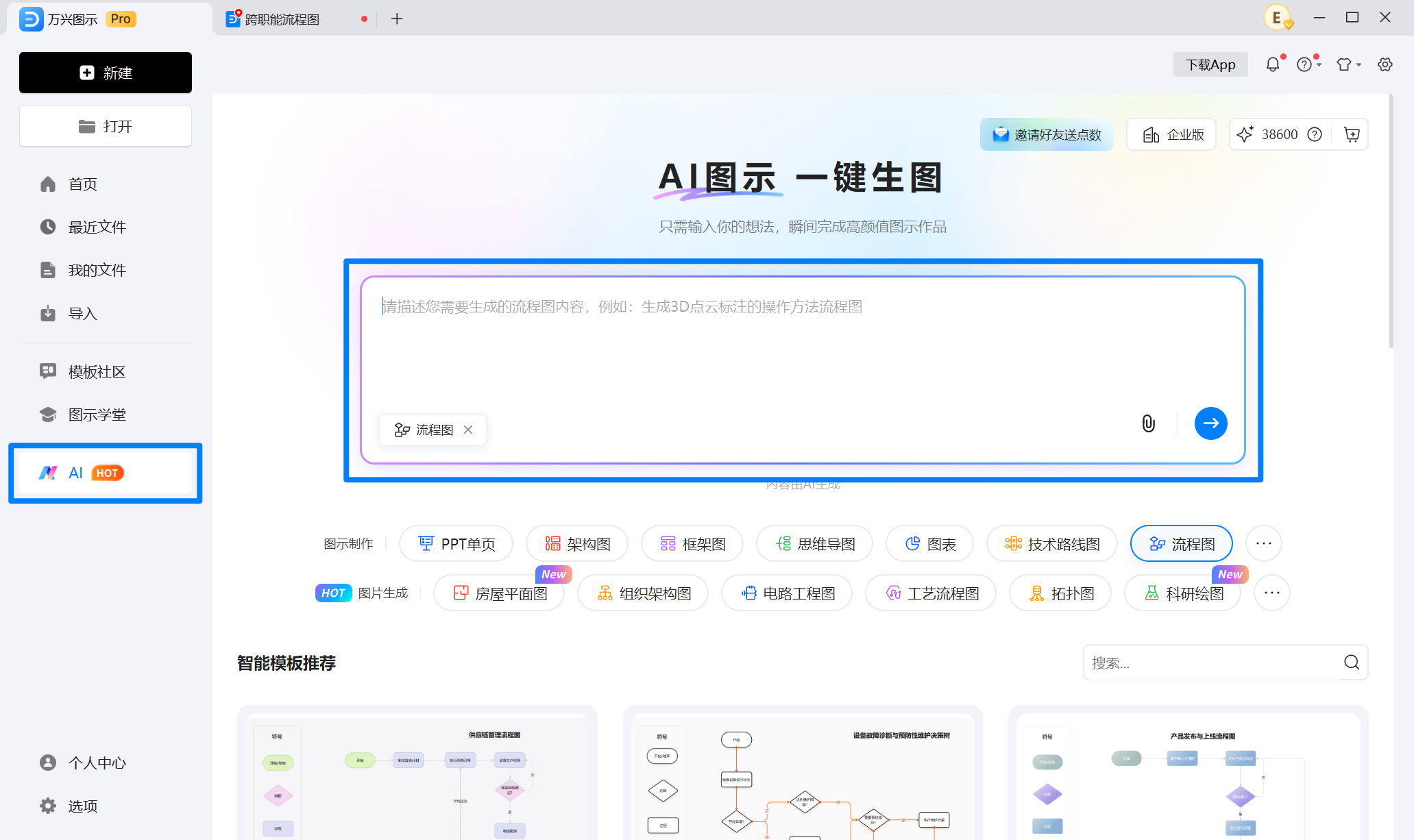
- AI 生成:输入流程内容或需求描述,由 AI 自动生成流程图,适合快速制作复杂流程。
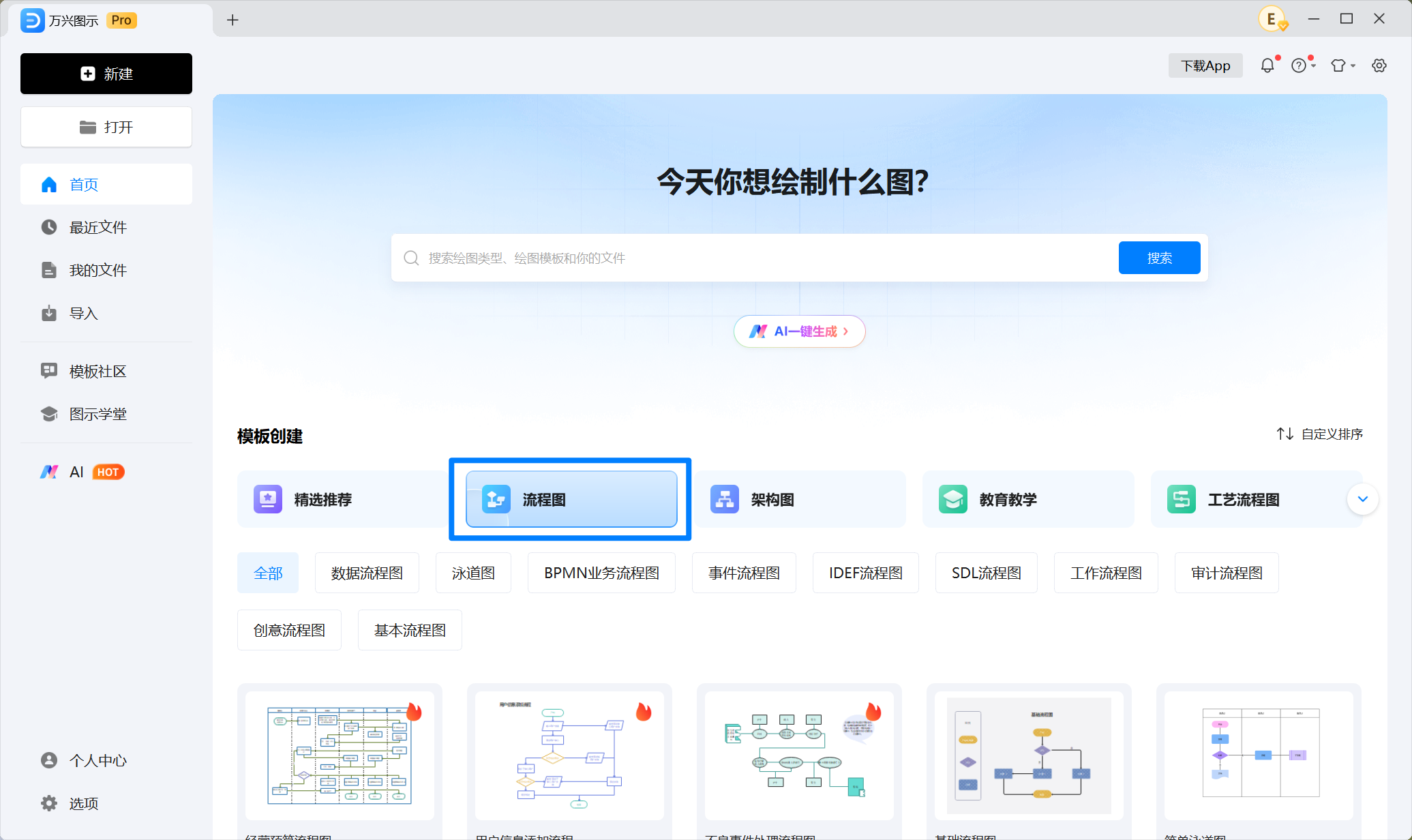
- 模板创建:从流程图模板中选择合适的案例,再根据实际内容进行修改,适合有明确参考样式的场景。
- 空白创建:新建空白画布,手动添加图形、连接线和文字,适合需要完全自定义流程的情况。
如果希望减少手动绘制工作,可以优先选择 AI 生成。
步骤 2输入需求,AI 生成流程图
选择 AI 生成后,输入需要制作的流程内容。例如:
制作一个产品生产流程图,包括原材料采购、来料检验、生产加工、质量检测、包装和成品入库。来料检验和质量检测增加合格与不合格分支,不合格时返回对应环节处理。

提交提示词后,AI 会根据文字描述自动生成对应的流程图结构。
步骤 3编辑和修改流程图
AI 生成后,插入画布后可以直接在画布中进行调整,包括修改节点文字、增加或删除流程节点、调整连接线以及重新排列图形位置。
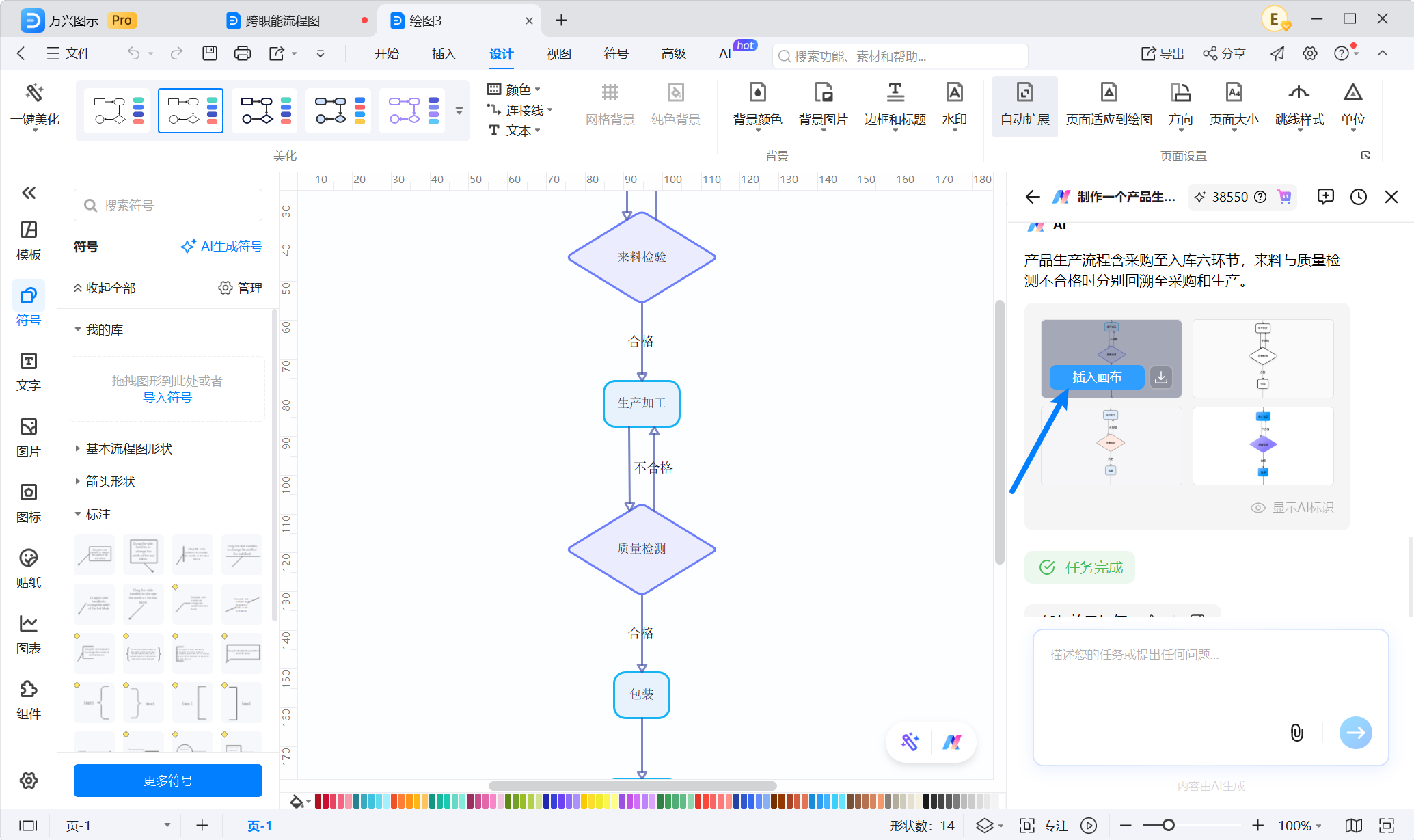
如果生成的流程与实际业务存在差异,也可以继续修改内容,让流程顺序、判断分支和节点信息更加准确。
步骤 4调整样式
完成流程内容调整后,可以进一步修改图形样式、字体、连接线和整体布局,使流程图更加清晰易读。
步骤 5导出流程图
确认流程图内容和样式无误后,即可根据使用场景选择导出格式。万兴图示支持将流程图导出为图片、PDF、Word、PPT、SVG 等格式,方便用于论文、报告、方案、汇报材料或日常办公。
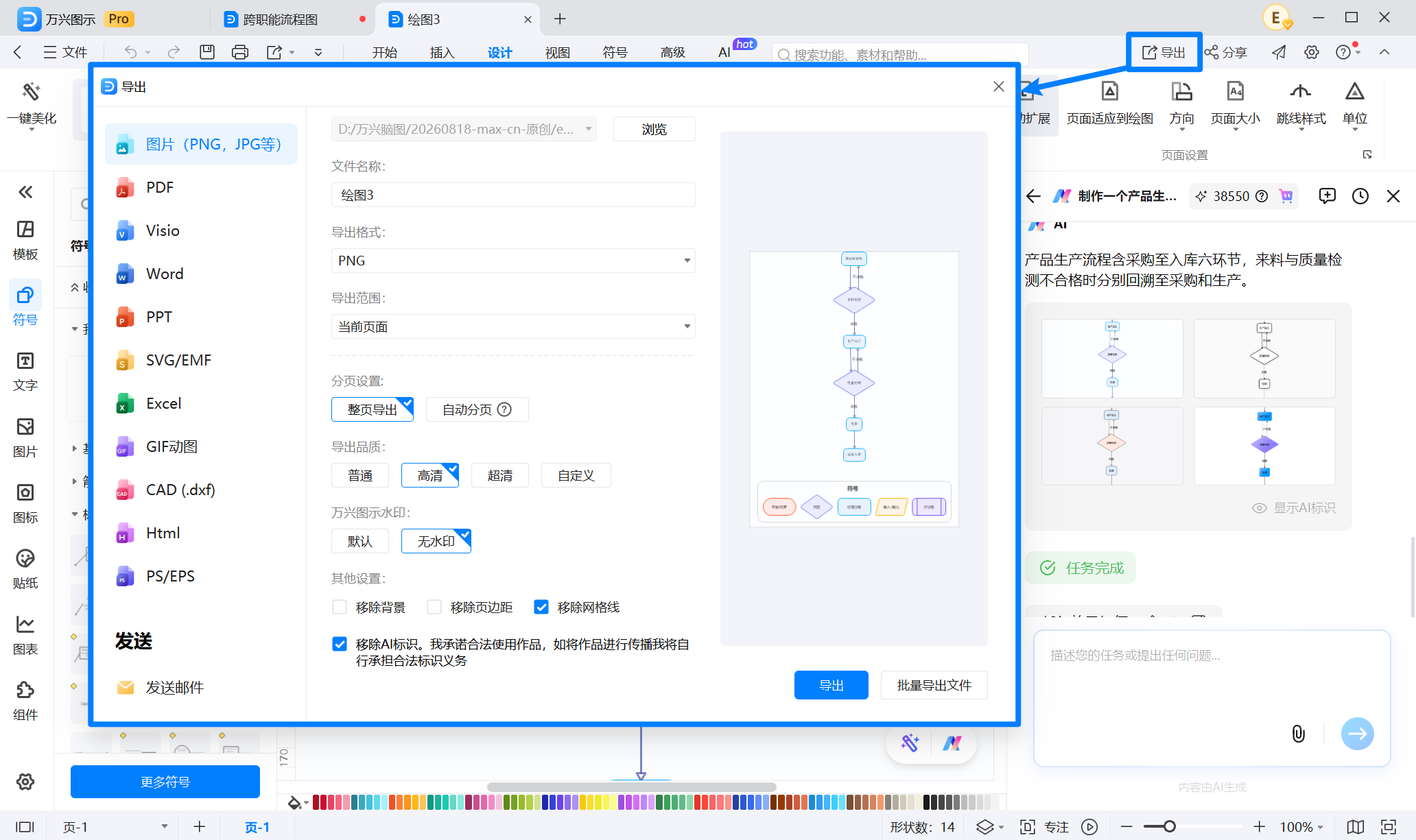
整体流程可以概括为:
选择创建方式 → 编辑修改 → 调整样式 → 导出使用
这样既保留了模板和手动绘图的灵活性,也可以利用 AI 快速完成流程图的初稿。
三、总结
画流程图的工具并不只有传统绘图软件,可以根据需求选择专业绘图、在线绘图、AI生成、代码绘图或在线白板等不同类型。
如果需要兼顾专业绘图、AI和模板,万兴图示可以满足多种制作需求;简单在线绘图可以考虑draw.io;需要模板和社区资源可以选择ProcessOn;程序员可以使用Mermaid或PlantUML;团队讨论和流程梳理则可以选择Miro、Excalidraw。
与其单纯寻找“最好”的流程图工具,不如先确定自己的制作方式,再选择适合当前场景的工具。








 (AI & Web)