过去,制作一份 PPT 往往需要花大量时间找资料、整理逻辑、排版美化与反复修改。很多时候,真正耗时的并不是内容本身,而是页面调整与格式优化。尤其在工作汇报、项目提案、课程课件等场景中,PPT 制作一直是效率较低、容易返工的工作之一。
而随着 AI 工具的发展,PPT 制作方式也正在发生变化。现在,只需要输入一句需求,AI 就能自动生成大纲、整理逻辑、提炼重点,甚至推荐页面风格与配图方案。从过去“手动做 PPT”,逐渐变成“描述需求生成 PPT”,让内容表达变得更加高效。
一、为什么越来越多人开始用 AI 做 PPT?
- 节省大量制作时间:传统 PPT 制作往往要花大量时间整理结构、调整版式与统一风格,而 AI PPT 可以直接自动生成完整框架,把原本数小时的工作缩短到几分钟,明显减少重复劳动。
- 不会设计也能快速输出:AI 工具能够自动完成排版、美化与风格统一。即使没有设计经验,也能快速生成相对专业、清晰的演示内容,降低 PPT 制作门槛。
- 更适合高频汇报场景:AI PPT 特别适合工作汇报、项目复盘、商业提案、教学课件等高频场景。相比传统从零制作,能够更快完成内容输出,提高整体效率。
- 思考与表达效率同步提升:AI 不只是帮助用户“做 PPT”,还能够自动整理思路、生成内容结构,并把零散想法快速转换成完整演示框架,让表达更加高效。
二、如何使用 AI 快速生成 PPT?
如今很多 AI 工具已经支持自动生成 PPT,但相比单纯输出文本,像 万兴脑图 AI 这类可视化 AI 工具,会更强调“结构化表达”。它不仅可以自动生成 PPT 大纲,还支持思维导图、任务看板、大纲、演示内容等多种形式联动,更适合需要整理逻辑、做方案展示与项目汇报的场景。

通过对话式 AI,你不需要从零搭建页面,也不需要先整理复杂框架。只需要输入一句需求,AI 就能自动完成内容拆解、结构生成与页面组织,让 PPT 制作流程更加轻松高效。

步骤一:打开万兴脑图 AI
下载安装客户端并进入软件,在右侧导航栏点击【万兴脑图 AI】,即可进入 AI 对话界面。
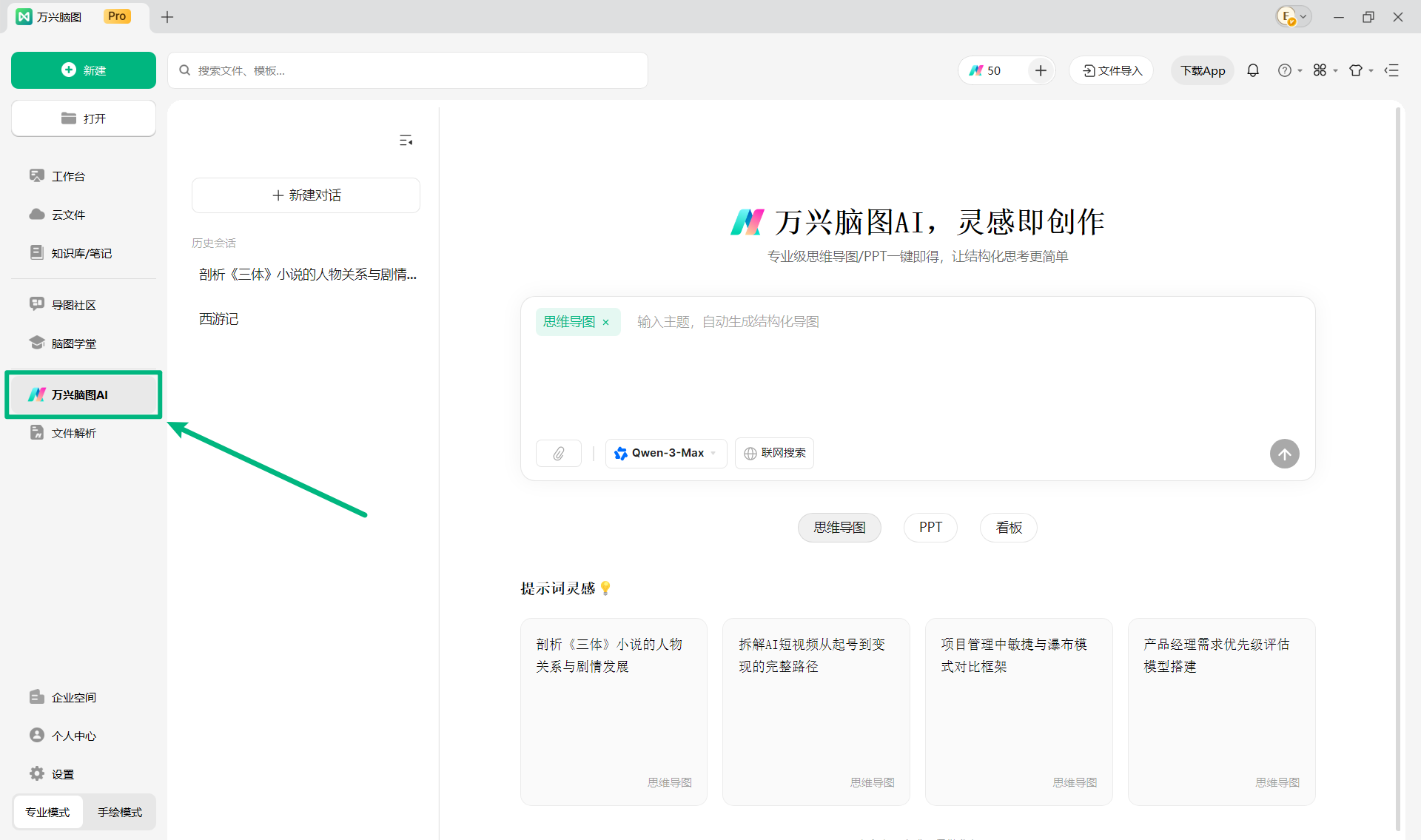
💡注意:您也可以直接使用 万兴脑图 AI 在线版 进行创作,无需下载。
在 AI 输出形式中,选择【PPT】模式,后续 AI 生成的内容就会自动按照演示文稿逻辑进行组织,而不仅仅只是普通文本输出。
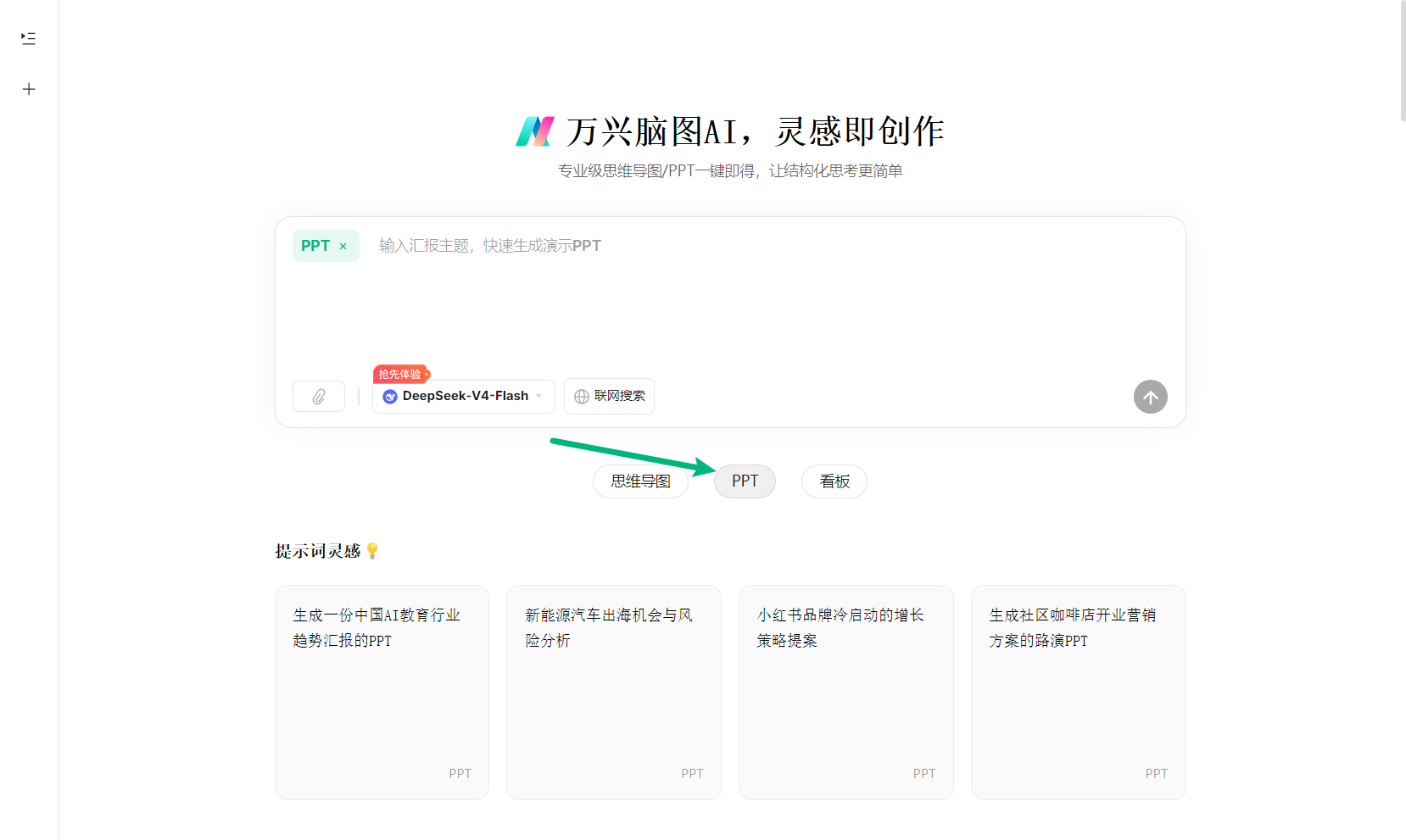
步骤二:输入 PPT 需求
进入对话框后,可以直接输入你的 PPT 需求。例如:“生成社区咖啡店开业营销方案的路演 PPT”。
除了文字输入之外,也支持上传 Word、PDF、TXT、Markdown、思维导图等文件内容。AI 会自动读取资料,并整理成结构化演示框架。
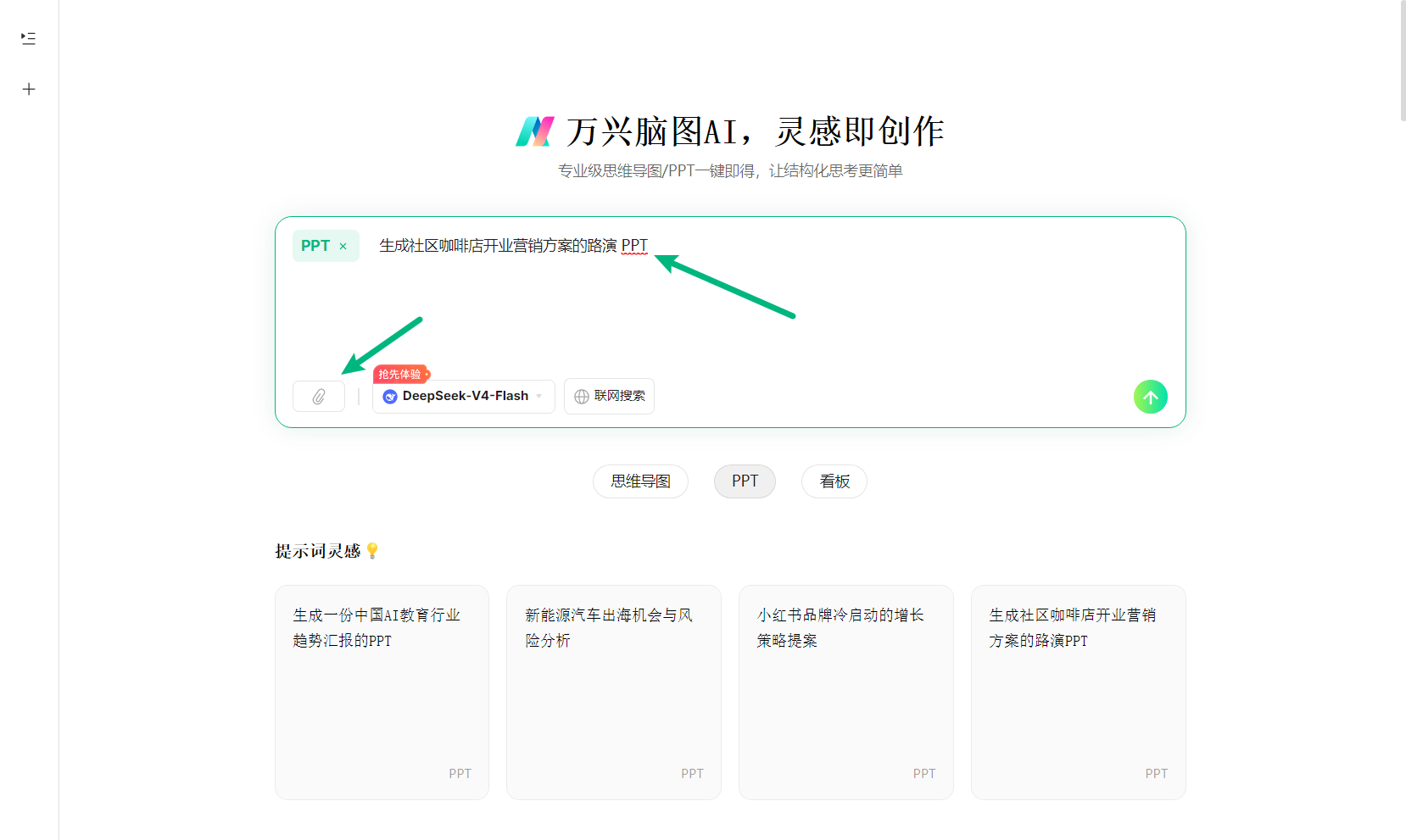
相比传统“先写文档、再做 PPT”的流程,现在可以直接让 AI 帮你完成内容拆解与演示结构整理。
步骤三:AI 自动生成 PPT 大纲
输入需求后,AI 会自动完成内容拆解,并生成完整 PPT 大纲。您可以点击文字框直接编辑大纲内容。
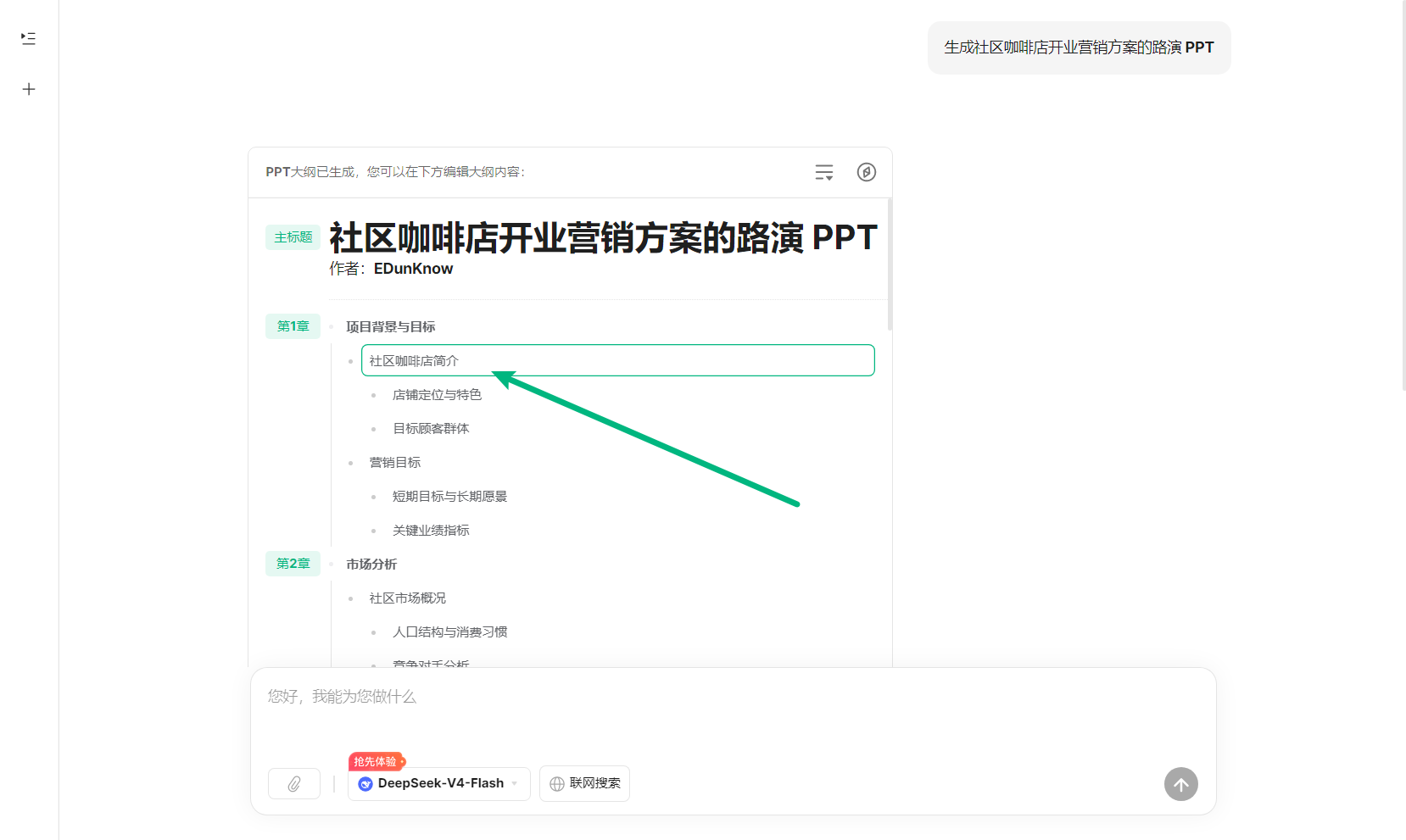
相比手动思考“这一页放什么”,AI 更像是在帮助用户先完成整体内容规划,让 PPT 的逻辑结构更加清晰。
步骤四:自动生成完整 PPT
完成大纲后,你可以点击【选择PPT风格】进入 PPT 模板库,根据分类筛选并选择风格后,点击【生成】。
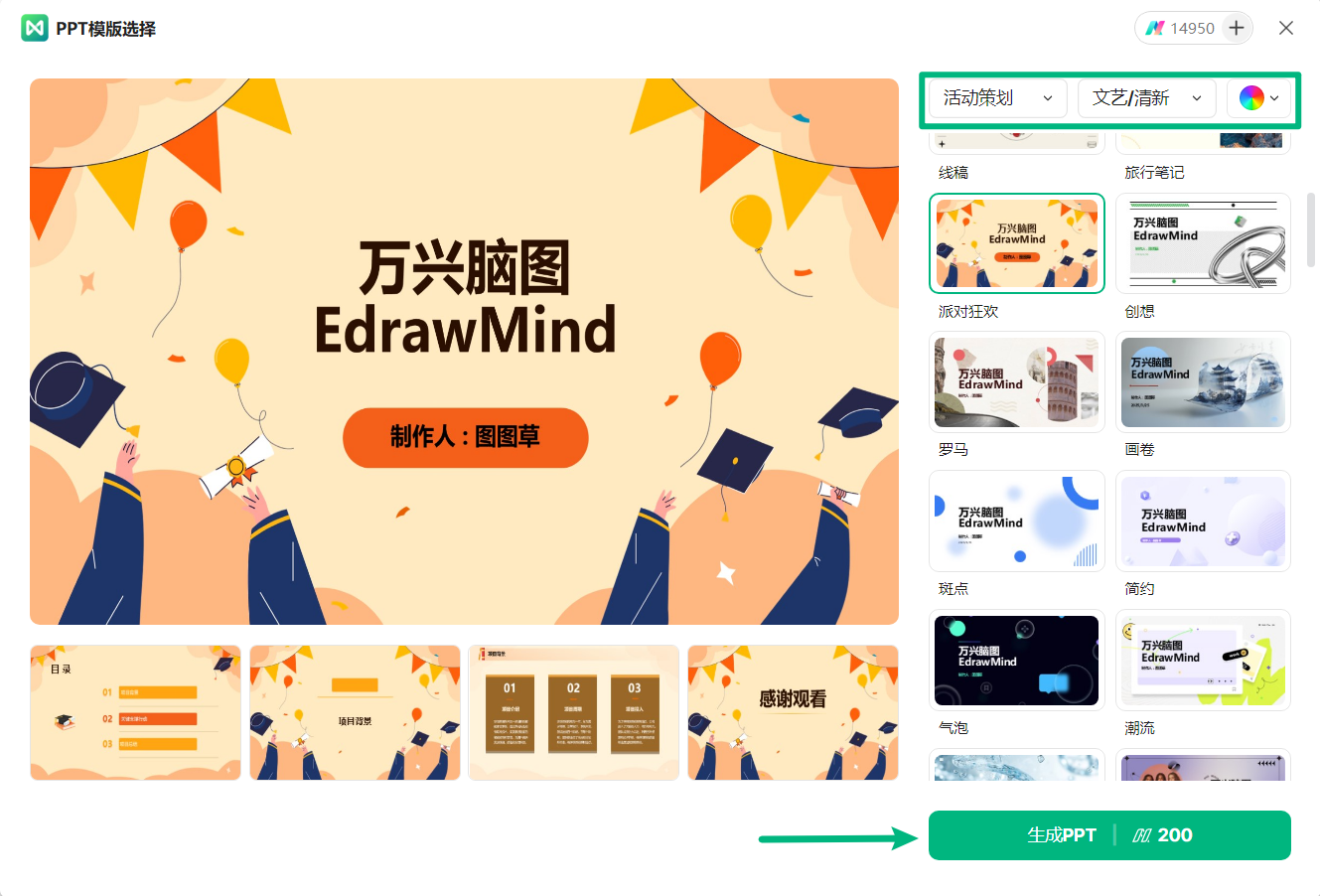
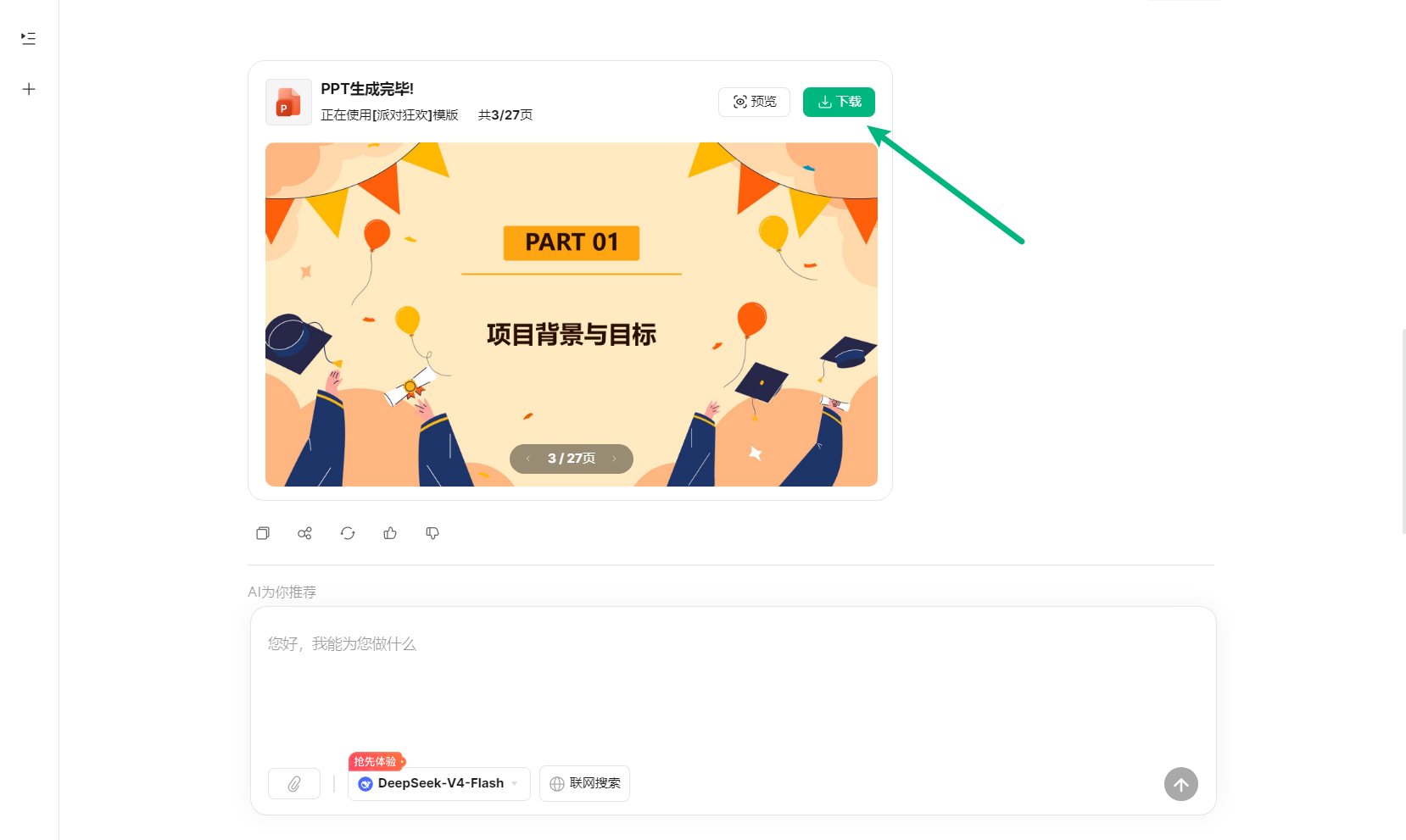
生成后,你可以在对话框中直接预览 PPT,满意后点击【下载】以保存。
三、如何让 AI 生成的 PPT 更专业?
3.1 提示词尽量具体
很多人觉得 AI 生成效果一般,问题往往不是 AI 不够强,而是需求不够明确。一个好的提示词,通常需要包含 PPT 主题、使用场景、目标人群、页面数量以及风格方向等信息。描述越具体,AI 生成的内容结构通常也会越完整、越贴近真实使用场景。
3.2 明确输出需求
不同类型的 PPT,适合的风格也不同。例如商务汇报更适合商务风、极简风;科技分享更适合科技风;教学课程则更偏向清晰、易阅读的教学风。提前告诉 AI 风格方向,能够明显提高最终生成效果。
3.3 给 AI 更多上下文
如果希望 AI 生成内容更加准确,可以上传项目资料、会议记录、文章内容、数据文档等相关材料。AI 在获得更多上下文后,通常能够更准确理解需求,并生成更贴近实际内容的 PPT 结构。
四、其他 AI PPT 生成工具推荐
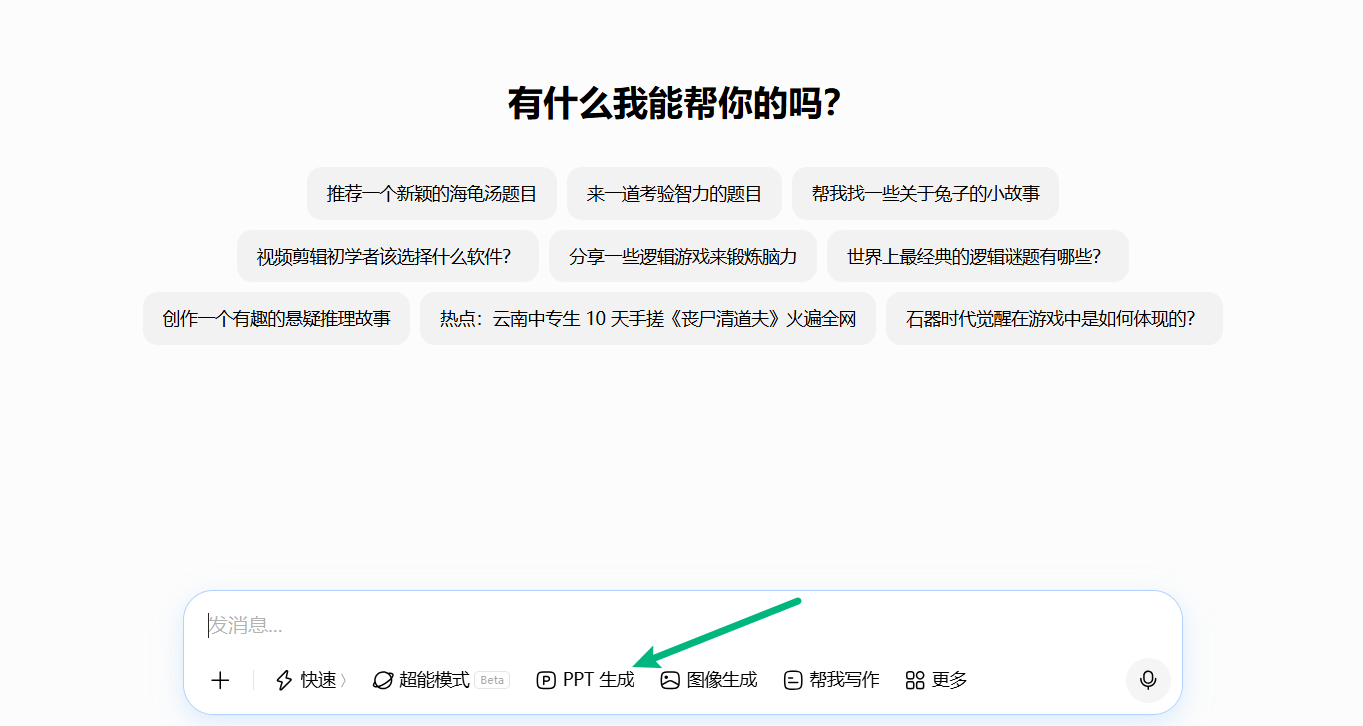
4.1 豆包
豆包除了支持 AI 对话与内容生成外,也支持 AI PPT 相关能力。用户可以通过一句话快速生成演示内容、大纲结构与汇报框架,整体操作更加偏“聊天式生成”。对于日常工作汇报、学习整理、轻量化演示等场景,使用门槛相对较低。
4.2 WPS AI
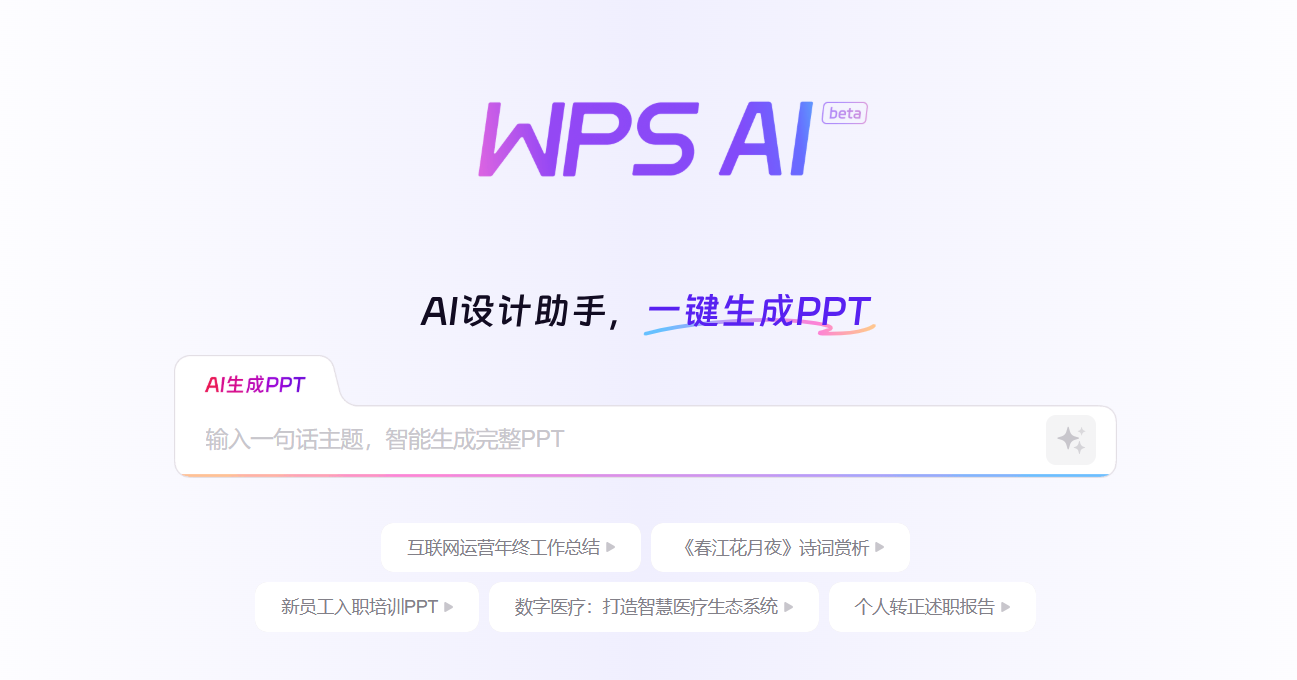
WPS AI 更适合办公场景使用,尤其对于经常需要处理文档、表格与演示内容的用户,会更加方便。用户可以直接基于已有 Word 文档、会议内容或工作资料,快速生成 PPT,大幅减少手动整理页面与复制内容的时间,更适合职场办公与企业汇报场景。
4.3 Gamma
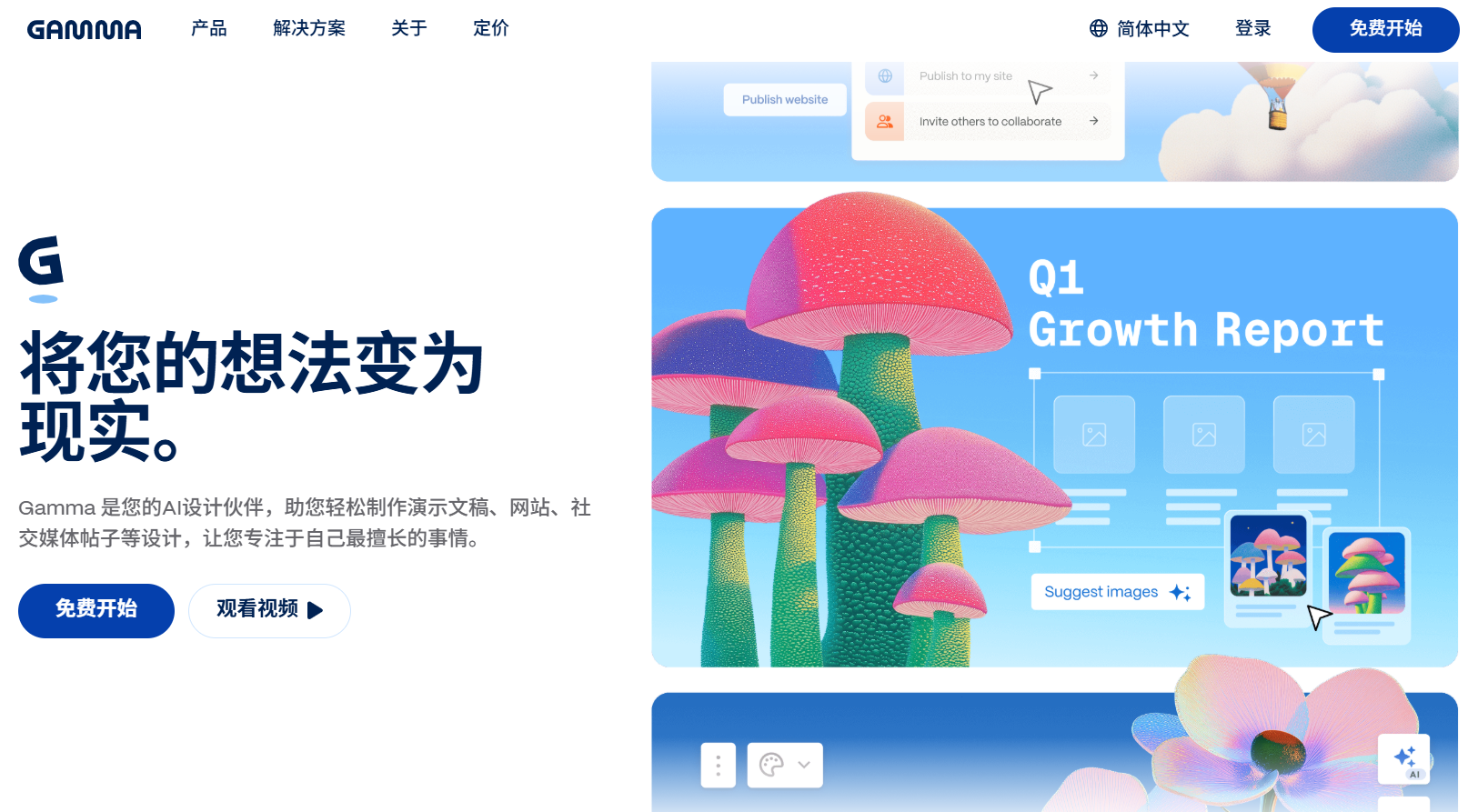
Gamma 是目前比较热门的 AI 演示工具之一,支持通过一句话快速生成完整演示内容。整体风格偏现代化,适合商业提案、产品展示与轻量化演示场景。
五、结语
AI PPT 不只是“自动做幻灯片”,更是在重新改变内容整理与表达方式。
过去,人们需要花大量时间处理排版、美化与页面调整;而现在,AI 已经能够帮助用户自动整理逻辑、生成结构、完成演示内容,让更多时间回归到真正重要的“思考与表达”本身。
借助万兴脑图 AI 这类工具,可以更快速完成从想法到演示的完整流程。未来的 PPT 制作,也许不再只是传统意义上的设计工具,而会逐渐变成一种“对话式内容生成”方式。