

绘制流程图并不只有一种方法。流程简单、需要高度自定义时,可以从空白画布开始手动绘制;如果是常见的工作、审批、生产等流程,直接套用模板会更高效;而当已经有一段完整的文字流程时,还可以借助 AI 自动生成流程图,再进行调整。
那么,手动绘制、模板绘制和 AI 生成分别适合什么情况?下面以实际案例为例,介绍三种绘制流程图的方法,并说明如何选择。
一、绘制流程图有哪些方法?
目前绘制流程图主要有三种方式:空白画布手动绘制、套用模板绘制、AI 生成流程图。
三种方式的区别主要体现在绘制效率和灵活性上:
| 绘制方式 | 上手难度 | 绘制效率 | 灵活性 | 适合场景 |
| 手动绘制 | 较低 | 中等 | 高 | 自定义流程、特殊流程 |
| 模板绘制 | 低 | 高 | 中等 | 常见办公、业务流程 |
| AI生成 | 低 | 很高 | 高 | 复杂流程、快速出图 |
如果已经明确了流程结构,可以选择手动绘制;如果希望快速得到一张结构完整、版式成熟的流程图,可以优先使用模板;如果只有文字描述,不想从零开始整理节点,则可以使用 AI 直接生成。
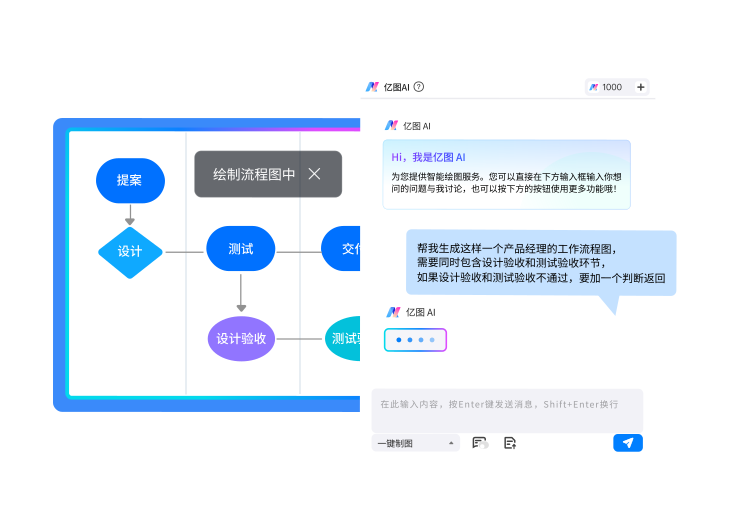




二、手动绘制流程图:从空白画布开始
手动绘制流程图是最传统的流程图制作方式,也是自由度最高的一种方法。用户可以根据实际需求自行添加节点、判断分支、连接线和说明文字,不受现有模板结构限制。
步骤 1先梳理流程和节点
开始绘制前,先把整个流程用文字简单列出来,明确有哪些步骤、判断条件以及不同分支。有了清晰的文字流程后,再将每个步骤转换成对应的流程图节点,可以减少绘制过程中反复修改结构的情况。
步骤 2创建空白流程图
以万兴图示为例,可以选择流程图类型创建空白画布,然后根据实际需求自行搭建流程。
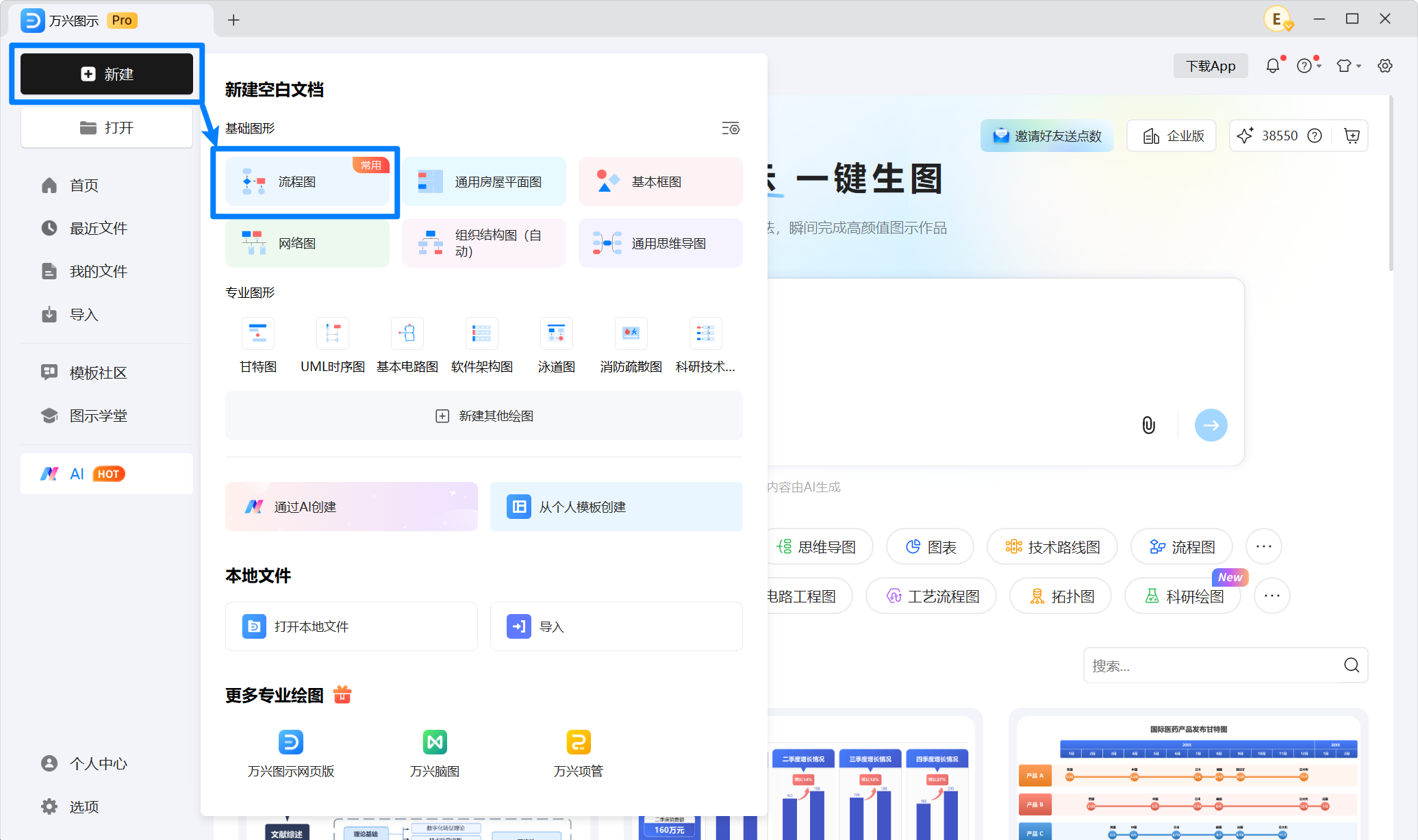
空白画布适合流程结构比较特殊,或者对节点位置、图形样式和整体布局有明确要求的情况。
步骤 3添加流程图形和文字
根据不同节点的作用选择合适的图形,例如使用开始/结束图形表示流程起止,使用处理图形表示具体操作,使用判断图形表示需要进行条件判断的环节。
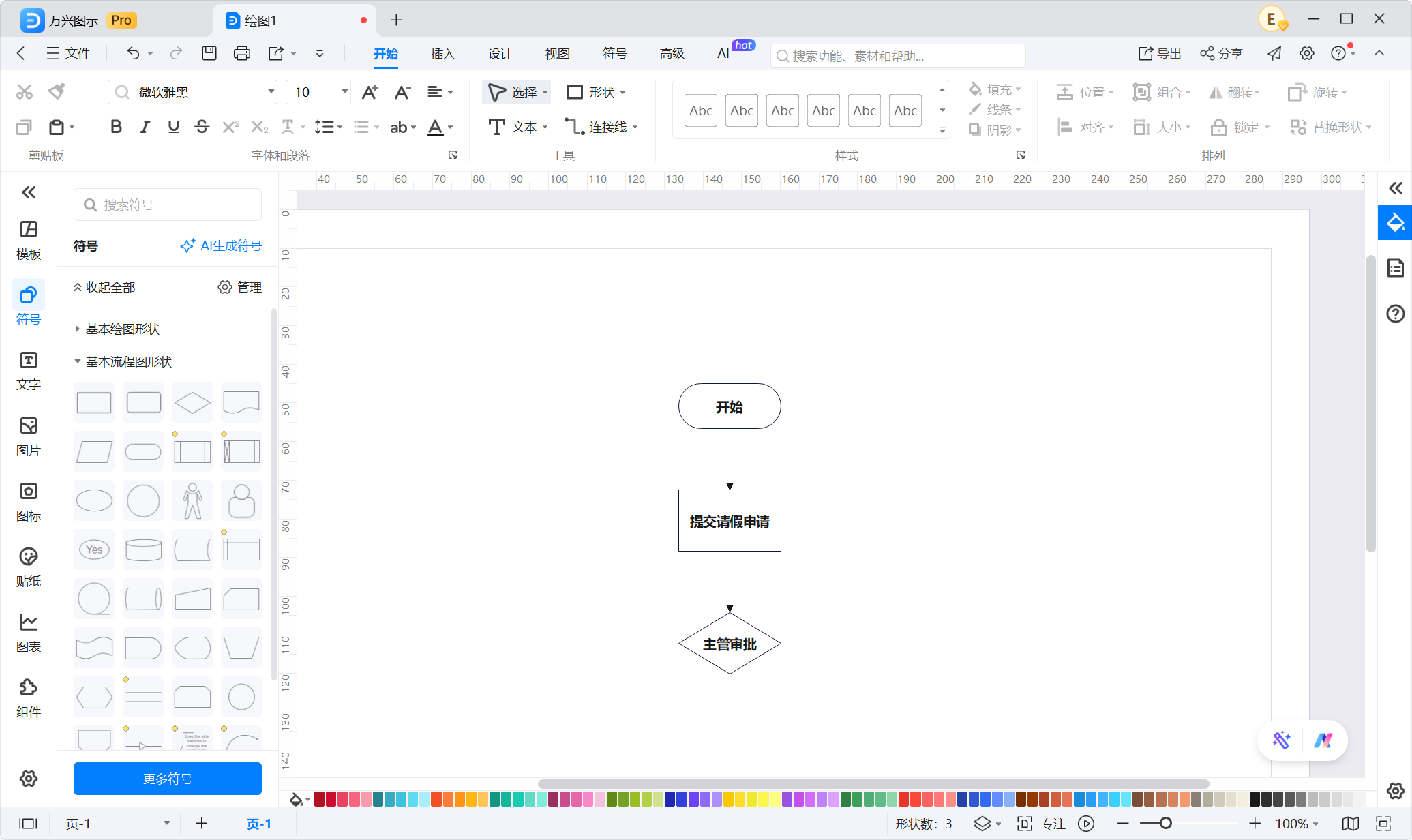
然后在图形中输入对应的文字内容。
例如:
开始 → 提交请假申请 → 主管审批 → 是否通过?
步骤 4添加连接线
按照实际流程顺序连接各个节点。
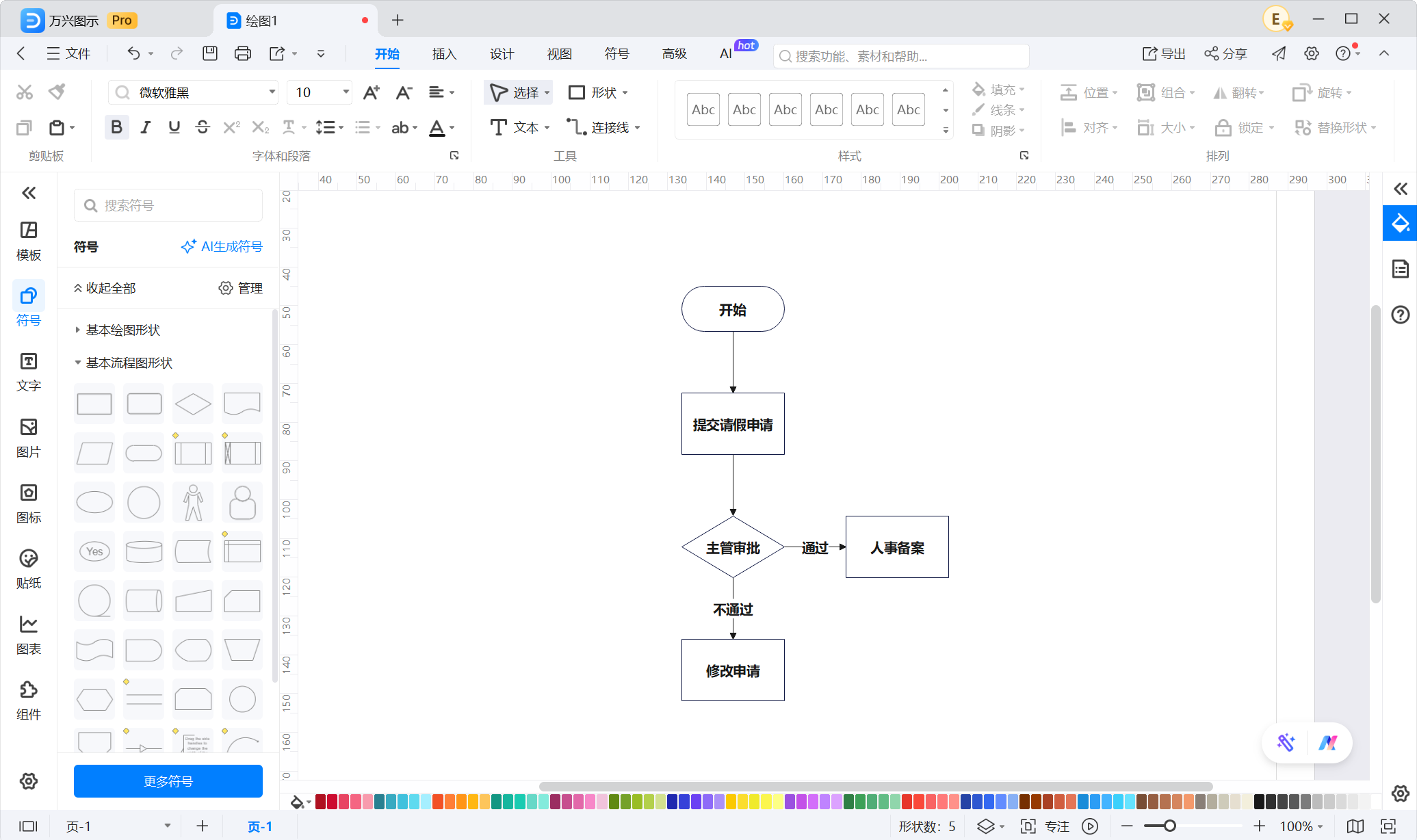
遇到判断节点时,需要根据不同结果设置分支。例如:
通过 → 人事备案
不通过 → 修改申请 → 重新提交
这样可以将原本的文字流程转化为更加直观的视觉结构。
步骤 5调整流程图布局
完成节点和连接线后,再统一调整节点大小、间距、字体和连接线方向。
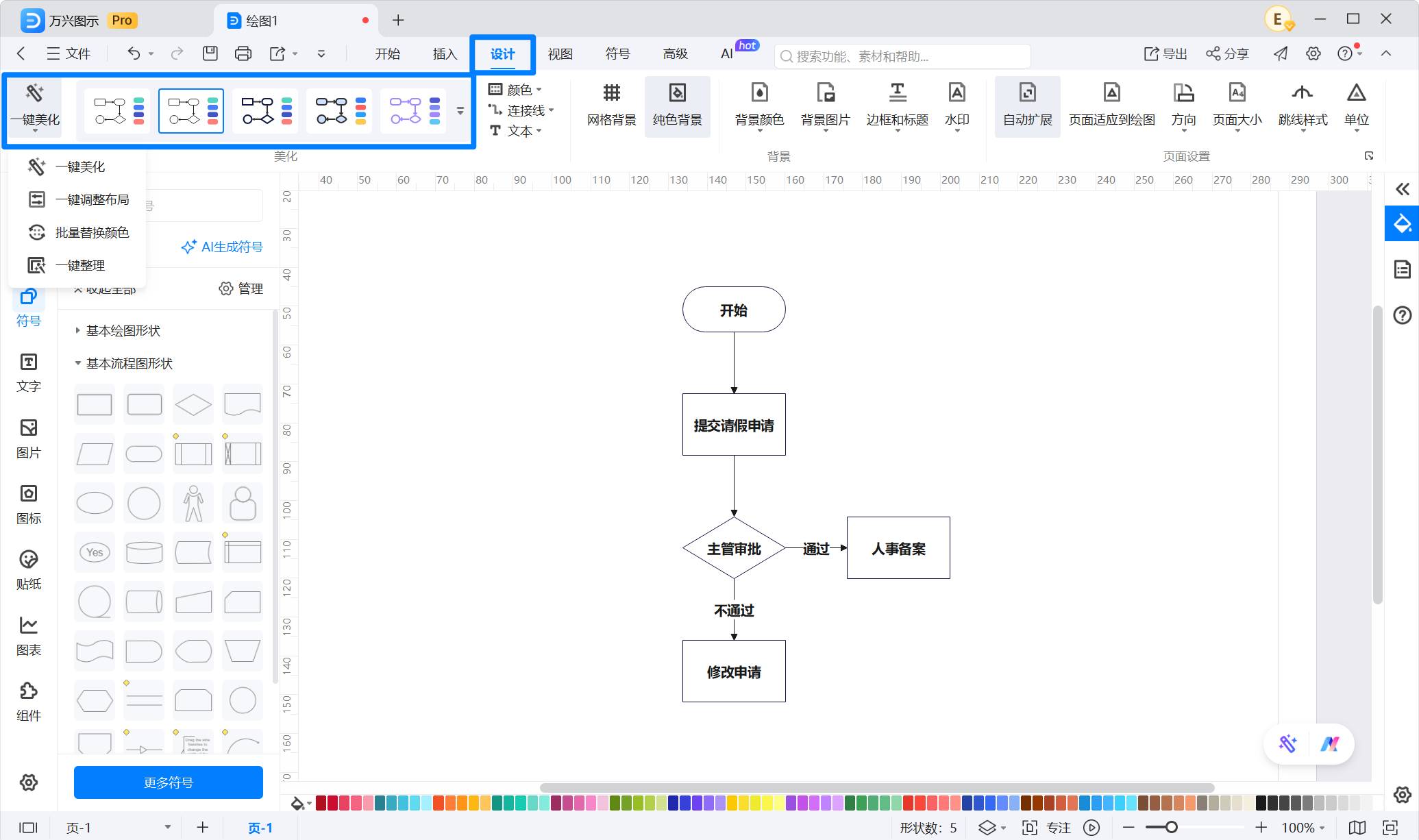
对于节点较多的流程,可以尽量保持统一的方向,例如从上到下或从左到右,让阅读者能够快速理解流程走向。
三、套用模板绘制流程图:修改现成结构
如果需要绘制的是常见流程,没有必要每次都从空白画布开始。使用流程图模板,可以直接利用已经设计好的节点结构和版式,再替换成自己的内容。
步骤 1根据场景搜索模板
首先根据实际需求搜索对应的流程图模板,例如:工作流程图、审批流程图、生产流程图、项目流程图、销售流程图、业务流程图等。
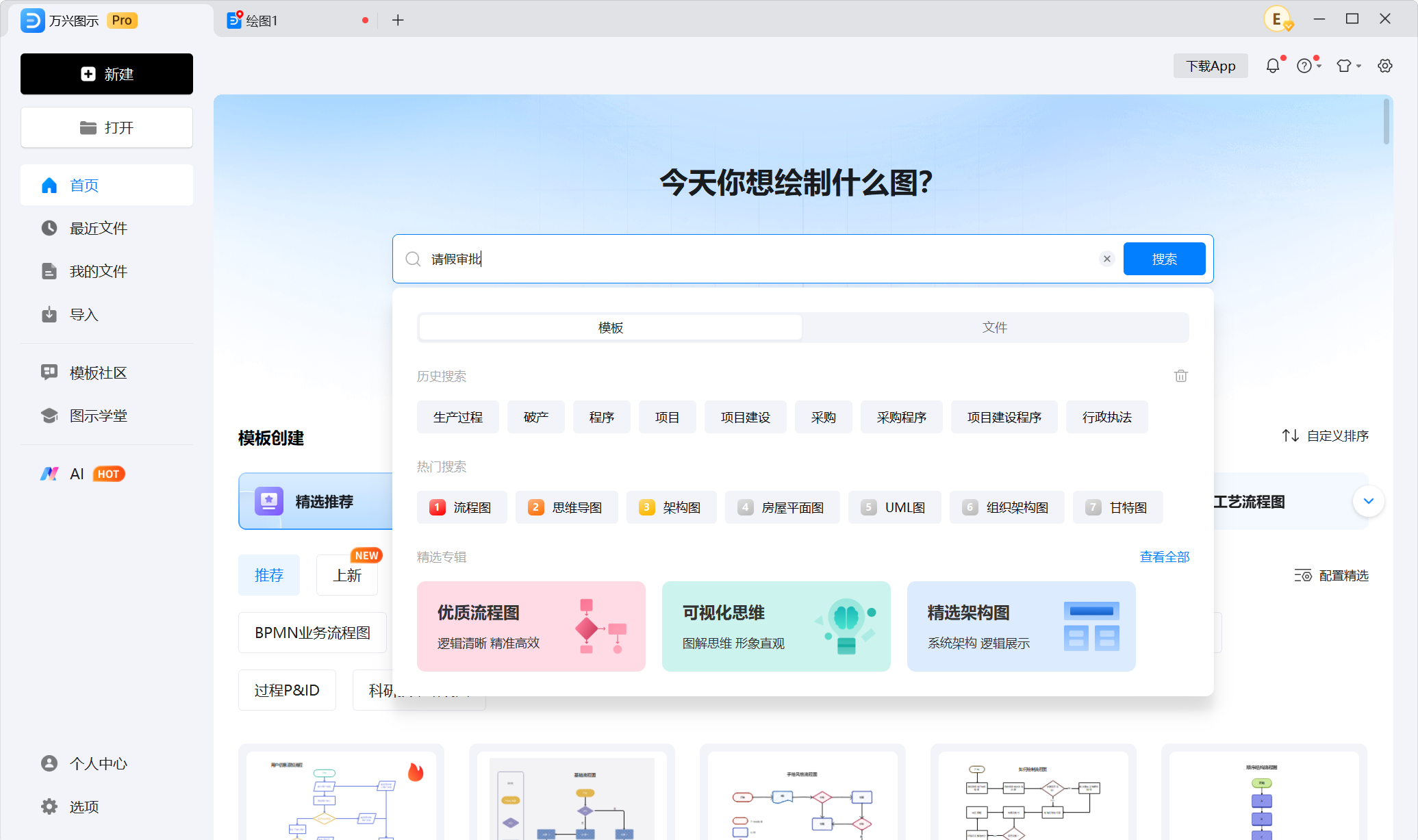
模板不一定要和自己的流程完全一致,重点是寻找结构相近、节点数量合适的模板。
步骤 2选择合适的模板
例如需要制作一个企业请假审批流程,可以优先选择审批流程类模板。
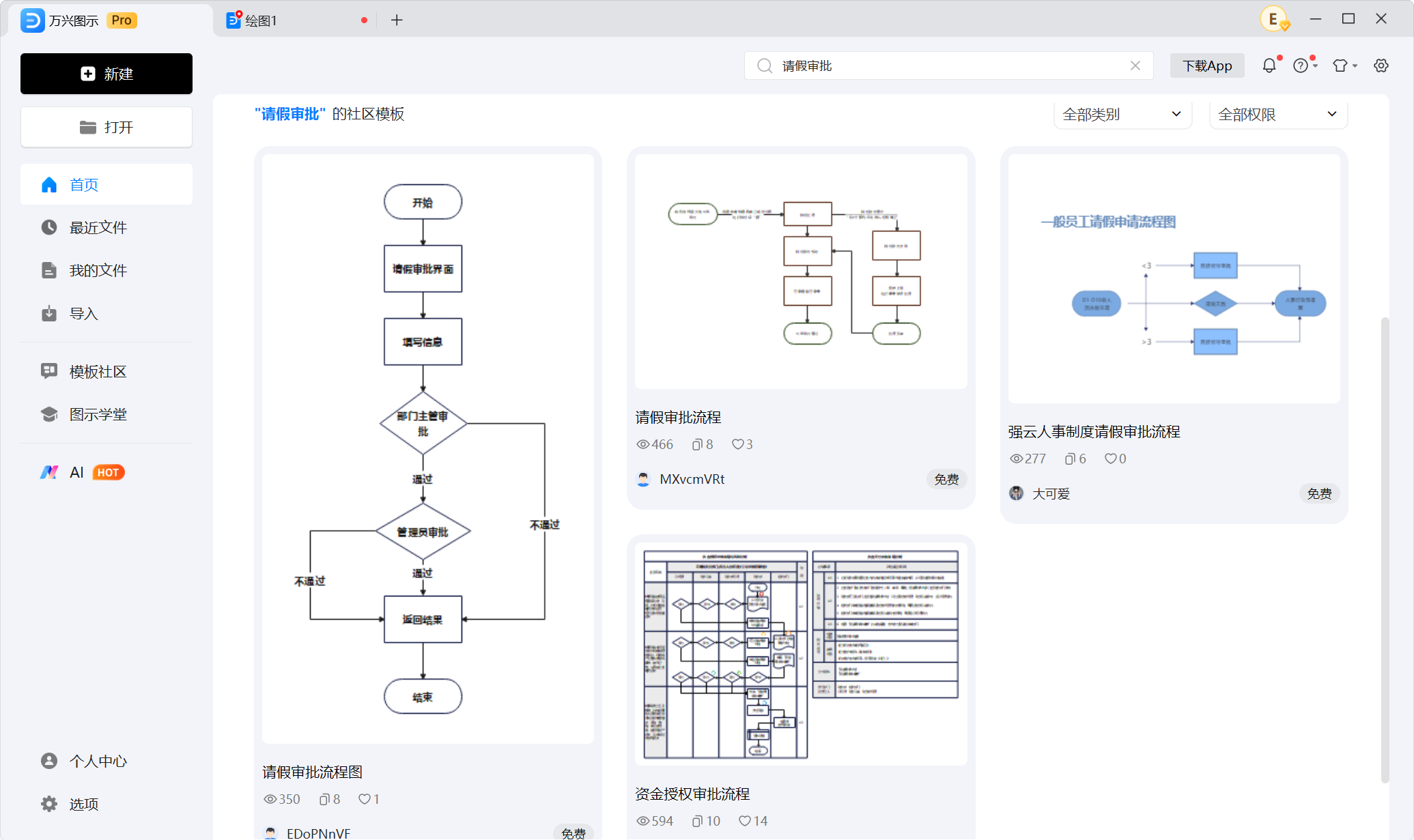
相比从空白画布开始,模板已经提前完成了部分节点排列、连接线和视觉样式,因此可以直接进入内容修改阶段。
步骤 3替换模板中的内容
将模板中的示例文字替换成实际流程。
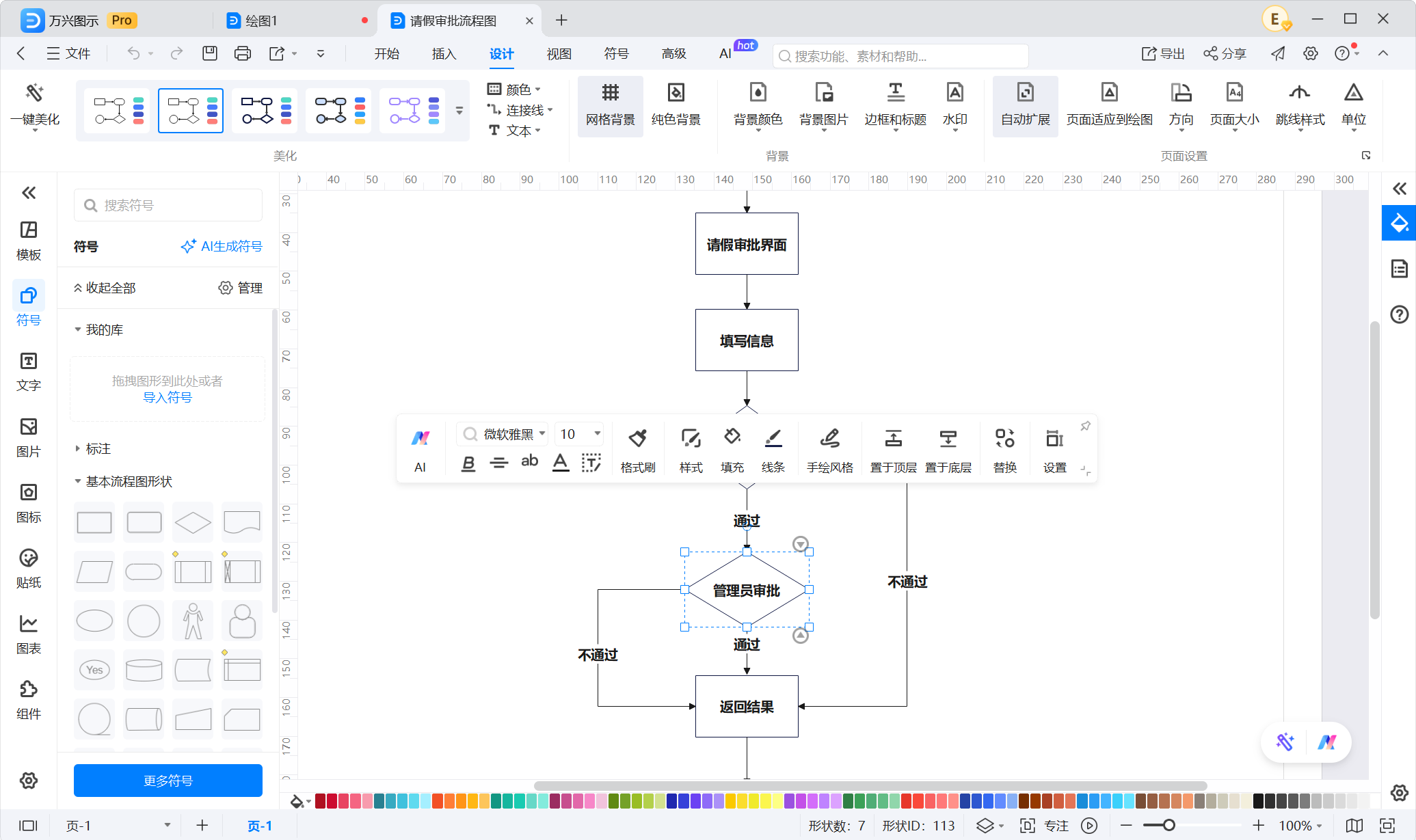
如果模板中有不需要的步骤,可以删除;如果自己的流程多出几个环节,也可以继续添加新的节点。
模板只是绘制的基础,并不意味着可以直接套用。
修改内容后,需要检查节点之间的连接关系。例如增加判断节点后,要重新设置不同条件对应的流程方向,确保流程逻辑与实际业务一致。
步骤 4统一样式并导出
最后调整字体、节点大小、间距和整体布局,确认流程没有遗漏后即可导出。
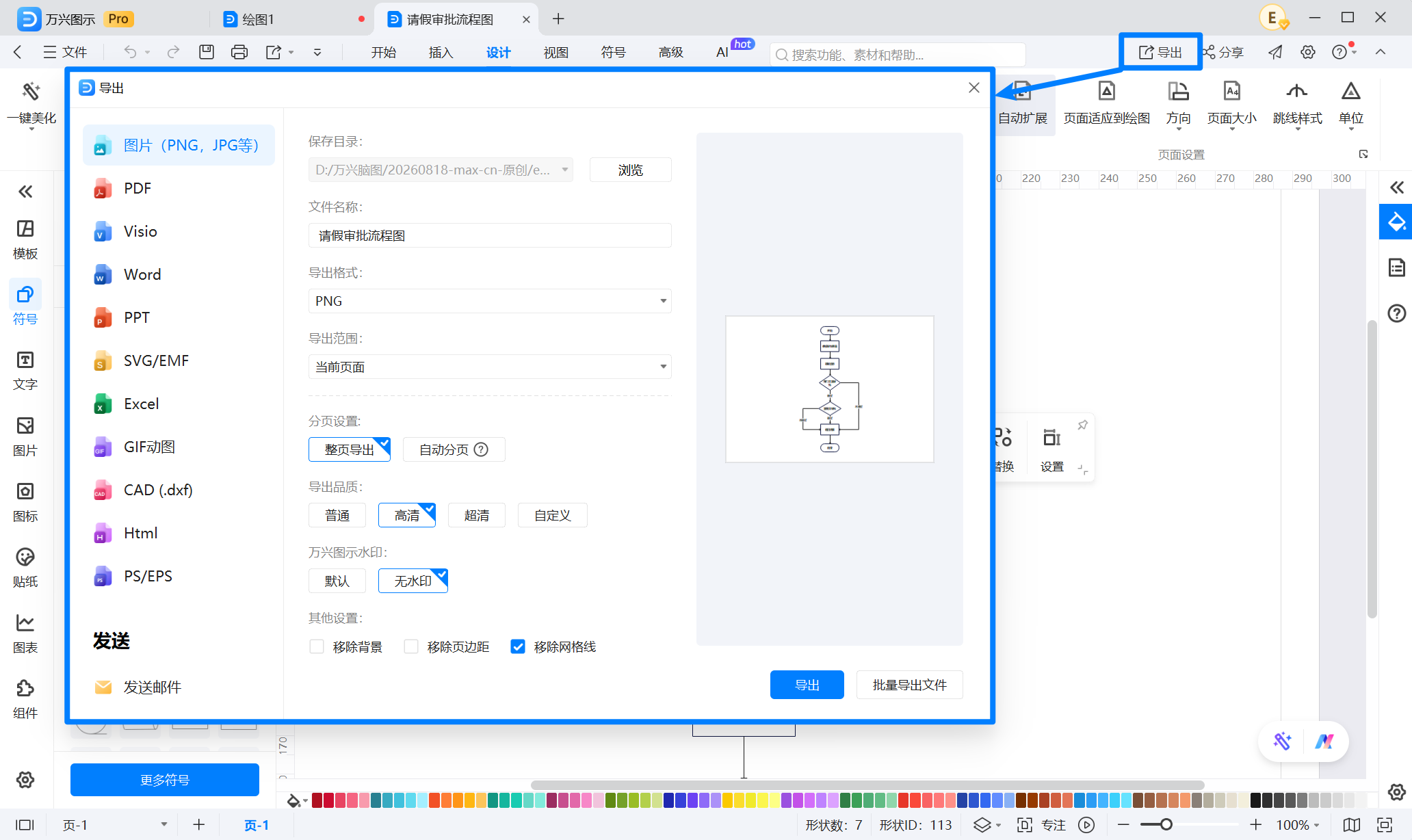
适合场景:工作流程、业务流程、审批流程、生产流程等具有常见结构的流程图。
四、AI 绘制流程图:用文字描述直接生成
AI 绘制流程图最大的优势,是可以把原本需要人工拆分和排列的流程节点,交给 AI 自动完成。
特别是当手中已经有一段完整的业务流程说明时,不需要先手动添加几十个节点,只需要将需求描述清楚即可。
步骤 1输入提示词生成流程图
在万兴图示中使用 AI 流程图功能,将整理好的文字描述输入 AI。
例如:
制作一个员工请假审批流程图。员工提交申请后,由部门主管审批。如果审批通过,则提交人事备案;如果审批不通过,则返回员工修改申请后重新提交。
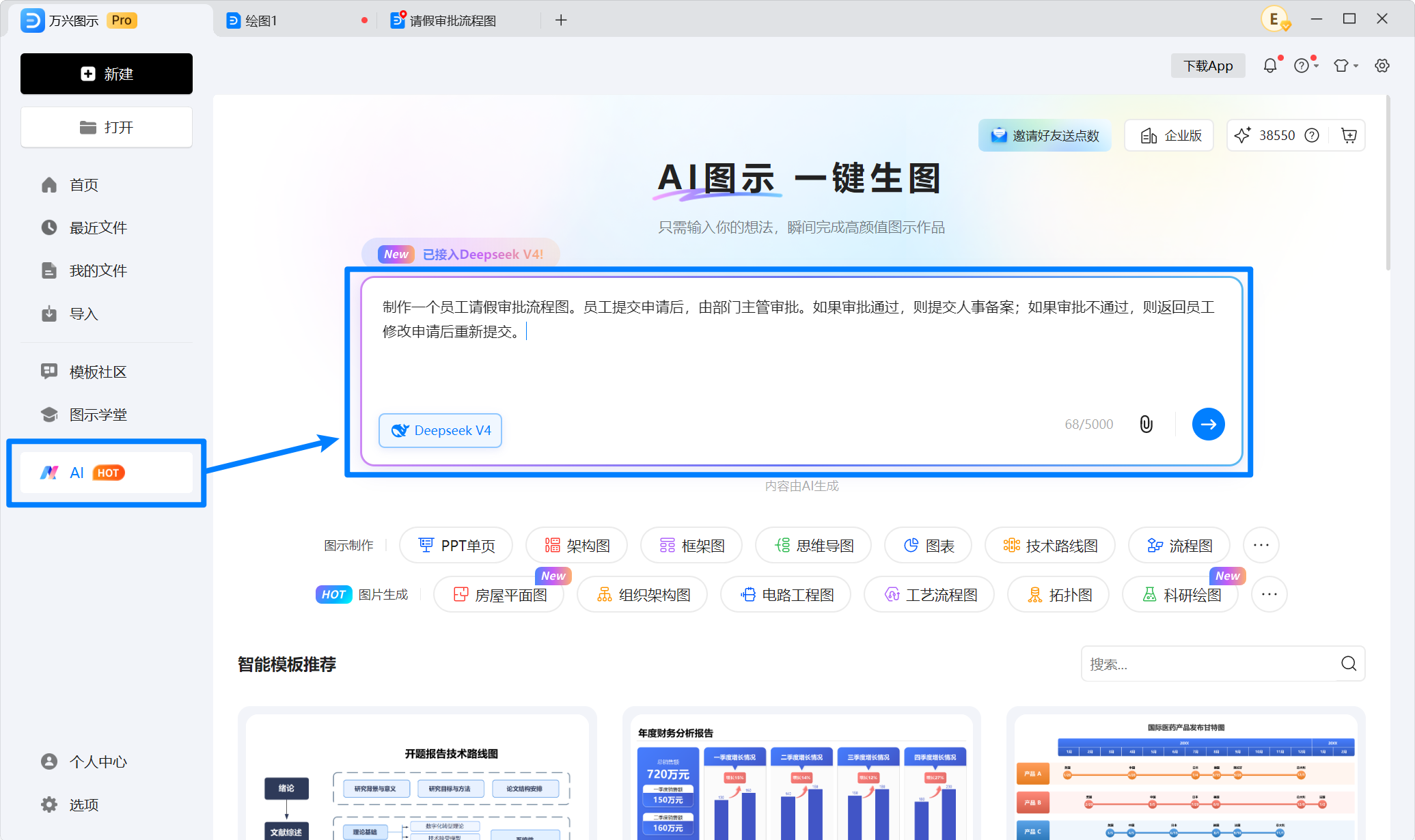
AI 会根据提示词分析流程关系,并自动生成相应的流程图结构。
这种方式尤其适合流程节点比较多,或者自己已经有完整文字说明,但不希望逐个添加图形的情况。
步骤 2检查 AI 生成结果
AI 生成完成后,不建议直接使用,而应该先检查流程逻辑。
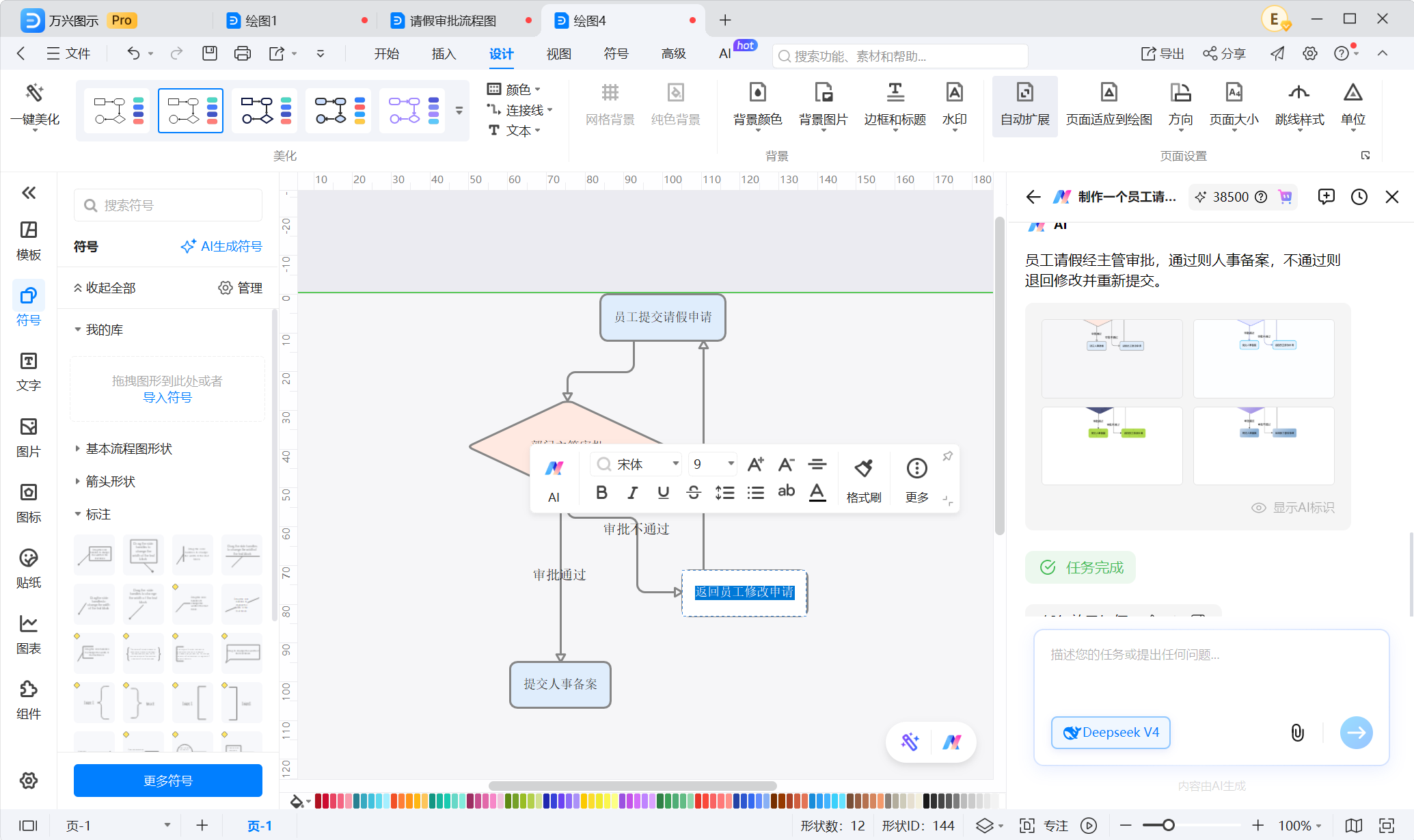
例如“审批不通过”应该返回“修改申请”,而不是直接进入“人事备案”。如果 AI 对业务逻辑理解不准确,就需要手动修改。
因此,AI 更适合承担快速生成初稿的工作,人工则负责最终检查和优化。
步骤 3导出流程图
完成修改后,可以根据使用场景导出对应格式,用于工作汇报、流程说明、项目文档、培训材料等。
适合场景:流程复杂、文字资料较多、需要快速生成流程图,或者希望降低手动绘制工作量的情况。
五、三种绘制流程图的方法怎么选?
手动、模板和 AI 并不存在绝对的优劣,主要看流程复杂度、时间要求以及对自定义程度的要求。
| 使用情况 | 推荐方式 | 原因 |
| 流程简单,需要自己控制每个节点 | 手动绘制 | 灵活度高,可以自由调整 |
| 流程结构比较特殊 | 手动绘制 | 不受模板结构限制 |
| 常见办公或业务流程 | 模板绘制 | 可以直接利用成熟结构 |
| 希望快速完成一张流程图 | 模板绘制 | 减少从零搭建的时间 |
| 已经有完整文字流程 | AI生成 | 可以快速转换成流程图 |
| 流程节点较多、逻辑复杂 | AI生成+手动调整 | 先快速建立结构,再人工优化 |
| 对视觉效果和细节要求较高 | 模板+手动调整 | 兼顾效率和可控性 |
实际上,AI、模板和手动绘制也可以组合使用。
例如一个复杂的业务流程,可以先通过 AI 根据文字描述生成初稿,再搜索模板优化视觉效果,最后手动调整节点和连接线。这样既能提高效率,也能保留人工调整的灵活性。
六、总结
绘制流程图可以根据实际需求选择不同的方法:
- 手动绘制:适合需要高度自定义的流程;
- 模板绘制:适合常见流程,能够快速完成;
- AI生成:适合已经有文字描述或流程较复杂的情况;
- AI + 模板 + 手动调整:适合复杂流程,可以兼顾效率和灵活性。
因此,与其纠结哪一种方式最好,不如先判断自己的流程特点。简单且特殊的流程可以手动画,常见流程优先套模板,复杂流程则可以让 AI 先生成,再人工调整。








 (AI & Web)