

画流程图的软件有很多,不同工具的使用方式也不一样。有些需要下载安装,适合长期在电脑上绘图;有些直接打开网页就能使用,更适合临时制作;还有一些通过代码生成流程图,特别适合程序员和技术人员。
因此,如果正在寻找画流程图软件,不一定要局限于传统流程图软件,可以根据自己的设备、绘图习惯和使用场景选择合适的工具。
一、画流程图软件推荐
1. 万兴图示:电脑、网页都能画
万兴图示是一款综合型专业绘图软件,除了流程图,还支持泳道图、组织架构图、UML图、网络拓扑图等多种图示。无论是简单的工作流程,还是涉及多个部门和判断分支的复杂流程,都可以通过图形库和连接线进行绘制。
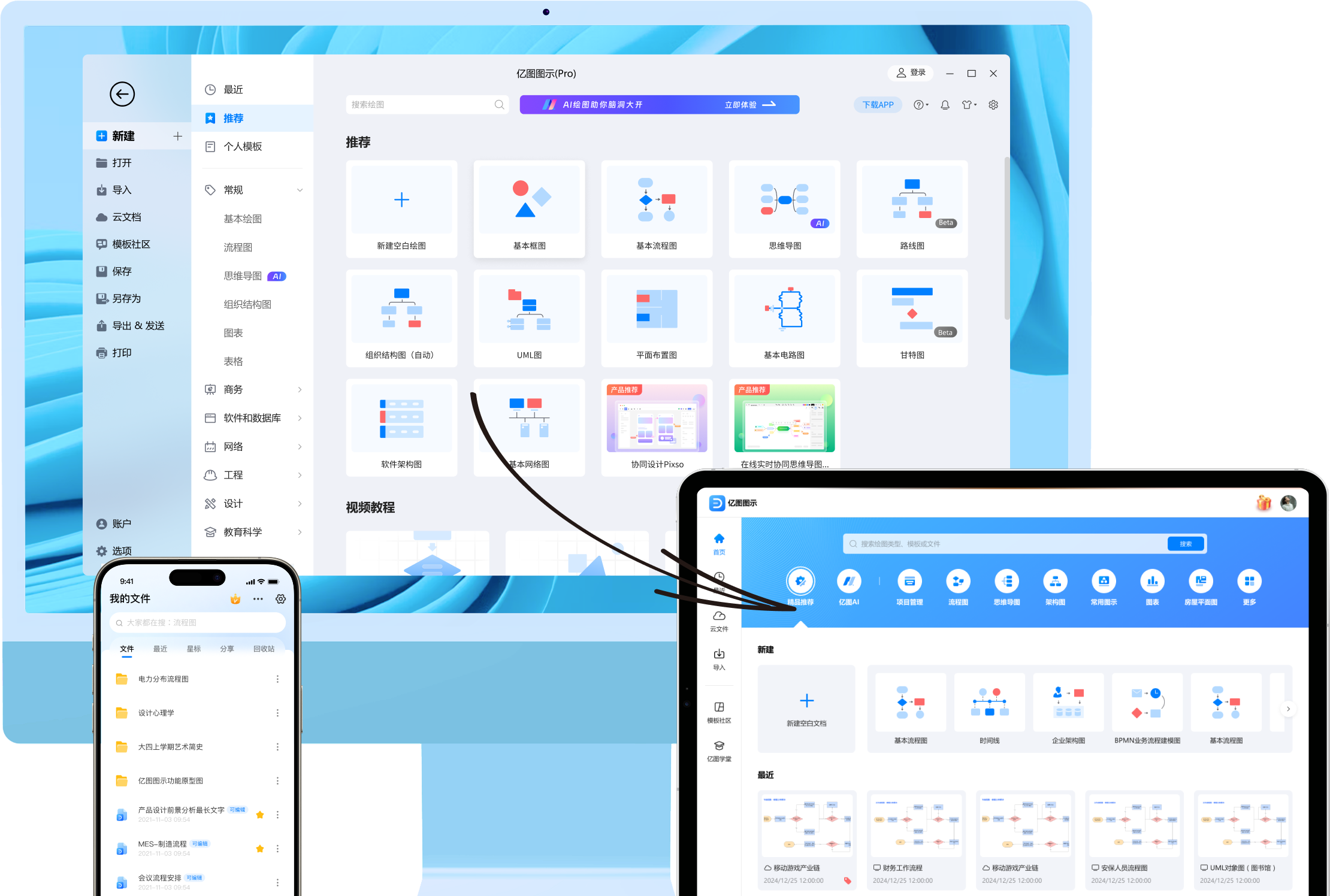




软件同时提供桌面版和在线版,可以根据使用场景灵活选择。对于常见的业务流程、审批流程、生产流程等,可以直接使用模板;如果已经整理好流程内容,也可以通过AI生成基础流程图,再进行修改和优化。对于需要长期制作不同类型图表的用户来说,一款软件即可覆盖较多绘图需求。
适合:企业办公、项目管理、产品设计、软件开发、学生,以及需要经常制作专业流程图的用户。
2. Mermaid Live Editor:用代码生成流程图
Mermaid是一种基于文本的图表描述语法,可以通过代码生成流程图。相比传统的拖拽式软件,它不需要逐个添加图形和连接线,而是通过文本描述流程关系,再自动转换成可视化图表。
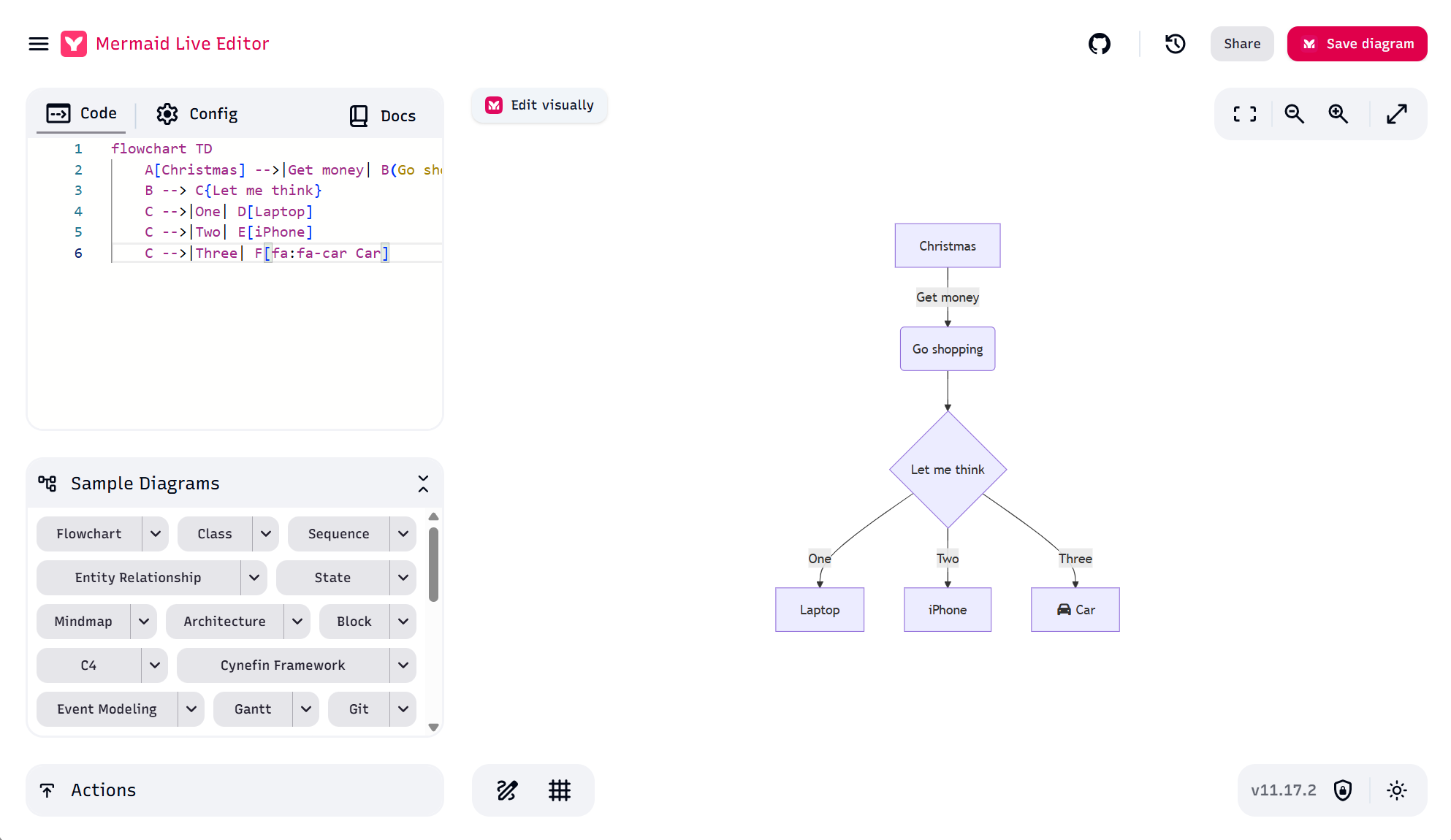
Mermaid Live Editor提供在线编辑和实时预览功能,修改代码后可以快速查看流程图变化。对于已经习惯Markdown、代码编辑器或技术文档的用户来说,这种方式可以让流程图与文档一起维护,尤其适合软件开发和技术说明场景。
适合:程序员、开发人员、技术文档作者、Markdown用户,以及需要代码化管理流程图的用户。
3. PlantUML:适合技术流程和UML图
PlantUML同样采用文本描述的方式生成图表,不过它的应用范围更加偏向软件开发和技术文档。除了流程相关图表,还可以制作时序图、类图、用例图、活动图等UML图。
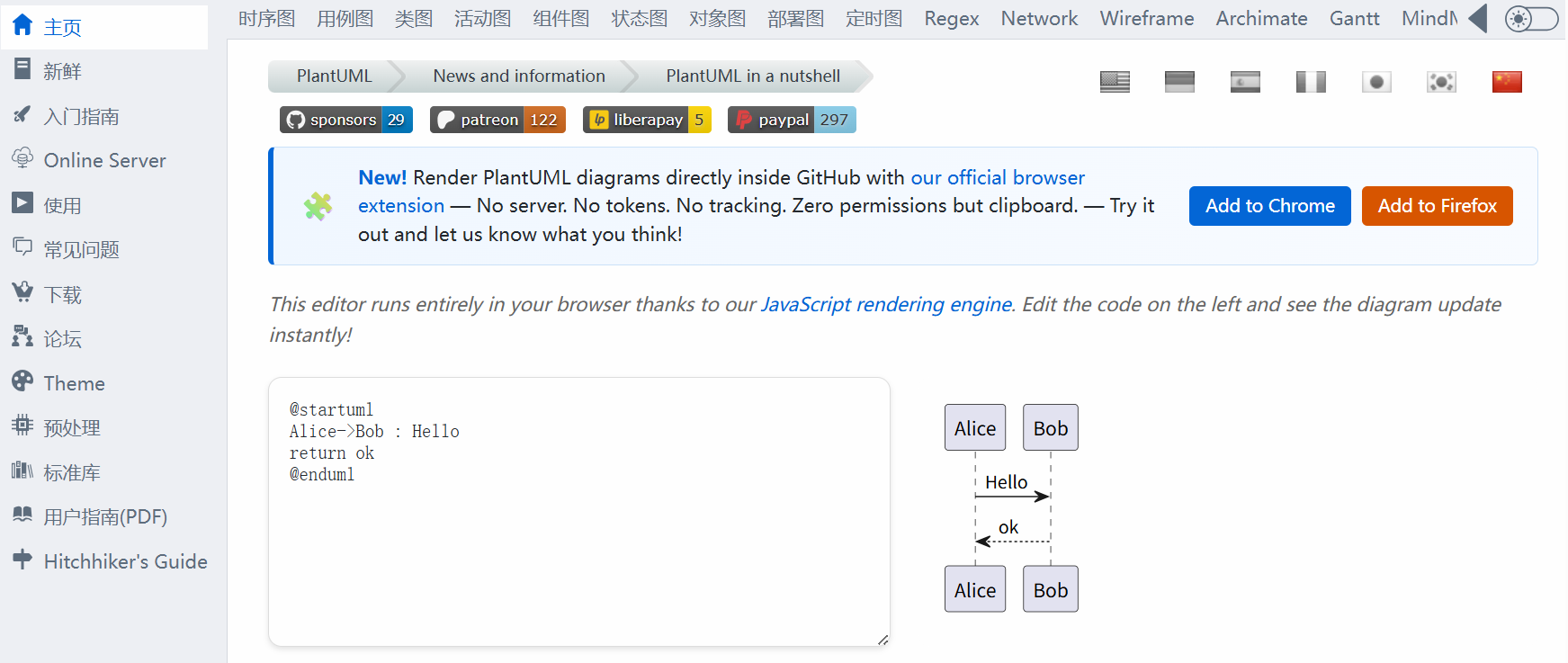
使用PlantUML时,可以通过文本定义节点、关系和流程,再生成对应的图表。对于需要频繁修改技术架构或开发文档的用户,代码化的方式可以避免反复拖拽和调整图形,也方便将图表纳入项目文件进行统一管理。
适合:程序员、软件工程师、架构师、技术文档作者和UML图使用者。
4. draw.io:轻量在线画图
draw.io是一款轻量级在线绘图工具,可以直接通过浏览器创建流程图,不需要安装大型专业软件。它采用比较直观的拖拽方式,添加图形、输入文字并连接节点即可完成基础流程图。
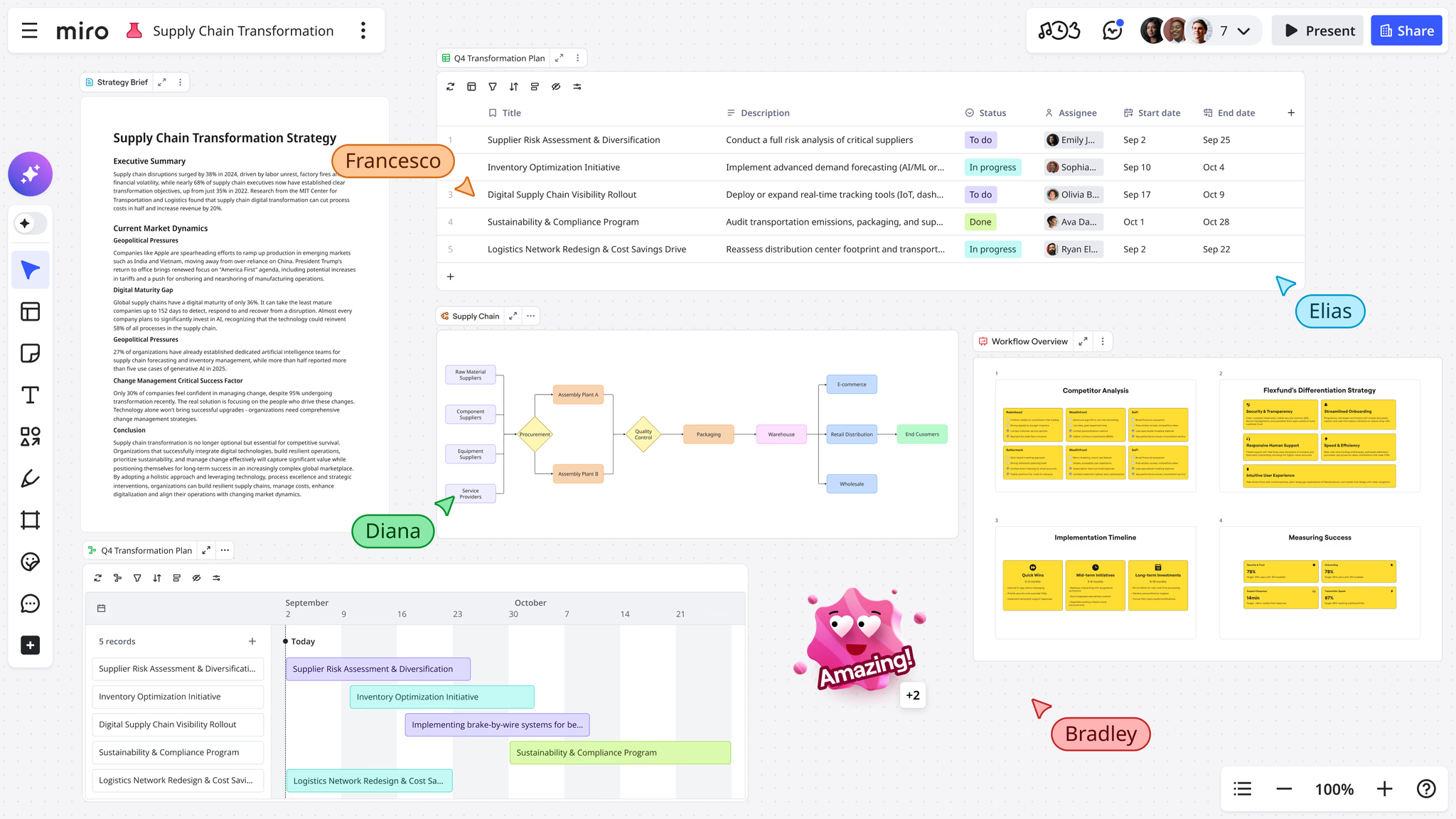
除了流程图,draw.io还可以用于网络图、UML图、ER图等。对于只是偶尔需要画流程图的用户,它的操作相对简单,不需要花费太多时间学习复杂功能,打开网页后即可开始绘制。
适合:个人用户、开发人员、学生,以及偶尔需要制作简单流程图的用户。
5. yEd:适合复杂流程和自动布局
yEd是一款桌面端图形绘制软件,除了流程图,还适合制作关系图、网络图和组织架构图等。它比较突出的特点是自动布局功能,可以根据节点之间的关系自动调整图形位置。
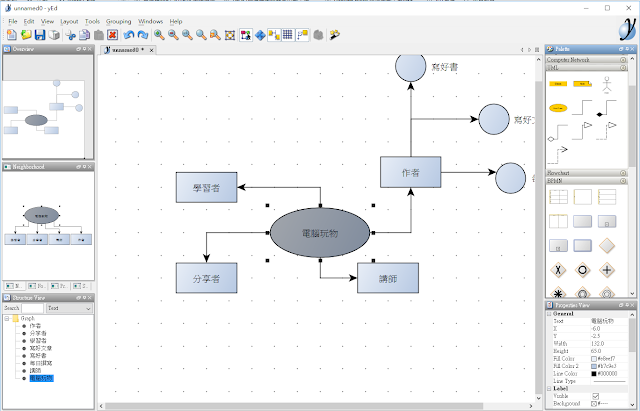
当流程图包含大量节点和连接线时,如果完全手动调整,很容易出现连线交叉、节点间距不一致等问题。yEd的自动布局可以帮助用户快速整理复杂结构,因此更适合流程规模较大的绘图需求。
适合:复杂流程图、关系图、网络图,以及需要自动整理大量节点的用户。
6. OmniGraffle:适合Mac用户
OmniGraffle是一款面向macOS生态的专业绘图软件,可以用于制作流程图、组织架构图、网络图等多种图表。它更适合希望在Mac电脑上长期进行专业绘图的用户。
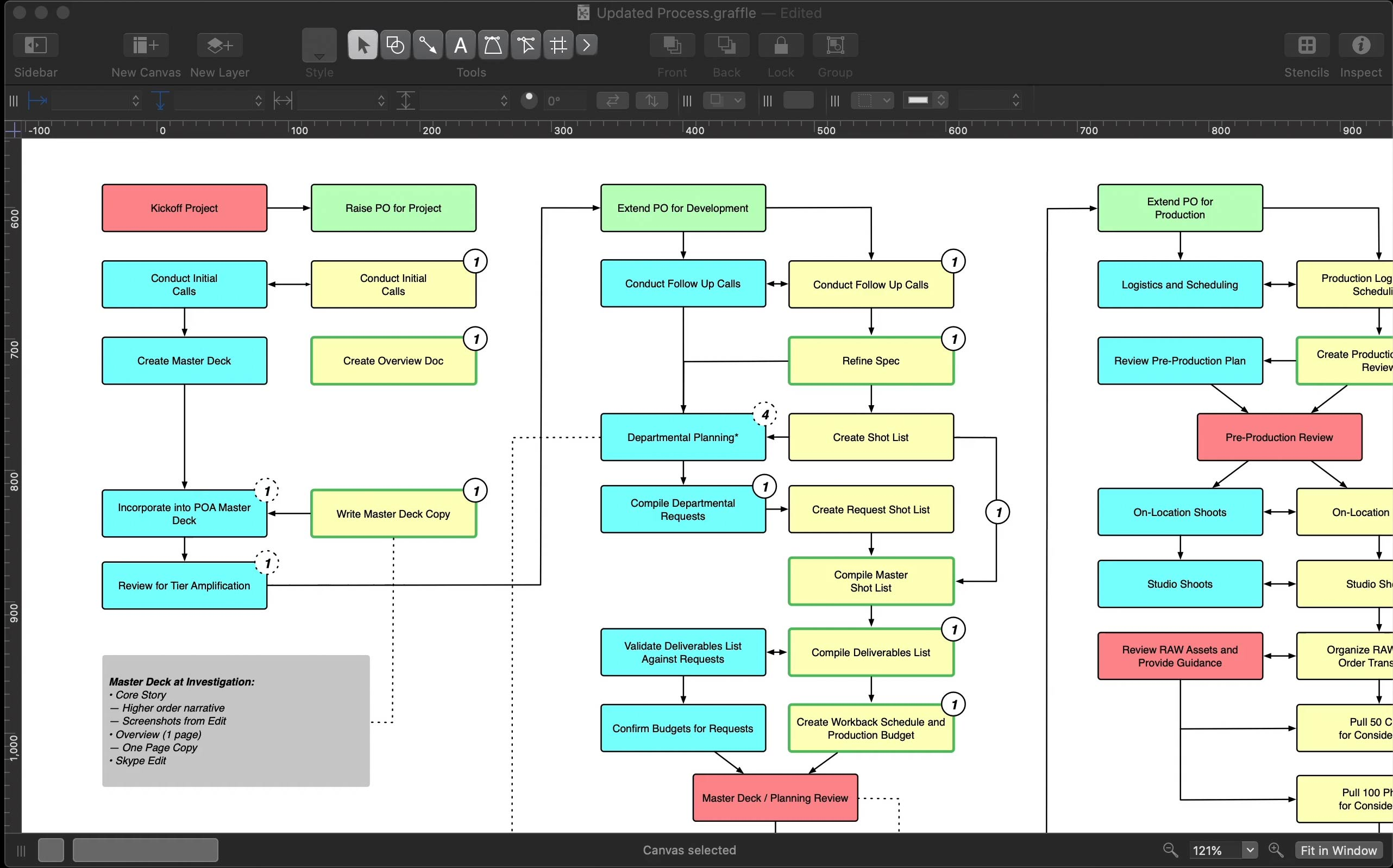
相比在线工具,OmniGraffle更偏向桌面端工作方式,可以在本地完成图表设计和编辑。如果日常工作主要使用Mac,并且对流程图、结构图等专业图表有较高的制作需求,可以将它作为Mac平台的选择之一。
适合:Mac用户、设计人员,以及需要专业桌面绘图工具的用户。
二、画流程图软件怎么选?
选择画流程图的软件,可以先根据自己的使用方式来判断。日常办公更适合功能完整、模板丰富的专业软件;临时绘图可以选择在线工具;程序员或技术人员则可以考虑通过代码生成流程图。
| 使用需求 | 推荐软件 | 主要特点 |
| 专业电脑绘图 | 万兴图示、Microsoft Visio | 图形库和模板丰富,适合长期使用 |
| 在线快速画图 | 万兴图示、draw.io | 浏览器直接使用,无需安装 |
| AI生成流程图 | 万兴图示 | 根据文字描述快速生成流程图 |
| 代码生成流程图 | Mermaid、PlantUML | 通过文本或代码生成,适合技术人员 |
| 复杂流程绘制 | yEd | 自动布局,适合节点较多的复杂流程 |
| Mac专业绘图 | OmniGraffle | 适合macOS桌面绘图 |
如果主要用于日常办公和专业制图,可以优先考虑万兴图示;需要在线快速绘图,可以选择万兴图示在线版或draw.io;习惯代码化管理图表,则可以选择Mermaid或PlantUML;如果是Mac用户,也可以根据专业绘图需求选择OmniGraffle。
三、总结
画流程图软件并不只有传统的流程图绘图软件,还可以根据使用方式分成在线工具、桌面软件和代码生成工具。
如果希望一款软件同时兼顾专业绘图、AI、模板和多端使用,万兴图示比较适合作为综合选择;如果只是临时画图,可以使用draw.io;技术人员可以尝试Mermaid或PlantUML;需要复杂自动布局,可以考虑yEd;Mac用户则可以根据自己的专业绘图需求选择OmniGraffle。
选择合适的工具后,流程图的制作效率往往比单纯追求软件数量更重要。








 (AI & Web)