

很多流程图并不是从零开始设计的,实际工作中更常见的情况是:手里已经有一份业务流程说明、工作制度、操作步骤或项目方案,只是内容以文字形式存在,不够直观。
例如,一段“员工提交申请—主管审核—财务审批—完成报销”的文字,很容易理解,但当流程包含多个判断、部门和返回环节后,单纯依靠文字就不容易看清整体关系。
这时,可以先从文字中提取流程节点、判断条件和流转关系,再使用万兴图示将整理后的内容快速制作流程图。对于结构比较明确的业务,还可以借助 AI 根据文字描述生成流程图,再进行调整。
一、为什么要把文字和业务流程制作成流程图?
文字适合详细说明业务规则,但不一定适合展示流程关系。尤其当流程步骤较多,或者存在判断、分支、循环时,读者需要在多段文字之间反复寻找前后关系。
将文字流程制作成流程图后,可以更直观地看到:
- 流程从哪里开始,到哪里结束
- 每一步具体执行什么操作
- 哪些环节需要判断
- 不同条件分别进入什么流程
- 流程在哪些情况下返回或循环
- 不同部门、人员分别负责哪些环节
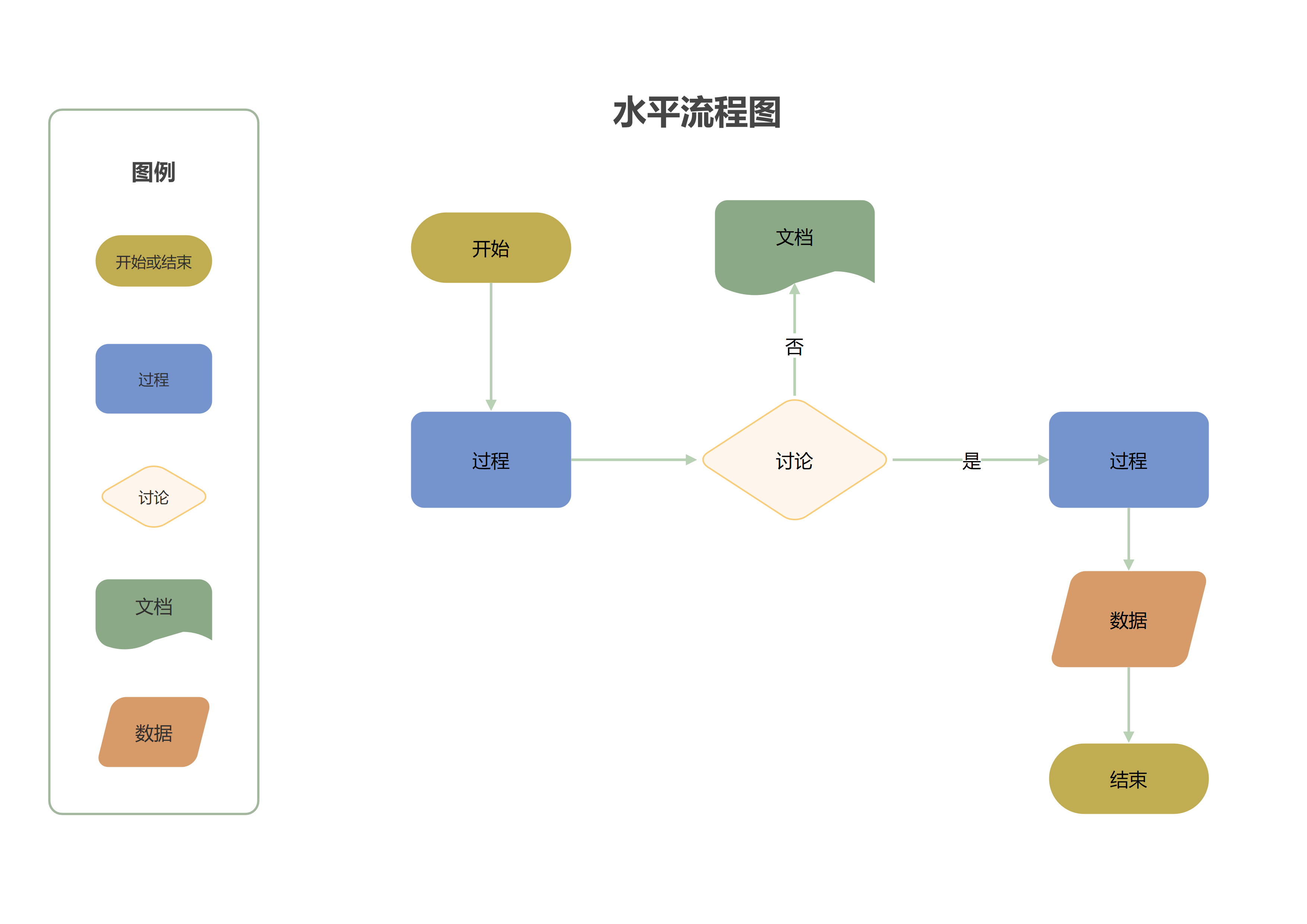
因此,制作流程图的关键并不是一开始就添加图形,而是先把已有的文字内容转换成清晰的流程结构。
二、根据业务内容选择流程图类型
不同的文字业务说明,适合使用不同的流程图形式。
| 业务情况 | 推荐类型 | 适用场景 |
| 普通线性流程 | 基本流程图 | 工作步骤、操作流程 |
| 存在多个判断分支 | 流程图 | 审批、审核、服务流程 |
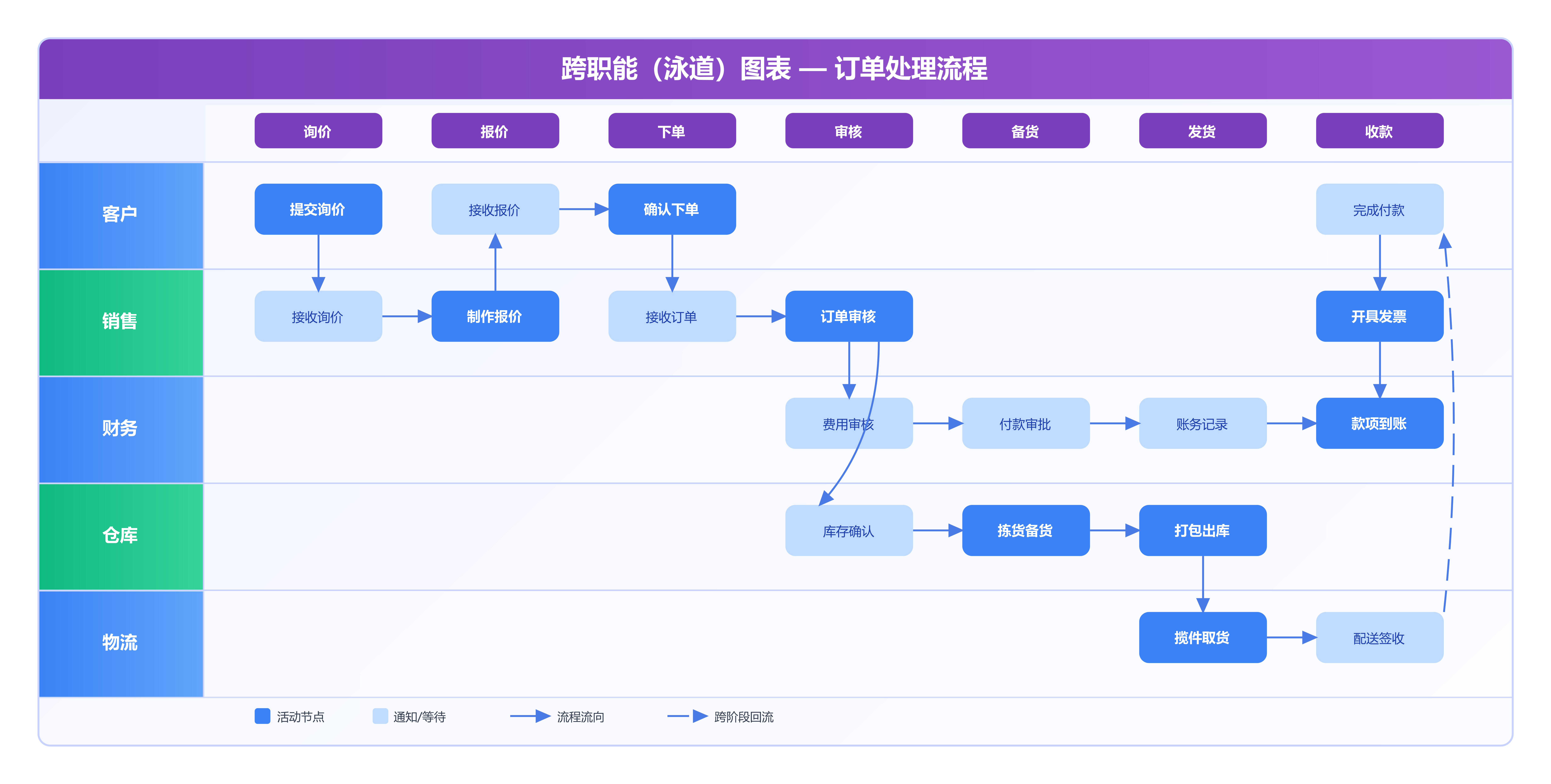
| 涉及多个部门或人员 | 泳道图 | 行政审批、客户服务、项目流程 |
| 涉及系统处理 | 程序流程图 | 软件、系统、数据处理 |
| 企业业务协同 | BPMN | 企业业务流程、跨部门流程 |
| 环节较多且存在循环 | 复杂流程图 | 生产、质检、项目管理 |
例如,一份普通的请假流程可以使用基本流程图;如果需要同时展示员工、主管、人事三个角色的职责,则更适合使用泳道图。




三、使用万兴图示把文字和业务流程制作成流程图
将已有的文字或业务流程转换成流程图,可以在万兴图示中按照准备内容 → 新建流程图 → 编辑调整 → 导出的步骤完成。其中,新建时可以根据需求选择 AI、模板或空白画布三种方式。
步骤 1准备文字和业务流程
在开始制作之前,先整理已有的业务说明,明确流程中的起点、操作步骤、判断条件、参与角色和结束状态。
例如员工请假流程:
员工提交请假申请后,由直属主管进行审核。审核通过后,如果请假时间超过3天,还需要提交人事部门审批;如果主管审核不通过,则申请结束。人事审批通过后完成请假流程,审批不通过则返回修改。
可以从这段文字中提取出:
提交申请 → 主管审核 → 判断请假时间 → 人事审批 → 完成请假
同时明确几个判断条件:
- 主管审核是否通过
- 请假时间是否超过 3 天
- 人事审批是否通过
提前梳理好这些内容,可以让后续生成或绘制流程图更加准确。
步骤 2新建流程图
打开万兴图示后,可以根据业务内容选择三种方式创建流程图。
方式一:AI 生成
适合已经有完整文字描述的情况。
直接将整理好的业务流程输入 AI,例如:
制作一个员工请假审批流程图。员工提交请假申请后,由直属主管审核。审核通过后判断请假时间是否超过3天,不超过3天则完成请假;超过3天则提交人事审批。主管审核不通过则结束申请,人事审批不通过则返回修改,审批通过后完成请假。
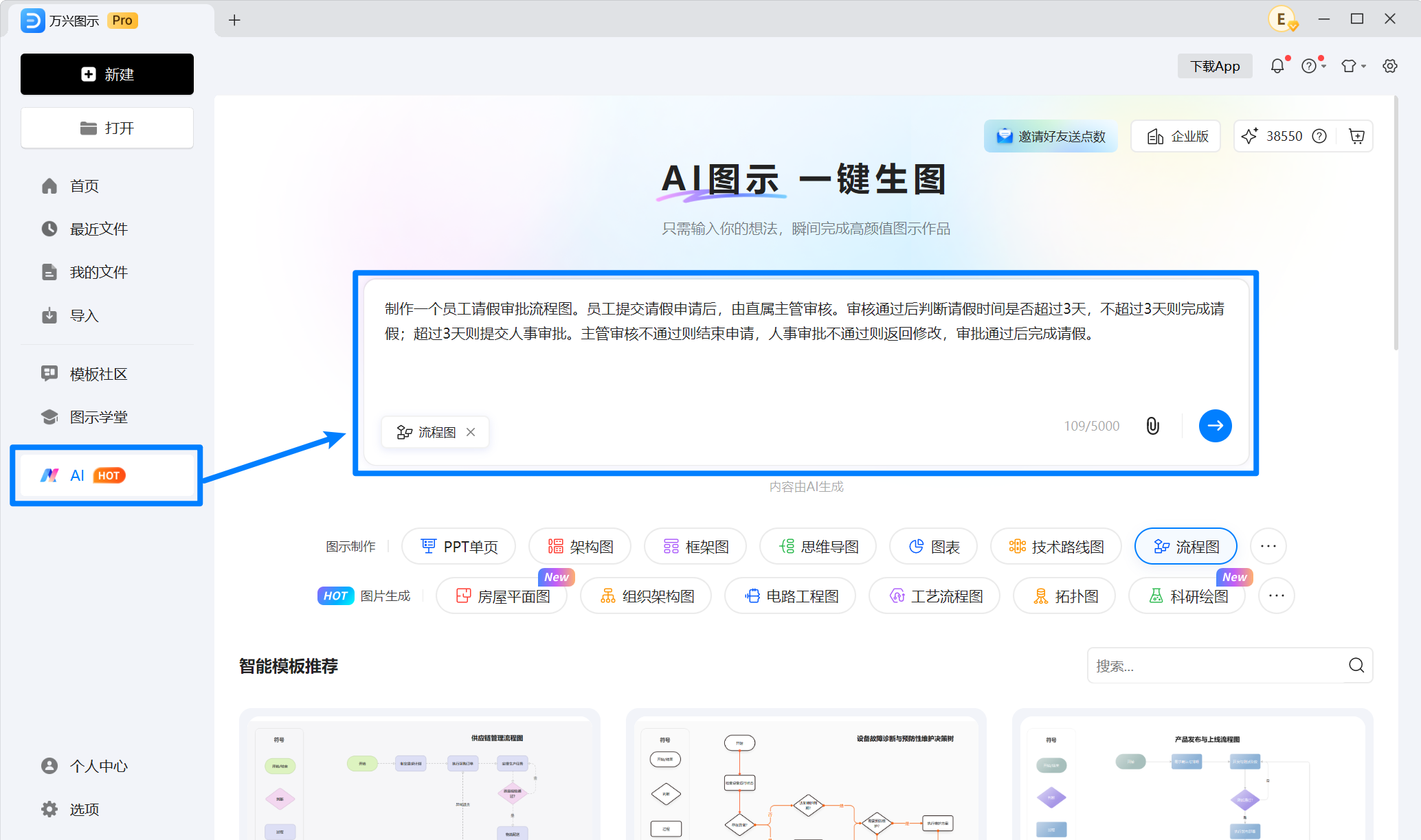
AI 会根据文字中的步骤和判断关系生成初始流程图。
方式二:使用模板
如果业务属于比较常见的场景,可以搜索审批流程、工作流程、项目流程、生产流程等关键词,选择合适的模板。
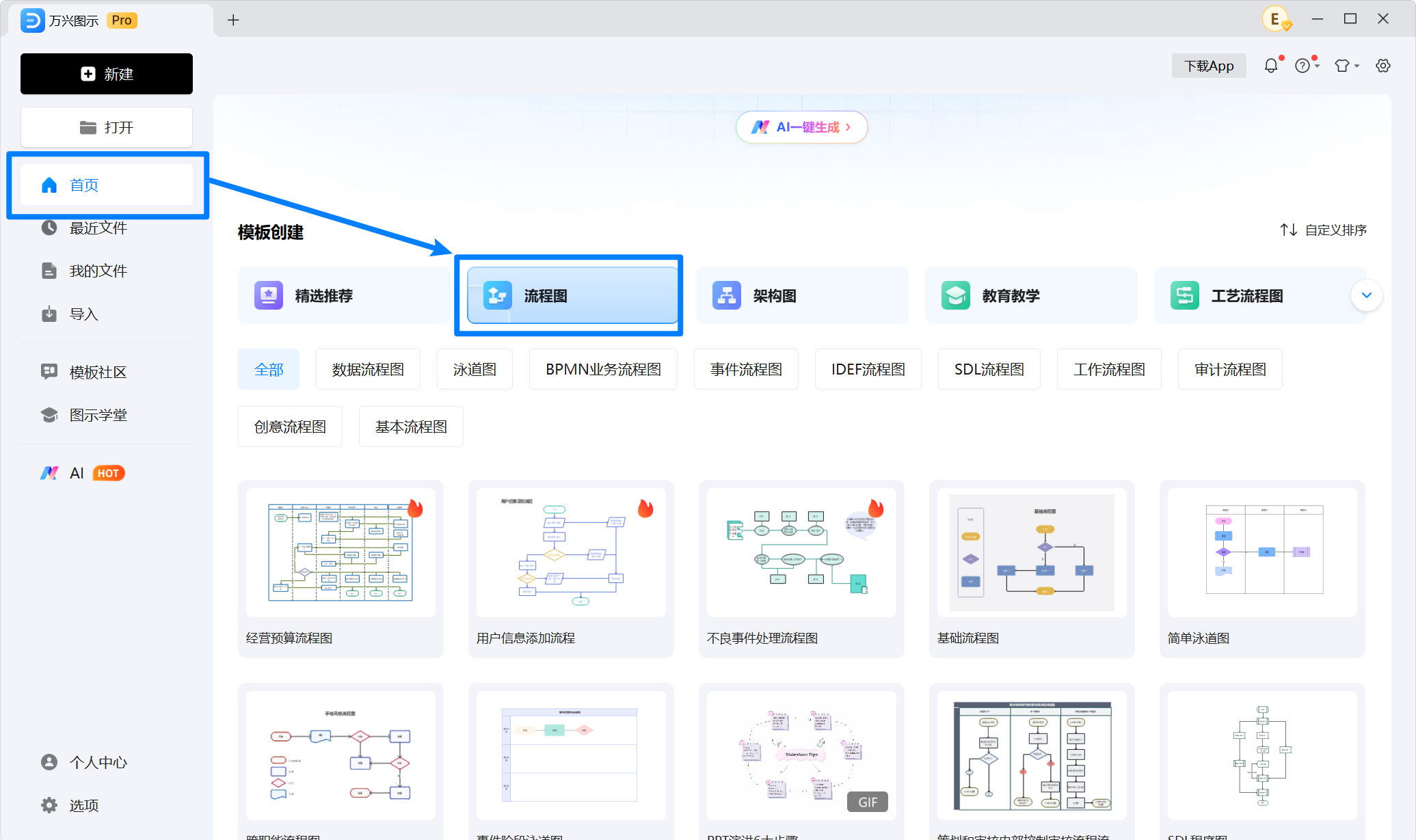
然后基于模板修改流程节点和业务内容,不需要从零设计流程结构。
方式三:空白画布
对于比较特殊或复杂的业务,可以直接创建空白流程图。
按照前面整理好的内容,依次添加:
起点 → 流程节点 → 判断节点 → 分支 → 结束节点
如果需要体现不同部门或人员的职责,还可以选择泳道图进行绘制。
步骤 3编辑和调整流程图
无论使用 AI 生成还是模板创建,都建议根据实际业务进行检查和修改。
首先对照原始文字确认流程逻辑,重点检查:
- 流程节点是否完整
- 判断条件是否准确
- “是/否”分支是否对应正确
- 返回路径是否遗漏
- 起点和终点是否清晰
然后再调整流程图的视觉效果,包括节点文字、连接线、节点位置、布局和样式等,让流程方向更加清晰,减少连接线交叉。
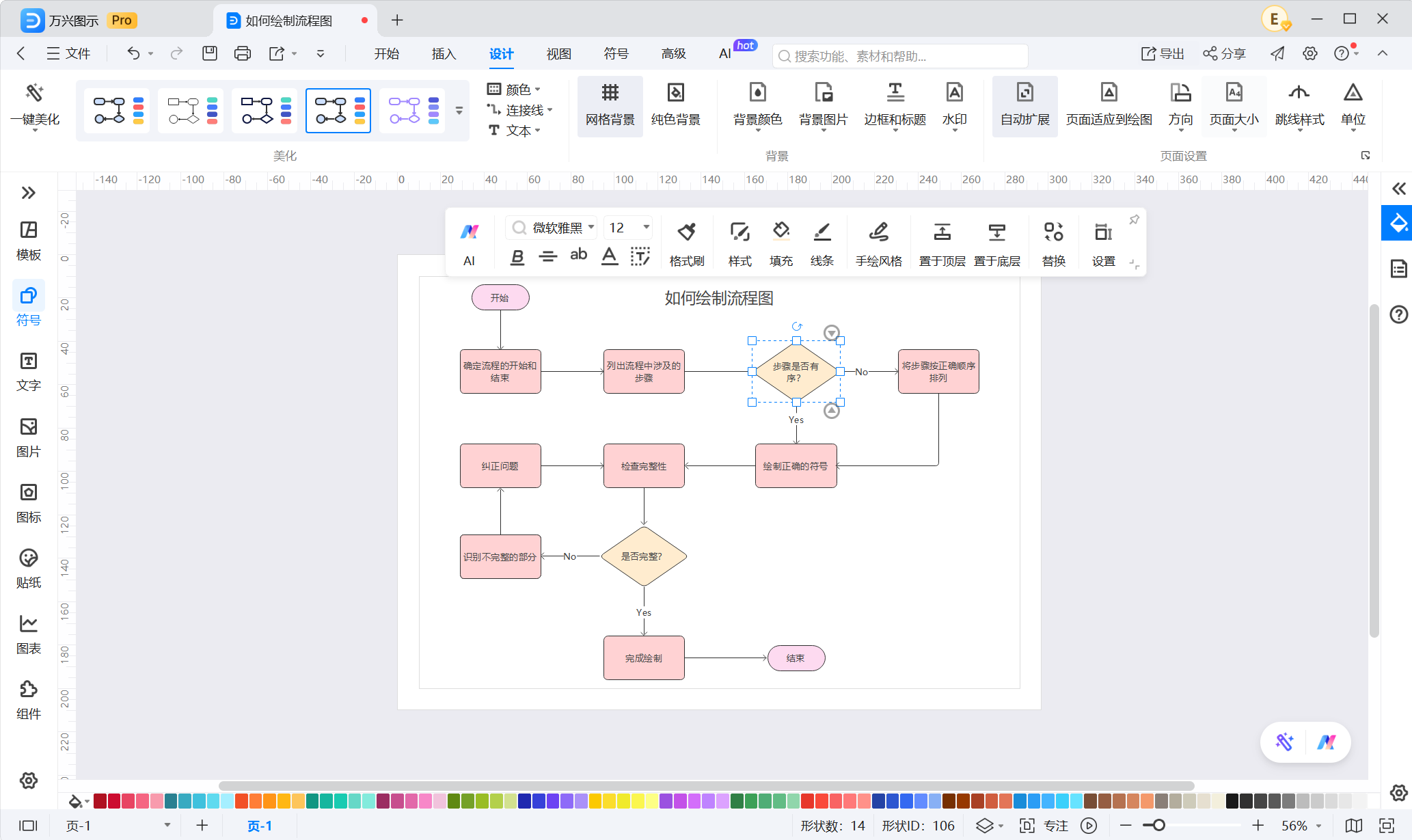
如果 AI 生成的流程与实际业务存在差异,也可以直接修改节点和连接关系,而不需要重新制作整张流程图。
步骤 4导出流程图
确认流程逻辑和版式没有问题后,即可将完成的流程图导出,用于工作汇报、业务说明、项目文档、培训材料或团队协作等场景。
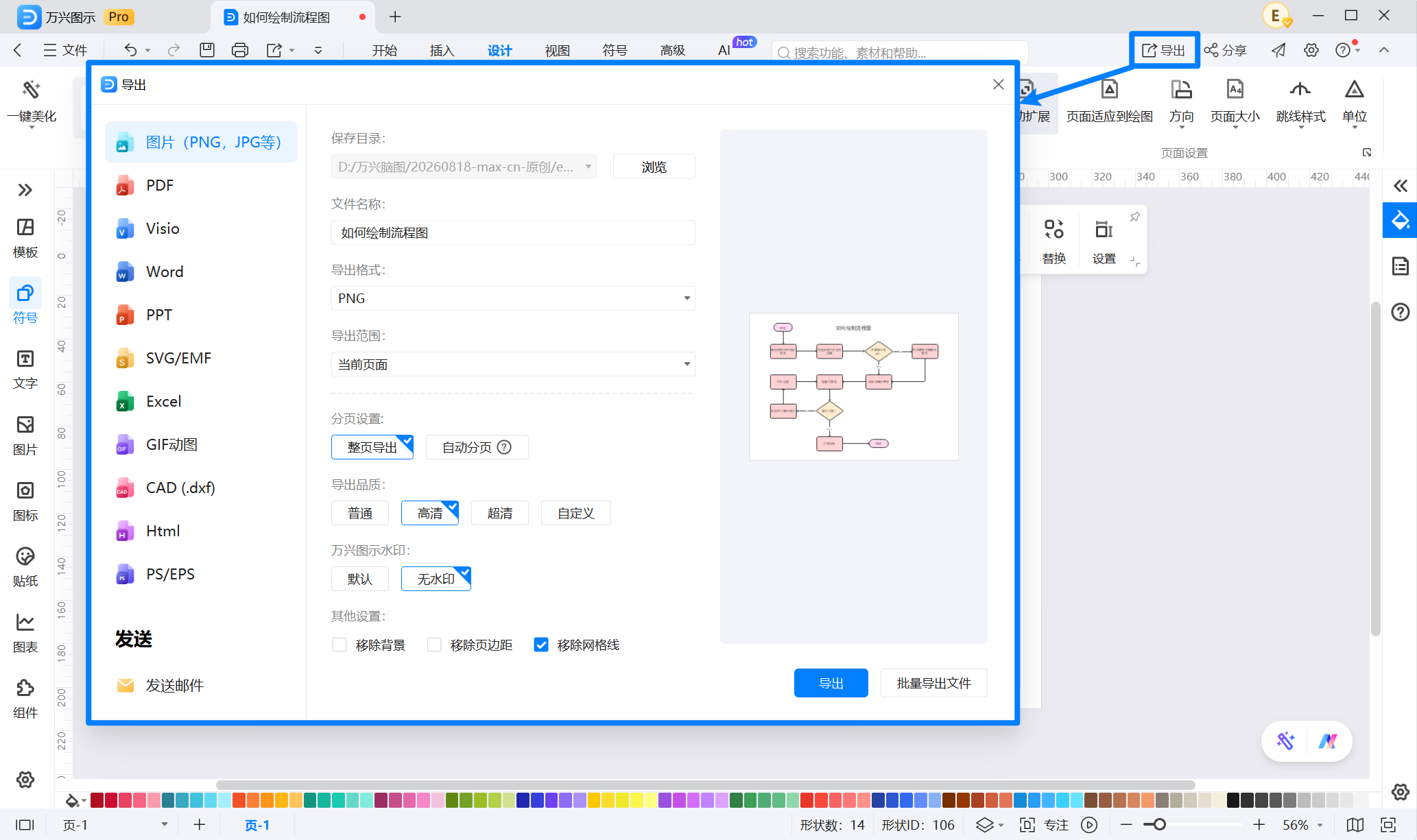
这样,从一段已有的业务文字出发,就可以通过万兴图示完成:
准备业务内容 → AI/模板/空白画布新建 → 编辑调整 → 导出
整个过程不需要从零开始设计,尤其适合将已有的制度说明、操作步骤、业务流程和项目方案快速转换成直观的流程图。
四、总结
如果手里已经有一份文字版业务流程,可以按照下面的顺序快速制作流程图:
整理原始文字 → 提取流程节点 → 找出判断条件 → 梳理流转关系 → 选择流程图类型 → 使用万兴图示 AI/模板/空白画布制作 → 检查业务逻辑 → 优化布局 → 导出流程图
其中最关键的一步,是先把文字中的动作、条件和关系整理清楚。流程逻辑明确之后,无论使用 AI、模板还是手动绘制,都能更快制作出清晰、规范的流程图。








 (AI & Web)