传统 PPT 制作流程往往较为复杂,不仅需要投入大量时间进行内容整理,还要兼顾结构设计与页面排版,整体效率较低。同时,内容与设计通常是分离进行的,这也进一步增加了制作成本与学习门槛。
随着 AI 技术的发展,PPT 制作正在从“手动编辑”逐步走向“内容 + 设计一体化生成”。在这一趋势下,AI 一键生成 PPT 成为提升效率的重要方式,让用户能够更专注于内容表达本身,而不是繁琐的制作过程。


一、AI 一键生成 PPT 的核心概念、价值与实现方式
1.1 什么是 AI 一键生成 PPT
AI 一键生成 PPT 是一种基于人工智能的自动化内容生成方式,用户只需输入主题或相关内容,系统即可自动生成结构清晰的幻灯片。它将传统 PPT 制作中的“内容整理 + 结构设计 + 视觉排版”整合为一个自动化流程,实现从输入到成稿的快速转换。
1.2 AI 生成 PPT 的核心工作流程
AI生成PPT通常会完成以下几个关键步骤:
- 自动提取并整理主题内容,生成逻辑清晰的大纲。
- 将内容拆分为适合展示的页面结构。
- 自动进行版式设计与视觉排版优化。
- 输出完整的PPT初稿,便于进一步编辑与调整。
本质上,是从“手动逐页制作”转向“智能化整体生成”。
1.3 为什么AI生成PPT越来越受欢迎
AI一键生成PPT的普及,主要源于效率与门槛的双重提升:
- 降低使用门槛:无需专业设计能力,也能快速生成高质量PPT。
- 显著提升效率:原本需要数小时的制作流程可缩短至几分钟。
- 增强结构表达能力:帮助用户更清晰地组织内容逻辑。
- 适用场景广泛:覆盖学习、办公汇报、商业提案等多种需求。
1.4 AI生成PPT的常见使用方式
目前主流的AI生成PPT方式主要包括:
- 输入关键词或主题,一键生成完整PPT。
- 上传文档(如Word、PDF),自动转换为PPT。
- 基于模板进行智能内容填充与优化。
- 结合AI写作工具,先生成内容再自动转为PPT。
1.5 AI生成PPT的优势与局限性
- 优势:能快速生成PPT初稿,节省大量时间。
- 优势:自动完成结构整理,提升逻辑清晰度。
- 优势:提供基础设计排版参考,降低美观门槛。
- 局限:生成内容可能不够精准或深入。
- 局限:逻辑结构仍需人工二次优化。
- 局限:设计风格较为模板化,个性化不足。

二、如何使用 AI 一键生成 PPT
在了解了AI一键生成PPT的基本概念、工作方式以及其带来的效率提升之后,可以看到这一工具正在逐渐改变传统的PPT制作流程。接下来,将从实际操作角度出发,介绍如何使用AI一键生成PPT,让内容创作与演示制作变得更加简单高效。
下载安装最新版万兴脑图客户端并启动,登录账号后,在右侧导航栏点击【万兴脑图 AI】,即可进入 AI PPT 生成功能界面。
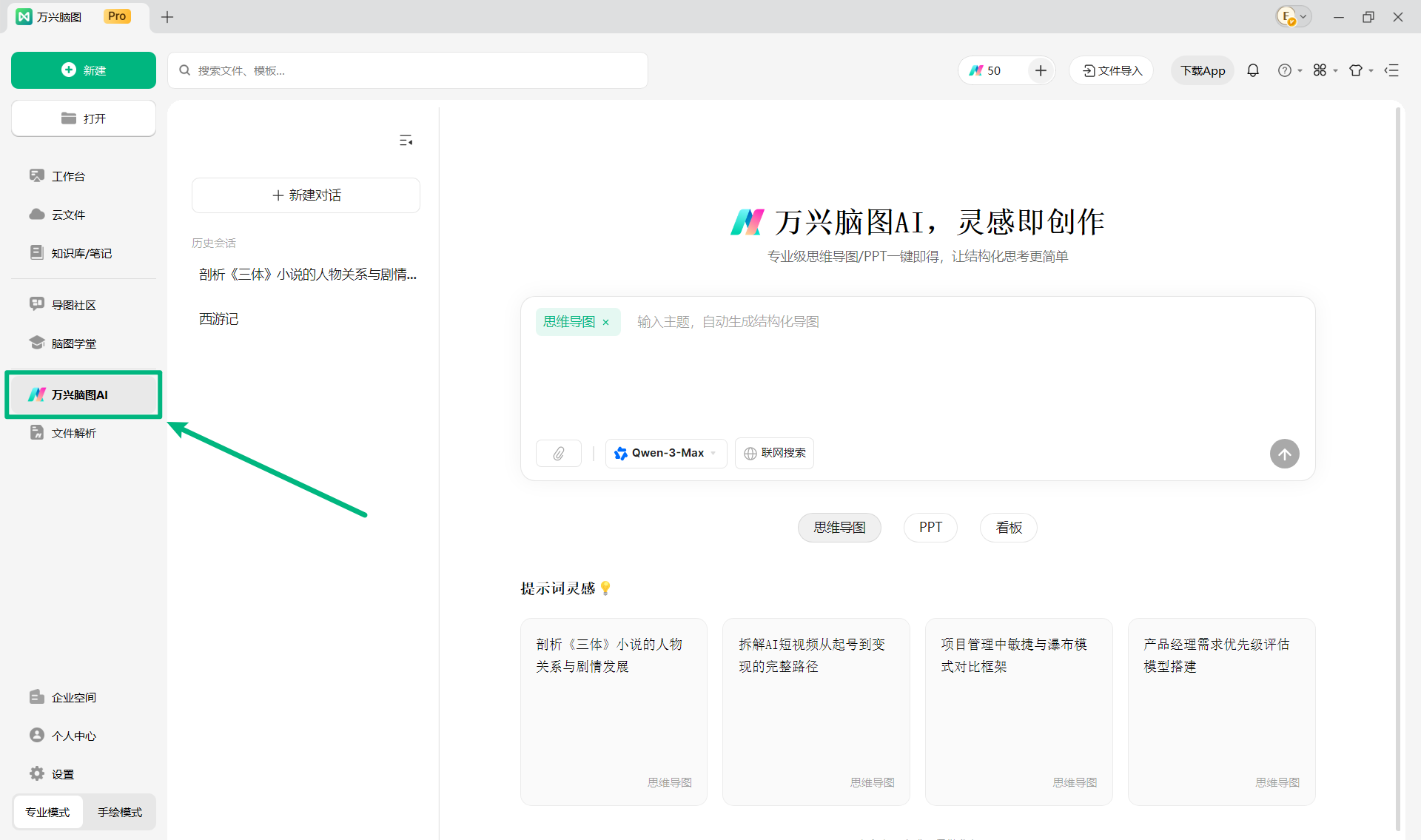
你也可以直接使用万兴脑图在线版 >>>,无需下载安装,即开即用。
1. 选择生成类型
在输入界面下方,可以切换不同生成模式,包括【思维导图】【PPT】【看板】等。请先将模式切换为【PPT】,进入对应生成流程。
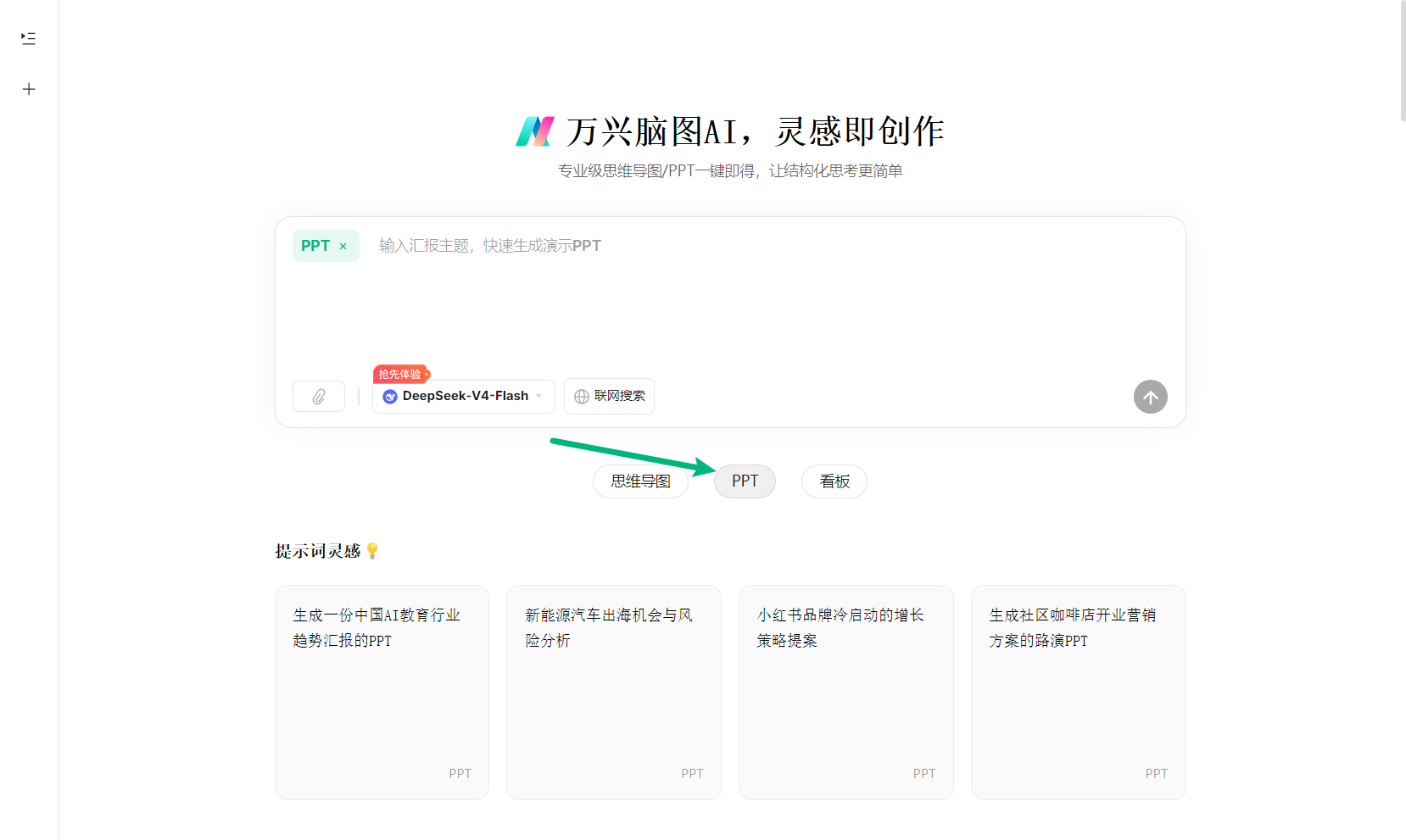
2. 输入主题或上传资料
在输入框中填写你的 PPT 主题或需求,例如:
- 工作汇报
- 课程演示
- 项目方案
- 产品介绍
AI 将根据输入内容自动生成结构化 PPT。
同时,你也可以点击【📎】上传文档、资料或文件,让 AI 基于已有内容进行智能解析与生成。
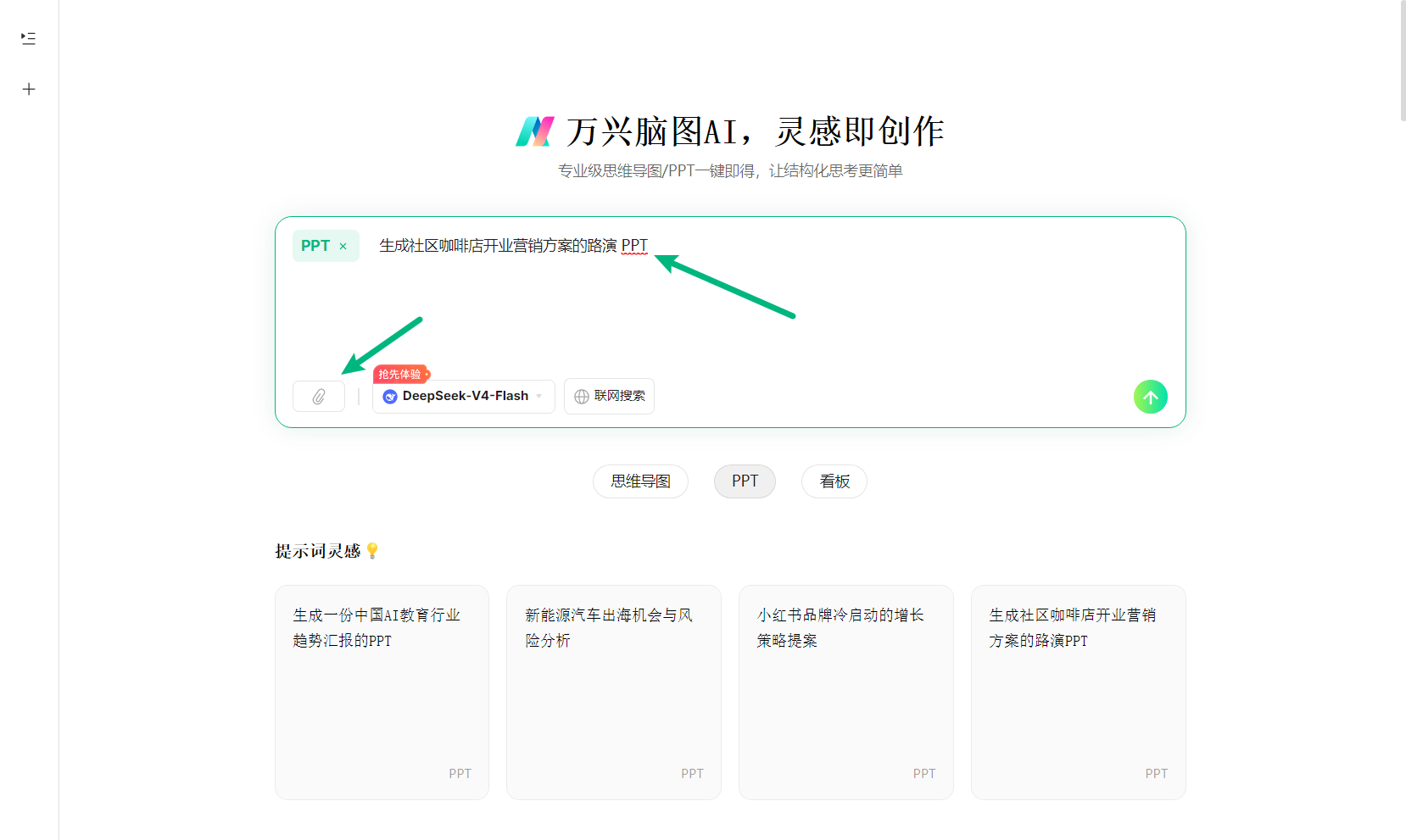
3. 切换 AI 模型(可选)
系统支持多种 AI 模型,不同模型在生成风格与表达能力上略有差异,可根据需求自由切换:
- Qwen-3.5-Plus
- Qwen-3-Max
- DeepSeek V3.2
- DeepSeek V4-Flash
- DeepSeek V4-Pro
- GLM 5.0
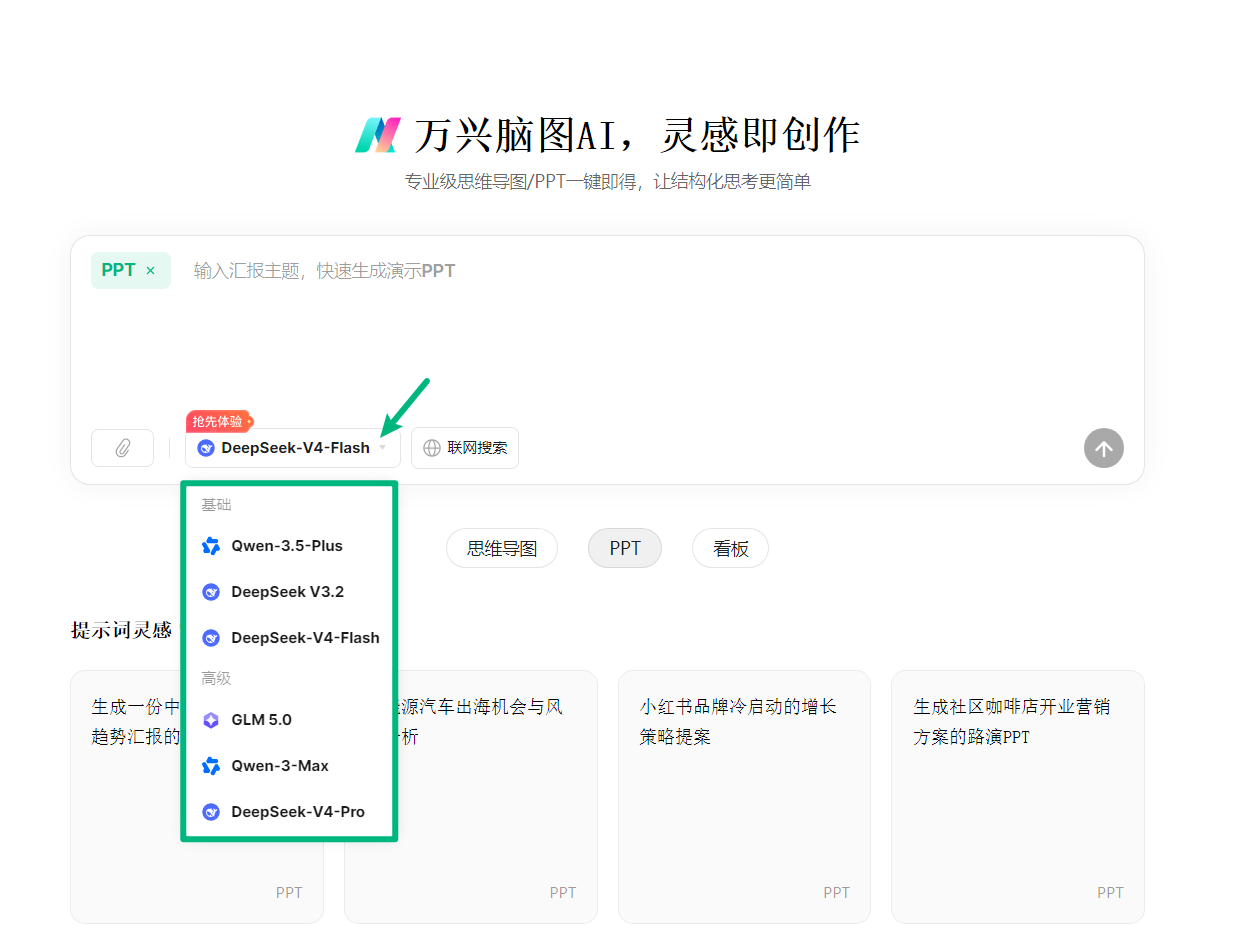
通过不同模型组合,可以获得更贴合需求的生成效果。
4. 使用提示词灵感(推荐)
如果不确定如何描述需求,可以点击【提示词灵感】,快速选择或编辑推荐模板。确认内容后,点击【↑】按钮即可开始生成。
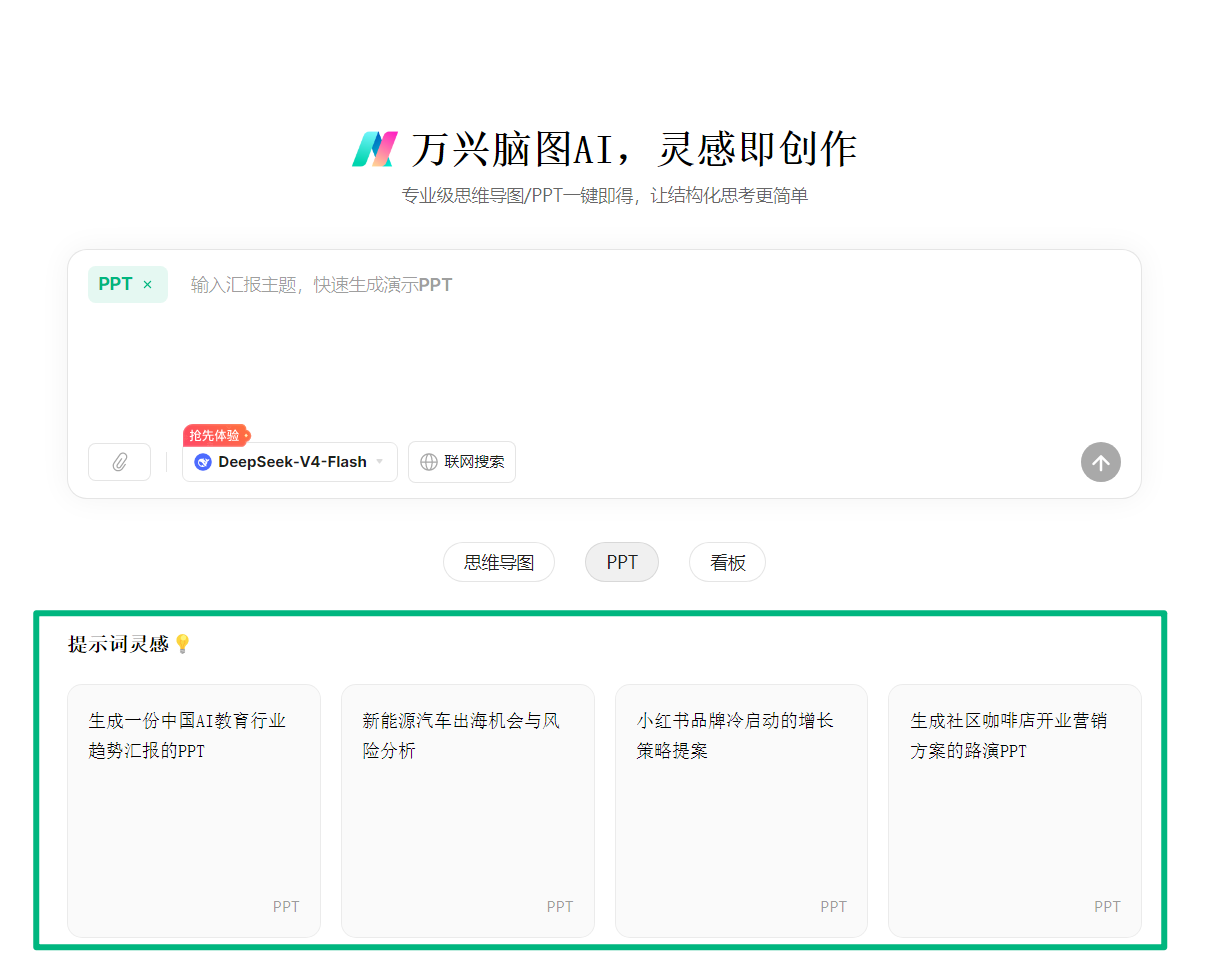
提交需求后,AI 会自动进行内容拆解与结构化处理,生成完整 PPT 大纲,包括:
- 标题结构设计
- 页面内容规划
- 逻辑层级划分
你可以直接在界面中对大纲内容进行编辑与优化,使结构更符合实际使用需求。
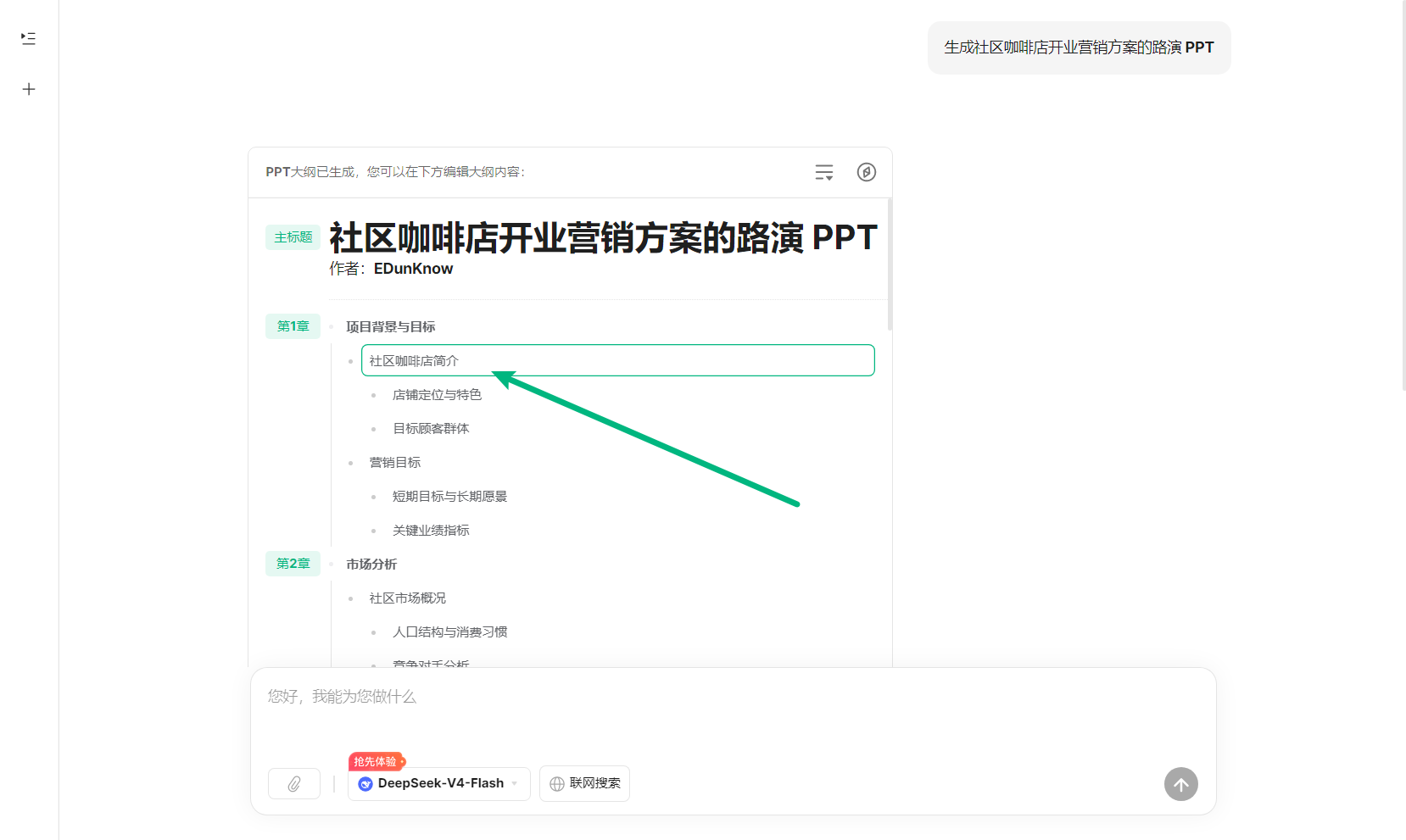
相比传统手动制作方式,AI 会先完成整体逻辑规划,让 PPT 内容更加清晰、结构更加完整。
完成大纲确认后,点击【选择 PPT 风格】,进入模板库。你可以根据不同用途与风格分类进行筛选,选择合适模板后点击【生成】,系统将自动完成最终排版与视觉设计。
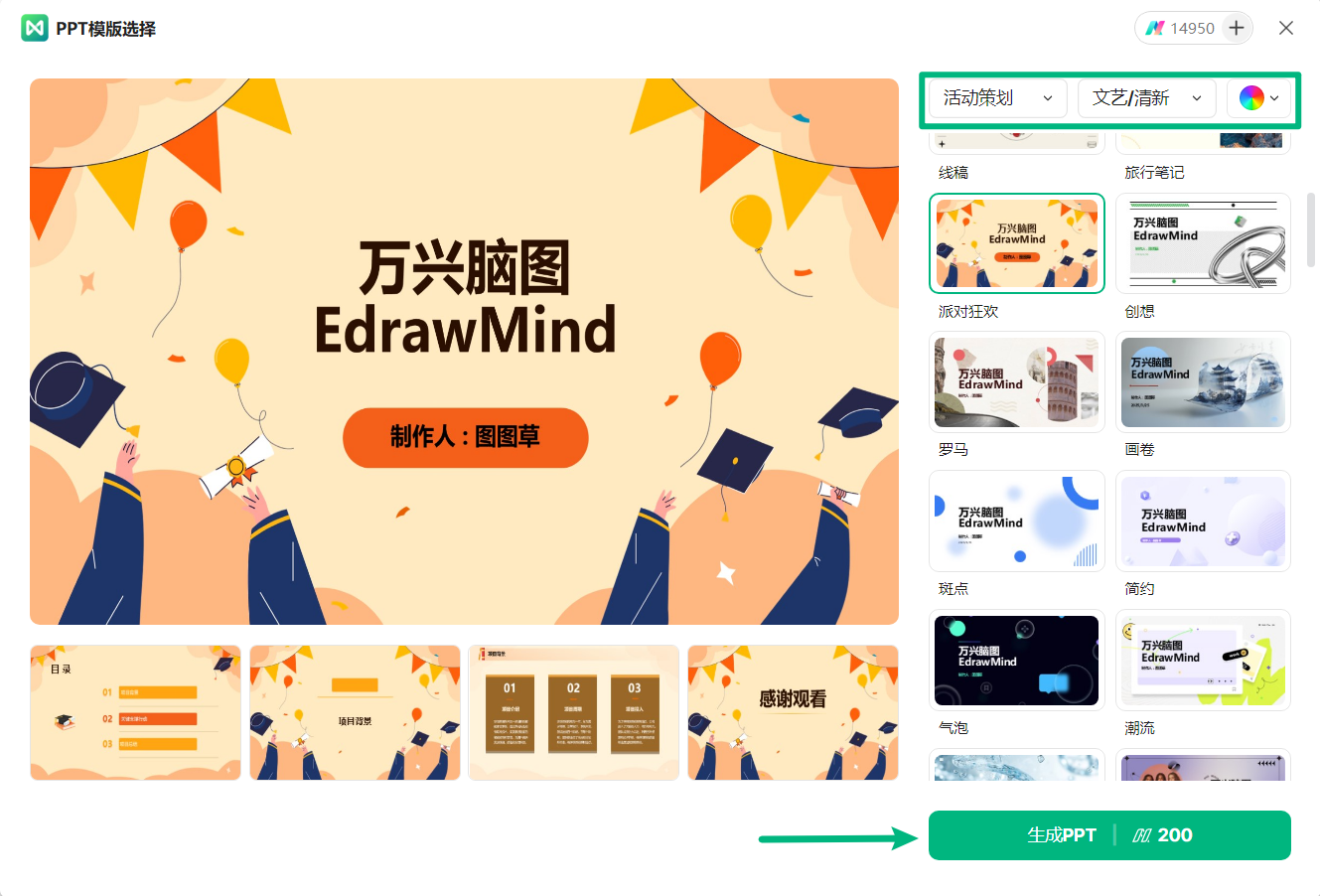
生成完成后,可在对话框中预览完整 PPT,确认无误后点击【下载】,即可保存到本地使用。
三、如何更好地使用 AI 生成 PPT
3.1 明确主题与目标受众
在使用前先确定PPT的核心主题与受众对象,不同场景(汇报、教学、提案)对应的内容重点不同。目标越清晰,AI生成结果越准确。
3.2 对生成内容进行二次优化
AI生成内容可作为初稿使用,但通常需要人工优化,如精简标题、补充关键内容、强化重点信息,使表达更精准专业。
3.3 结合人工调整结构与重点
根据实际需求调整页面顺序与逻辑层级,突出核心内容,优化页面衔接,让整体表达更清晰有层次。
3.4 工具辅助而非完全依赖
AI主要用于提升效率,最终内容仍需人工把控质量。通过“AI生成 + 人工优化”结合,才能获得更好的PPT效果。
四、总结
AI一键生成PPT本质上是一次效率工具的升级,它通过自动化内容整理与设计流程,帮助用户显著降低制作门槛并提升整体效率。
对于学习、工作和商业场景而言,合理使用AI不仅能加快PPT制作速度,还能优化信息表达与结构呈现,让内容更清晰、更有逻辑。如果想进一步提升效率与表达能力,也可以结合万兴脑图等工具,从思维整理到PPT生成实现一体化协同,让内容创作更加高效顺畅。
最后更新时间:2026 年 7 月。本文由万兴脑图内容团队定期维护,整理 AI 一键生成 PPT 的核心概念、使用方式、操作流程及优化技巧,帮助用户了解如何利用 AI 提升 PPT 制作效率与内容表达能力。使用 AI 生成 PPT 时,建议对生成内容进行人工审核与优化,并注意保护上传文件中的个人资料、企业信息及敏感数据。