学习手绘思维导图的核心意义,在于帮助我们更高效地整理信息并实现结构化表达。思维导图本质上是一种将复杂内容拆解为层级结构的工具,通过中心主题向外发散,可以让知识之间的关系更加清晰、直观,从而提升理解与记忆效率。
相比传统的线性笔记,思维导图手绘具有更强的自由度与创造性,不仅可以通过线条、颜色和图形来强化信息表达,还能在绘制过程中加深对内容的理解与记忆。同时,结合数字工具的使用,可以在保留思维导图手绘灵活性的基础上进一步提升效率与视觉效果,让思维导图既实用又美观。

一、手绘思维导图的基本概念
1.1 什么是手绘思维导图
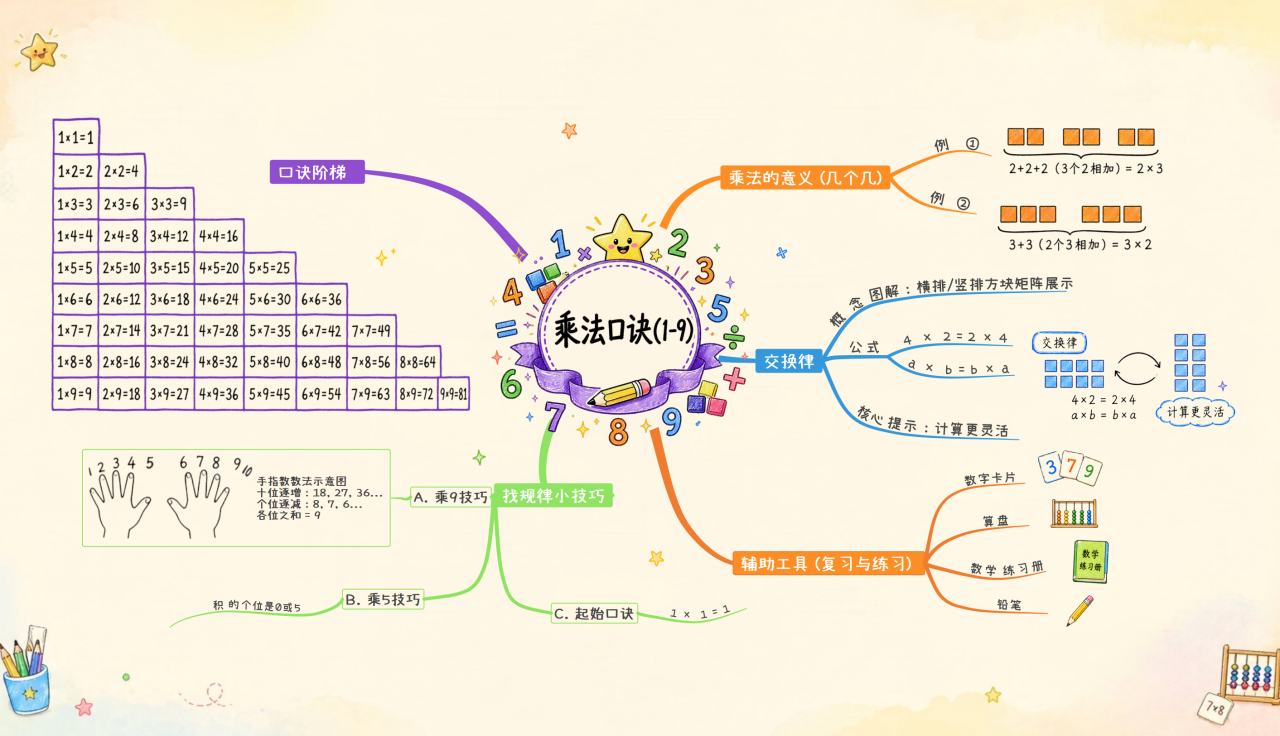
手绘思维导图是一种通过手工绘制方式,将中心主题与分支信息以图形化结构呈现的知识整理工具,强调自由表达与视觉化思维。
1.2 与传统思维导图的区别
相比标准化软件生成的思维导图,手绘版本更强调个性化表达,可以灵活运用线条、颜色和图形,让内容呈现更具创意与记忆点。
1.3 适用场景:学习笔记、头脑风暴、课程整理、创意构思
手绘思维导图适用于多种场景,尤其在学习整理、创意发散和快速记录想法时,能够帮助更高效地梳理结构与激发灵感。
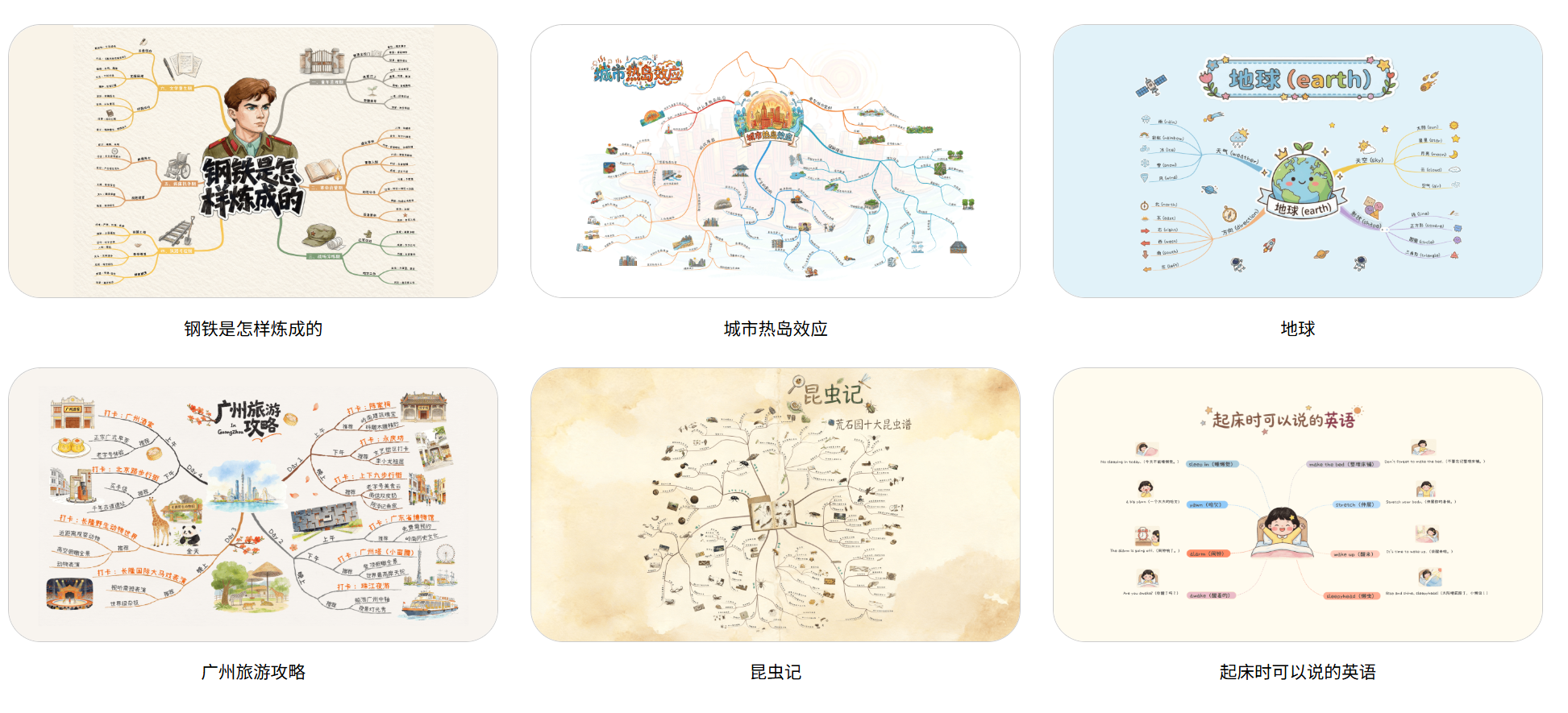
1.4 思维导图手绘模板分享
| 模板名称 | 效果预览 | 模板下载 |
|---|---|---|
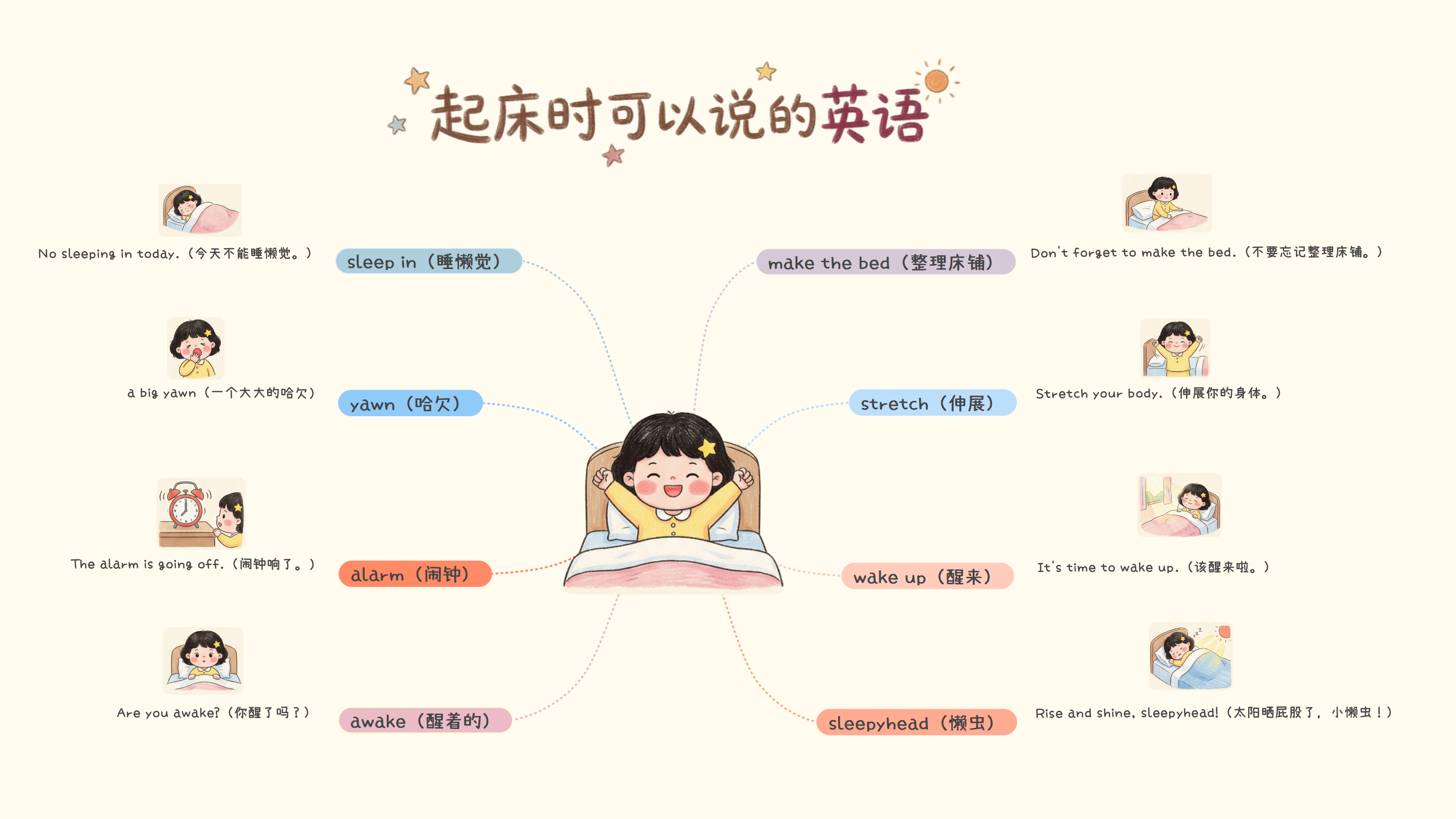
| 英语思维导图模板 |
|
免费下载模板 |
| 骑鹅旅行记思维导图 |
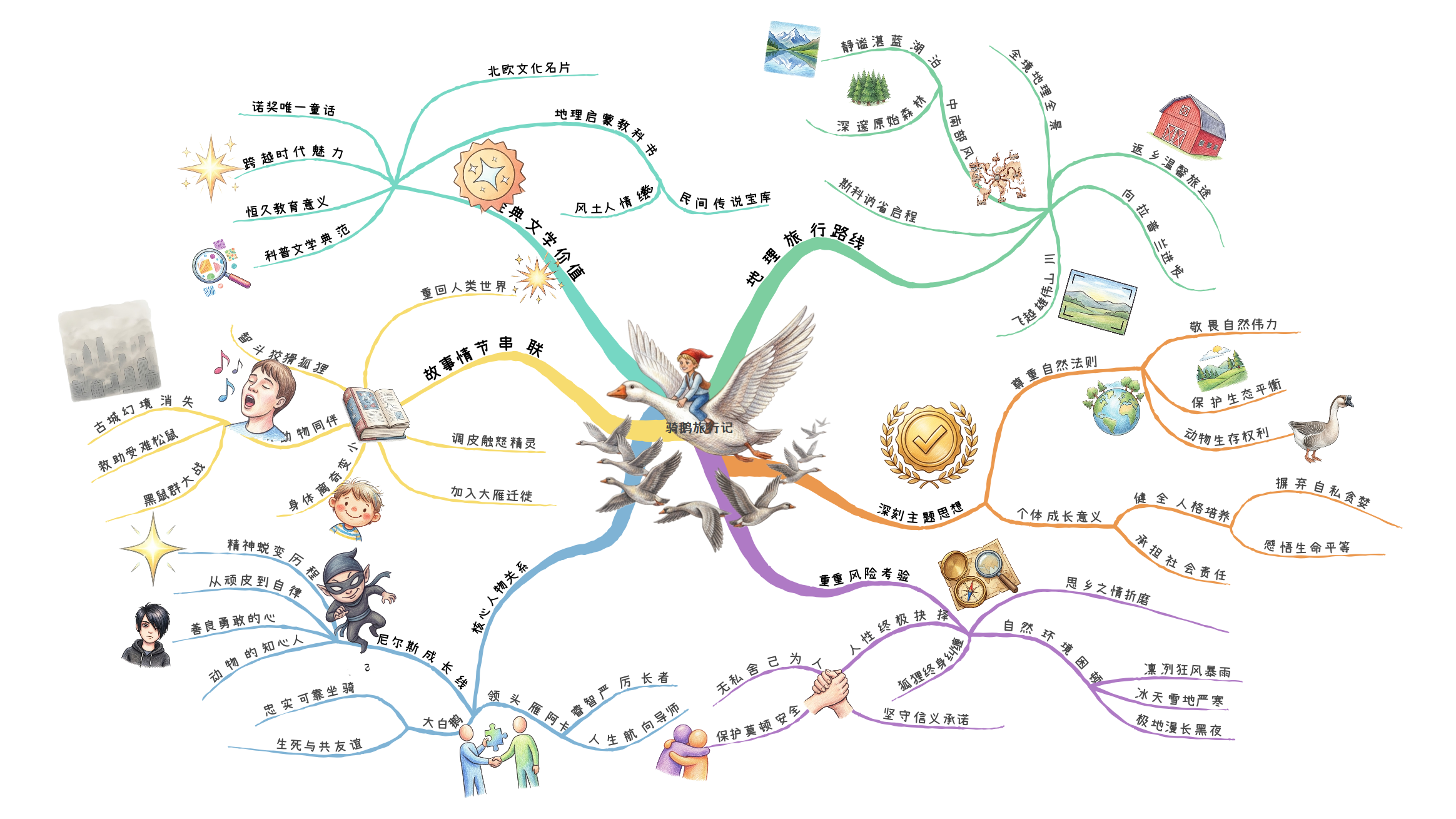
|
免费下载模板 |
| 三国演义思维导图 |
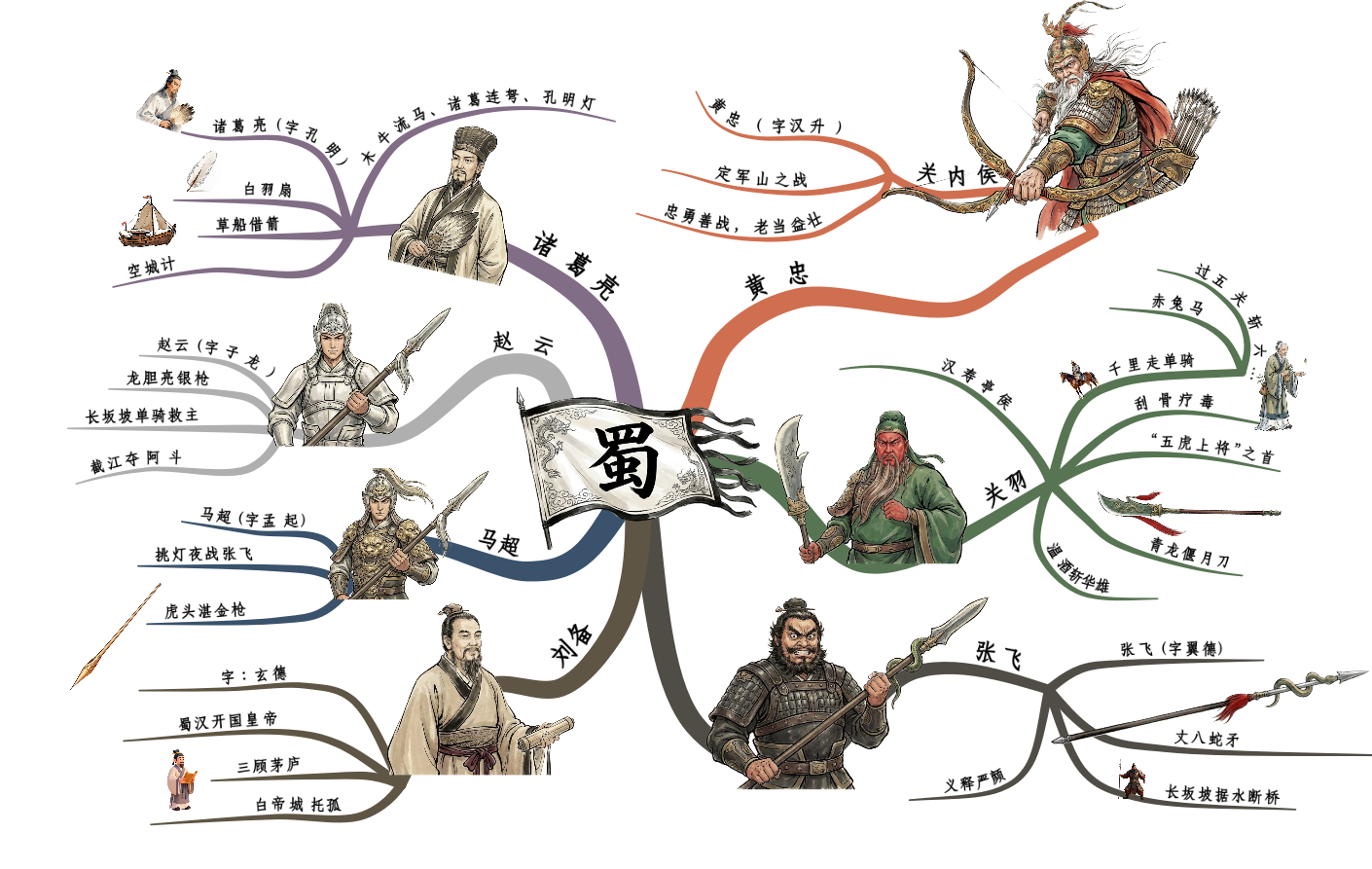
|
免费下载模板 |
| 钢铁是怎样炼成的思维导图 |
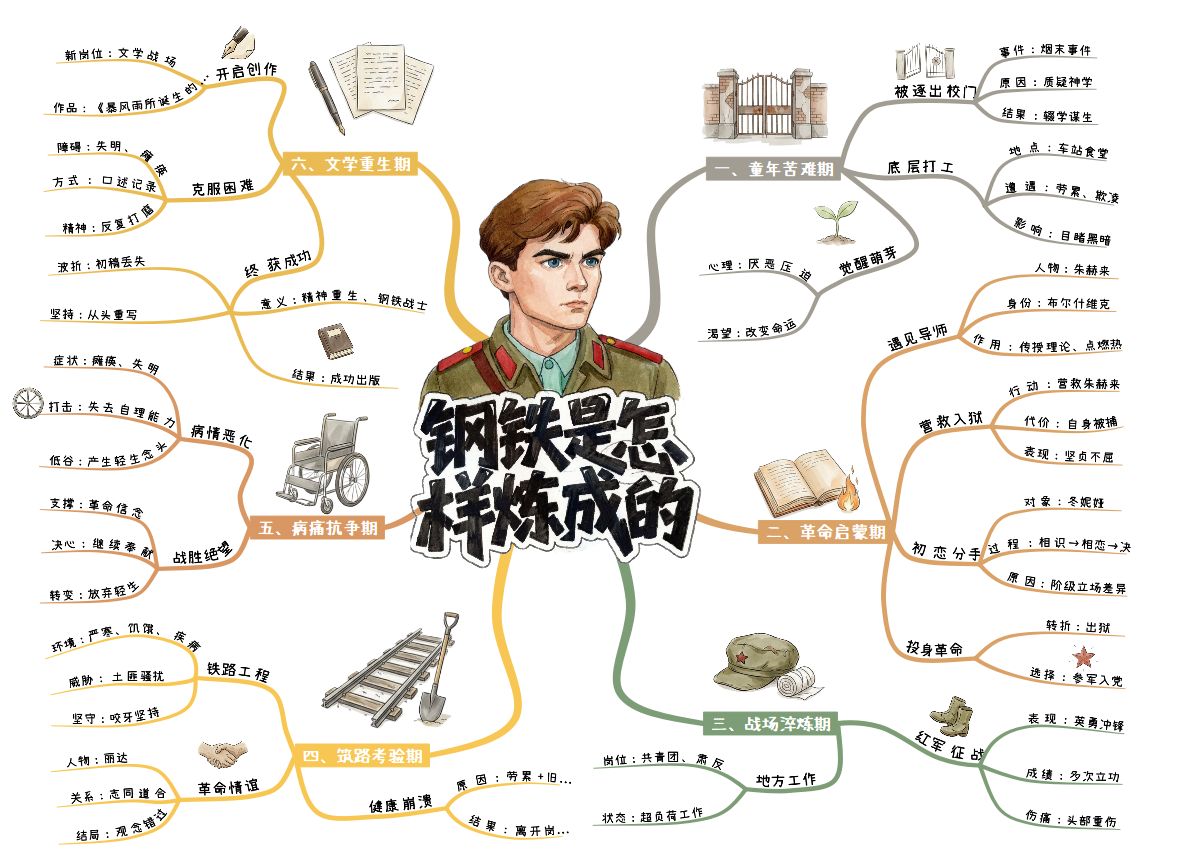
|
免费下载模板 |
| 西游记思维导图 |
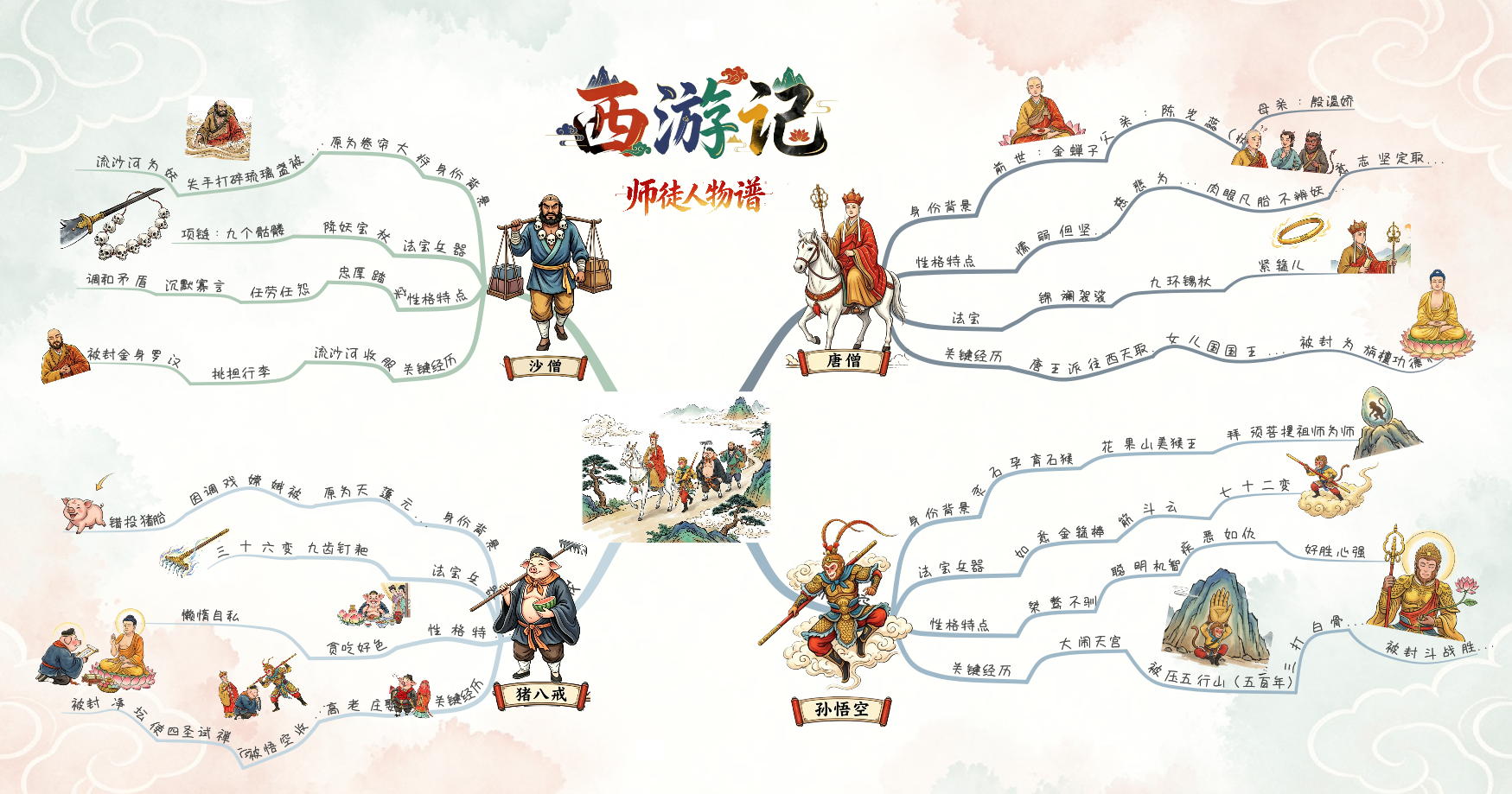
|
免费下载模板 |
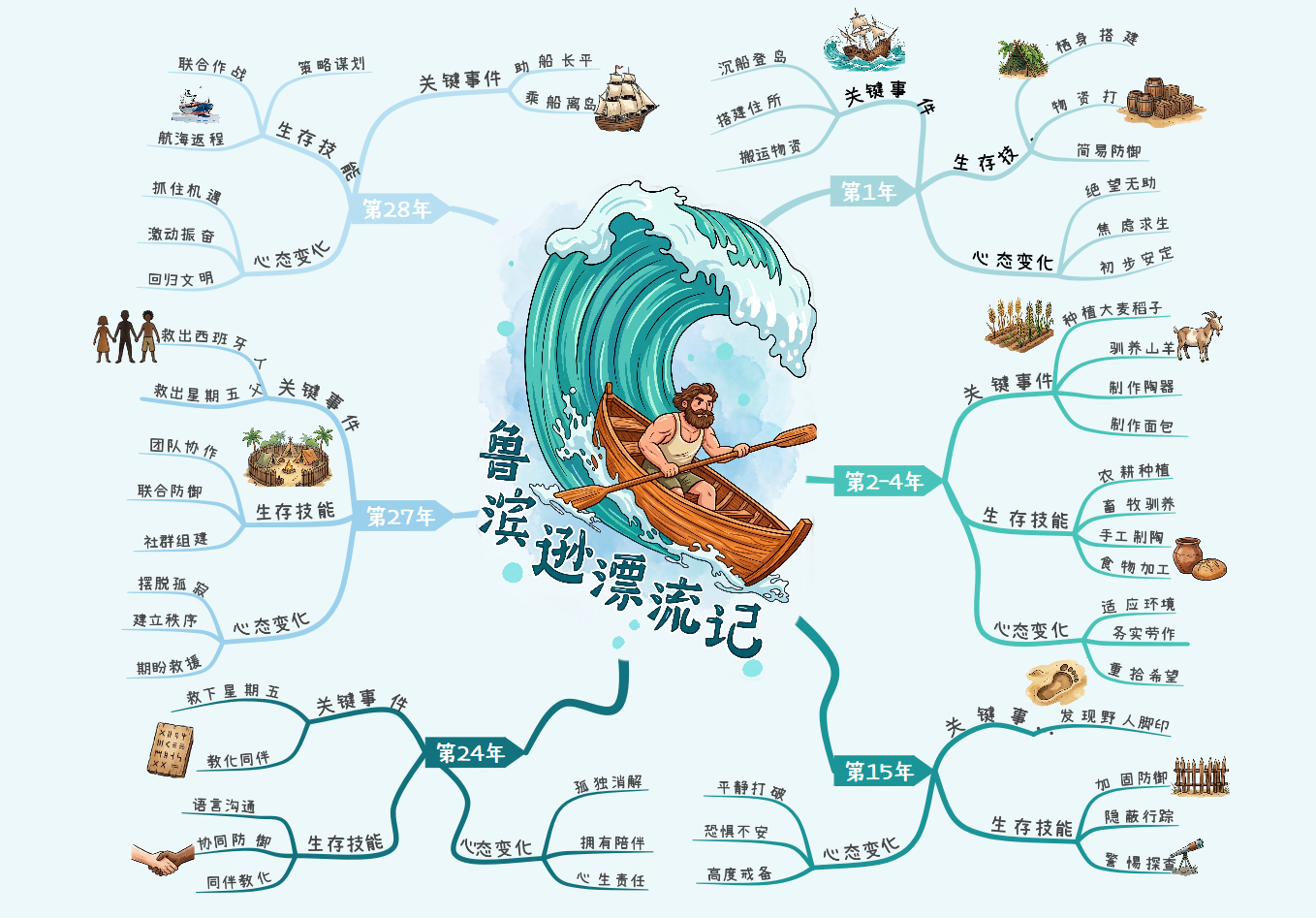
| 鲁滨逊漂流记思维导图 |
|
免费下载模板 |
二、完全手绘思维导图制作方法
2.1 准备工具
在开始绘制之前,工具的选择会直接影响整体效果与创作体验。手绘思维导图并不依赖复杂设备,但合理搭配工具可以让结构更清晰、视觉更美观。
- 纸张选择(白纸 / 方格纸 / 便签纸)
白纸适合自由发挥,空间感更强,适合创意型导图;方格纸则有助于对齐结构,让布局更工整;便签纸适合模块化拆分内容,可以边思考边组合结构。 - 笔的选择(黑色签字笔 + 彩色笔)
黑色签字笔用于主结构与关键词书写,保证清晰度;彩色笔用于分支区分与重点强调,建议至少准备 3–5 种颜色,形成视觉层级。 - 辅助工具(尺子、荧光笔)
尺子用于初学者保持结构整齐;荧光笔用于重点标记与视觉强化,可以快速引导阅读注意力。
2.2 确定中心主题
中心主题是整张思维导图的“核心起点”,决定了后续所有分支的方向与逻辑。
- 如何提炼核心关键词
将复杂主题压缩为一个核心词或短语,例如“英语学习”“项目管理”“读书笔记”。避免句子化表达,保持高度概括性。 - 中心图形设计(文字 / 图标 / 插画)
中心可以用圆形、云朵或图标进行视觉强化。文字表达适合效率型导图,而插画或图标更适合创意型或展示型导图。建议中心元素略大,并保持视觉焦点突出。
2.3 构建一级分支结构
一级分支是整个导图的“骨架”,决定信息的整体分类方式。
- 从中心向外发散
所有分支应围绕中心主题呈放射状展开,避免单向或线性排列,这样更符合思维扩散逻辑。 - 每个分支只写一个关键词
避免长句或复杂表达,一个分支只承载一个概念,例如“方法”“工具”“案例”等,有助于后续扩展。 - 保持结构平衡与方向统一
左右或四周分布尽量均衡,避免一侧过于密集。初学者可以先规划四到六个一级分支,保证结构稳定。
2.4 延伸二级与多级分支
在一级结构基础上逐步细化信息,让内容更加完整但不失逻辑。
- 信息拆解技巧
将一个大概念拆分为“定义—方法—例子—总结”等逻辑模块,有助于形成清晰的信息层级。 - 层级控制方法(避免过度复杂)
建议控制在 3–4 层以内,层级过深会导致阅读困难。必要时可以拆分为多张导图。 - 如何保持逻辑清晰
每一层都应围绕上一层展开,而不是横向跳跃。例如“工具 → 笔 → 彩色笔用途”,保持上下承接关系。
2.5 线条与结构绘制技巧
线条不仅是连接工具,也是视觉表达的一部分,会直接影响整体美观度与阅读体验。
- 曲线 vs 直线的使用方式
曲线更自然、灵活,适合手绘风格;直线更理性、规整,适合结构清晰的学习型导图。建议混合使用以增强层次感。 - 分支粗细变化表达层级
主分支可以适当加粗,子分支逐级变细,通过视觉重量体现信息重要性。 - 空间布局优化方法
在绘制前可先轻描结构布局,预留空间,避免后期“挤不下”或结构失衡的问题。
2.6 手绘装饰与视觉优化
装饰并不是“美化附加项”,而是提升信息识别效率的重要部分。
- 图标与小插画使用
可以用简单符号(如灯泡 = 灵感、书本 = 知识)增强信息识别速度,不需要复杂绘画。 - 颜色分区技巧
不同分支使用不同颜色体系,例如:蓝色 = 概念,绿色 = 方法,红色 = 重点,有助于快速区分信息类别。 - 强调重点内容的方法(高亮 / 框选 / 标记)
重点词可以使用下划线、双框或荧光笔标记,让阅读路径更加清晰,避免信息平均化。
三、进阶方式:万兴脑图手绘模式与 AI 辅助创作
3.1 使用万兴脑图手绘模式
思维导图手绘模式将传统“纸上绘制体验”数字化,让思维导图既保留手绘质感,又具备软件编辑能力。
- 模拟手绘风格的数字体验:通过曲线分支、自然笔触与不规则线条,呈现接近真实手绘的视觉效果。
- 自动生成手绘风格结构:系统可快速生成具备层级关系的导图,并自动应用手绘风格,让结构更自然流畅。

3.2 手绘与 AI 结合的优势
手绘表达与 AI 结构生成结合,可以同时兼顾“创意自由”与“效率提升”。
- 保留创意自由度:用户可随时调整结构与视觉表现,保持手绘的灵活性。
- 提升结构生成效率:AI 自动生成分支逻辑,减少前期整理时间。
- 适合快速学习与整理:特别适用于知识吸收、复盘总结与内容梳理场景。
3.3 适用场景
手绘 + AI 模式适合多种高频学习与创作需求:
- 课堂笔记整理:快速记录知识点,并形成结构化理解。
- 知识复盘总结:将零散信息重新组织为清晰逻辑体系。
- 内容创作草稿:用于文章、视频脚本或项目策划的前期结构搭建。
3.4 AI 生成思维导图方法(效率提升)
万兴脑图的手绘模式结合 AI 能力,可以实现“输入即生成结构”的高效创作流程。
AI 会自动解析主题逻辑,生成分层结构,并搭配手绘风格视觉元素,让思维导图在短时间内具备完整框架与视觉表现。
前往官网或下载安装客户端后登录账号,即可进入使用。
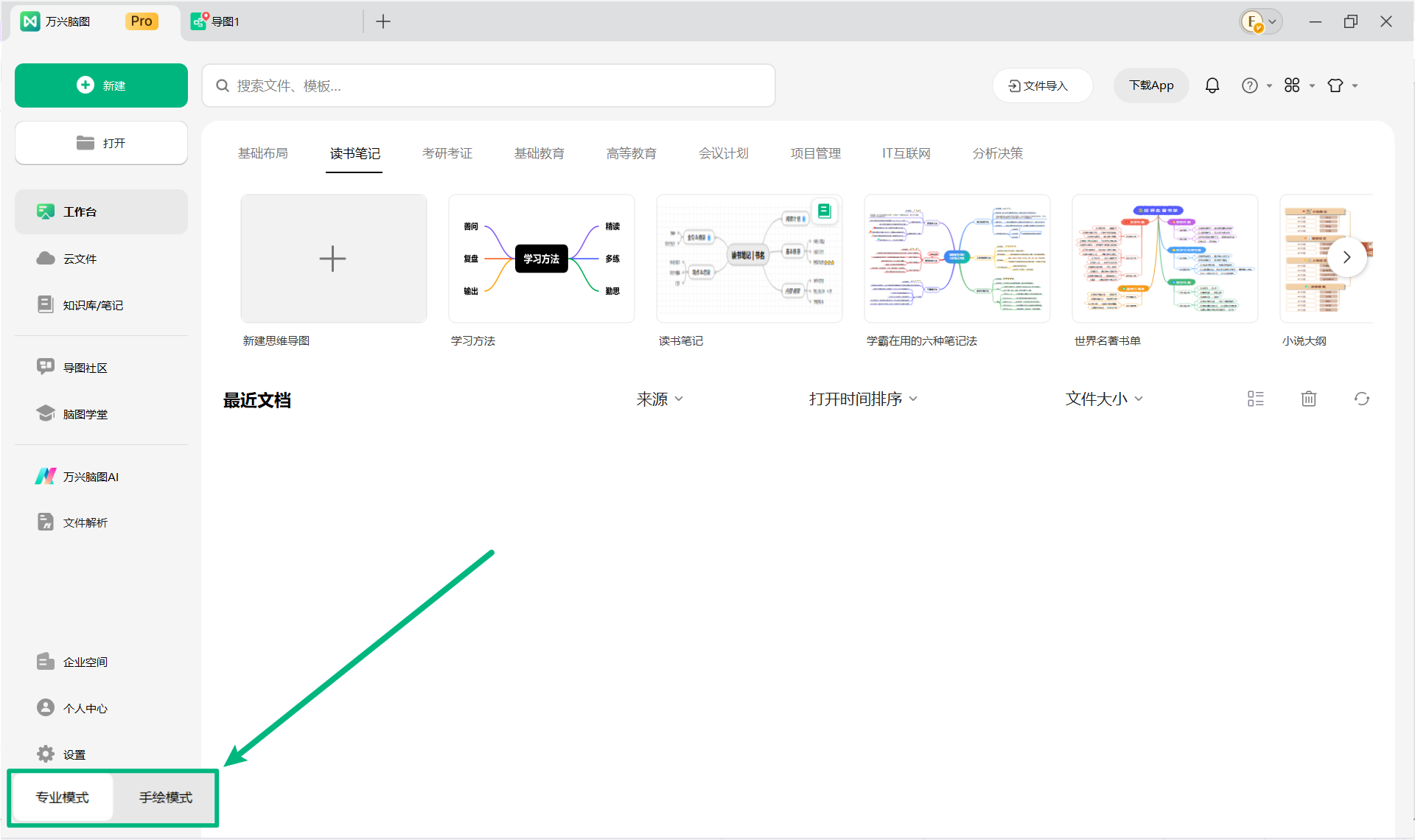
登录后,在左下角找到模式切换入口,点击切换为【手绘模式】即可进入创作环境。
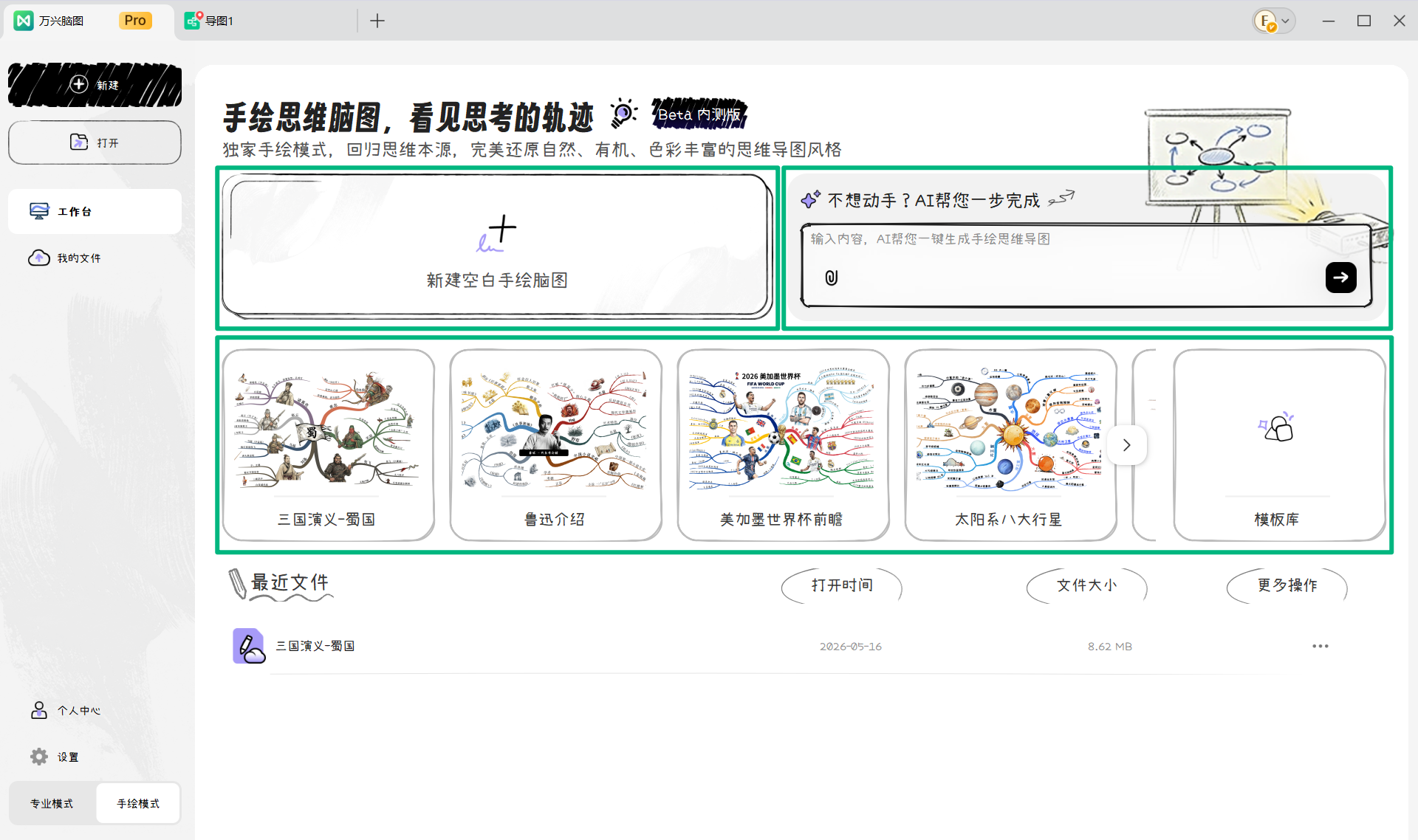
进入思维导图手绘模式后,可根据需求选择不同创建方式:
- 新建空白导图:从零开始构建结构,自由度最高,适合头脑风暴与个性化创作。
- AI 一键生成导图:输入主题关键词,AI 自动生成完整结构,适合快速起稿与灵感辅助。
- 模板快速创建:选择系统模板直接应用,如学习笔记、会议总结、项目规划等场景。
创建完成后,可通过工具栏对导图进行结构与视觉优化。
- 主题与子主题:点击节点即可新增主题或子主题,快速扩展层级。
- 分支调整:通过贝塞尔控制点调整线条弧度;拖拽分支末端箭头可整体移动结构,使布局更灵活自然。
- 插画与视觉元素:内置多风格插画(彩铅、水彩、2D/3D 等),支持关键词搜索,一键添加。
- AI 生图与图片上传:支持输入提示词生成插画,同时可上传本地图片用于补充内容或个性化表达。
- 美化功能:支持艺术字生成、配色调整、字体样式优化、分支线条设置、碰撞检测及背景自定义。
- 分支与图片编辑:分支支持文字修改、样式调整与配图 / AI 插图;图片支持抠图、缩放、裁剪、透明度与替换等操作。
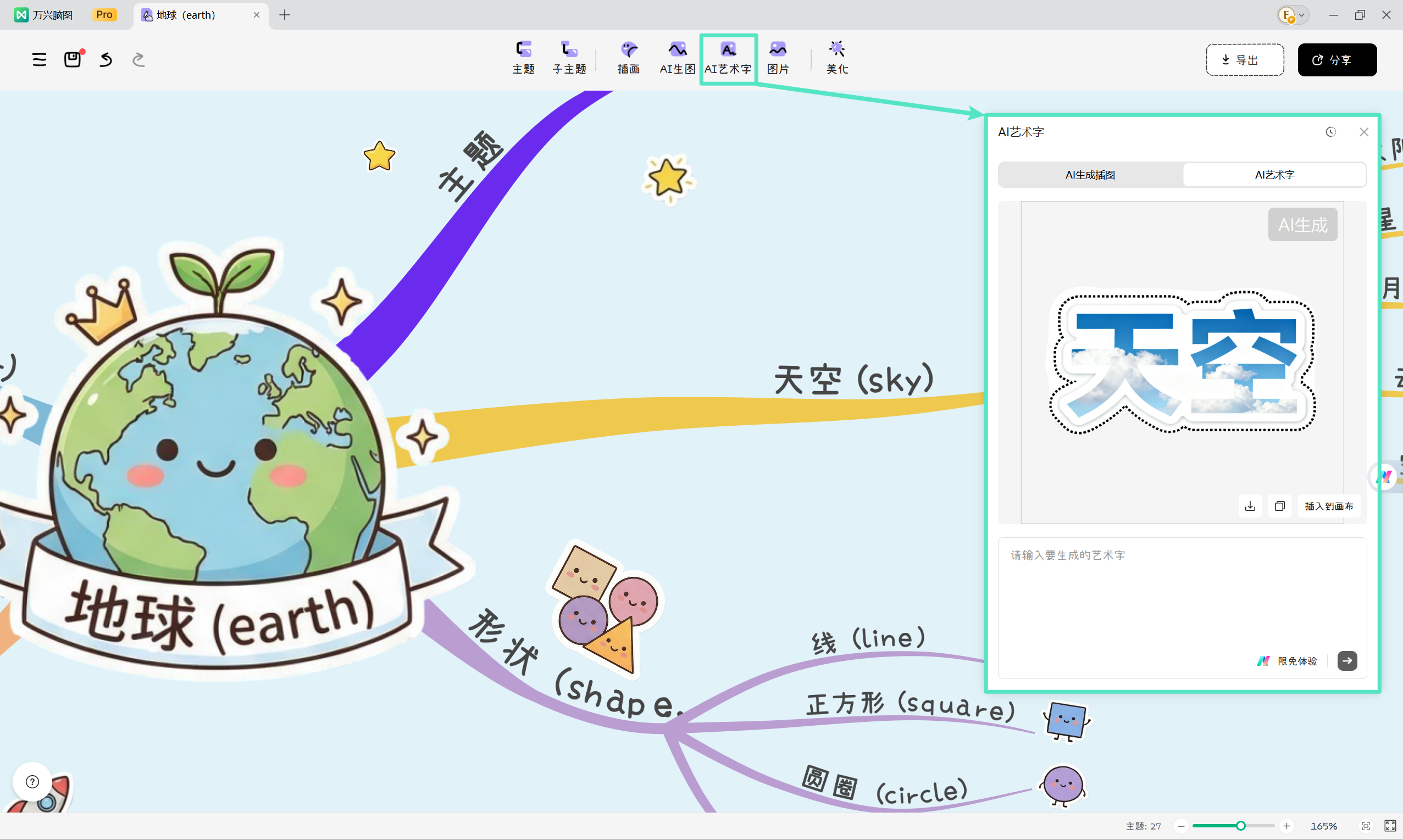
完成编辑后,可通过【导出】功能保存成果:
- 支持格式:JPG / PNG / PDF / .emmo。
- 可自定义文件名与保存路径。
- 支持一键导出本地文件。
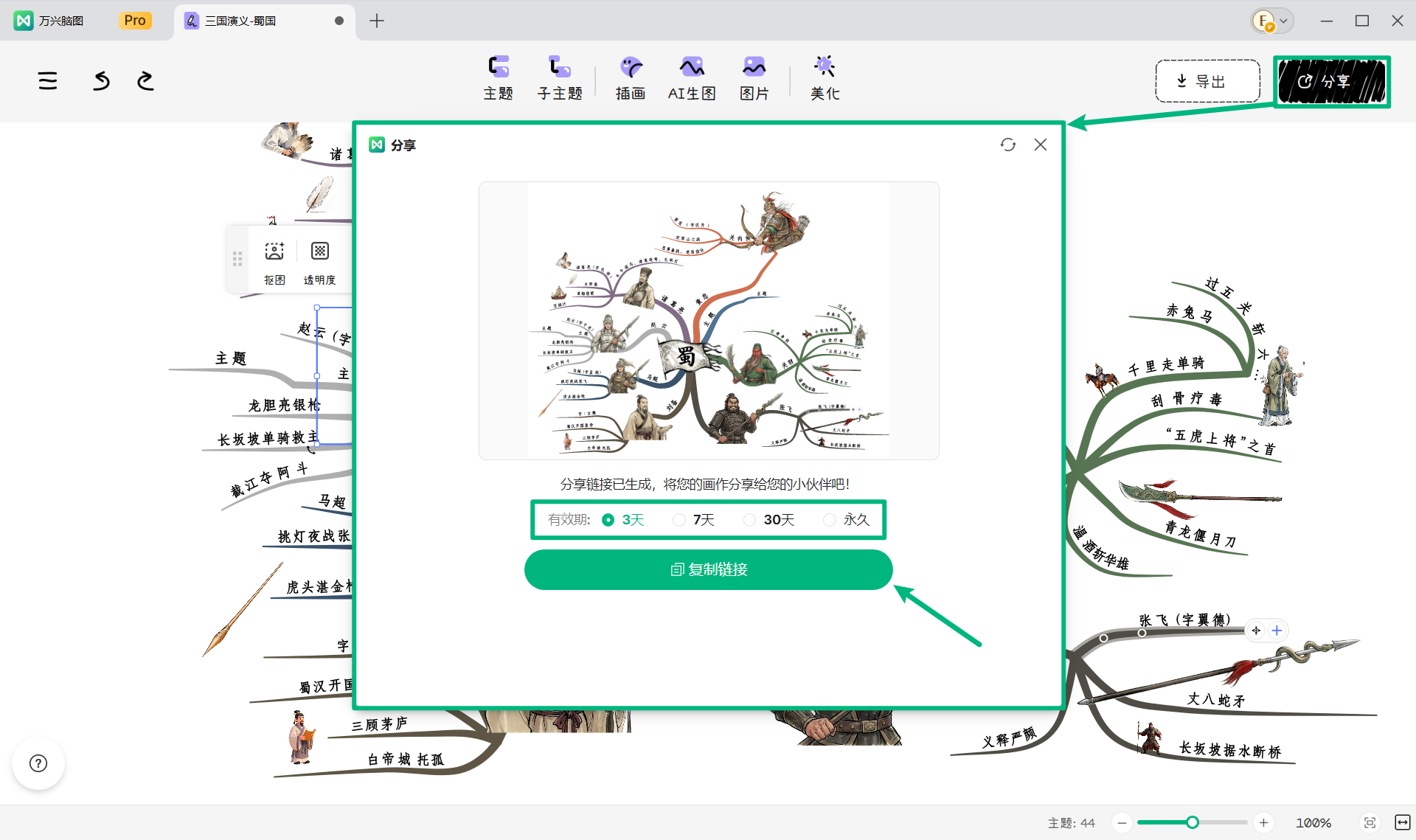
同时支持分享功能:
- 生成分享链接。
- 设置有效期。
- 一键复制链接发送给他人。
四、结语
思维导图的制作关键在于找到适合自己的方式:手绘方式更强调创意表达与对内容的深度理解,适合思考与整理过程;AI 工具则侧重结构生成与效率提升,适合快速搭建框架与整理信息;而更高效的方式是将两者结合,在 AI 完成结构与初稿的基础上,通过思维导图手绘或人工调整强化表达与视觉效果,实现效率与创意的平衡。
最后更新时间:2026 年 7 月。本文由万兴脑图内容团队定期维护,介绍思维导图手绘的基本概念、制作方法、结构设计技巧,以及结合万兴脑图与 AI 辅助创作的应用方式,帮助用户提升信息整理、知识复盘与视觉表达效率。绘制思维导图时,建议合理规划内容层级,避免记录过多无关信息;如涉及学习资料、工作内容或个人笔记,请注意保护隐私数据与重要信息安全。