在信息日益碎片化的当下,我们每天都会接触大量课程笔记、会议记录、阅读材料与项目资料等内容,但真正的瓶颈并不在于信息本身,而在于整理与结构化的效率不足。过去制作思维导图通常依赖完整的手动流程,需要逐步完成理解、拆解、归纳与调整,不仅耗时较长,也容易在逻辑组织过程中出现偏差。
随着 AI 技术的发展,这一模式正在被重构。如今只需输入主题或文本,系统即可自动完成结构拆解与分支生成,并优化逻辑层级,使思维导图从“手动绘制”转向“智能生成”。其中,万兴脑图 AI 通过“AI生成 + 可视化编辑”的结合,将信息整理升级为更高效的人机协同创作方式,从而显著提升整体效率。
一、核心亮点:万兴脑图 AI 能帮你做什么?
万兴脑图 AI 的核心价值不在于传统的思维导图绘制,而在于引入 AI 参与结构生成,使整个创作过程更接近“对话式信息整理”,显著降低内容结构化的门槛。

- AI 自动生成思维导图结构:只需输入一个主题(如书籍总结、项目方案或课程内容),AI 即可自动完成结构拆解,生成完整思维导图框架。
- 多场景通用能力:适用于学习、工作与内容创作等多种场景,可快速整理笔记、工作汇报与脚本框架。
- 可视化编辑体验:支持拖拽节点、调整布局与修改关键词,使内容更贴合实际需求。
二、步骤教学:如何用 AI 快速生成思维导图?
告别繁琐的手动整理流程,万兴脑图 AI 让你只需一句话或一个文件,就能快速生成思维导图、PPT 或任务看板。

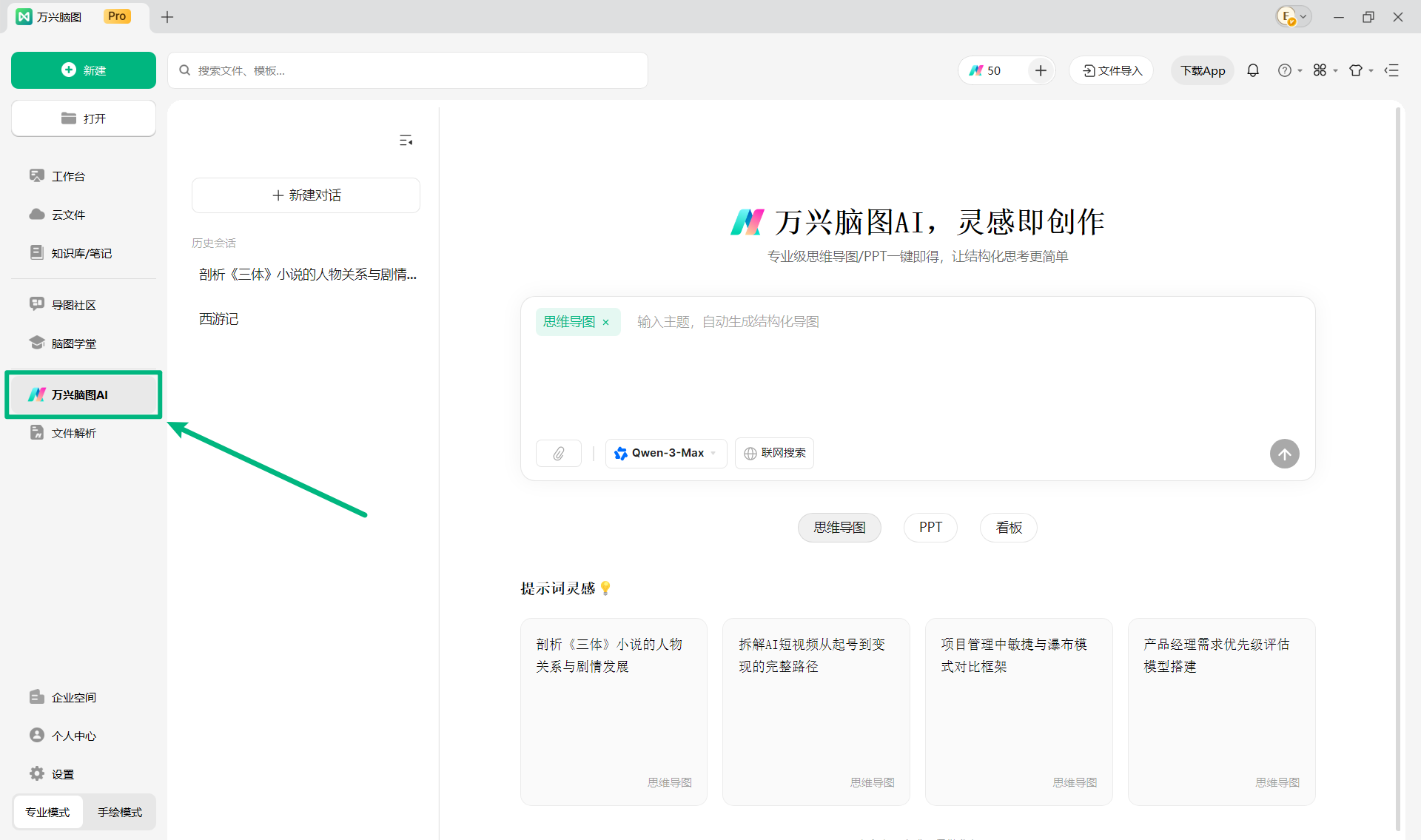
步骤一:进入万兴脑图 AI 工作界面
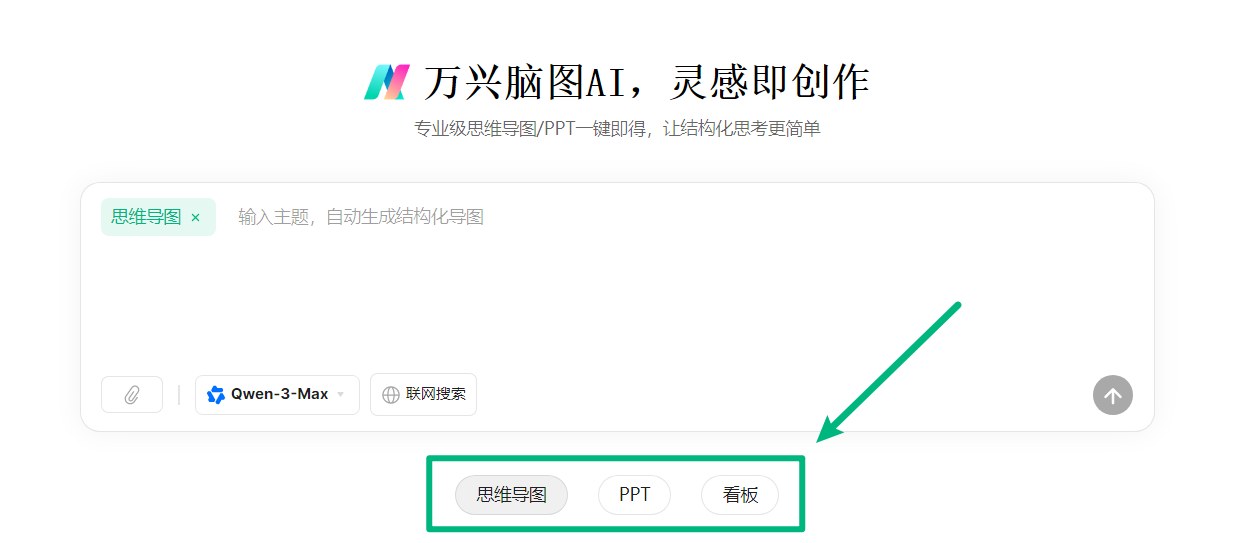
下载安装并启动万兴脑图客户端,登录账号后,在右侧导航栏点击【万兴脑图 AI】即可进入对话式生成界面。
步骤二:输入内容并生成作品
在对话框中输入主题或上传文件(点击📎),AI 会自动生成结构化内容,并支持切换思维导图、PPT 或看板模式。
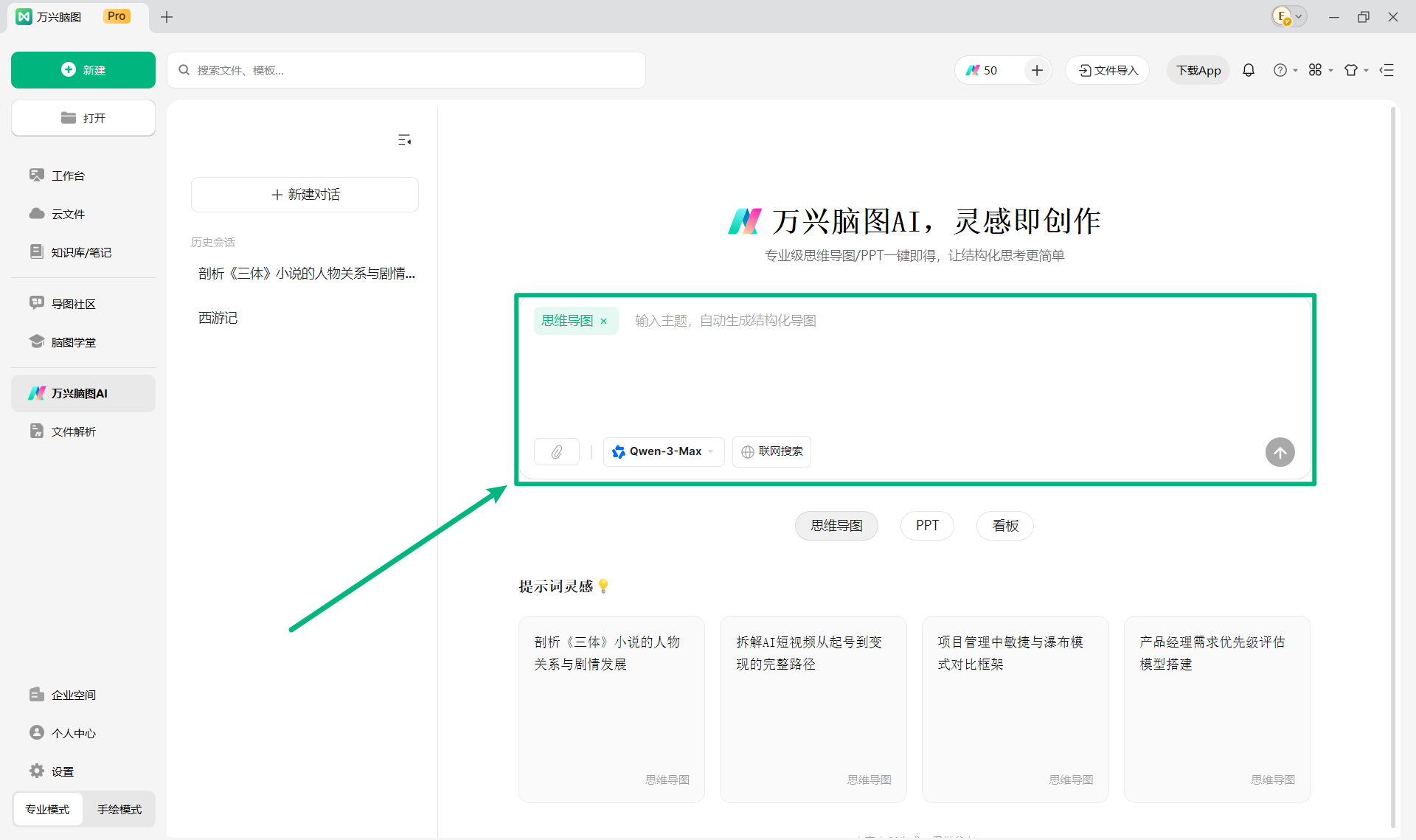
同时可选择不同 AI 模型与生成类型,点击发送即可生成初步结果。
步骤三:编辑与优化生成结果
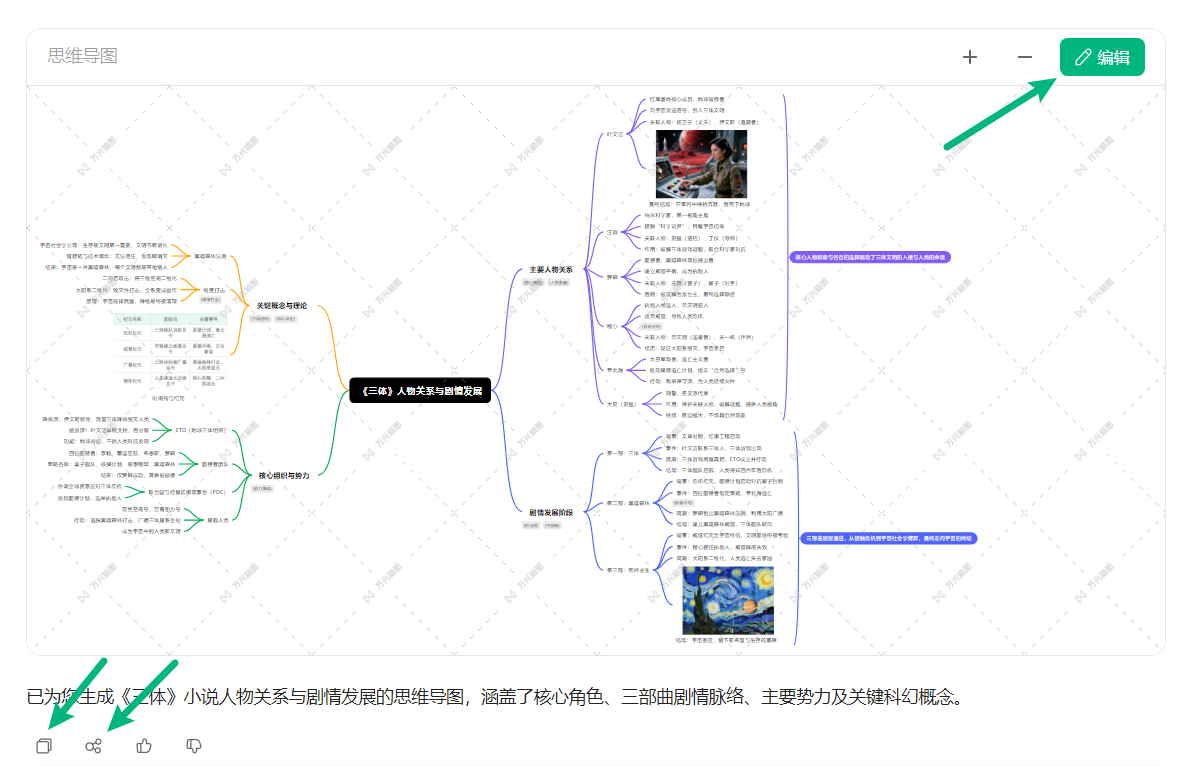
AI 生成完成后,可对结构进行调整、优化节点或重新生成,也可通过对话方式继续优化内容。
步骤四:分享与复用成果
完成后的思维导图支持查看、编辑、导出与分享,可直接用于学习、工作或汇报场景。
三、扩展玩法:模板 + AI,让效率再提升一倍
除了 AI 自动生成之外,万兴脑图 AI 还提供了丰富的内置模板体系,这使得创作效率能够在原有基础上进一步提升。通过模板,你无需从零构建结构,就能快速获得完整框架,再结合 AI 自动填充内容,实现“半自动化”的高效创作流程。
3.1 内置模板/布局快速启动
万兴脑图 AI 内置多种实用模板与布局,覆盖学习、工作与创作等常见场景,例如:
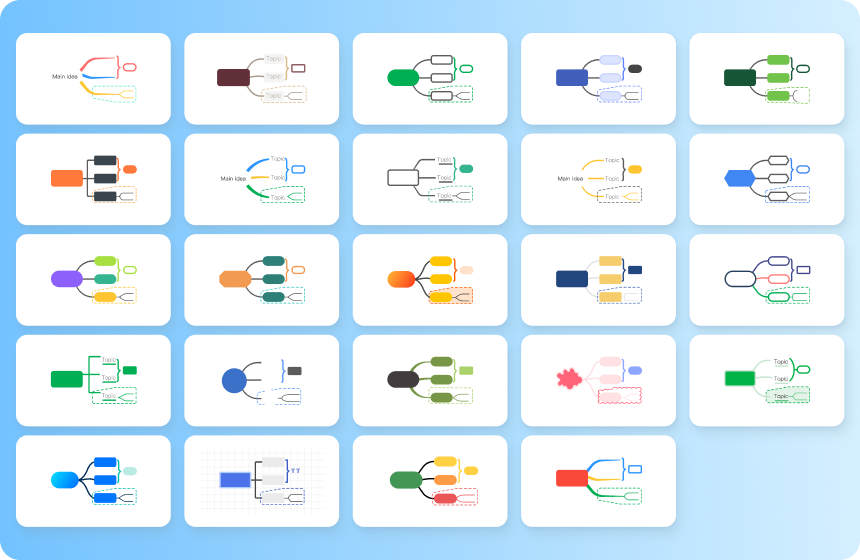
使用模板后,用户可以直接在现成骨架上进行修改,无需从零搭建思维导图,大幅节省时间与精力。
3.2 模板 + AI 的结合优势
模板主要解决“框架问题”,而 AI 则解决“内容问题”。结合使用时,效率优势十分明显:
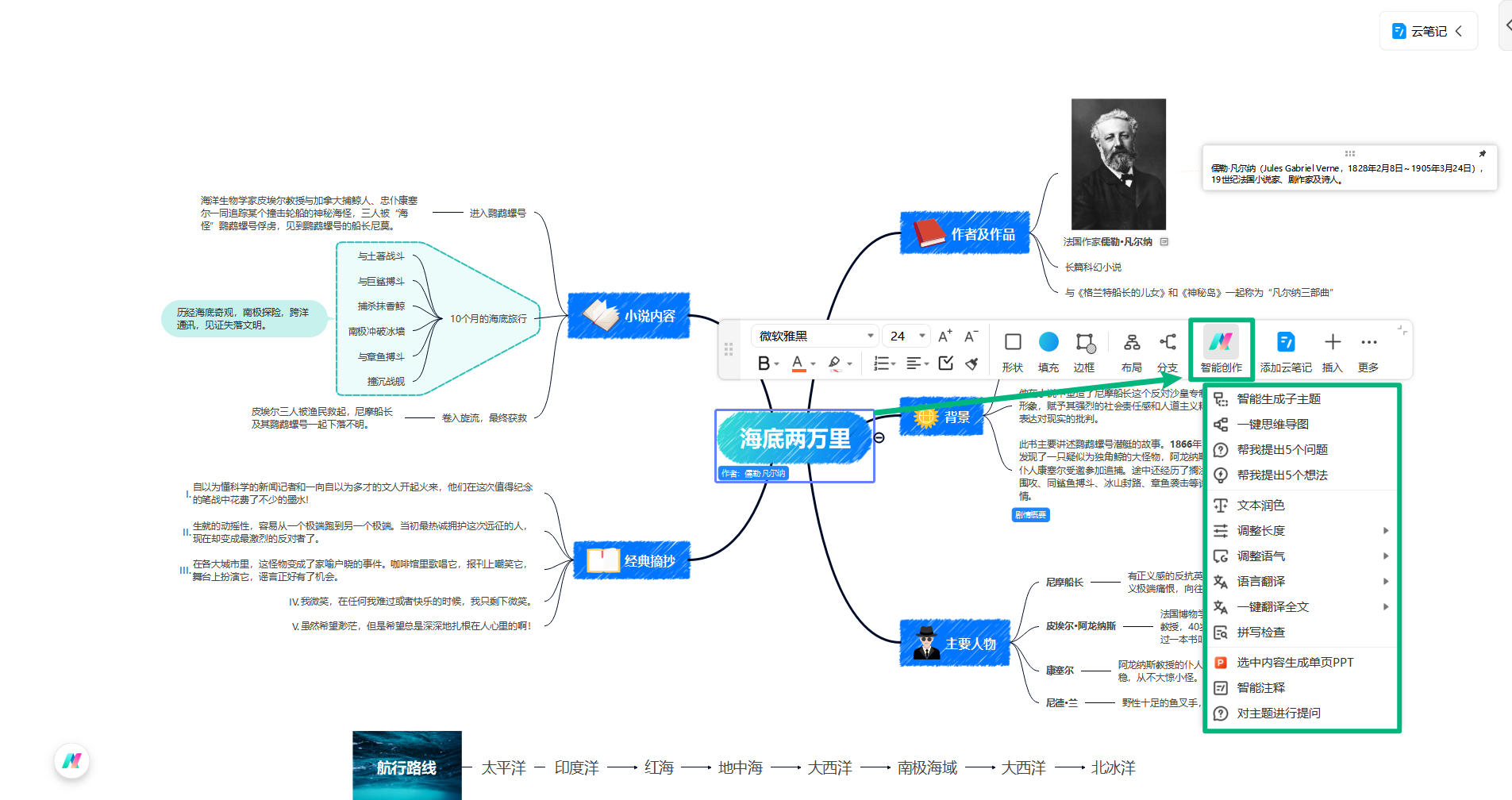
这种模式尤其适合日常高频使用场景,例如学生复习、工作汇报或内容创作,让“结构+内容”一次性解决,极大提高工作效率。
3.3 适用人群
模板 + AI 的组合适用范围广泛,包括:
- 学生群体:用于学习笔记与考试复习。
- 职场人士:用于项目管理与工作汇报。
- 内容创作者:用于选题与脚本结构整理。
通过模板与 AI 的结合,思维导图不再只是辅助工具,而成为学习、工作和创作中的“效率引擎”,让结构化思维的价值充分释放。
四、结语
整体来看,思维导图的使用方式正在发生显著演进:从以往依赖人工逐条梳理的信息整理模式,逐步转向“AI生成结构 + 人工优化调整”的协同方式;从传统的线性记录方法,升级为更加系统化、结构化的表达体系。
以万兴脑图 AI 为代表的新一代工具,正在将信息整理从重复劳动转变为高效创作流程,使“如何组织结构”成为核心能力,而非“如何绘制”。