在学习、工作与内容创作中,如何快速整理信息与梳理思路,已经变得越来越重要。思维导图模板能够帮助用户快速搭建清晰结构,无需从零开始设计,也能高效完成学习笔记、项目规划与创意整理,大幅提升效率与表达效果。
一、思维导图模板是什么?
思维导图模板是一种预先设计好的思维导图框架,它能够帮助用户快速组织和呈现信息。相比从零开始绘制,模板提供了结构化的分支、布局以及配色方案,让你能够专注于内容而不是版式设计。无论是学习笔记、工作汇报,还是项目规划、创意发散,模板都能大幅提高效率。
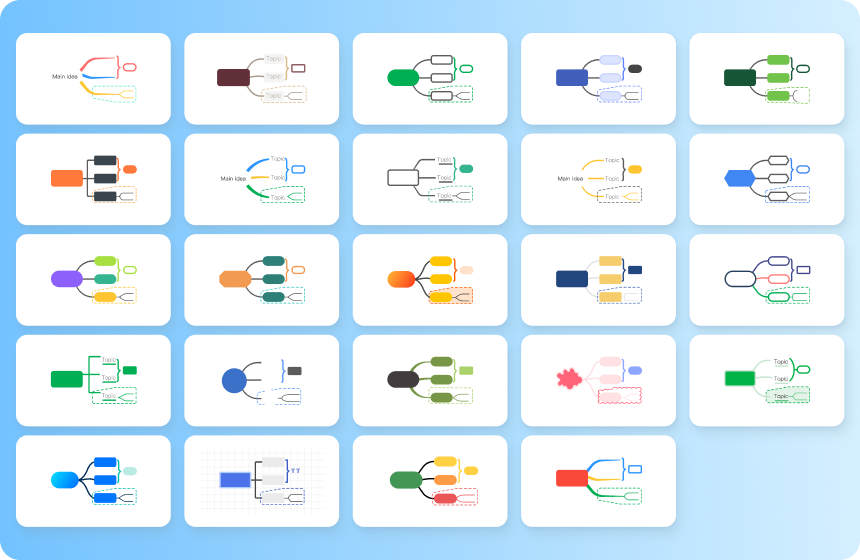

使用导图模板的优势主要体现在以下几个方面:
- 节省时间:无需从头构思版式和分支结构,直接套用即可。
- 保持美观与规范:模板通常经过专业设计,视觉效果整齐且逻辑清晰。
- 灵活可调整:可以根据实际需求,添加或删除分支,修改样式。
二、不同场景下如何使用模板提升效率
脑图模板不仅能省时,还能针对不同场景提供专门的解决方案。以下是几个典型应用场景:
学习与笔记
- 场景:整理课程知识、复习考试要点。
- 提升方法:选择主题清晰的学习模板,将教材内容按照章节或知识点填入分支,使复习更高效。
项目管理与团队协作
- 场景:规划项目进度、任务分配、会议纪要。
- 提升方法:使用项目管理模板,将任务、负责人、时间节点可视化,团队成员一目了然,避免遗漏。
创意与头脑风暴
- 场景:构思新产品、策划活动、撰写文案。
- 提升方法:选用创意型模板,通过多层级分支发散思维,快速捕捉灵感。
个人规划与决策
- 场景:制定年度计划、职业规划、生活目标。
- 提升方法:使用结构化模板,将目标分解为阶段性任务,并通过颜色或图标标记优先级。
三、导图社区:丰富模板与使用指南
对于很多用户来说,绘制思维导图最大的难点,并不是“不会做”,而是不知道如何开始。一个好的模板,往往能够快速提供结构参考与内容灵感,大幅降低整理信息的门槛。
海量模板资源,覆盖多种使用场景
万兴脑图的思维导图知识社区,提供了海量导图模板与原创内容资源,覆盖学习、工作、创作、管理等多个领域。无论是学生、教师、职场人士,还是内容创作者,都能快速找到适合自己的模板方案。
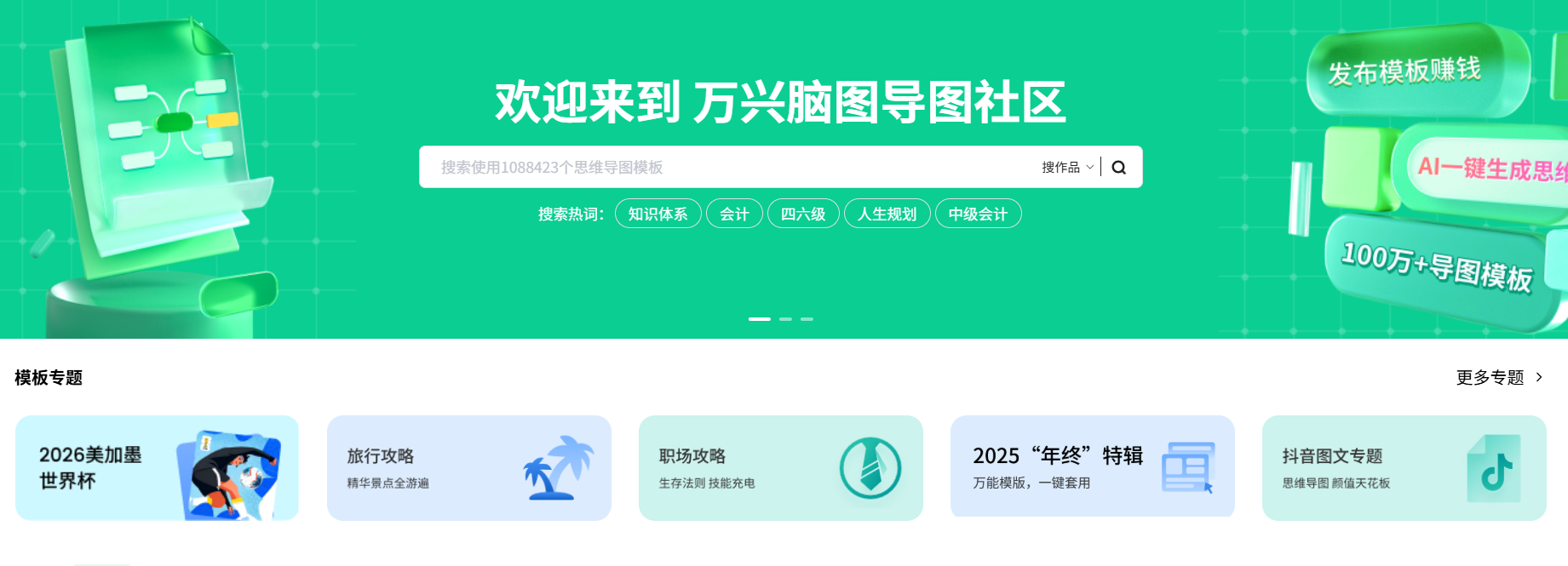
目前,模板社区已经累计拥有 100 万+ 思维导图模板,涵盖:
- 工作规划与工作汇报
- 项目管理与任务拆解
- 备课授课与课程设计
- 学习笔记与考试复习
- 阅读整理与知识管理
- 内容创作与自媒体选题
- 年度计划与个人成长
- SWOT 分析、OKR、时间管理等职场场景
对于刚接触思维导图的新手来说,模板不仅是“版式参考”,更像是一套已经整理好的思考框架。很多时候,只需要替换内容,就能快速完成一份专业且清晰的导图。
3.1 导图知识社区快速创作
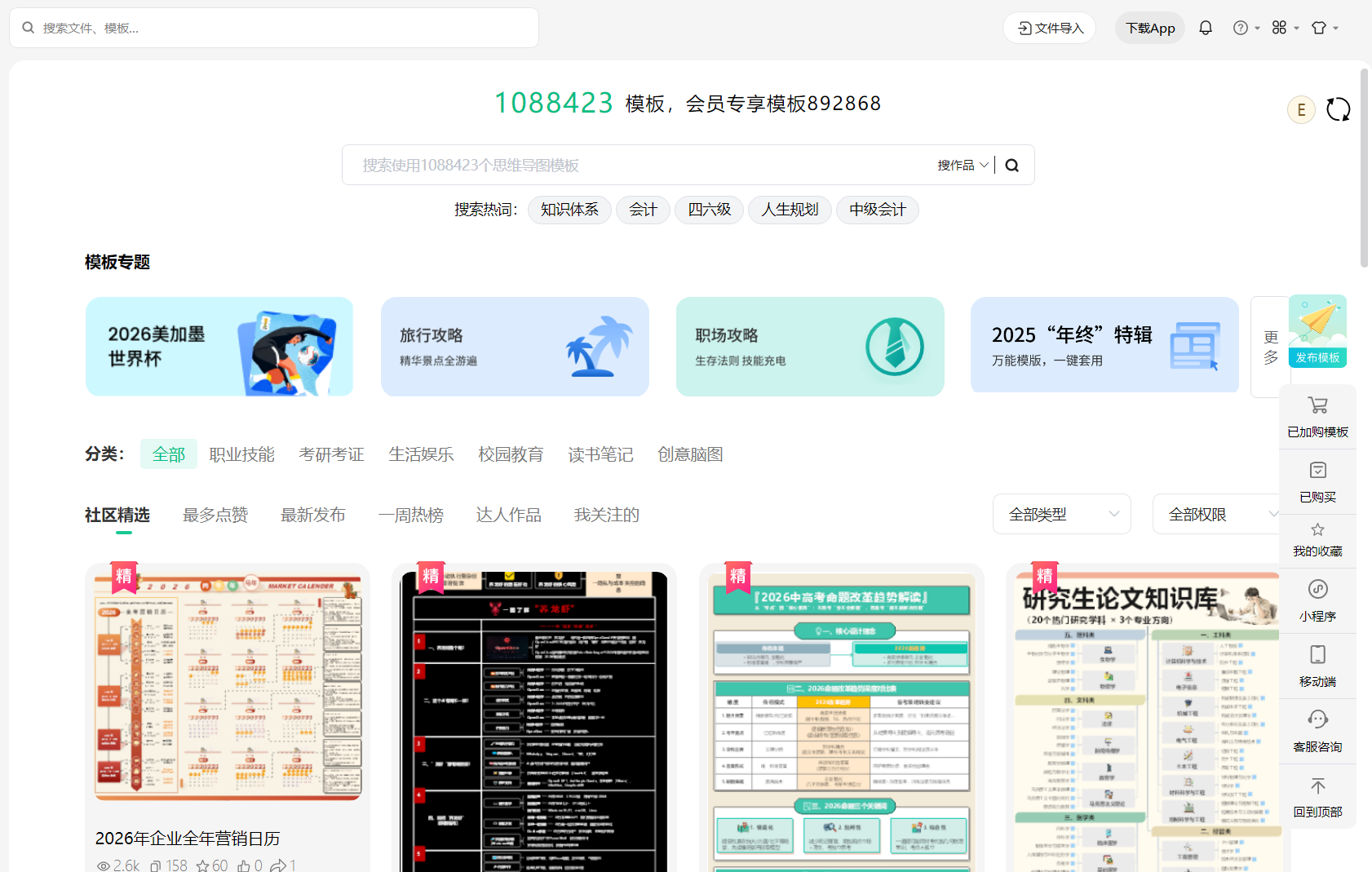
通过在线导图知识社区https://mm.edrawsoft.cn/community/show/1,用户无需下载安装软件,即可快速浏览与使用海量模板资源,适合灵感收集、临时编辑与轻量化创作。
步骤一:进入导图知识社区
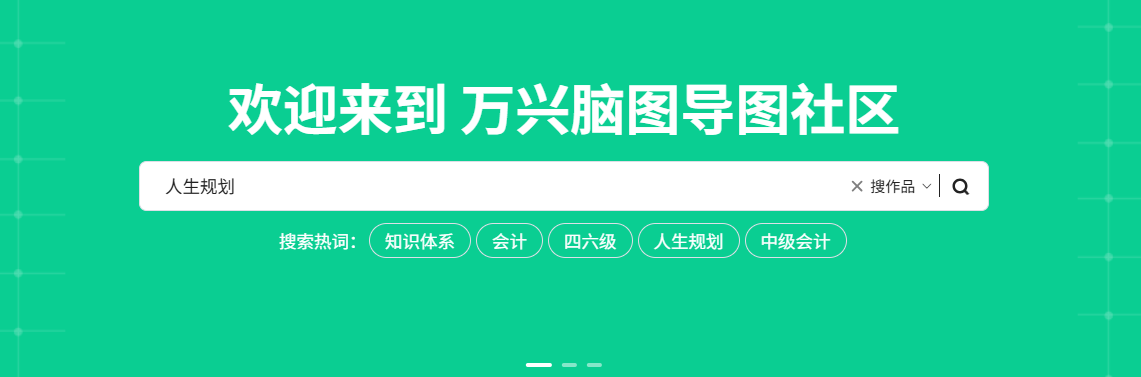
打开:万兴脑图导图知识社区,进入后,可以浏览平台精选模板与热门原创导图内容。
步骤二:搜索或按分类浏览模板
用户可以通过顶部搜索框输入关键词,也可以通过分类导航,快速查找不同场景下的导图模板。
步骤三:在线编辑模板
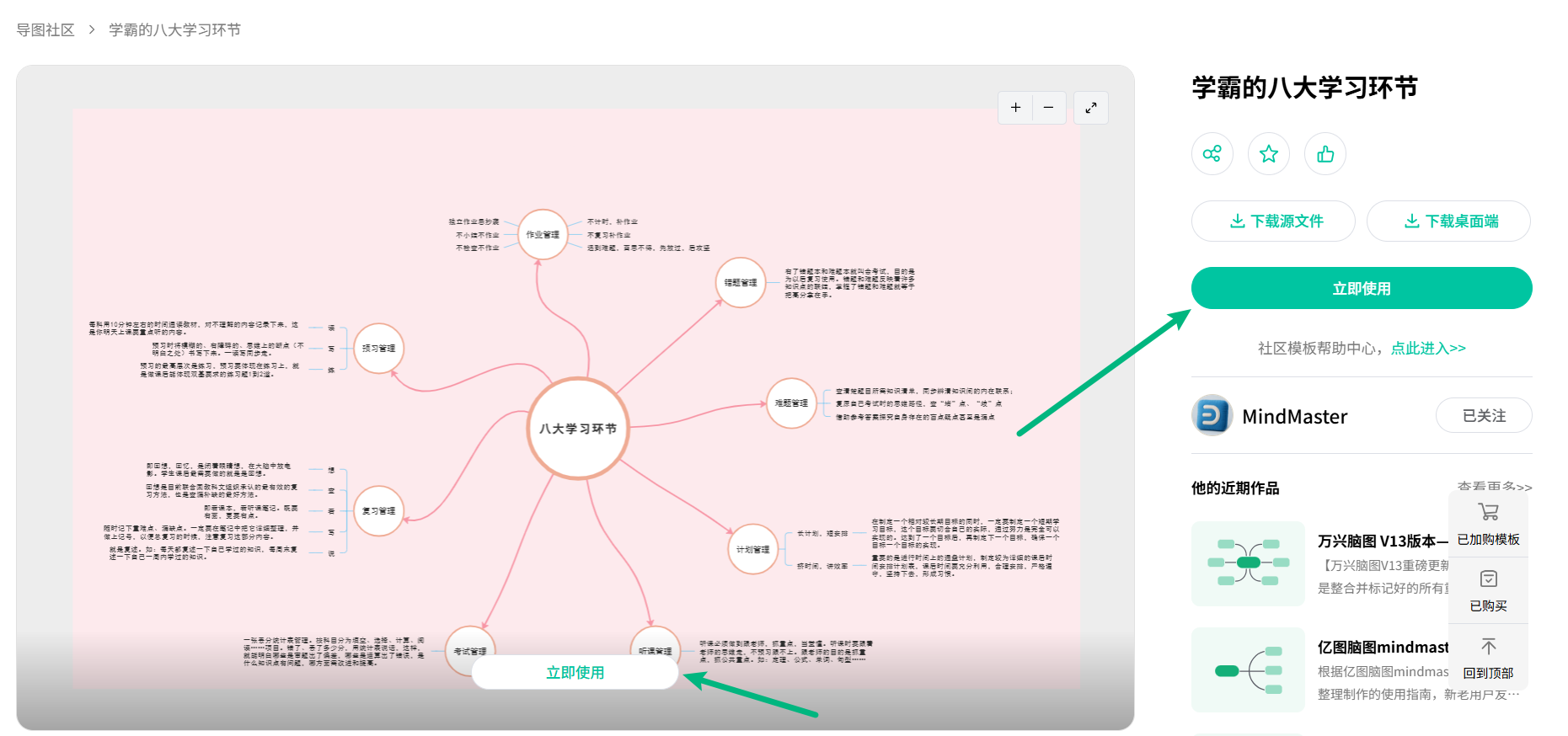
找到合适的模板后,点击即可进入详情页面。点击【立即使用】后,即可在线打开模板。
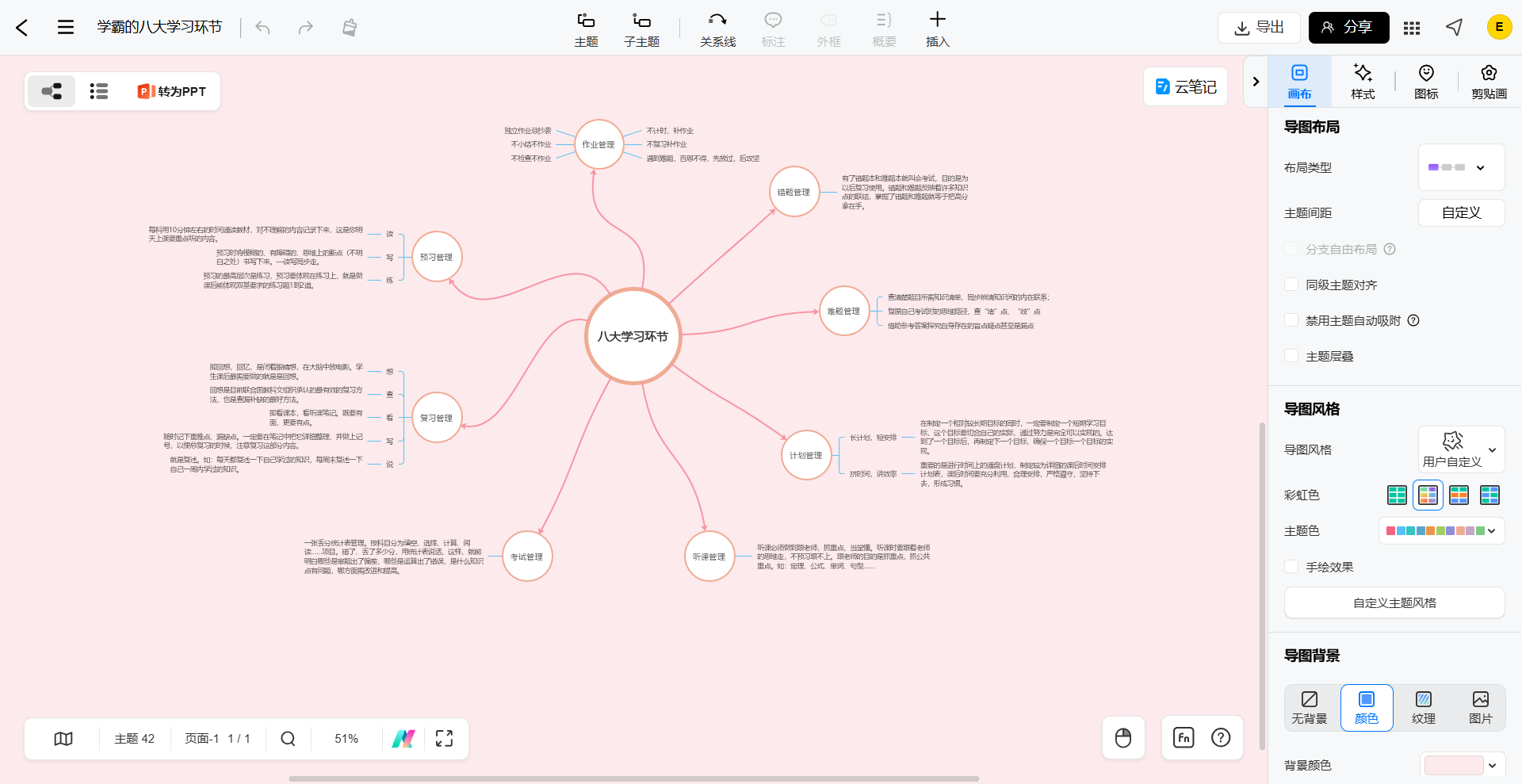
系统会自动打开万兴脑图在线版并可编辑导图,用户只需:修改文字内容、增删分支、调整布局、更换主题样式等,即可快速完成自己的思维导图创作。
注意:您也可以点击【下载源文件】将模板保存到本地。
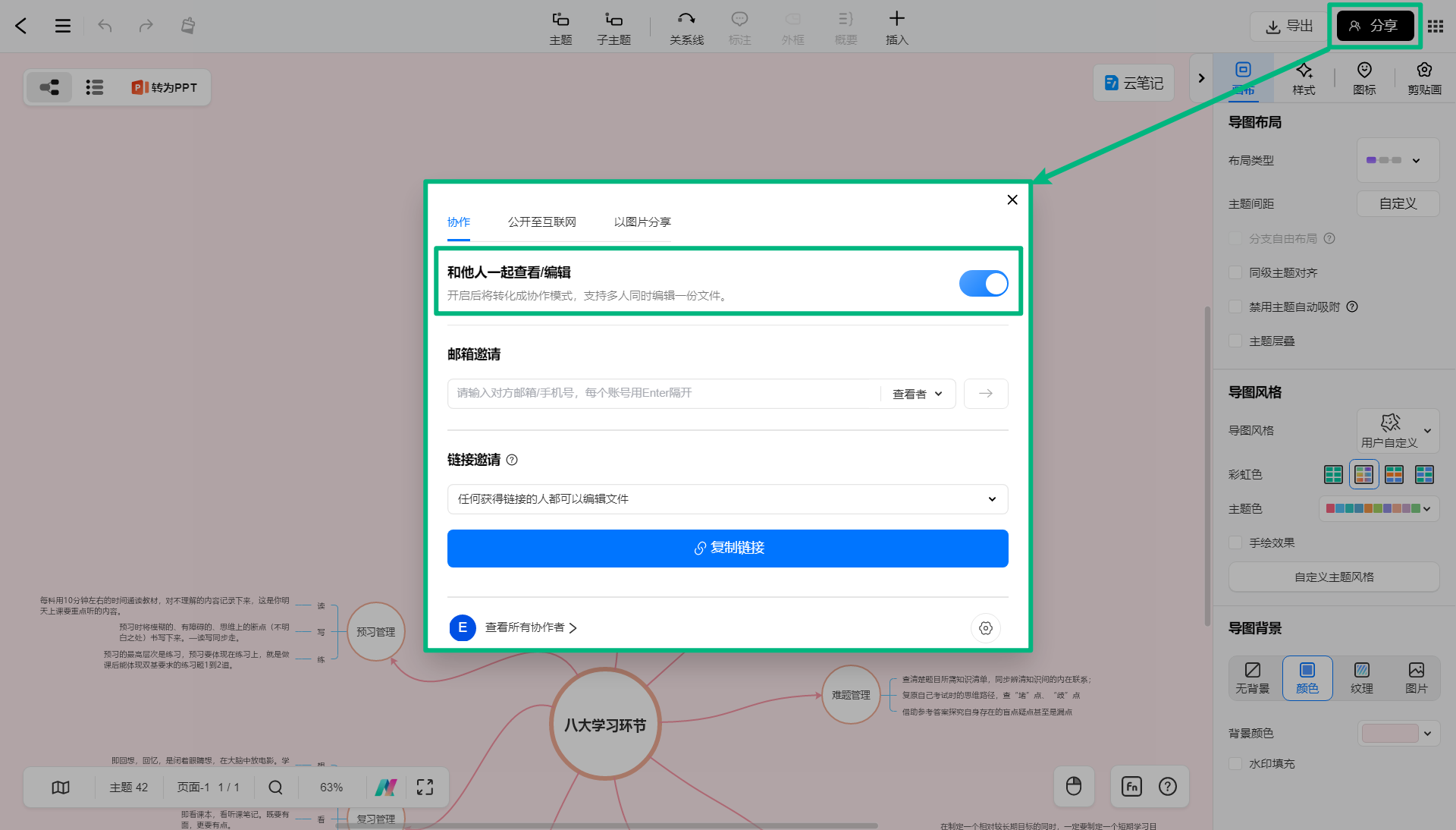
步骤四:分享与保存导图
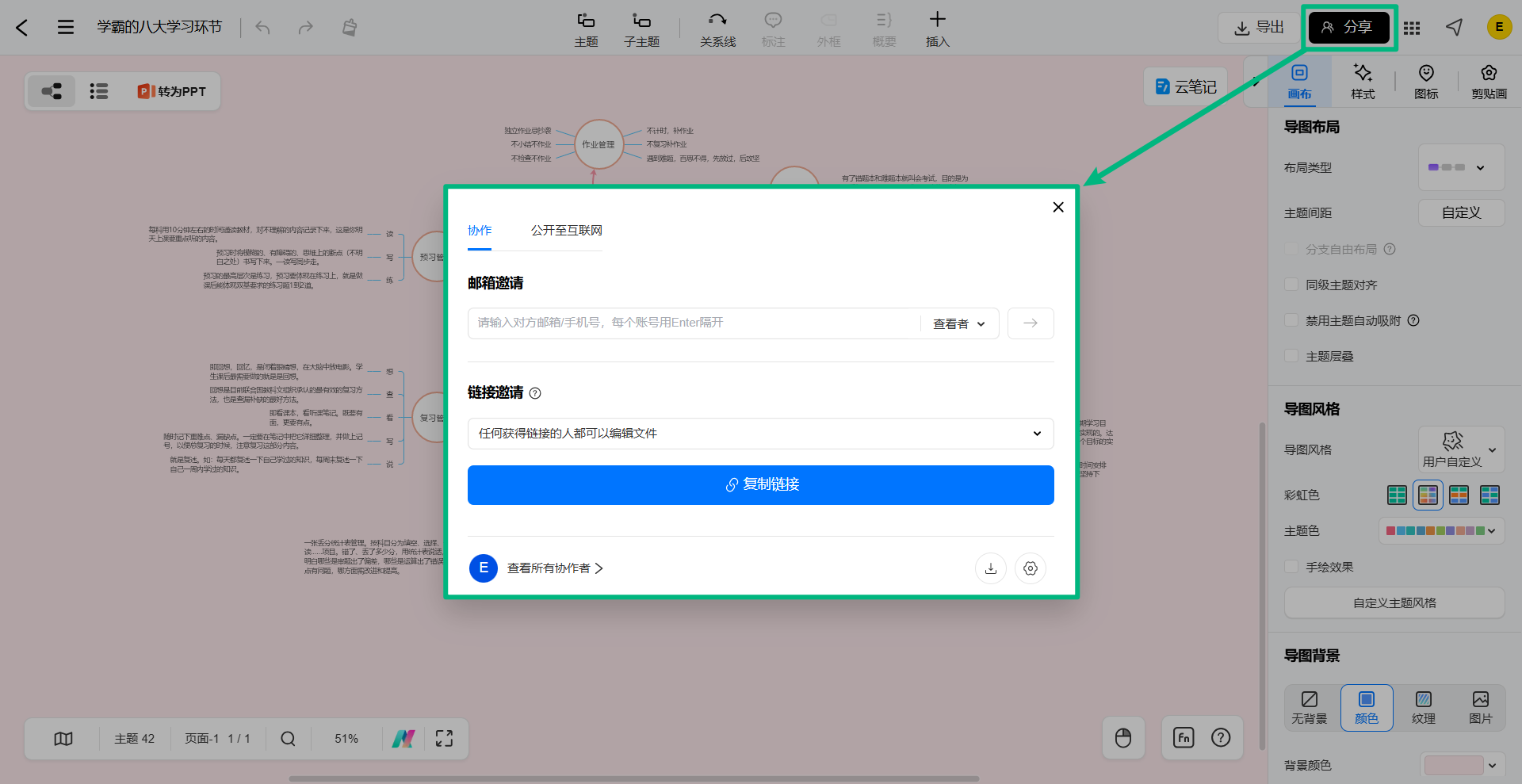
编辑完成后,可以直接:分享链接或导出,方便后续继续编辑或团队协作使用。
3.2 万兴脑图客户端专业创作
相比在线版,万兴脑图客户端提供了更完整的导图编辑能力,更适合专业化、深度化的内容创作场景。
步骤一:启动万兴脑图客户端
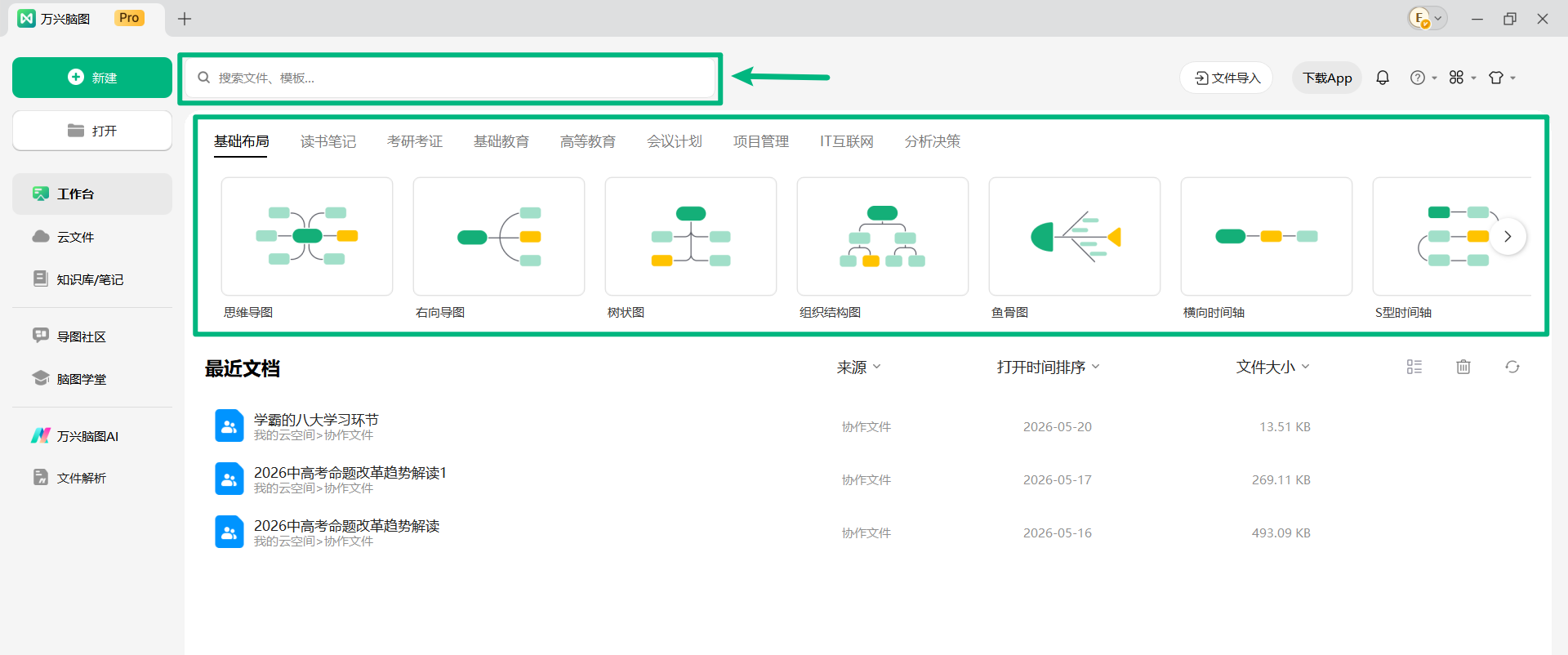
下载安装万兴脑图客户端后,进入首页后,即可看到主界面上方的搜索框与快速模板选择区域。
步骤二:搜索或浏览模板
在搜索框中,可以通过关键词搜索需要的模板,也可以按照分类浏览推荐模板。
找到合适模板后,点击即可打开。客户端支持:一键套用模板、AI 智能优化布局、手绘风格切换、多种主题配色,能够进一步提升导图的视觉效果与专业度。
步骤三:编辑与完善导图内容
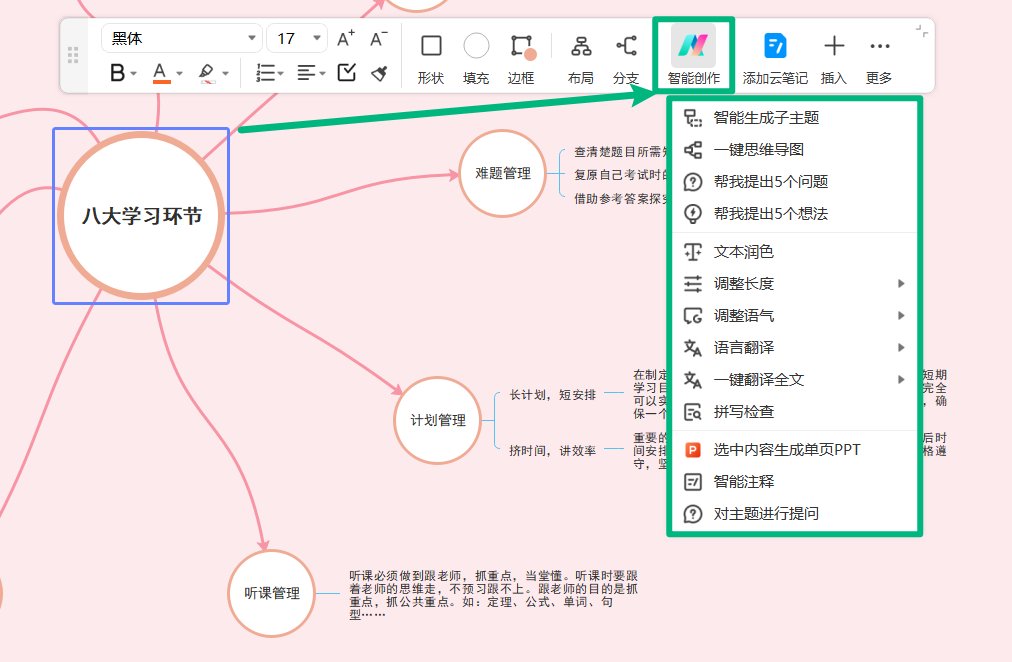
进入编辑页面后,可以自由进行:内容修改、分支扩展、图标插入、图片添加、备注说明,同时,还支持:AI 自动生成导图、AI 扩写内容、AI 总结提炼、AI 转 PPT。帮助用户快速完成复杂内容整理。
步骤五:导出与分享文件
完成编辑后,可以将导图导出为:PNG、PDF、Word、PPT、SVG、Markdown等多种格式。也可以直接分享链接,与团队成员在线协作查看。
线上社区与客户端内容互通
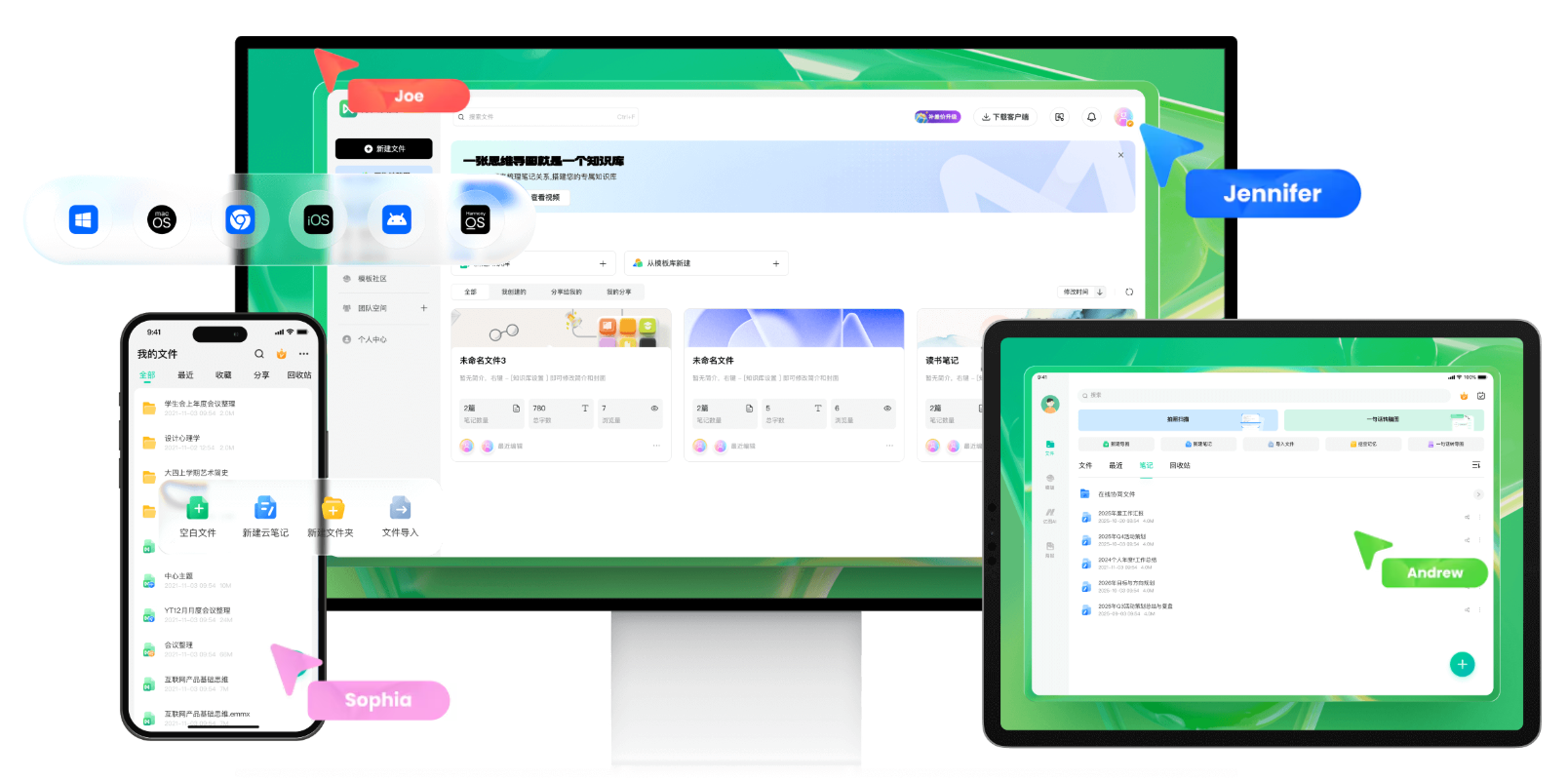
万兴脑图支持线上导图社区与客户端账号同步。用户在网页版中收藏或编辑的模板,可以直接在客户端继续修改;客户端创建的导图,也能够同步上传至社区进行分享与展示。
这种「在线浏览 + 客户端深度编辑」的协同模式,不仅提高了模板使用效率,也让知识管理与导图创作更加灵活。
四、特别推荐:手绘思维导图 - AI + 手绘风格模板,让创作更高效更有质感
相比传统思维导图,万兴脑图推出的手绘思维导图功能,更强调“真实思考感”与视觉表达效果。通过模拟真实纸笔笔触与自由曲线分支,用户可以轻松绘制更具温度与创意感的手绘风格导图。同时,产品还结合 AI 一键生成能力与海量模板资源,即使没有设计基础,也能快速完成高颜值的专业思维导图创作,兼顾效率与美观。

亮点功能
- AI 一键生成导图:输入主题即可自动生成思维导图结构,并智能扩展内容,大幅提升整理效率。
- 独家手绘风格:支持自由曲线分支与真实笔触效果,让导图更具“思考感”与视觉质感。
- 海量手绘模板:提供丰富的手绘思维导图模板,覆盖学习、工作、创意策划等多种场景。
- 智能插画与 AI 生图:内置海量插画素材,并支持 AI 生成图片与手绘风格化处理。
五、结语
随着 AI 与数字化工具的发展,思维导图模板已经从简单的“版式参考”,发展为高效的信息整理工具。通过丰富模板、AI 生成功能与在线协作能力,用户可以更轻松地完成知识管理、创意发散与团队协作,让思考与表达更加清晰高效。