

如果希望提高制作效率,可以直接使用现成模板,再根据实际需求修改;如果已经整理好了文字内容,则可以交给 AI 自动生成流程图,完成后再进行调整和导出。
对于日常办公、学习、项目管理等场景来说,模板和 AI 是目前比较高效的在线流程图制作方式。下面就从实际使用需求出发,介绍在线流程图制作的几种方法,以及适合快速完成流程图的工具。
一、在线流程图制作有哪些方法?
根据流程内容和制作习惯,在线制作流程图主要有以下几种方式:
| 制作方式 | 操作流程 | 适合场景 |
| 使用模板制作 | 选择模板 → 修改内容 → 导出 | 常见流程、工作流程 |
| 使用 AI 生成 | 输入文字 → AI 生成 → 修改 → 导出 | 已有文字流程 |
| 从零开始绘制 | 新建画布 → 添加图形 → 搭建流程 | 特殊、复杂流程 |
| 在线协作制作 | 分享文件 → 共同编辑 → 完善流程 | 团队项目、业务流程 |
如果追求制作速度,通常可以优先考虑模板和 AI。模板适合已经有类似案例的流程,AI 则适合已经整理好文字需求、希望快速将文字转换为流程图的情况。
二、使用模板制作:选择、修改、导出
对于常见的工作流程、业务流程、审批流程、项目流程等内容,直接使用模板通常是比较省时间的方法。
1. 选择合适的流程图模板
进入在线流程图工具,如:万兴图示在线版,可以搜索或筛选需要的流程图模板。
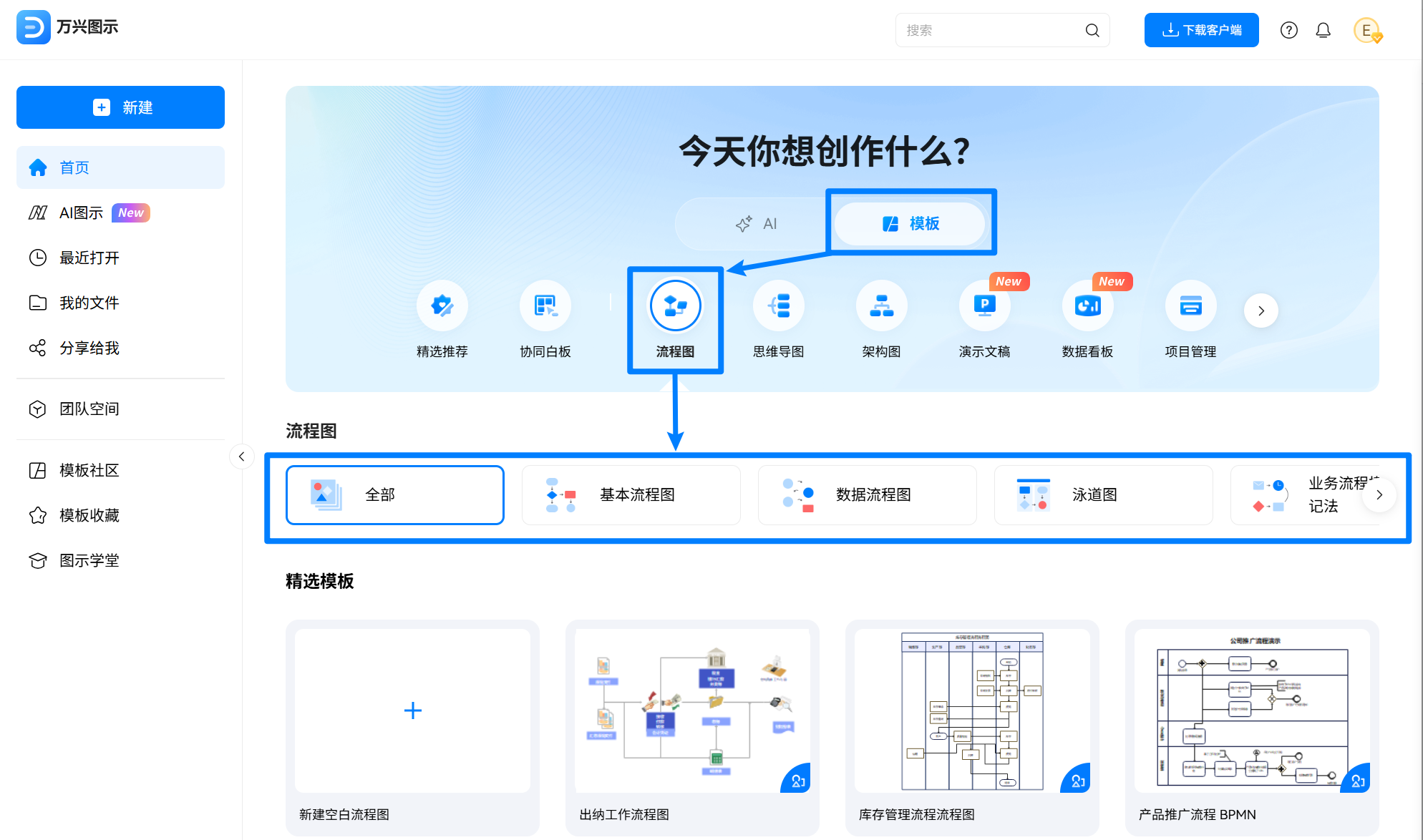




找到与实际需求比较接近的模板后,直接打开进行编辑。
使用模板的优势在于,流程节点、图形和整体布局已经提前设计好,不需要从空白画布开始搭建。
2. 修改模板中的流程内容
打开模板后,可以直接替换其中的示例内容。
例如,一张“员工入职泳道图”模板可能已经包含多个流程节点,只需要将内容修改为实际公司的入职流程,并根据需要增加或删除步骤即可。
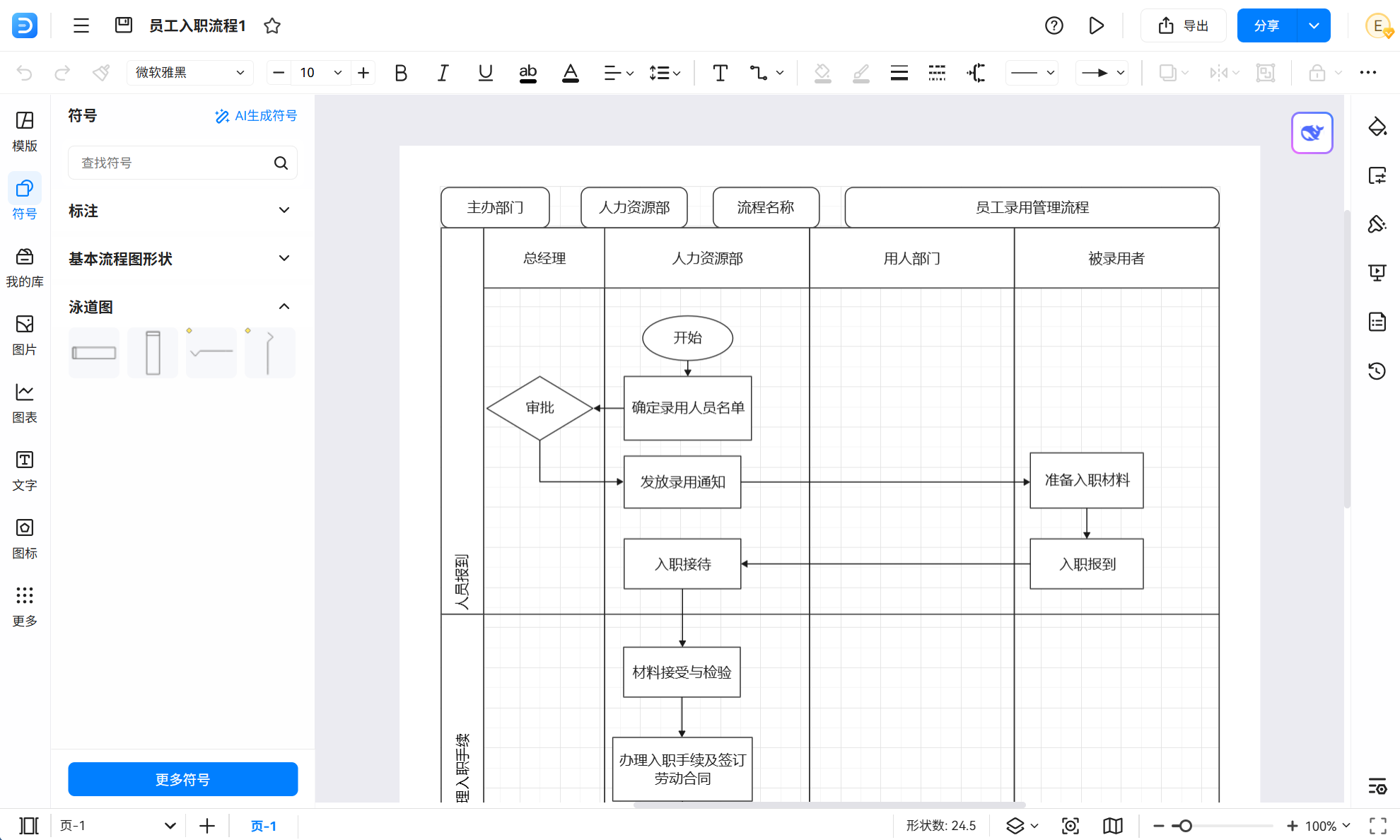
通常可以修改:节点文字、流程步骤、判断条件、图形样式、节点位置、连接关系、字体和颜色。
这样就可以将一个通用模板快速修改成自己的流程图。
3. 导出制作完成的流程图
完成修改后,可以根据使用场景导出流程图。
例如,用于工作汇报、课程作业或文档时,可以导出为图片或 PDF;如果还需要继续编辑,则可以保存为对应的可编辑文件格式。
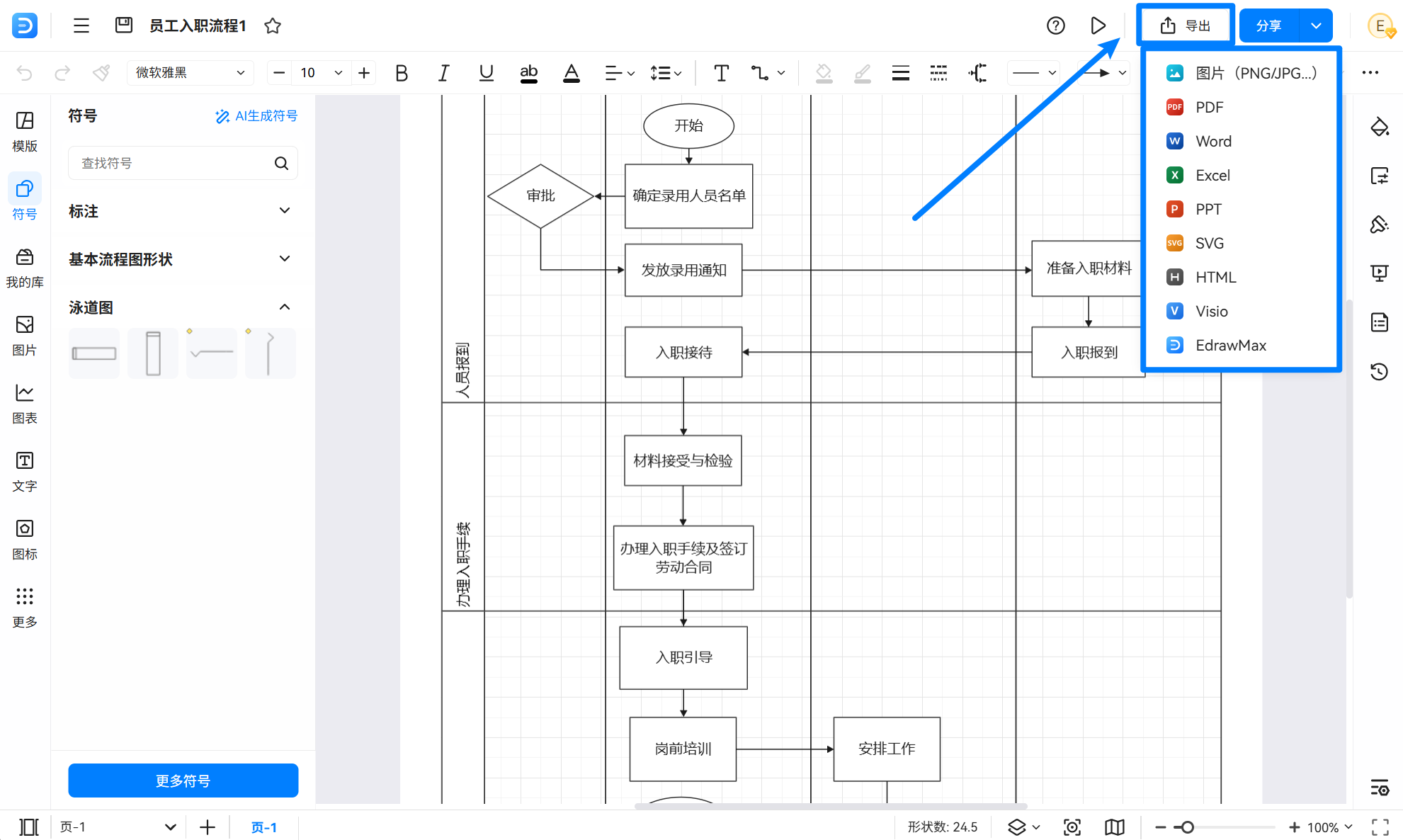
整个过程可以概括为:
选择模板 → 修改内容 → 调整样式 → 导出流程图
对于结构比较常见的流程,这是比较高效的在线流程图制作方式。
三、使用 AI 生成:文字描述、修改、导出
如果已经整理好了流程内容,但没有现成模板可用,可以使用 AI 直接生成流程图。
这种方式特别适合将文字形式的流程说明快速转换成可视化流程图。
1. 输入文字描述
首先整理好需要表达的流程内容,然后将其输入在线流程图工具的 AI 功能中。
例如,打开万兴图示 AI,可以输入:
制作一个电商订单处理流程图:用户提交订单后,系统检查库存;库存充足则进入付款流程,付款成功后由仓库发货,最后完成订单;如果库存不足,则提示用户缺货。
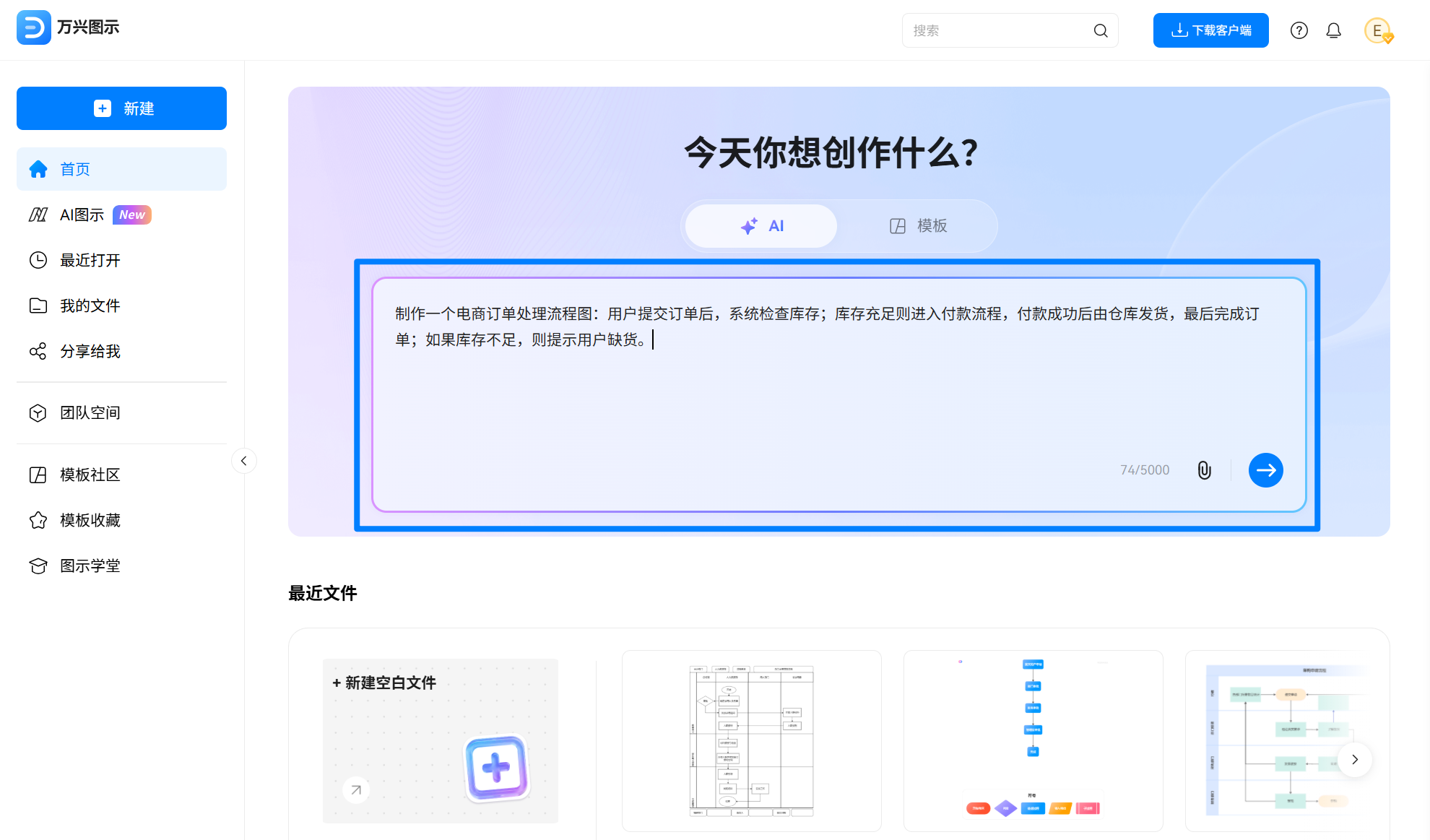
相比只输入“制作一个订单流程图”,这种描述包含了流程步骤、判断条件和不同分支,AI 更容易理解实际需求。
2. AI 自动生成流程图
提交文字描述后,AI 会分析其中的流程关系,并根据内容生成对应的流程节点、连接关系和整体结构。
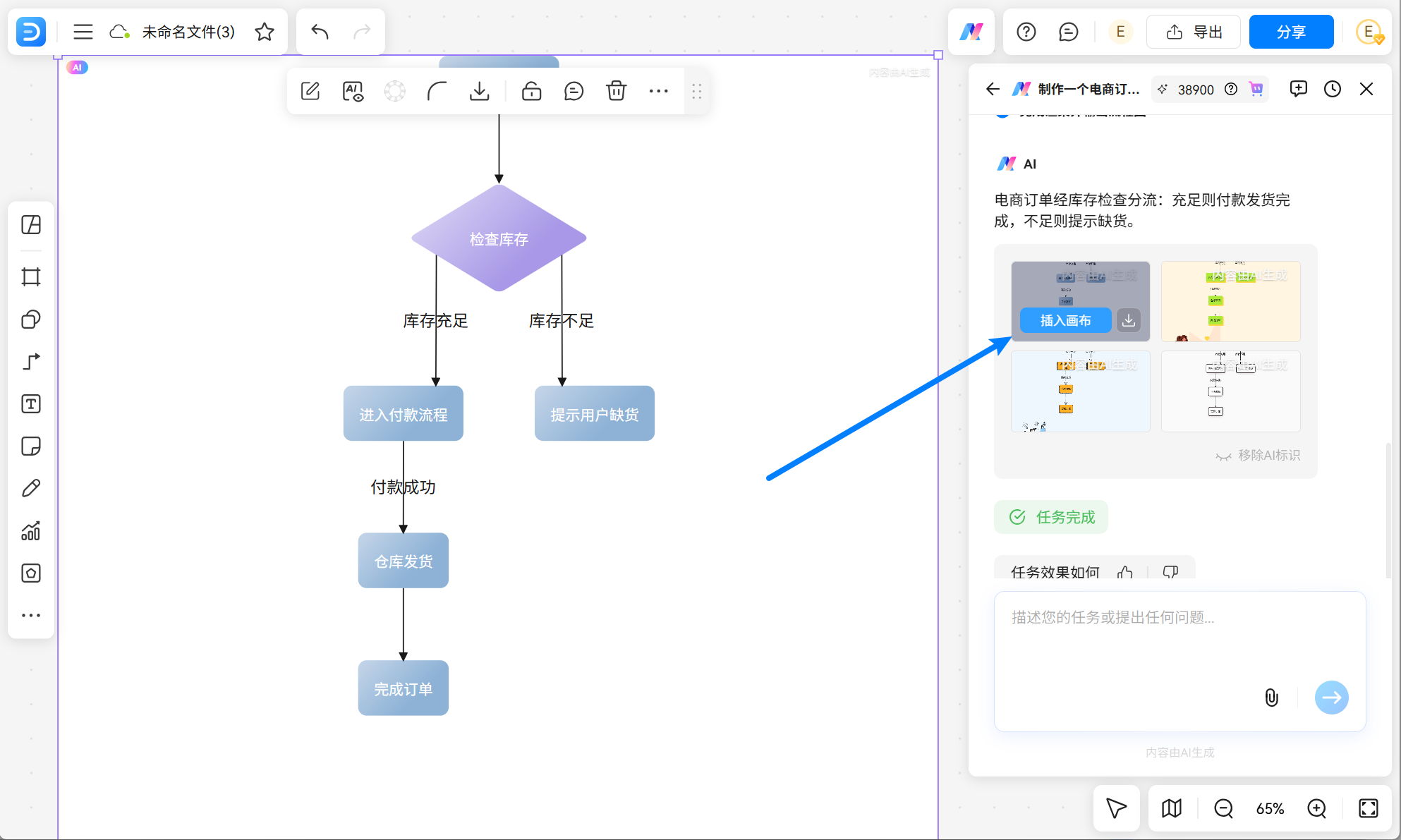
生成后不需要完全照搬结果,还可以继续检查流程逻辑。
尤其是涉及多个判断条件、不同角色或复杂分支的流程,建议确认节点之间的连接关系是否符合实际业务。
3. 修改 AI 生成的流程图
AI 生成的是基础版本,通常还需要根据实际需求进行修改。
可以调整:流程节点、节点文字、判断条件、流程方向、连接线、布局结构、字体和样式。
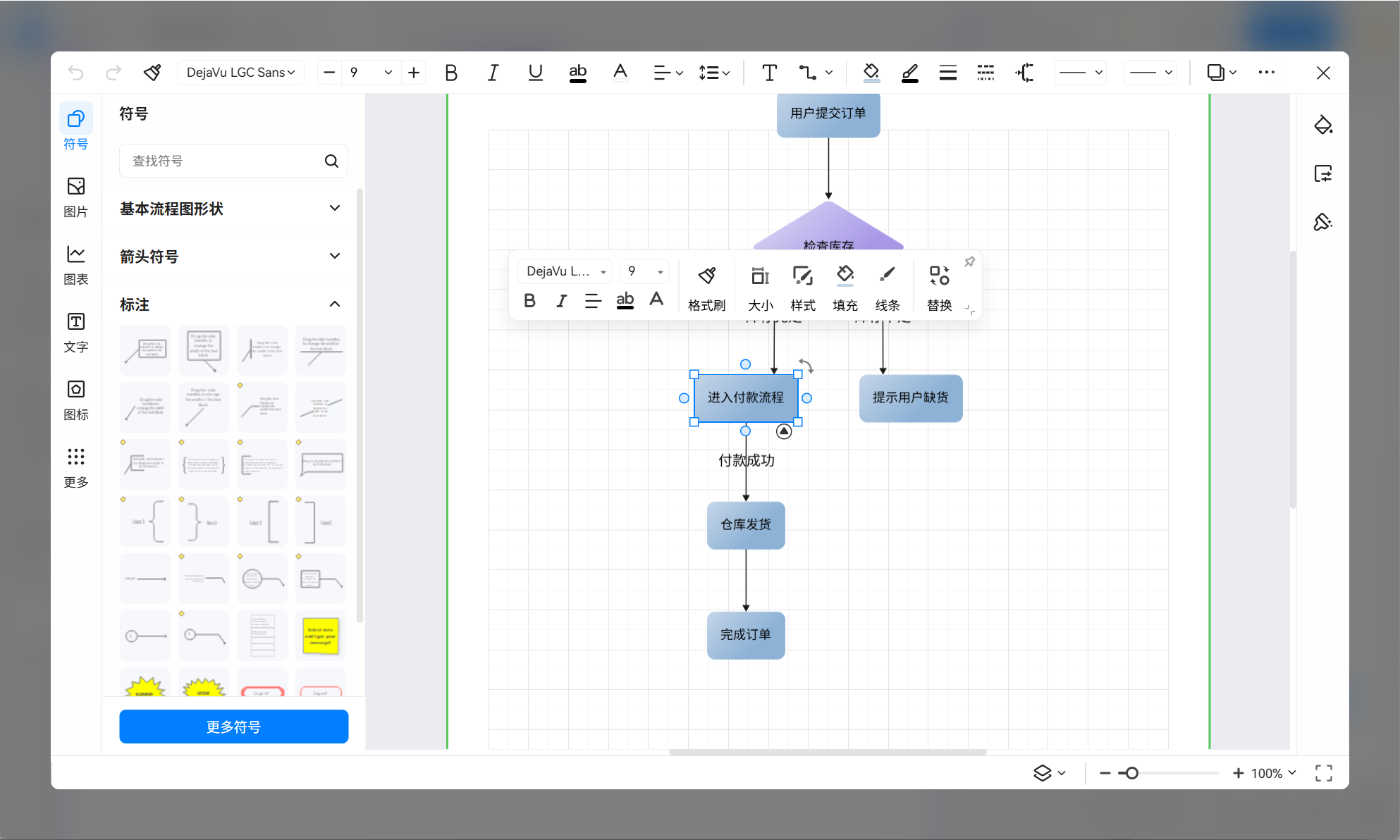
如果发现某个步骤遗漏,也可以直接补充节点;如果流程逻辑发生变化,也可以重新调整连接关系。
4. 导出最终流程图
确认流程内容和视觉效果后,就可以导出或分享文件。
整个 AI 制作流程可以概括为:
文字描述 → AI 生成 → 修改流程 → 调整样式 → 导出
对于已经有文字方案、业务说明或项目流程的人来说,这种方式可以减少大量手动搭建节点的工作。
四、在线协作制作流程图
如果流程图需要多人共同完成,可以利用在线协作功能。
例如制作一个项目流程时,可以先由项目负责人搭建基础流程,再邀请产品、设计、开发或其他相关成员共同查看和修改。
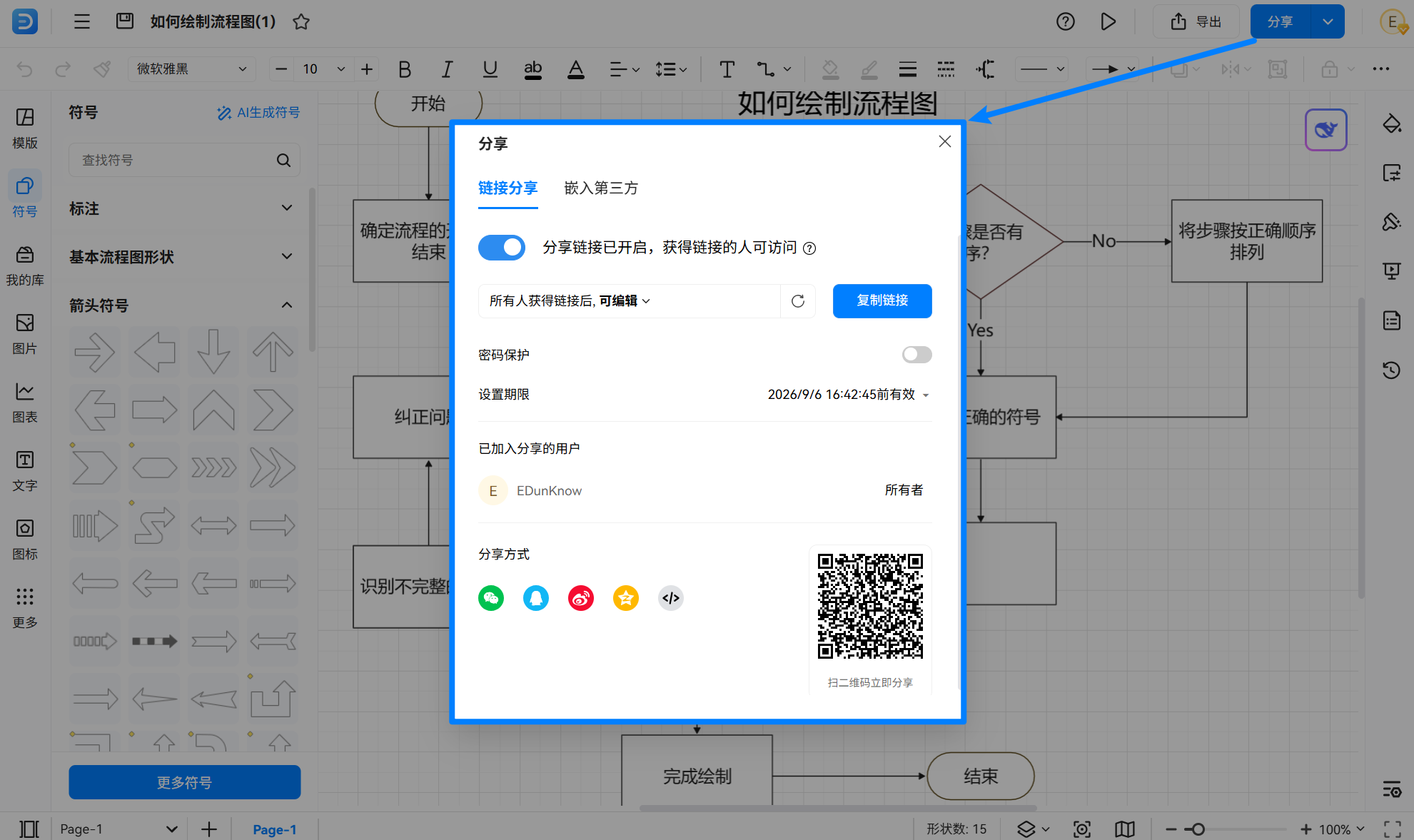
在线协作可以减少文件反复传递的问题,团队成员也可以围绕同一份流程图进行修改和沟通。
比较常见的协作流程是:
创建流程图 → 分享文件 → 团队成员修改 → 确认流程 → 导出
对于企业业务流程、项目管理流程和团队工作流程等场景尤其方便。
五、在线流程图制作工具推荐
如果主要需求是快速制作流程图,可以从模板、AI、在线编辑和协作等方面进行选择。
| 工具 | 在线制作 | 模板 | AI | 协作 | 适合场景 |
| Lucidchart | ✓ | ✓ | ✓ | ✓ | 企业流程、团队协作 |
| Miro | ✓ | ✓ | ✓ | ✓ | 团队协作、项目讨论 |
| Creately | ✓ | ✓ | ✓ | ✓ | 项目管理、业务可视化 |
| diagrams.net | ✓ | ✓ | — | ✓ | 技术流程、系统架构 |
| 万兴图示在线版 | ✓ | ✓ | ✓ | ✓ | 学习、办公、职场 |
如果主要进行企业级流程管理,可以考虑 Lucidchart;如果更看重在线白板和团队协作,可以选择 Miro;Creately 更适合项目管理和业务可视化;技术人员则可以考虑 diagrams.net。
如果希望模板、AI、专业流程图和在线协作功能兼顾,则可以考虑万兴图示在线版。
六、总结:在线流程图制作,模板和 AI 更高效
如果主要目标是快速完成一张在线流程图,可以优先考虑两种方式。
模板制作:
选择模板 → 修改内容 → 调整样式 → 导出
适合已经有类似流程模板,或者需要制作常见工作、业务和项目流程的情况。
AI 制作:
文字描述 → AI 生成 → 修改流程 → 调整样式 → 导出
适合已经整理好流程文字,希望快速将文字内容转换成流程图的情况。
如果流程比较特殊,则可以从空白画布开始;如果需要多人参与,则可以进一步使用在线协作功能。
对于希望兼顾模板、AI、在线编辑、协作和导出的用户,万兴图示在线版可以作为一站式的在线流程图制作工具。








 (AI & Web)