

无论是整理工作流程、梳理业务步骤,还是制作项目方案、学习笔记,一张清晰的流程图都能帮助快速呈现不同环节之间的关系。选择合适的流程图制作工具,可以减少手动绘图的时间,也能让流程图更加规范、美观。
目前,流程图制作工具既有传统的专业绘图软件,也有在线协作工具和 AI 流程图工具。下面先介绍几款常用工具,再以万兴图示为例,详细展示流程图的制作方法。
一、流程图制作工具有哪些?
不同流程图工具的侧重点有所不同,可以根据绘图方式、使用场景和功能需求进行选择。
1. 万兴图示:专业流程图与 AI 制图
万兴图示是一款综合型图形绘制工具,支持流程图、组织架构图、泳道图、思维导图、UML 图等多种图示类型,既适合日常办公,也能满足项目管理、产品设计、学习和专业制图等需求。




在流程图制作方面,万兴图示提供模板、AI 和空白画布等多种创建方式。流程结构比较常见时,可以直接套用现成模板;已经整理好流程文字时,可以通过 AI 根据文字描述快速生成流程图;如果需要完全按照自己的思路设计,则可以从空白画布开始添加图形和连接线。
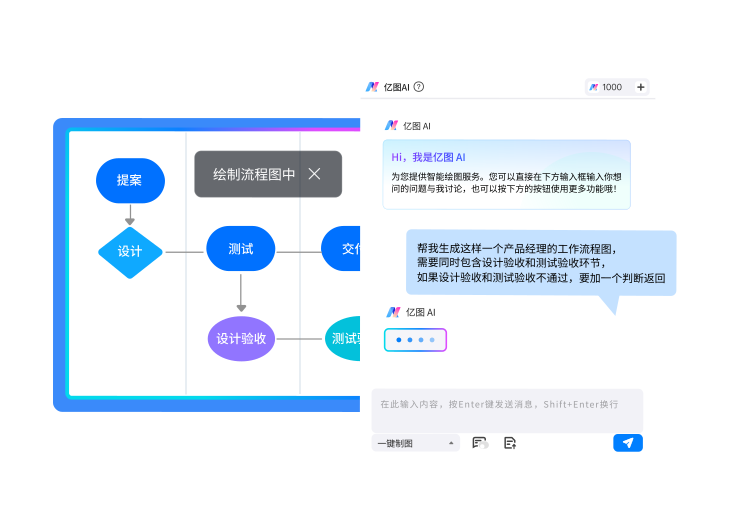
万兴图示同时支持多端使用和协同编辑。用户可以根据工作环境选择电脑端或网页版等不同方式使用,在不同设备之间处理流程图,并通过云端保存和同步相关内容。对于团队项目,还可以邀请其他成员参与同一个图示,通过多人协作共同编辑、修改和完善流程图,适合产品、运营、项目、研发等需要共同梳理流程的团队。
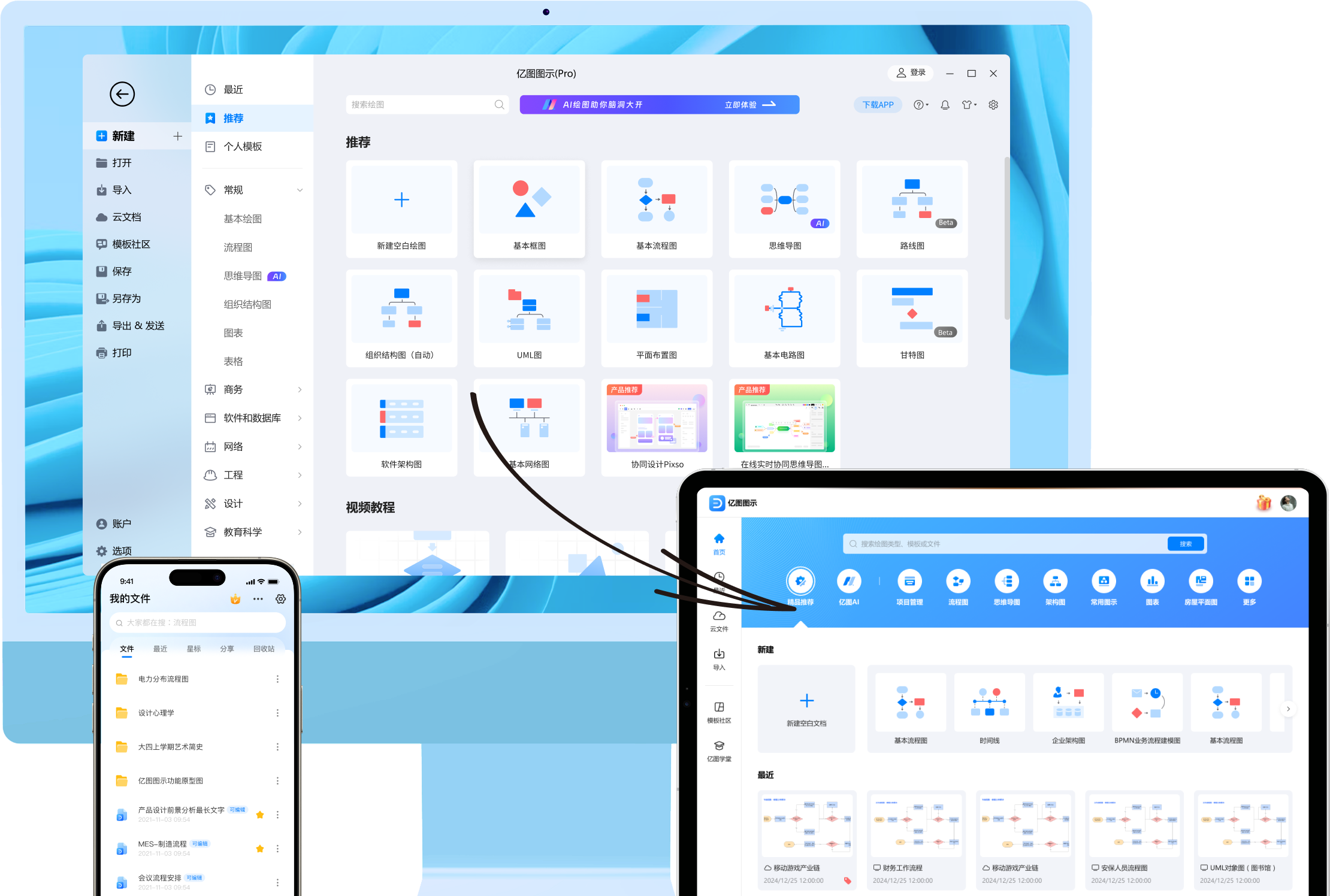
因此,如果不仅需要“画一张流程图”,还希望在后续进行修改、分享、协作和跨设备处理,万兴图示能够提供更加完整的流程图制作体验。
2. Microsoft Visio:专业流程图软件
Microsoft Visio 是较为成熟的专业绘图软件,提供丰富的流程图形状、模板和专业图表功能,可以用于业务流程、组织结构、网络图等复杂图表的制作。
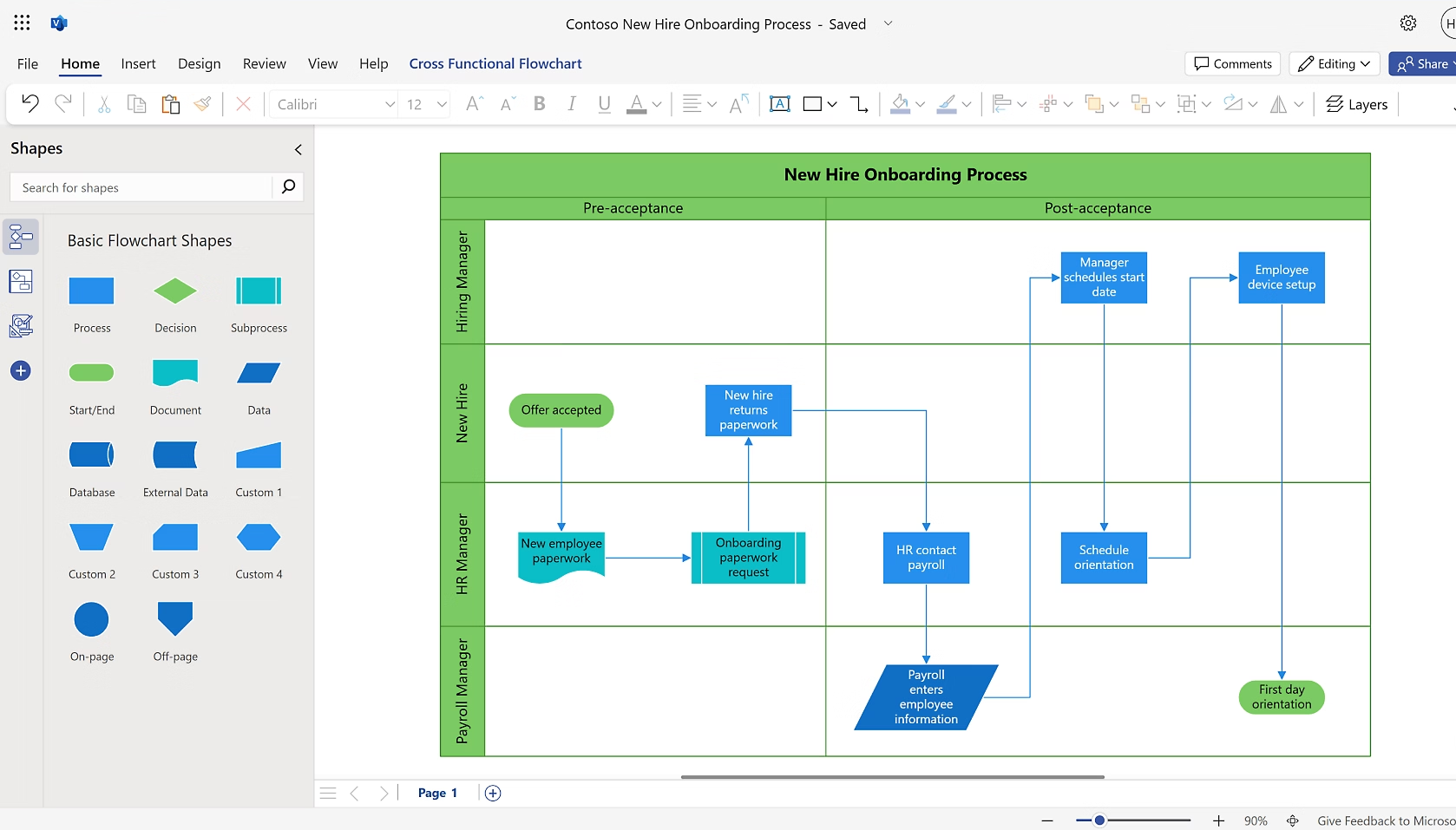
如果工作环境以 Microsoft Office 为主,或者需要制作较为复杂、规范的企业流程图,Visio 是比较合适的选择。
3. Lucidchart:在线流程图与团队协作
Lucidchart 主要面向在线绘图和团队协作,可以直接在浏览器中创建流程图,并通过模板快速开始。
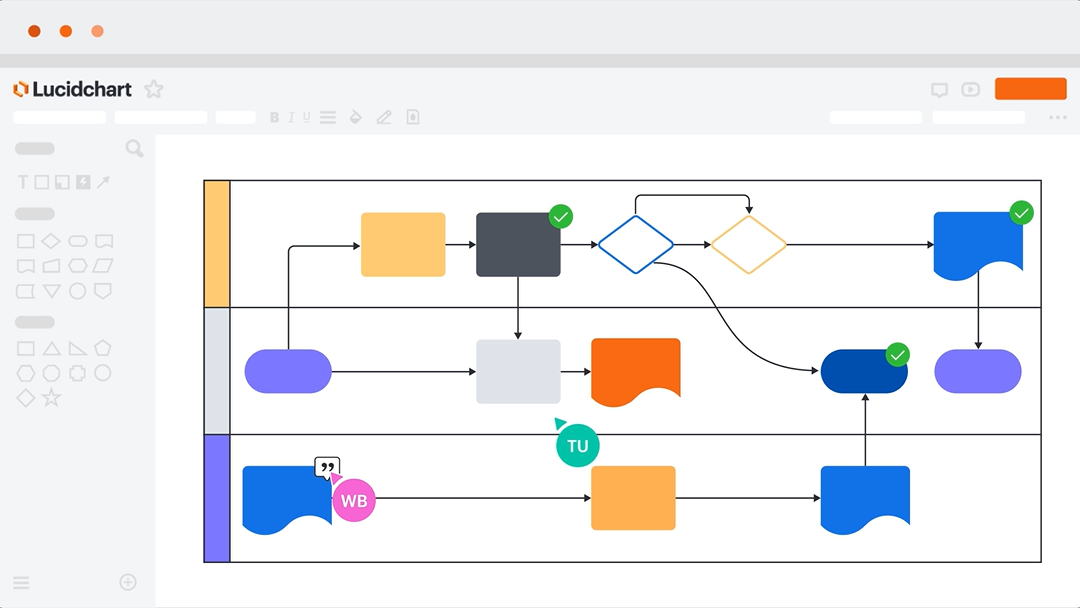
它适合需要多人共同梳理业务流程、项目流程或工作方案的团队,也可以用于远程协作和在线讨论。
4. Mermaid:通过代码生成流程图
Mermaid 与传统绘图工具不同,它主要通过文本代码描述流程,再自动生成可视化图表。
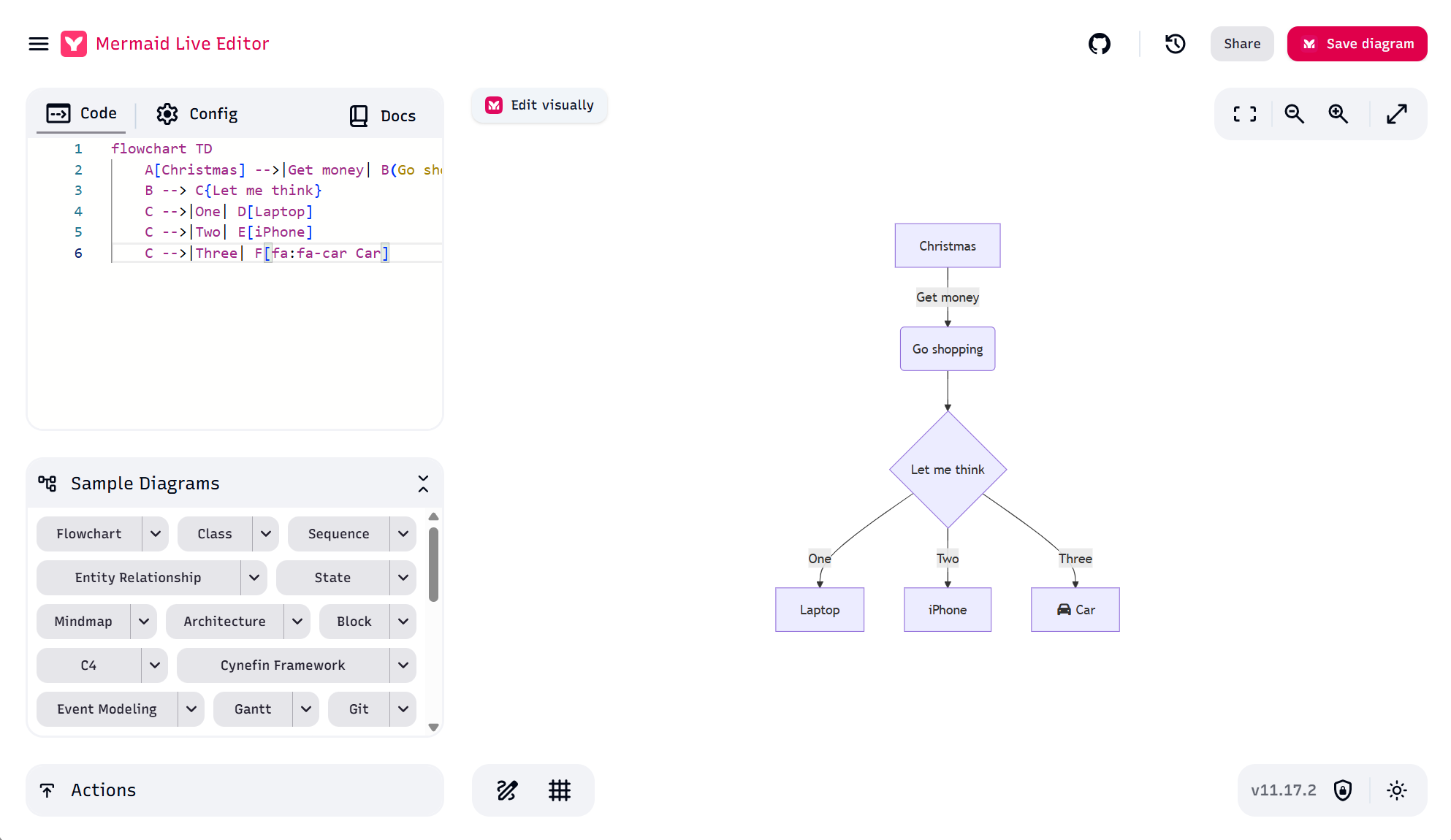
这种方式比较适合程序员、技术人员以及需要在 Markdown、技术文档中维护流程图的用户。当流程内容经常变化时,通过修改代码即可同步调整图表。
5. 如何选择流程图制作工具?
可以根据自己的实际需求进行选择:
| 使用需求 | 推荐工具 | 主要特点 |
| 专业流程图制作 | 万兴图示、Microsoft Visio | 图形、模板丰富,适合专业制图 |
| AI 生成流程图 | 万兴图示 | 根据文字描述快速生成流程图 |
| 在线协作 | 万兴图示、Lucidchart | 浏览器使用,方便团队共同编辑 |
| 模板快速制作 | 万兴图示、Lucidchart | 直接套用模板并修改内容 |
| 多端使用 | 万兴图示 | 支持不同设备处理和协同流程图 |
| 代码生成流程图 | Mermaid | 通过文本代码生成和维护流程图 |
如果希望同时使用模板、AI 和手动绘图等方式制作流程图,并且有跨设备使用或团队协作需求,可以优先选择功能比较全面的工具。下面以万兴图示为例,看看一张流程图具体应该怎么制作。
二、用万兴图示制作流程图
使用万兴图示制作流程图,可以根据实际情况选择模板、AI 生成或空白画布三种方式。
1. 使用模板制作流程图
如果流程结构比较常见,可以直接从模板开始,不需要从零设计图形和布局。
打开万兴图示后,可以进入首页直接搜索,或者前往模板社区搜索流程图相关模板,根据业务流程、工作流程、项目管理等需求选择合适的模板。
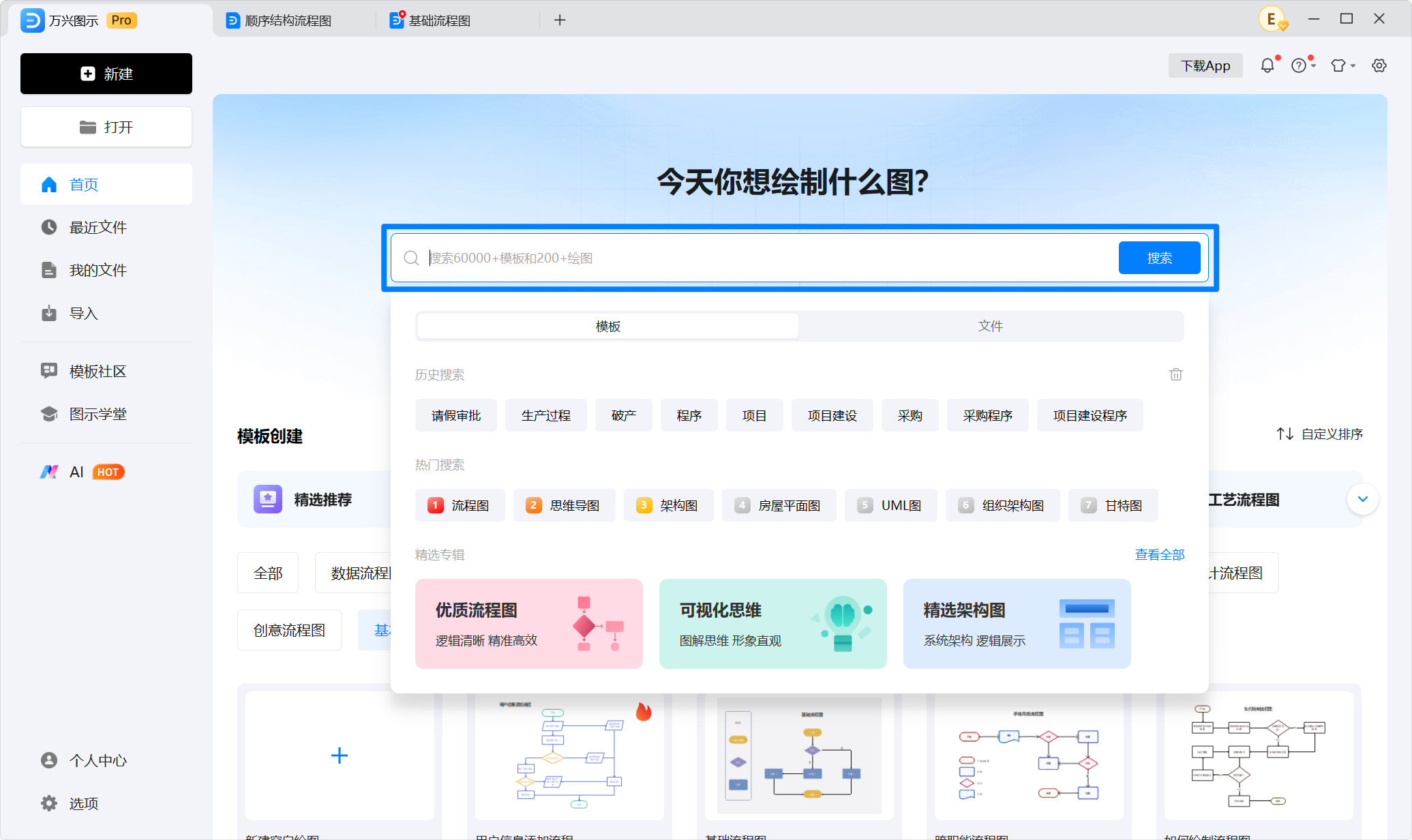
选定模板后,将其中的示例文字替换成自己的流程内容,再根据实际情况调整节点和连接关系即可。
这种方式比较适合第一次制作流程图,或者希望快速完成一张规范流程图的用户。
2. 使用 AI 生成流程图
如果已经有比较明确的流程内容,也可以直接使用 AI 生成流程图。
例如,需要制作一个“员工请假流程图”,选择生成类型为流程图,然后输入类似下面的文字描述:
员工提交请假申请 → 部门主管审批 → 判断是否通过 → 通过后进入人事备案 → 完成;未通过则返回员工修改申请
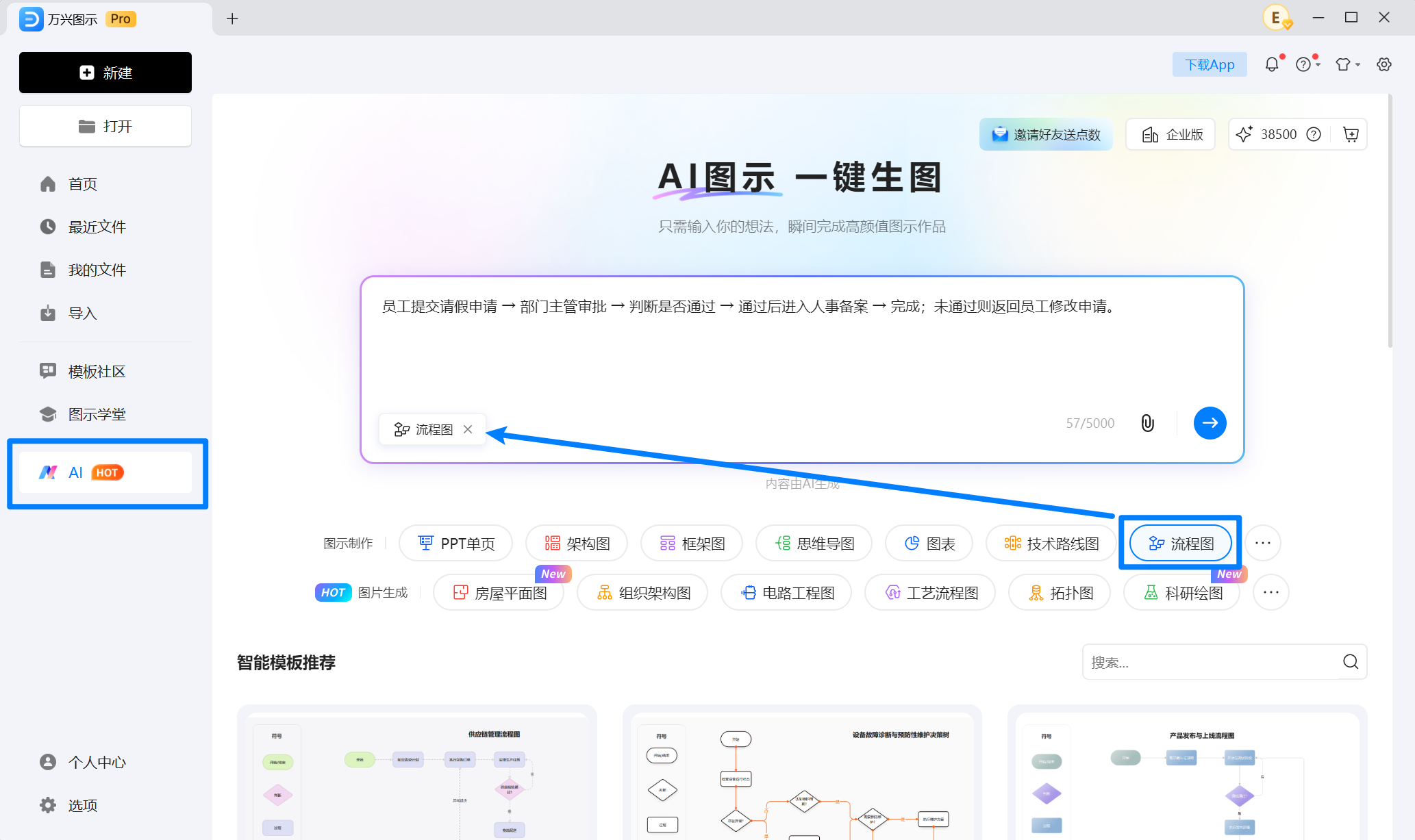
AI 可以根据文字中的流程顺序和判断关系生成对应的流程图。
生成后不需要重新绘制,可以直接检查节点内容和流程关系,再根据实际业务进行修改。
这种方法尤其适合已经有文字流程,但不想手动逐个添加节点的情况。
3. 使用空白画布手动绘制
如果流程比较特殊,或者希望完全按照自己的结构设计,也可以从空白画布开始。
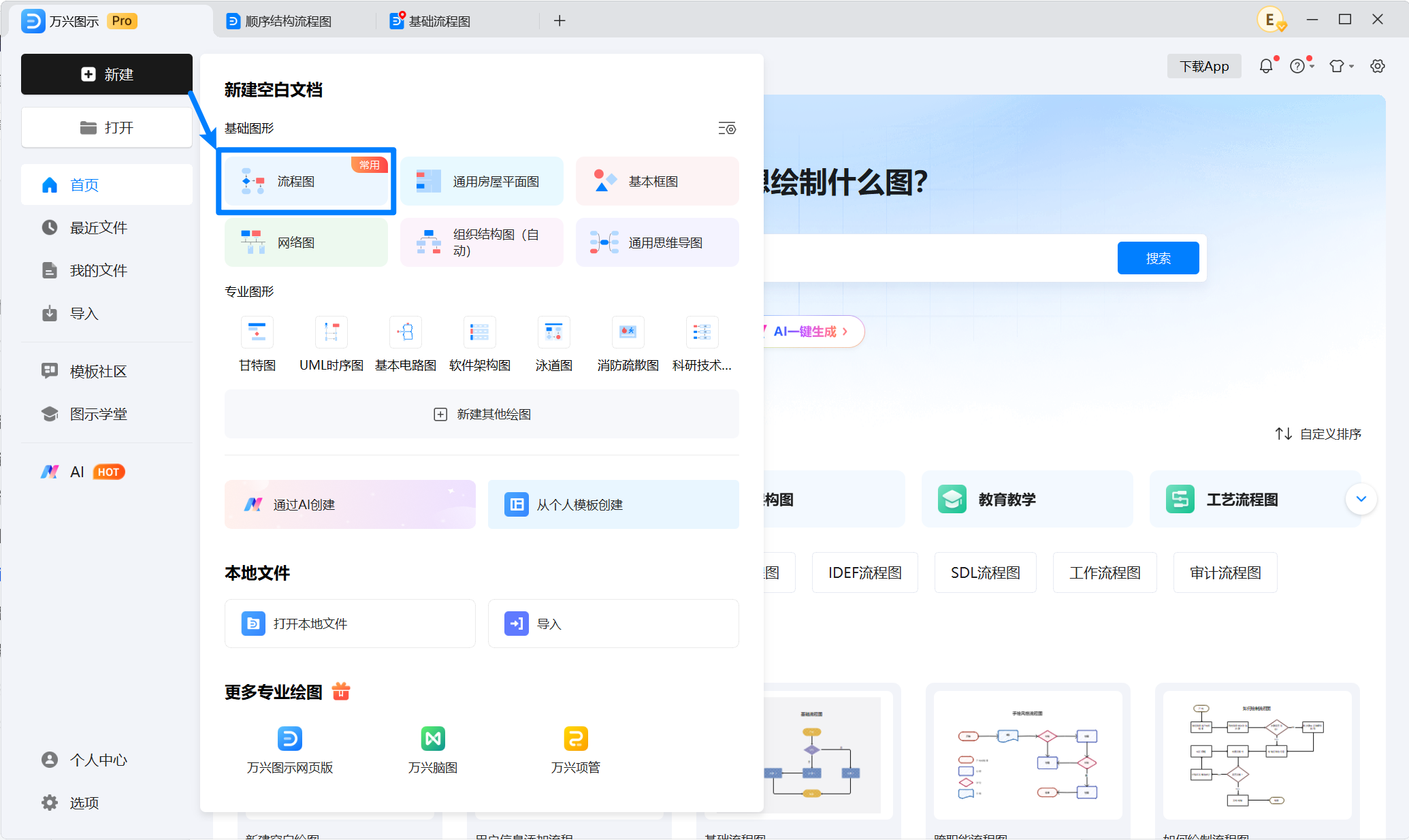
手动绘制的优点是自由度更高,可以根据实际需求灵活调整流程结构。
三、编辑和优化流程图
无论是模板、AI 还是空白画布创建的流程图,生成初稿后都建议进一步检查和调整。
1. 调整流程节点
检查每个节点的文字是否准确,并根据流程实际情况增加、删除或修改步骤。
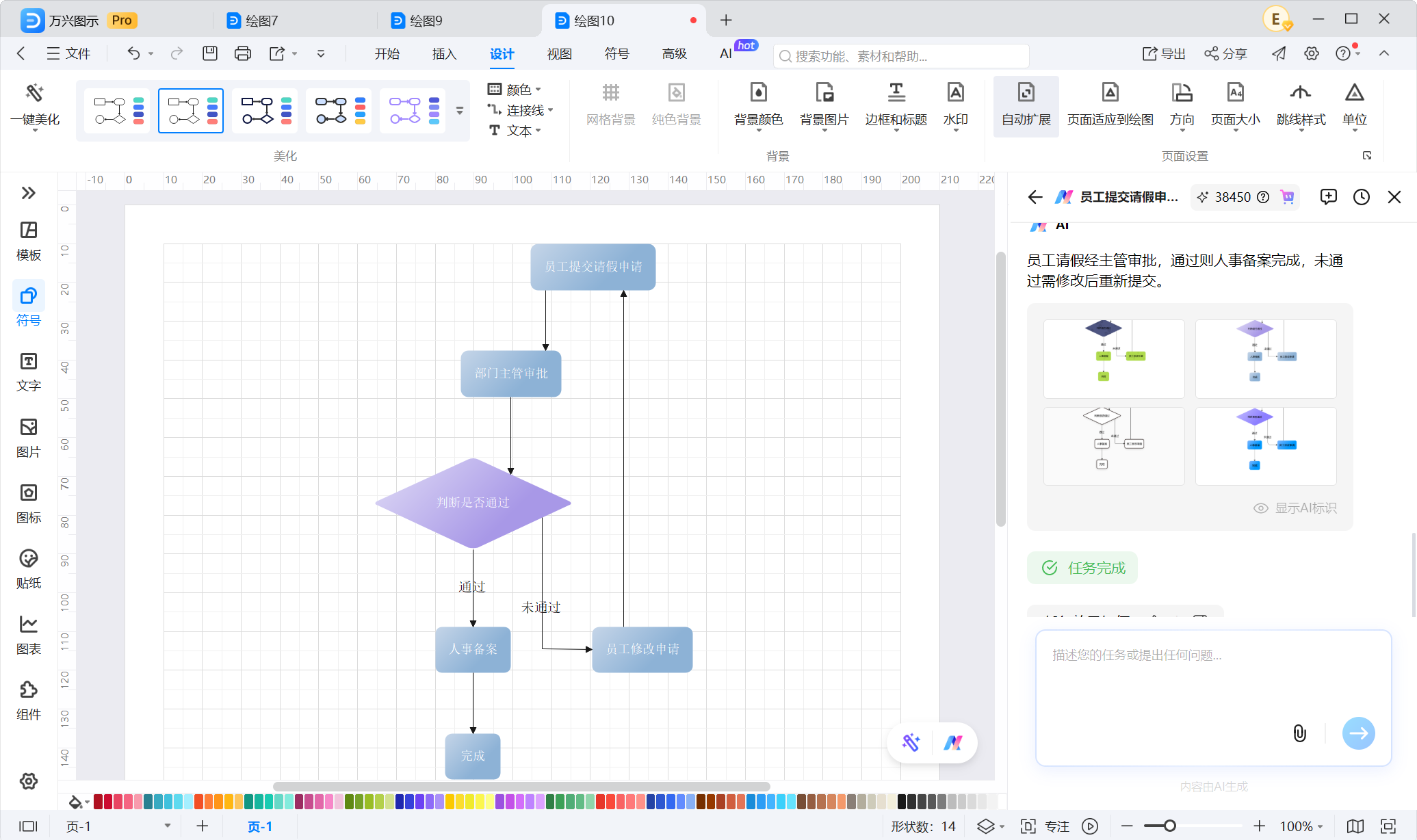
对于判断节点,还需要明确不同条件对应的后续流程,例如“是/否”“通过/不通过”等,避免出现分支关系不清的问题。
2. 优化整体布局
流程图通常按照一定方向展开,可以从上到下或从左到右排列。
调整连接线时,应尽量减少交叉线路。如果存在多个判断分支,可以通过合理调整节点位置,让不同路径更加容易识别。
节点数量较多时,可以统一调整图形大小、节点间距和连接线位置,使整个流程图保持整齐。
还可以利用自动布局等功能快速整理节点,让流程结构更加清晰。
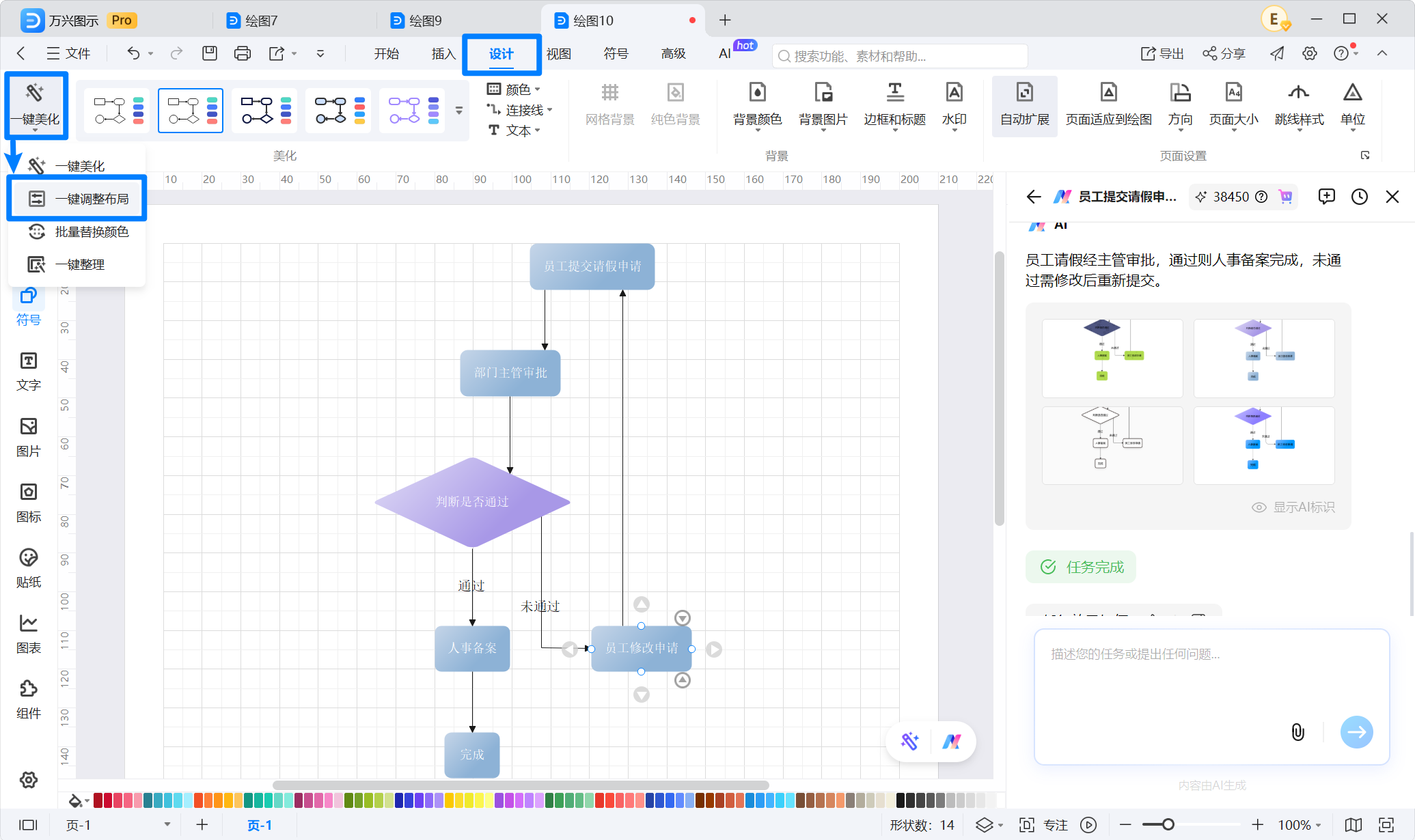
3. 统一视觉样式
在内容准确的基础上,可以进一步调整字体、字号、图形样式和颜色。
不需要使用过多视觉元素,保持节点样式统一、层级关系明确即可。用于工作汇报或正式文档时,简洁的设计通常更容易阅读。
四、完成流程图后导出
确认流程内容和版式没有问题后,就可以根据使用场景导出流程图。
如果用于汇报、PPT 或网页,可以导出为图片;如果用于正式文档或打印,可以选择 PDF;需要继续编辑或在其他办公软件中使用时,则可以根据需求选择相应的 Office 等格式。
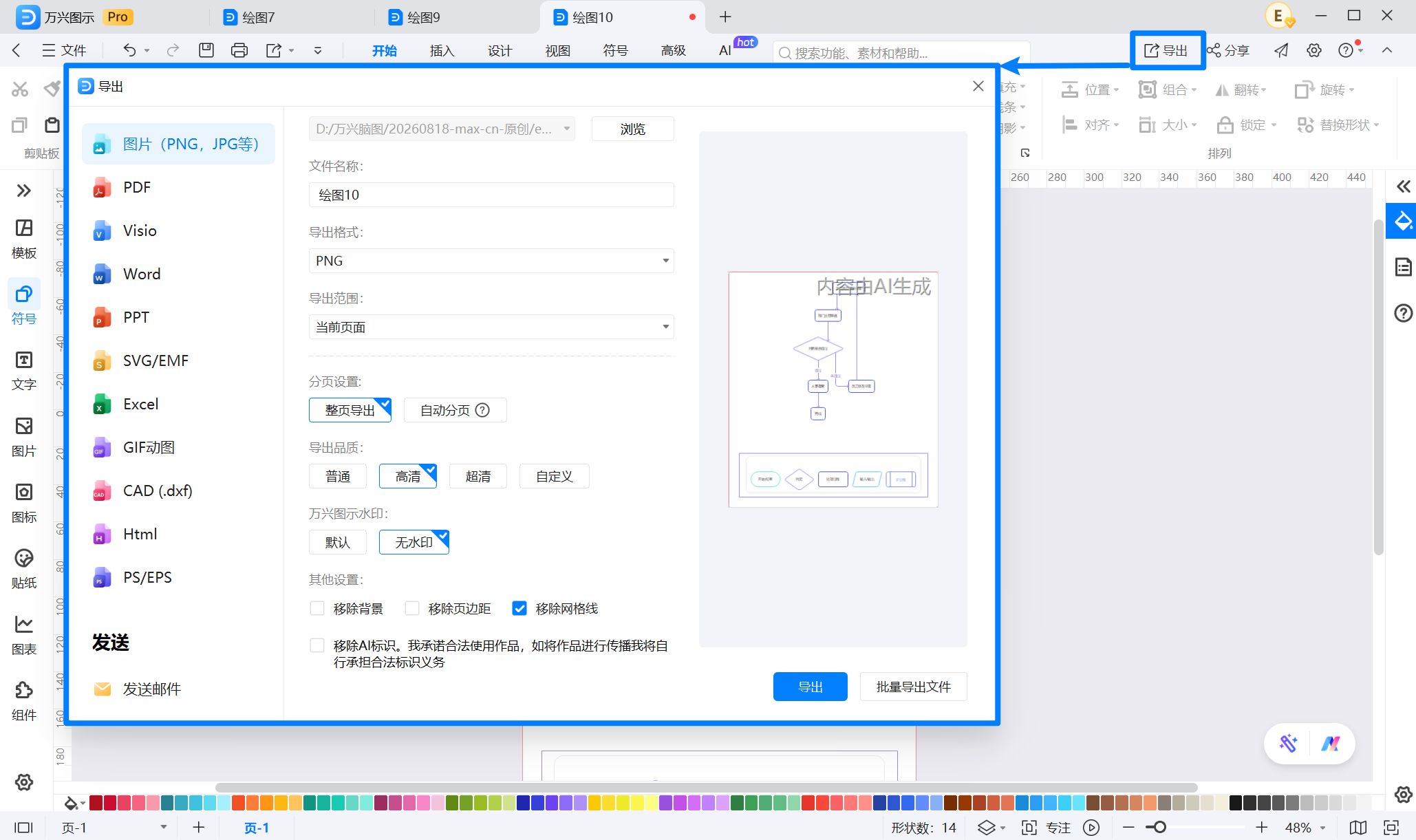
如果后续还需要修改流程,也可以保留源文件,方便根据业务变化继续调整。
五、总结
制作流程图并不一定需要从空白画布开始。面对不同需求,可以灵活选择合适的方法:
- 流程结构常见:直接使用模板,修改文字和节点。
- 已经整理好文字流程:使用 AI 快速生成流程图,再进行调整。
- 流程结构特殊:使用空白画布手动绘制。
- 流程内容复杂:先梳理节点和判断关系,再进行绘制和布局优化。
- 需要团队共同制作:可以使用支持多人协作和多端使用的工具,提高流程图的制作和修改效率。
对于需要兼顾模板、AI 生成、手动绘制、多端使用和多人协作的用户,万兴图示可以覆盖从创建、编辑到协作和导出的完整流程图制作过程。








 (AI & Web)