

已经有一段 Mermaid 代码,但不知道如何将它转换成真正的流程图?相比重新使用绘图工具一个个添加节点,直接将 Mermaid 代码转换为流程图会更加高效。
本文将以万兴图示为例,介绍如何将 Mermaid 代码转换成可视化流程图,包括如何导入 Mermaid 代码、从 Markdown/TXT/DOC 文件导入,以及生成流程图后如何继续编辑。
一、Mermaid 代码怎么转换成流程图?
Mermaid 本身可以通过代码描述流程结构。如果已经准备好了 Mermaid 代码,可以使用支持 Mermaid 的工具将代码解析为可视化流程图。
以万兴图示为例,整个操作流程非常简单:
打开万兴图示 → 新建 → 导入 → 导入 Mermaid → 输入或导入代码 → 生成流程图 → 插入画布编辑




接下来按照实际操作步骤进行说明。
二、直接输入 Mermaid 代码转换成流程图
如果手中已经有 Mermaid 代码,可以直接将代码粘贴到万兴图示的 Mermaid 绘图窗口中。
步骤 1打开 Mermaid 绘图功能
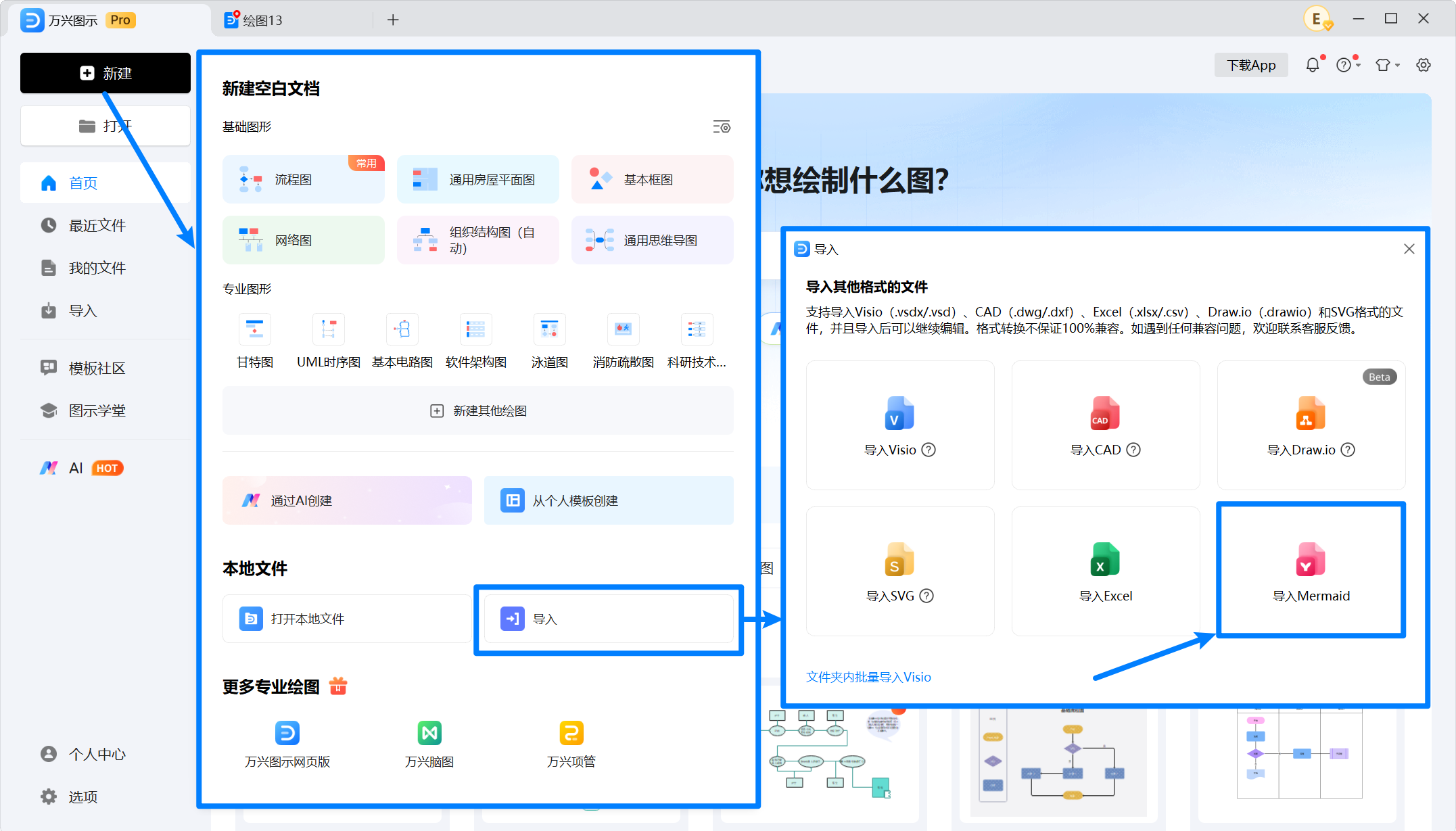
启动万兴图示,进入软件首页。点击左上角的【新建】,在下拉菜单中选择【导入】。
在弹出的导入窗口中,找到并选择【导入 Mermaid】。
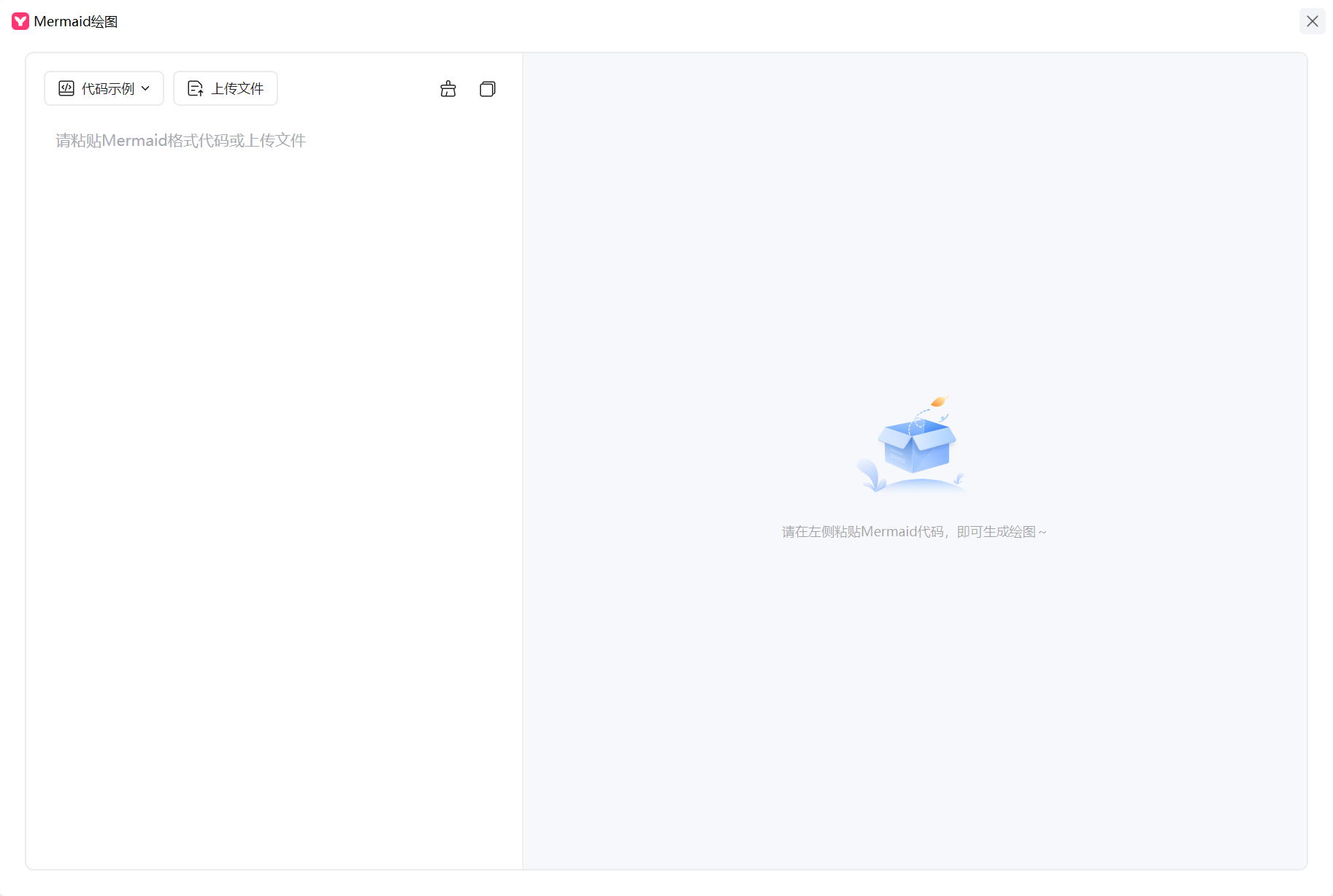
此时会打开 Mermaid 绘图窗口。
步骤 2输入或粘贴 Mermaid 代码
在 Mermaid 绘图窗口左侧的代码编辑区域中,直接输入或粘贴已有的 Mermaid 代码。
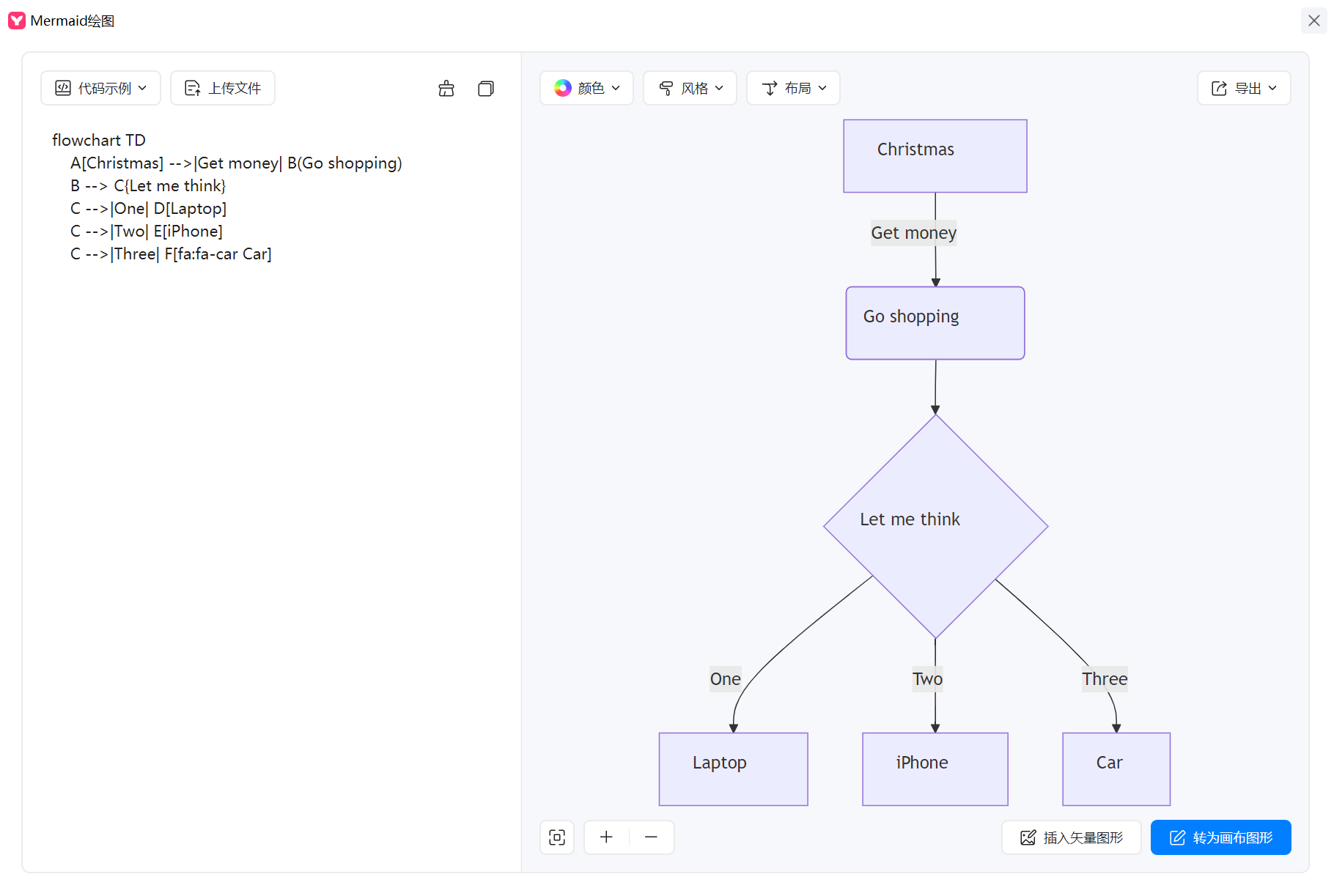
输入代码后,右侧即可查看对应的流程图效果。
这种方式特别适合已经通过 AI、代码编辑器或其他方式获得 Mermaid 代码的用户,不需要重新绘制流程节点。
步骤 3在 Mermaid 窗口中修改代码
如果生成的流程与需求存在差异,可以直接在左侧代码区域修改 Mermaid 代码。
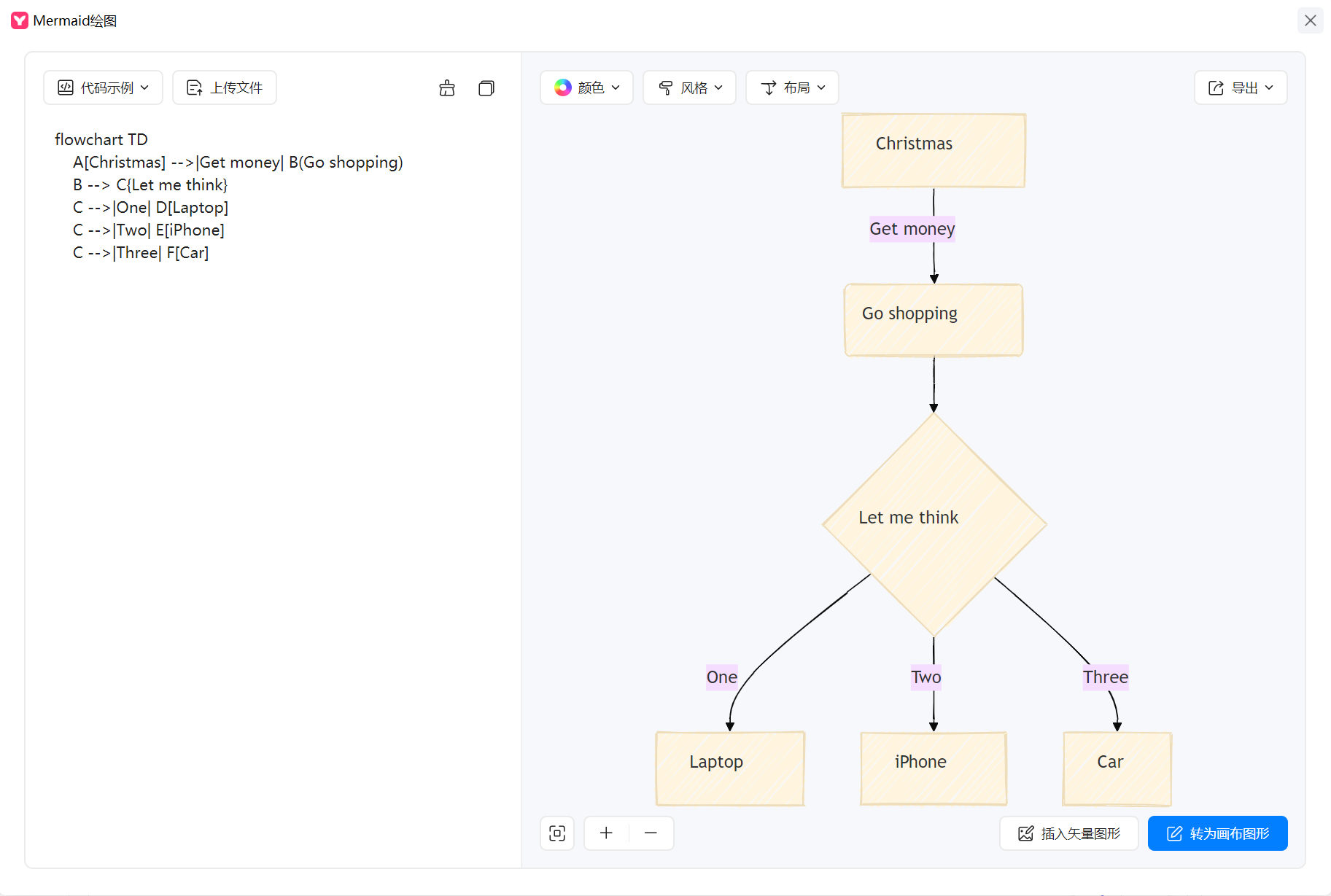
你也可以点击【转为画布图形】进入万兴图示编辑界面进行可视化操作。
修改代码后,可以重新查看生成的流程图效果。
三、导入 Mermaid 文件转换成流程图
如果 Mermaid 代码已经保存为文件,也不需要手动复制全部代码,可以直接导入文件。
万兴图示支持从包含 Mermaid 代码的 Markdown、TXT、DOC 文件中导入。
步骤 1打开 Mermaid 绘图功能
启动万兴图示后,点击【新建】→【导入】。在导入窗口中选择【导入 Mermaid】。
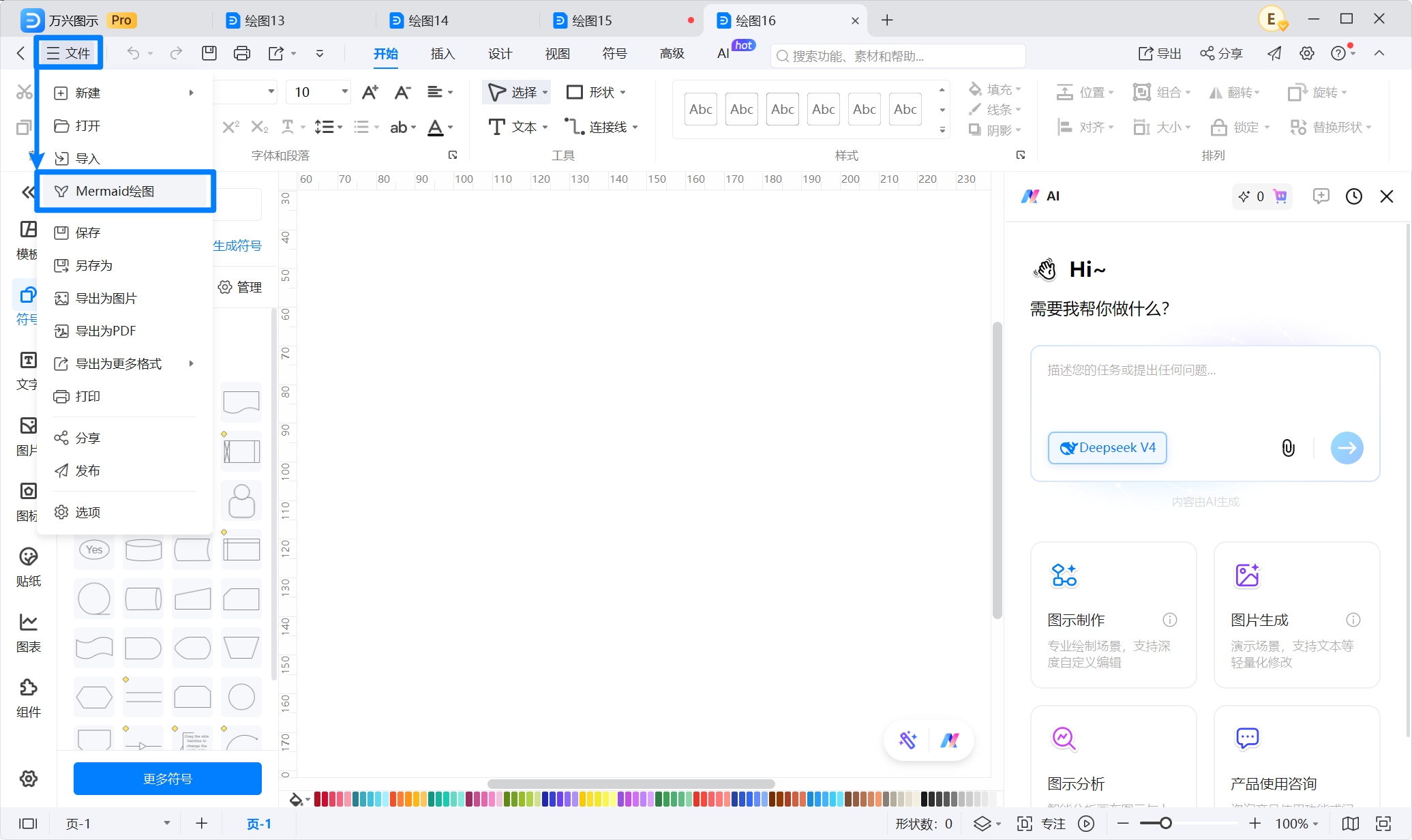
若您已经打开了一个绘图文件,也可以通过打开左上角的【文件】菜单,点击【Mermaid绘图】打开 Mermaid 编辑器。
步骤 2导入文件
在 Mermaid 绘图窗口中,可以点击【上传文件】导入已经保存的 Mermaid 代码文件。
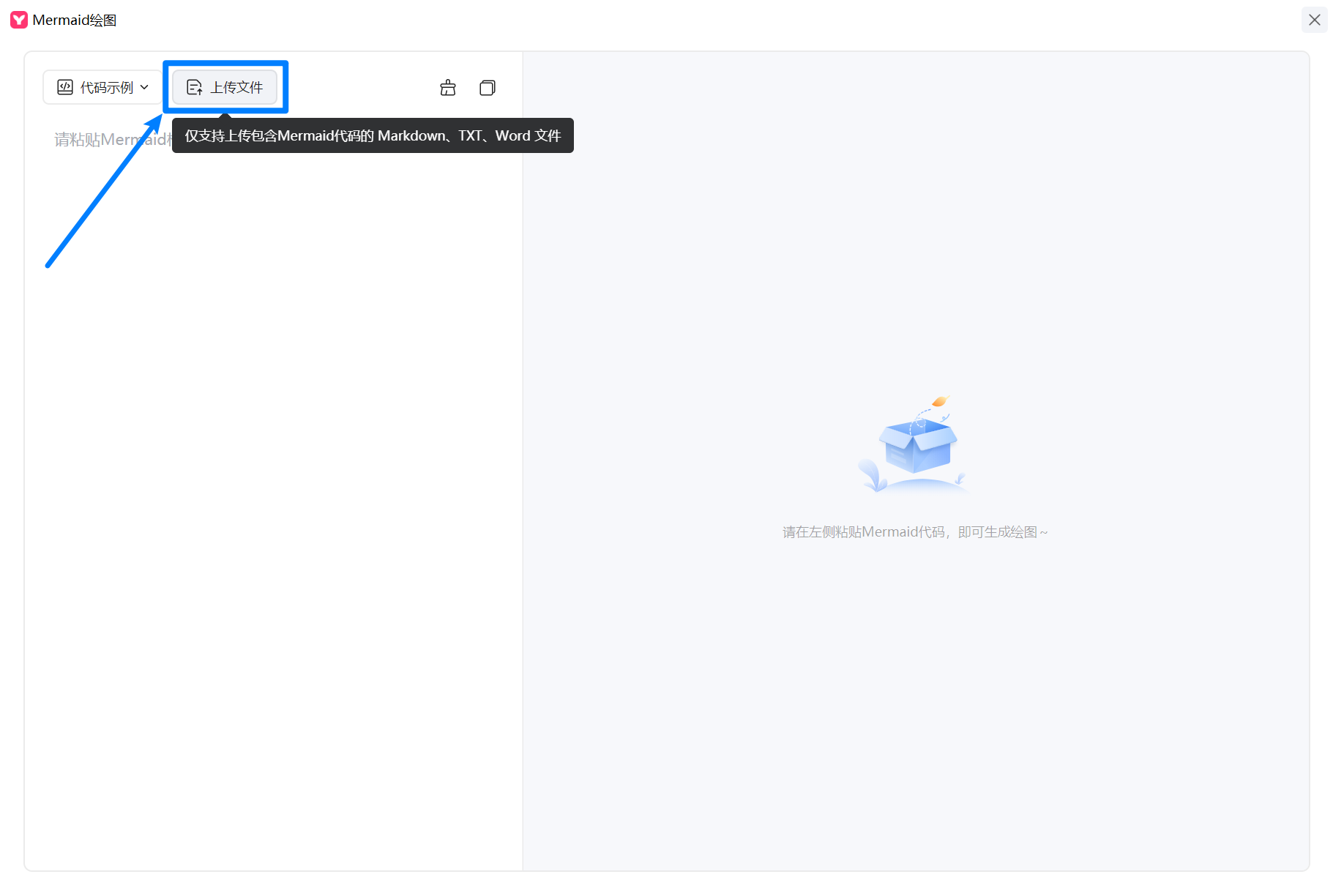
如果文件中包含符合要求的 Mermaid 代码,工具会根据代码生成对应的流程图。这种方式适合已经整理好大量 Mermaid 代码的用户,可以减少复制粘贴的操作。
四、Mermaid 代码转换成流程图后怎么编辑?
将 Mermaid 代码生成流程图后,如果只是查看效果,可以直接使用生成结果。
但如果需要用于汇报、文档、论文或项目方案,通常还需要进一步调整流程图的布局和样式。
这时可以将生成的 Mermaid 流程图插入万兴图示画布。
步骤 1直接调整或转为画布图形
万兴图示的 Mermaid 绘图功能支持对转换的流程图进行基础调整。例如【颜色】、【风格(手绘/默认)】、【布局(横向/纵向)】等。
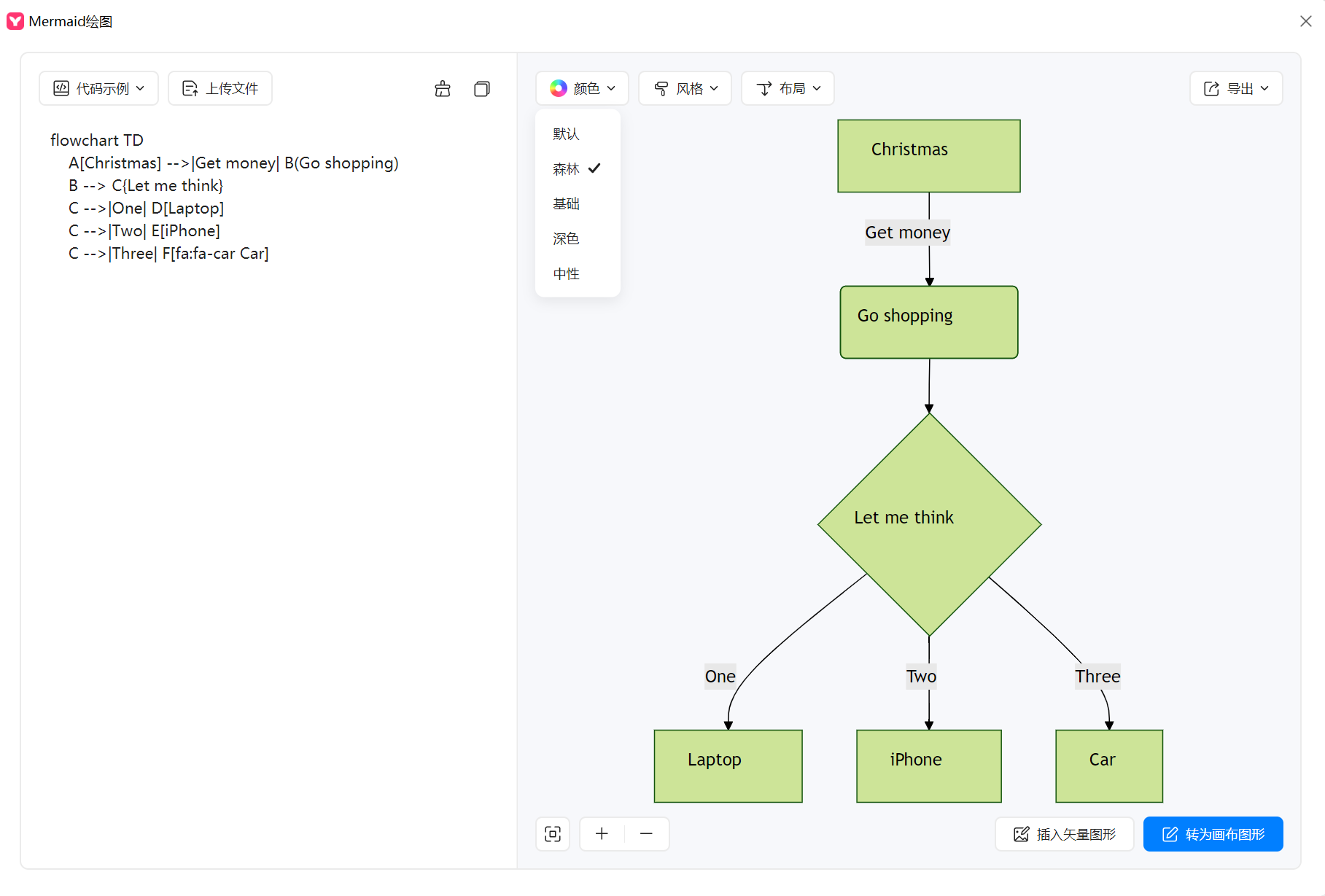
也可以点击【转为画布图形】,流程图即可进入万兴图示编辑器。
步骤 2进行可视化编辑
进入画布后,可以进一步调整流程图,例如:
- 修改节点文字
- 移动流程节点
- 调整连接线
- 修改节点样式
- 调整字体
- 优化整体布局
- 添加或删除流程节点
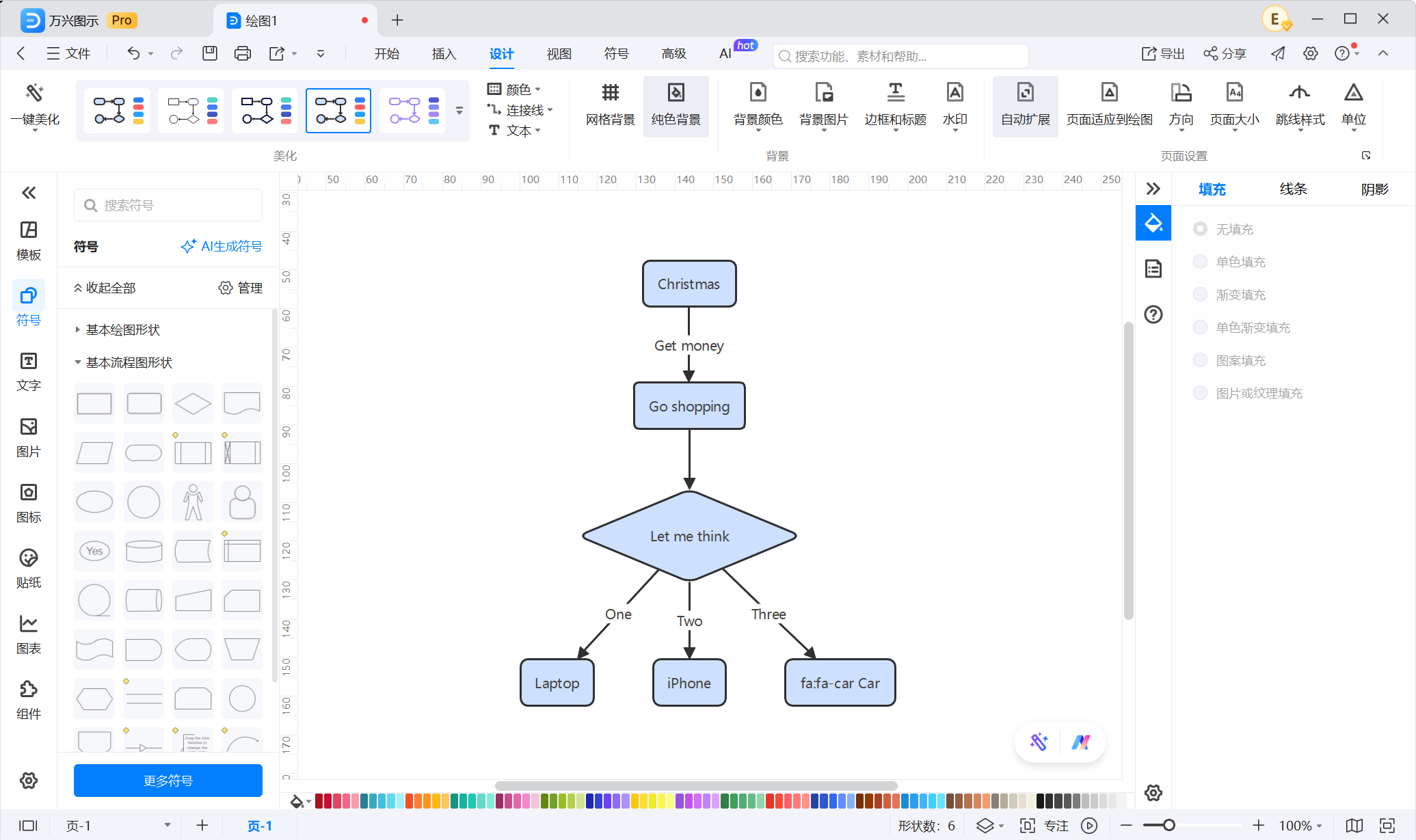
这样就完成了从Mermaid 代码 → 可视化流程图 → 可编辑流程图的转换。
五、Mermaid 代码转换流程图时常见问题
1. Mermaid 代码无法正常生成怎么办?
首先检查 Mermaid 代码是否符合语法要求,例如 flowchart TD、节点定义和连接线是否正确。如果是从 AI 获取的 Mermaid 代码,也建议先检查代码中是否存在多余文字或格式错误。
2. 生成后的流程图需要重新绘制吗?
一般不需要。如果 Mermaid 代码能够正常解析,可以直接生成流程图。生成后还可以通过【插入画布】进入万兴图示编辑器继续调整。
3. 可以修改 Mermaid 代码吗?
可以。在万兴图示的 Mermaid 绘图窗口中,可以直接编辑左侧 Mermaid 代码,根据需求增加节点、修改文字或调整流程关系。
4. 没有 Mermaid 代码怎么办?
如果还没有现成的 Mermaid 代码,可以先使用 AI 根据文字描述生成 Mermaid 代码,再将代码导入支持 Mermaid 的绘图工具。如果使用万兴图示,也可以直接利用其 AI 功能生成流程图,不一定需要自己编写 Mermaid 代码。
六、结语
将 Mermaid 代码转换成流程图,不需要重新手动绘制节点。只要已有符合规范的 Mermaid 代码,就可以通过支持 Mermaid 的工具快速完成转换。
使用万兴图示时,只需依次点击:
【新建】→【导入】→【导入 Mermaid】
然后在 Mermaid 绘图窗口中直接输入或粘贴代码,也可以导入包含 Mermaid 代码的 Markdown、TXT、DOC 文件。生成流程图后,再点击【插入画布】,即可使用万兴图示编辑器进行可视化编辑。
对于已经拥有 Mermaid 代码、但希望进一步调整流程图样式和布局的用户,这种方式可以省去重复绘图的步骤,让 Mermaid 代码快速转换成可编辑的流程图。








 (AI & Web)