

在工作、学习和日常办公中,流程图可以帮助我们直观展示步骤、判断关系和任务顺序。对于简单的流程图,直接使用 Word 自带的形状功能就可以完成。
如果流程比较复杂,或者已经有一份 Word 文档中的流程内容,希望直接转换成专业流程图,则可以使用专业的流程图工具。例如万兴图示不仅支持模板制作和 AI 生成流程图,还可以分析 Word 文档并生成可编辑的流程图,完成后也可以将流程图导出为 Word、PDF、图片、Visio 等格式。
下面就介绍 Word 怎么画流程图,以及如何使用万兴图示更高效地制作流程图。
一、Word 可以画流程图吗?怎么选择合适的工具?
1. Word 可以画流程图吗?
可以。Word 自带【插入 → 形状】功能,可以添加流程图图形、连接符和文字,适合制作节点较少、结构简单的流程图。
但当流程节点增多后,Word 在排版、连接线调整和复杂流程制作方面会比较繁琐,而且从零绘制也比较耗时。
如果需要制作更复杂的流程图,可以使用万兴图示。除了丰富的流程图模板,还支持 AI 生成流程图、分析 Word 文档生成流程图,完成后也可以导出为 Word、PDF、图片、Visio 等格式。
2. Word 适合画什么流程图?
Word 比较适合:
- 简单工作流程
- 学习作业流程
- 项目步骤图
- 简单业务流程
如果是复杂业务流程、生产流程、审批流程等,使用专业工具可以提高制作效率。
二、Word 怎么画流程图?详细步骤
步驟 1 新建 Word 文档
打开 Word,新建一个空白文档。
绘制之前,可以先确定流程图的大致方向,例如从上到下或从左到右,提前规划好整体布局。
步驟 2 插入流程图形状
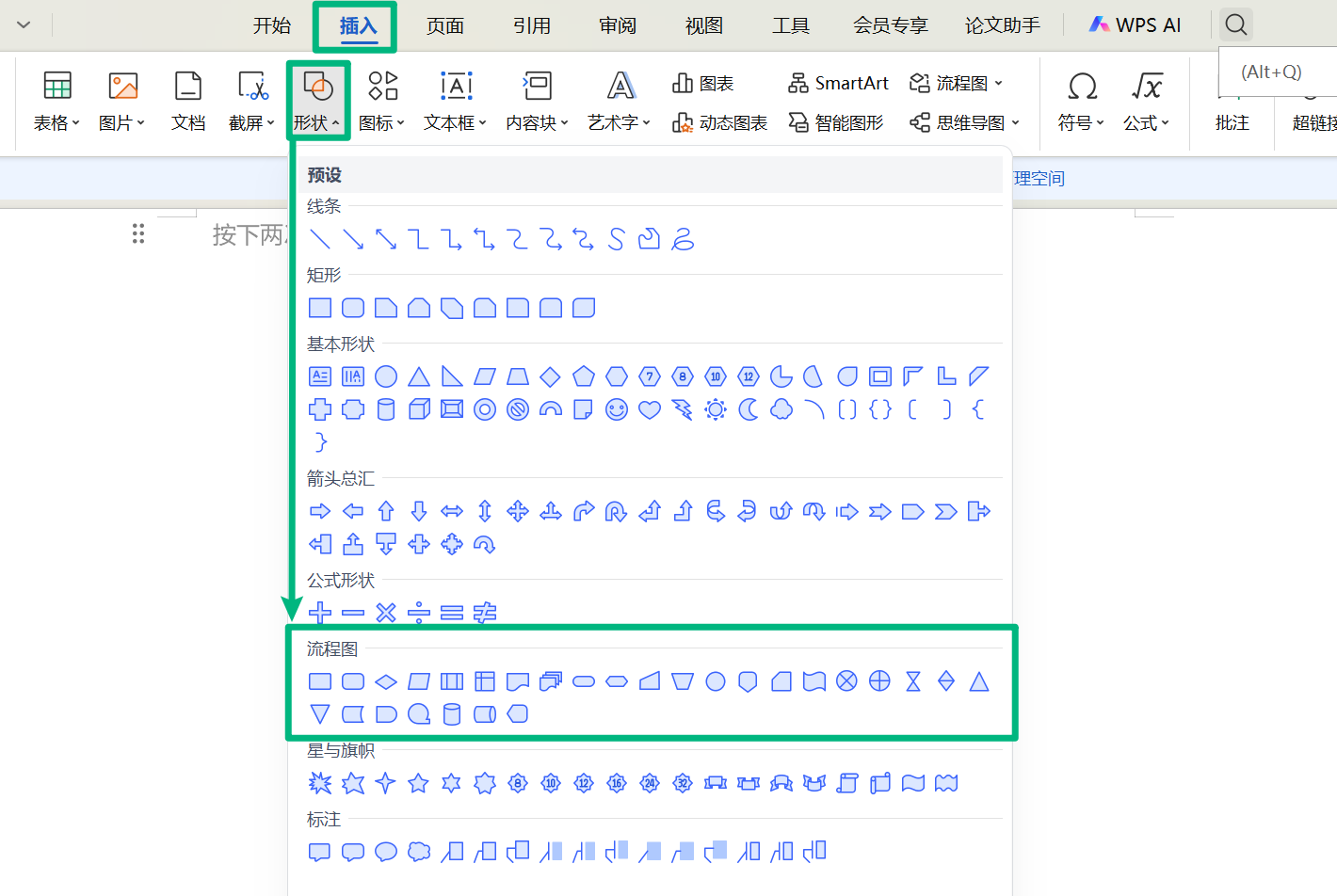
点击 Word 顶部的:【插入】→【形状】
在形状菜单中找到【流程图】,选择需要使用的图形。

常见图形包括:
- 开始/结束:表示流程的开始和结束
- 处理:表示具体执行的任务
- 判断:表示条件判断和流程分支
- 数据:表示数据输入或输出
- 文档:表示相关文档
选择图形后,在 Word 页面中拖动鼠标即可绘制。
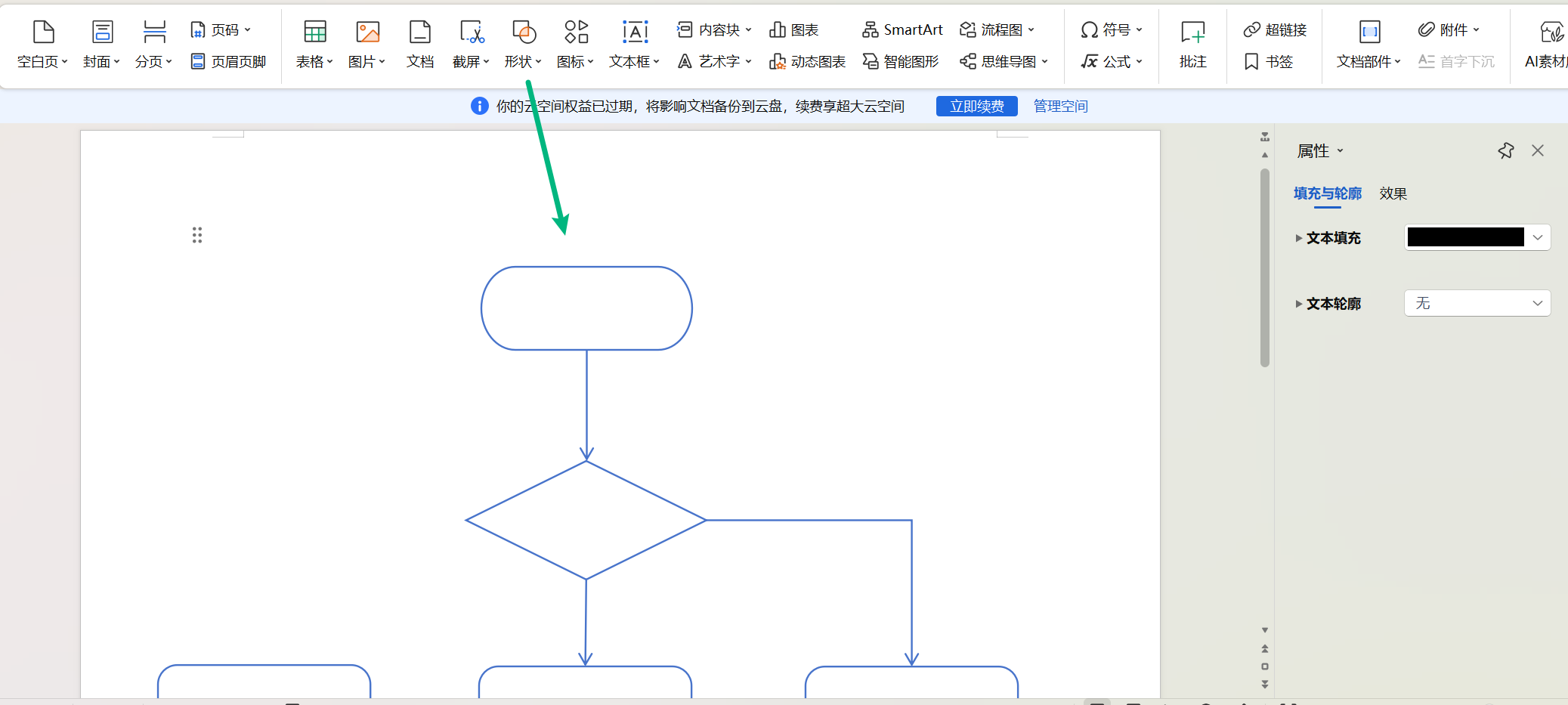
继续通过【插入 → 形状】选择连接符,将不同节点连接起来。
建议优先使用连接符,而不是普通直线。这样移动流程节点时,连接线可以更方便地跟随节点调整。
步驟 3 添加流程文字
选中流程图形后,可以直接输入文字,也可以添加文字。
例如制作一个简单的请假流程:
开始 → 提交申请 → 主管审核 → 是否通过? → 结束
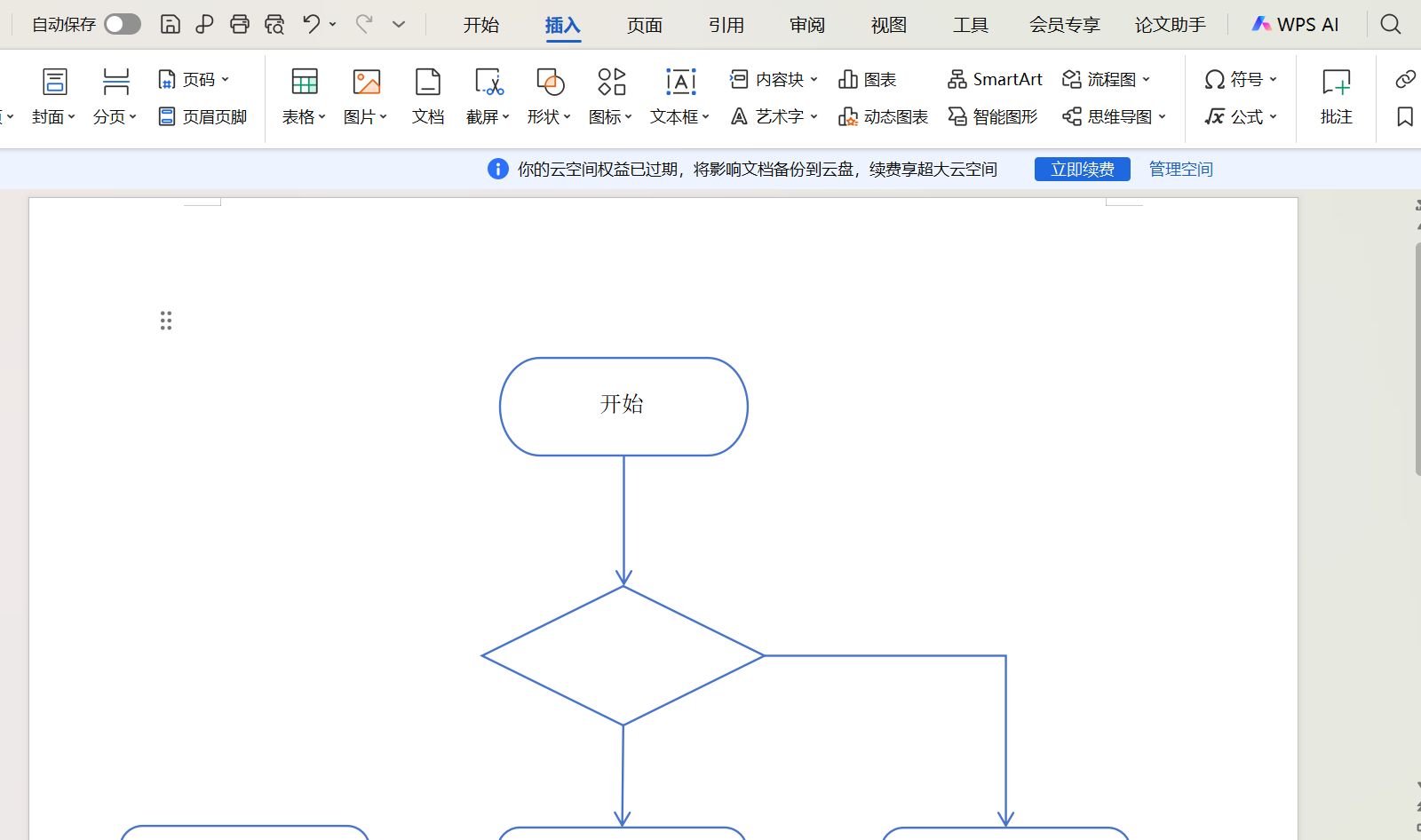
根据实际流程,将每一步填写到对应图形中。
步驟 4 调整流程图样式
完成基本结构后,可以统一调整:
- 图形大小
- 字体
- 填充颜色
- 轮廓
- 对齐方式
- 节点间距
最后检查流程方向以及各个节点之间的连接关系。
三、用万兴图示制作流程图:模板 + AI 更高效
如果觉得 Word 从零绘制流程图比较繁琐,可以使用万兴图示。通过模板可以快速搭建流程图结构,也可以使用 AI 根据文字内容生成流程图。
1. 使用模板快速制作流程图
如果已经明确需要制作什么类型的流程图,可以直接使用模板,减少从零开始搭建结构的时间。
步驟 1 查找流程图模板
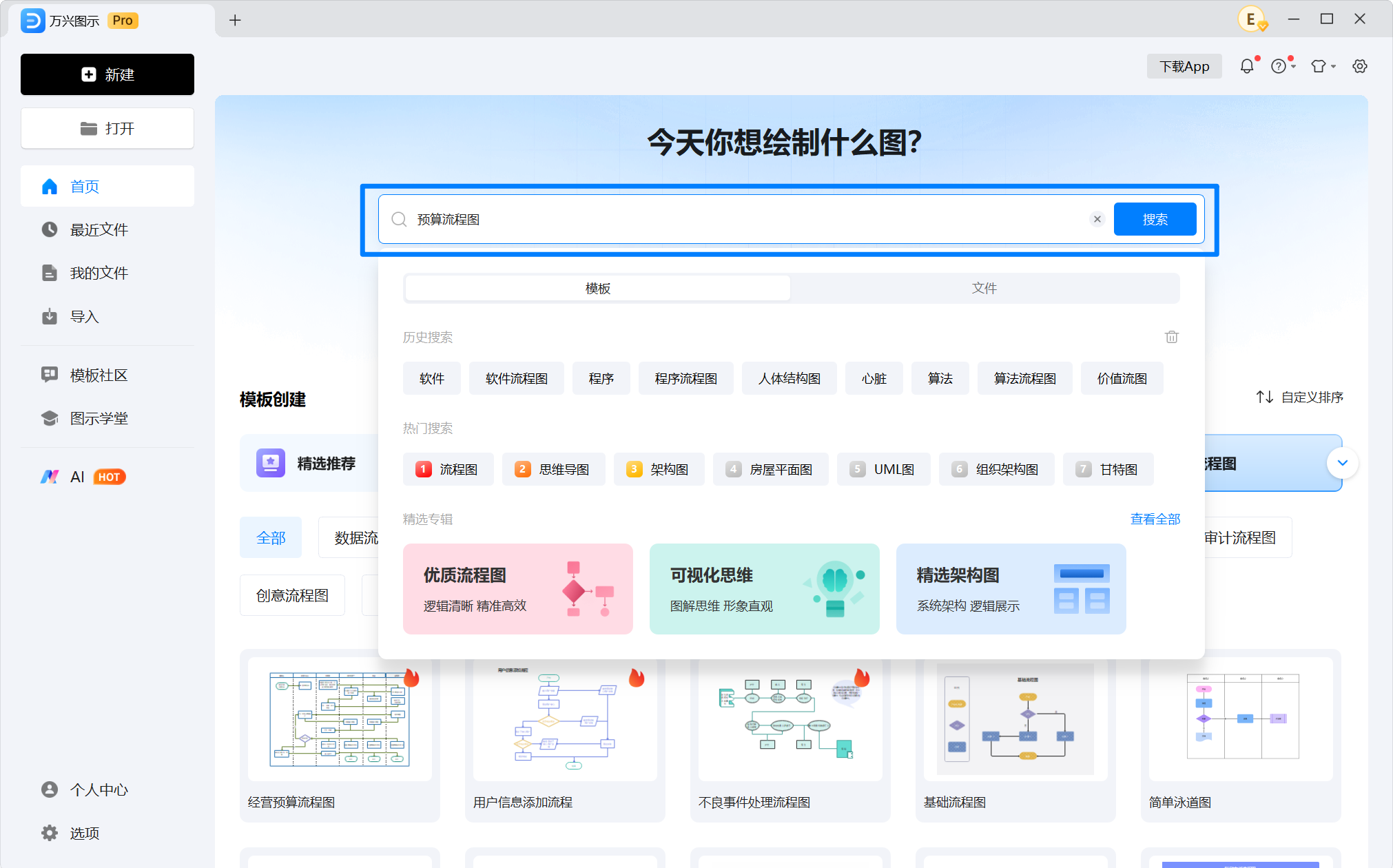
进入万兴图示,首页中点击【流程图】,然后根据需求选择【数据流程图、泳道图、BPMN业务图、时间流程图、基本流程图等】进行筛选。




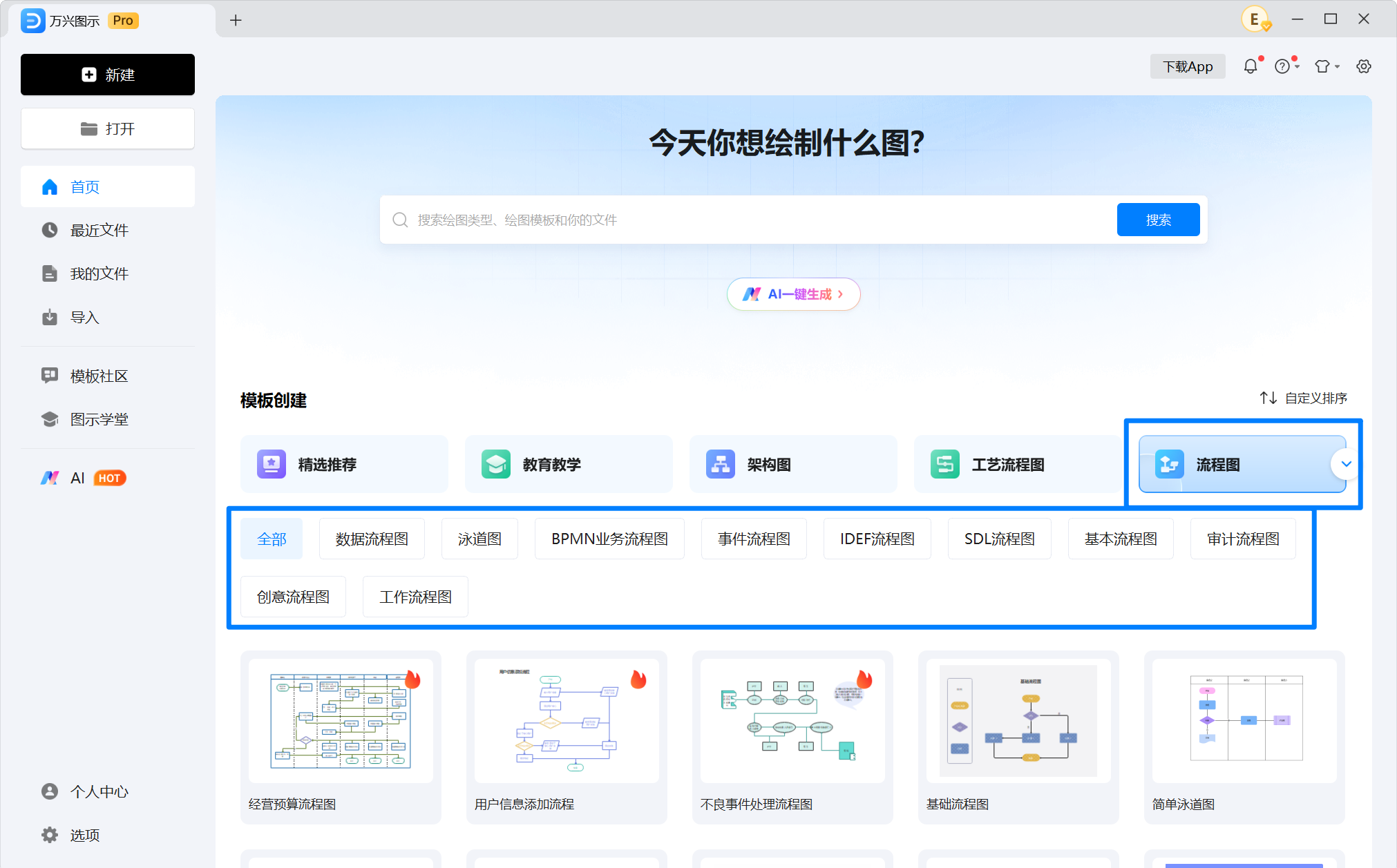
也可以直接在搜索框中搜索【流程图】,根据需求查找合适的模板。
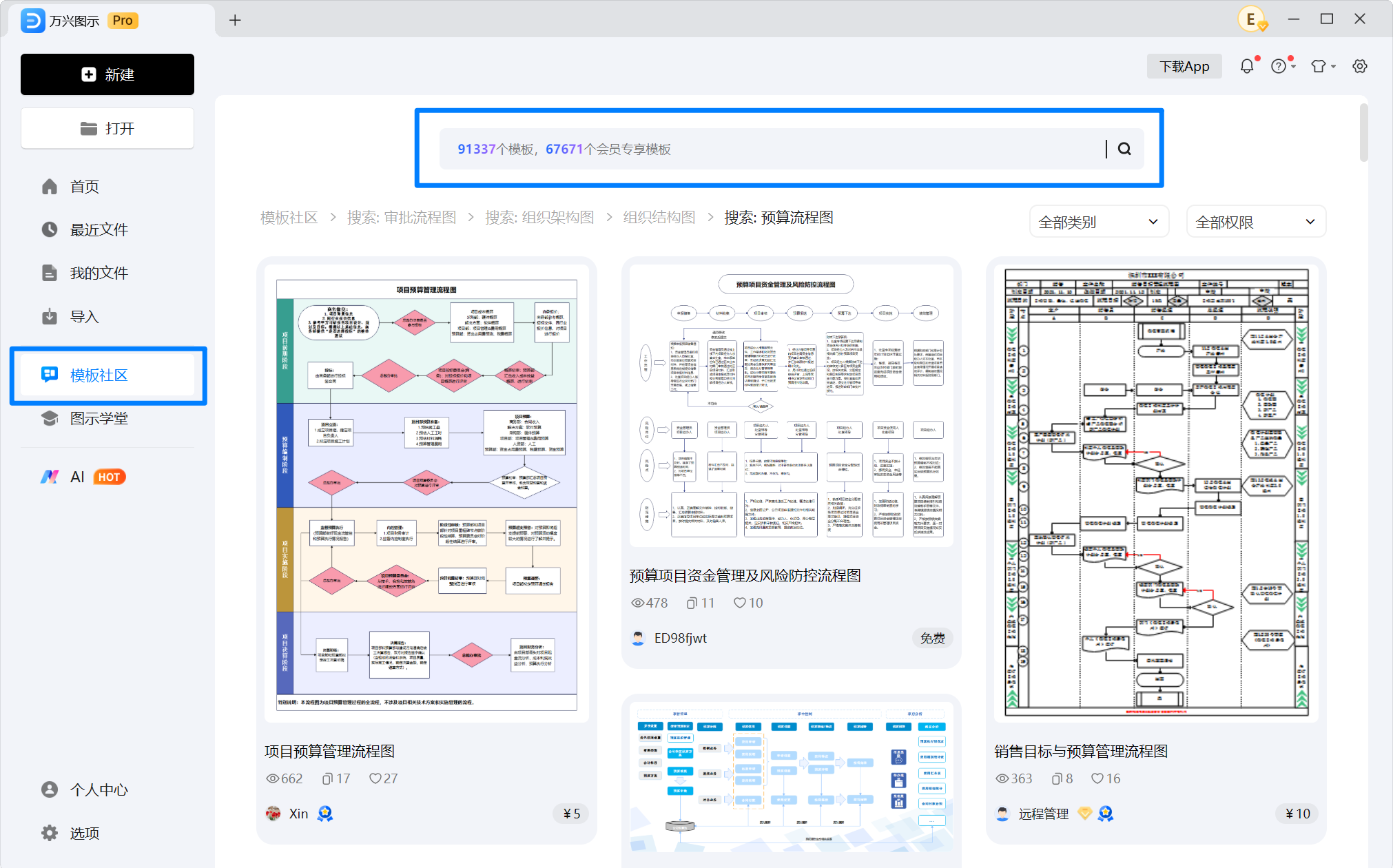
若想找到更多模板,你也可以在左侧切换至【模板社区】搜索更多模板。
步驟 2 选择模板并进入编辑
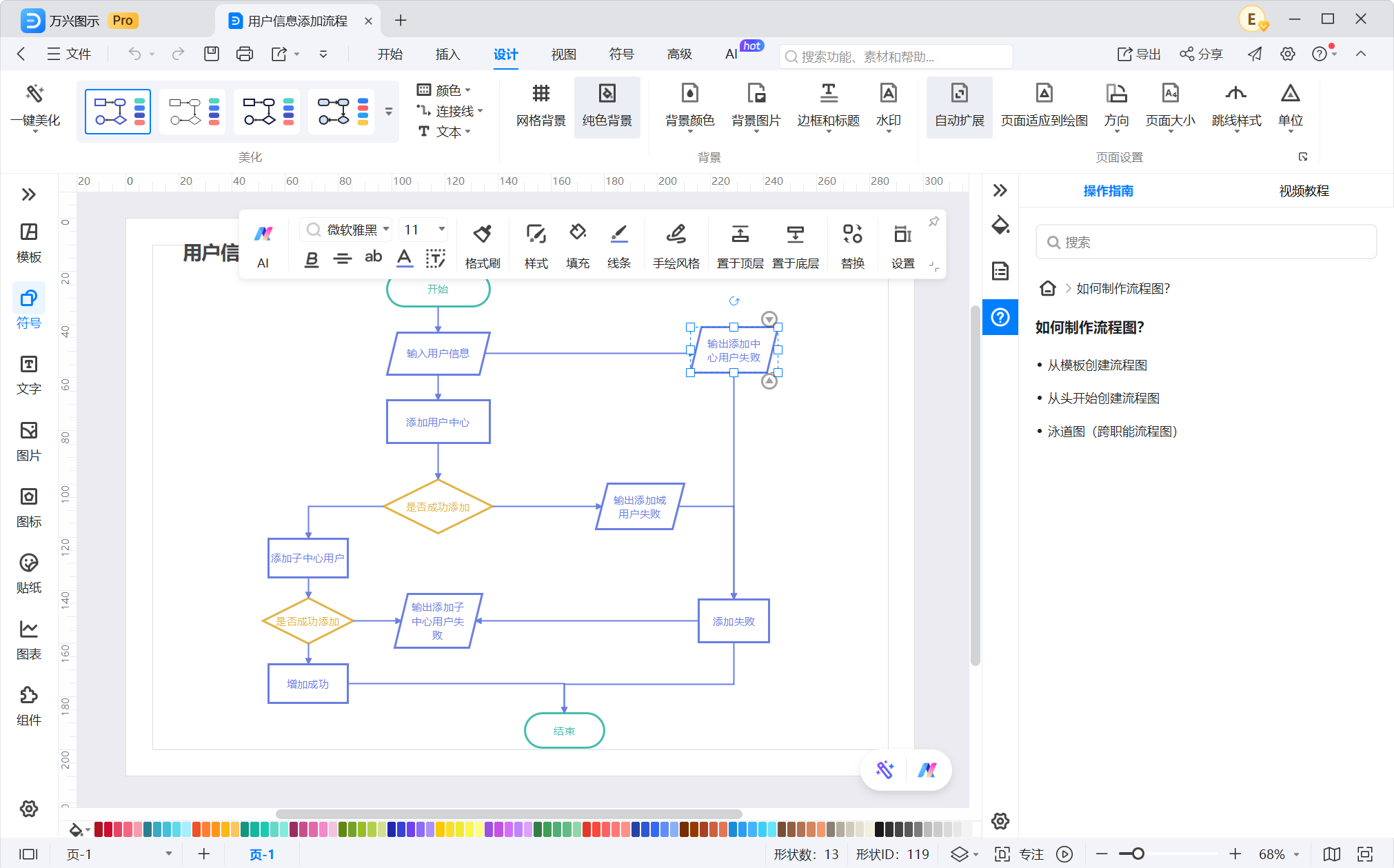
找到合适的模板后,点击模板缩略图进入编辑页面。
根据实际需求修改流程节点、节点文字、判断条件、连接关系等内容,也可以调整整体样式和布局。
步驟 3 保存与导出
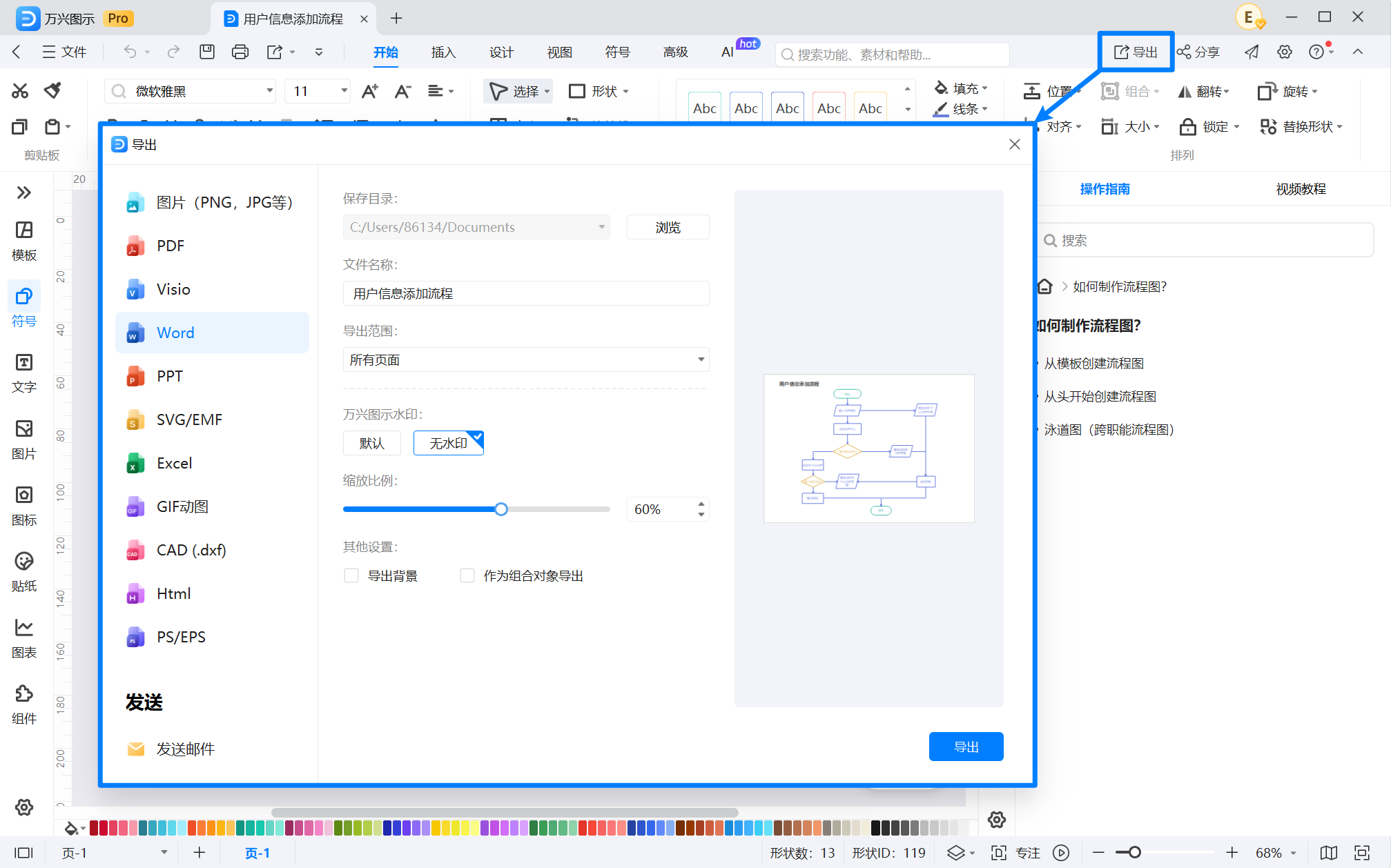
完成编辑后,可以直接保存,也可以将流程图导出为 Word、PDF、图片、Visio 等格式,方便用于报告、方案、汇报和文档编辑。
使用模板适合已经明确流程结构,希望快速完成专业流程图的情况。
2. 使用 AI 快速生成流程图
如果已经整理好流程内容,也可以使用万兴图示的 AI 功能,根据文字描述快速生成流程图。
同时,如果流程内容已经保存在 Word 文档中,还可以直接导入 Word,让 AI 分析文档内容并生成对应的流程图。
步驟 1 输入流程图提示词或导入 Word
进入万兴图示后,选择左侧侧边栏的【AI】,进入 AI 功能界面。
如果已经有明确的流程,可以直接在输入框中描述需要制作的流程图。
例如:
制作一个员工入职流程图,包括提交入职资料、HR 审核、办理入职手续、IT 开通账号、领取办公用品和正式入职等环节。

如果只有一个主题,也可以直接告诉 AI 想制作什么类型的流程图,让 AI 根据主题展开。
如果已经整理好了完整流程,也可以直接导入 Word 文档,让 AI 分析其中的文字内容,并根据文档中的流程关系生成对应的流程图。
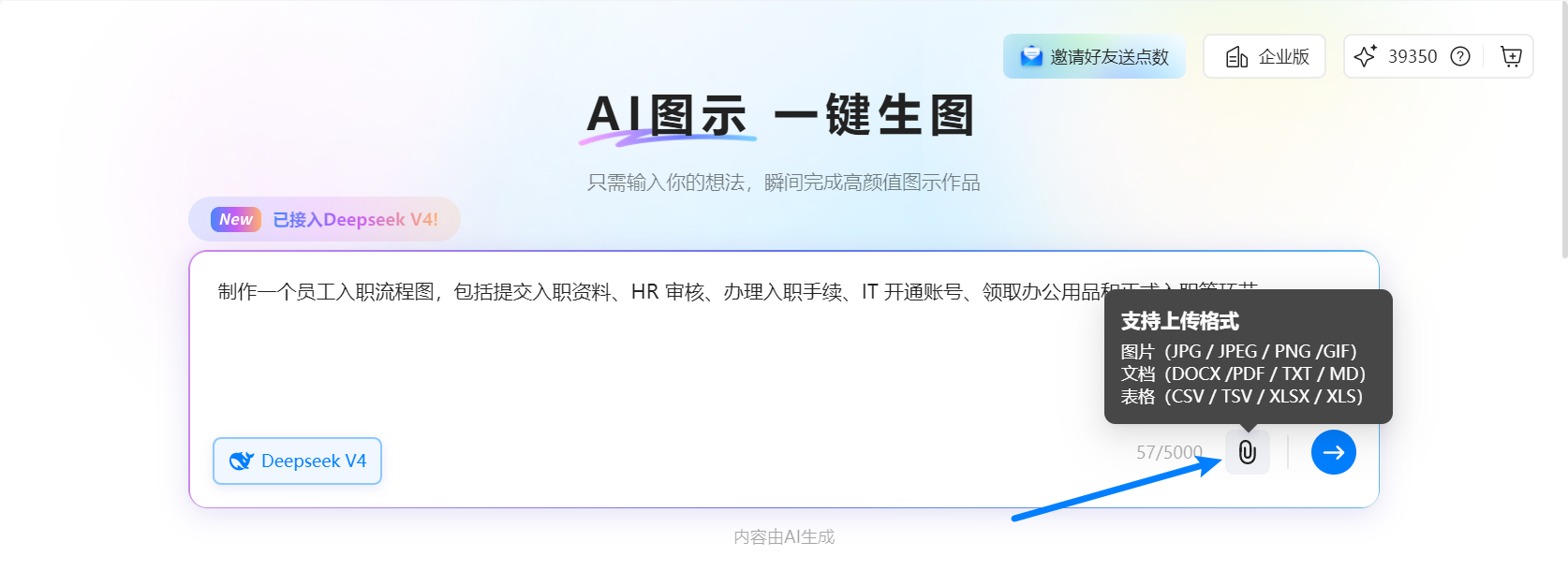
这样可以将原本的 Word 流程说明转换为可编辑的流程图文件,无需重新整理和绘制。
步驟 2 生成并检查流程图
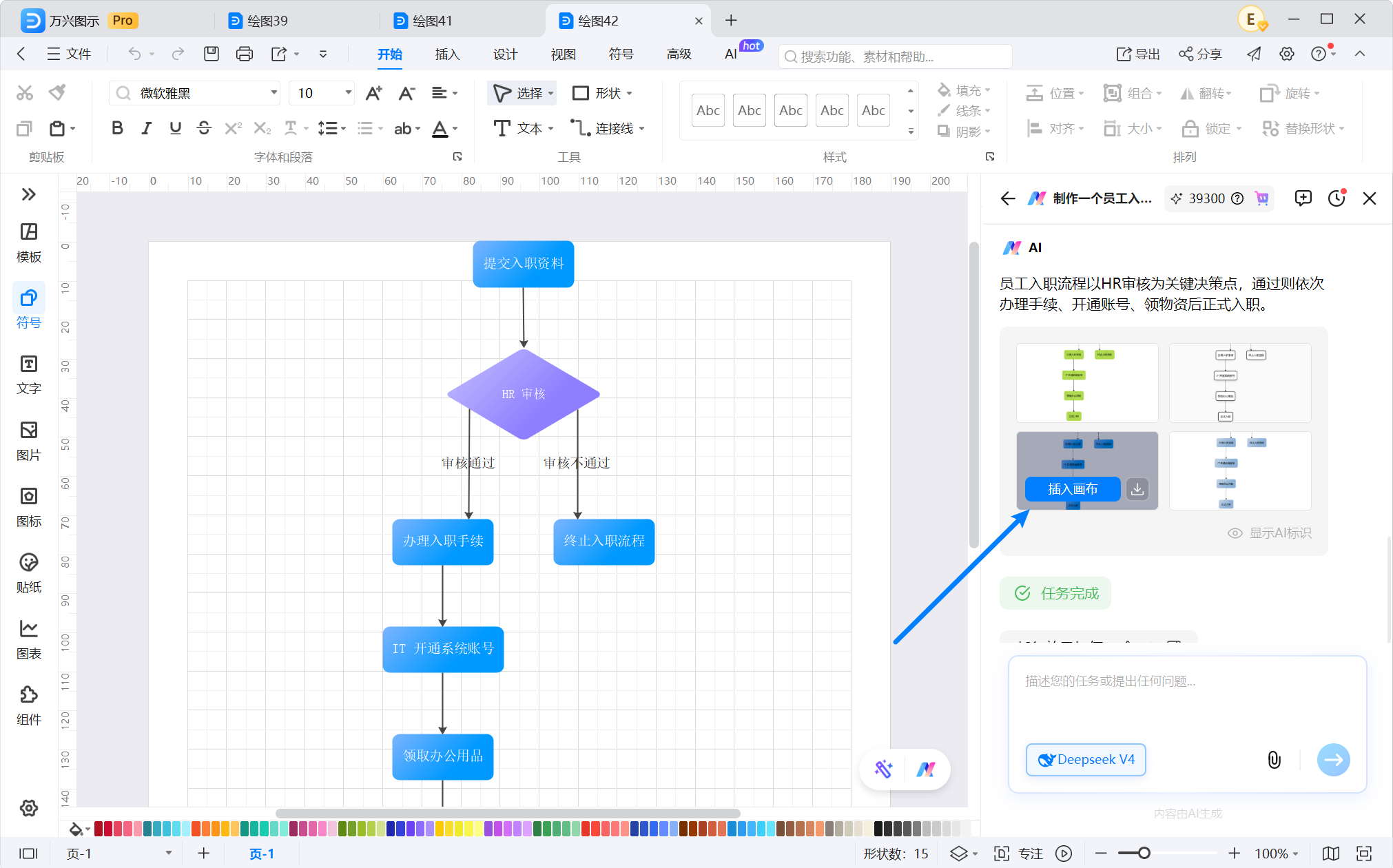
输入提示词或导入 Word 文档后,点击【→】生成。
AI 会根据提供的信息梳理流程关系,并生成对应的流程图。
生成后,可以重点检查:
- 流程顺序是否准确
- 节点内容是否完整
- 判断分支是否合理
- 连接关系是否清晰
如果需要修改,将生成内容插入画布,可以直接编辑对应节点,也可以调整节点位置、层级和整体布局。
步驟 3 保存与导出
完成流程图后,可以直接保存文件,也可以根据使用需求导出为 Word、PDF、图片、Visio 等格式。
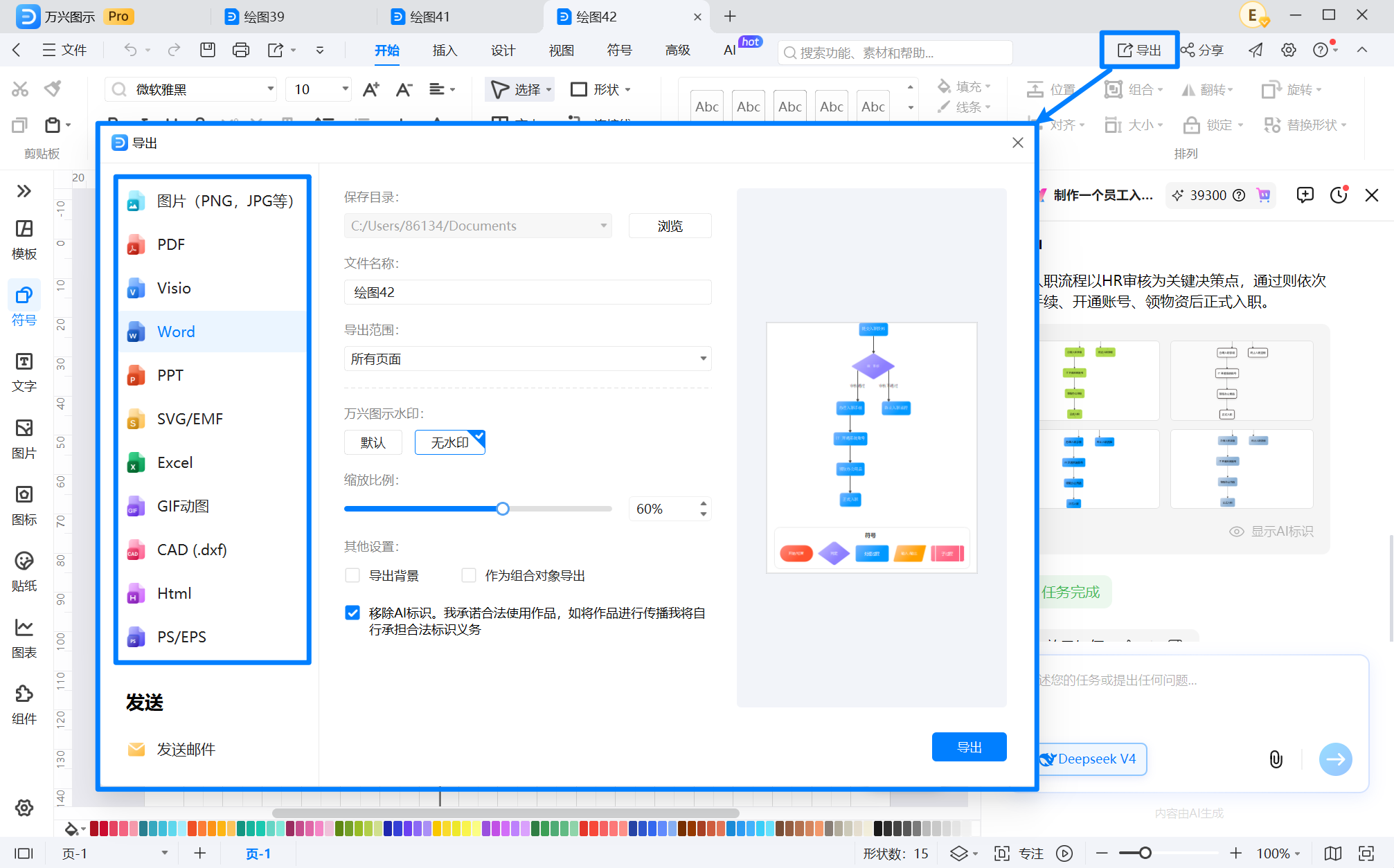
因此,无论是:
Word 文档 → 万兴图示流程图
还是:
万兴图示流程图 → Word 文档
都可以灵活转换。
对于已经习惯使用 Word 整理流程的用户来说,可以先在 Word 中完成文字梳理,再通过万兴图示 AI 将内容转换成流程图;完成图表后,也可以重新导出为 Word 文档,方便继续使用和编辑。
四、Word 还是万兴图示?怎么选择?
如果只是制作简单流程图,Word 自带的形状工具已经可以满足需求;如果流程复杂,或者需要快速制作、套用模板和使用 AI,则万兴图示更加合适。
| 对比 | Word | 万兴图示 |
| 简单流程图 | ✓ | ✓ |
| 专业流程图 | △ | ✓ |
| 流程图模板 | 有限 | 丰富 |
| 复杂流程排版 | 较繁琐 | 更方便 |
| AI 生成流程图 | — | ✓ |
| 分析 Word 文档生成流程图 | — | ✓ |
| 导出 Word | ✓ | ✓ |
| 导出 PDF / 图片 / Visio | ✓ | ✓ |
可以简单理解为:
- 简单流程 → Word
- 复杂流程 → 万兴图示
- 已有 Word 流程文档 → 万兴图示 AI
- 需要模板快速制作 → 万兴图示
- 需要 AI 辅助生成 → 万兴图示
五、结语
Word 自带【形状】功能,可以满足简单流程图的制作需求。如果流程节点较少、结构简单,直接使用 Word 画流程图即可。
但当流程变得复杂,或者需要快速制作不同类型的流程图时,专业工具会更加高效。
万兴图示提供丰富的流程图模板,并支持 AI 根据文字描述快速生成流程图。对于已经整理好的 Word 文档,还可以通过 AI 分析文档内容,将文字流程转换为可编辑的流程图。
完成制作后,流程图还可以导出为 Word、PDF、图片、Visio 等格式,既方便制作专业图表,也方便后续继续在 Word 中使用和编辑。
因此,如果你只是偶尔制作简单流程图,Word 就够用;如果希望模板快速制作 + AI 自动生成 + Word 文档转换 + 多格式导出,则可以直接使用万兴图示。







 (AI & Web)