

房屋设计图平面图主要用于展示房屋的空间布局、房间划分以及门窗、家具等元素的位置。在装修设计、户型规划和空间改造中,可以通过平面图提前确定各个区域的关系,再根据实际需求调整细节。
如果没有专业的绘图基础,不一定需要从零开始绘制。使用现成的房屋平面图模板,可以直接获得完整的空间布局和基础图形,再结合自己的房屋面积、房间数量和居住需求进行修改。下面以万兴图示为例,介绍如何通过模板快速制作房屋设计图平面图。
一、房屋设计图平面图怎么设计?先确定整体布局
在制作房屋设计图平面图之前,可以先确定房屋的基本条件和使用需求,包括房屋面积、房间数量、居住人数以及需要设置的功能空间。
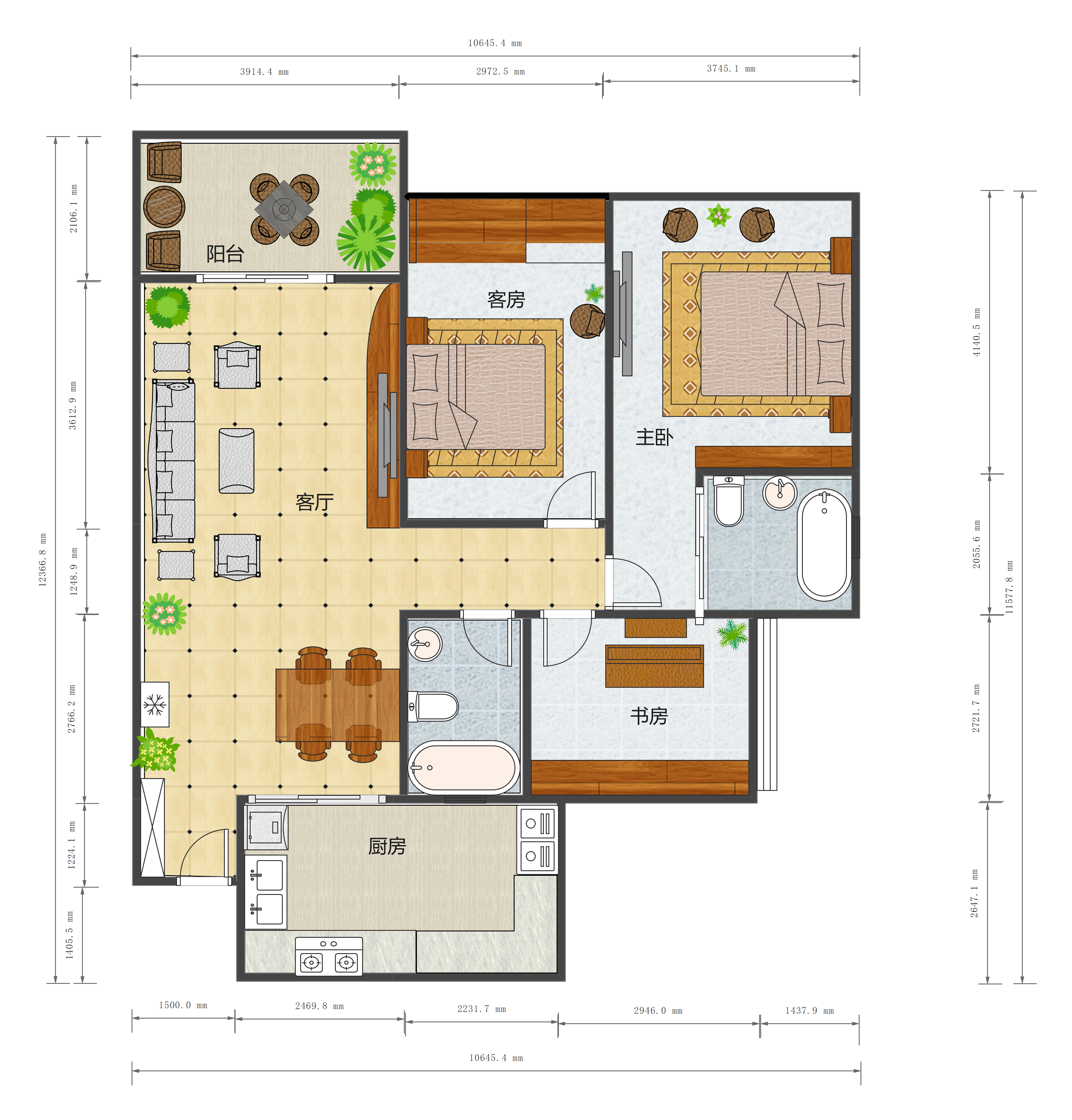




例如,一套三室两厅的住宅,可以先确定客厅、餐厅、厨房、主卧、次卧、卫生间和阳台等空间,再考虑这些区域之间的关系。
除了房间数量,还需要提前考虑几个问题:
- 客厅、餐厅和厨房之间如何连接;
- 卧室需要安排在哪些区域;
- 卫生间的位置是否方便使用;
- 门窗、楼梯的位置是否符合房屋结构;
- 家具摆放后是否留有足够的活动和通行空间。
这些内容确定后,就可以选择合适的房屋平面图模板作为基础,直接开始设计。
二、使用精选模板快速制作房屋设计图平面图
对于大多数房屋设计场景来说,使用模板可以省去从墙体、房间和家具开始绘制的过程。模板通常已经包含基础空间结构和常用图形,只需要根据自己的户型和需求进行修改即可。
步骤 1找到合适的房屋平面图模板
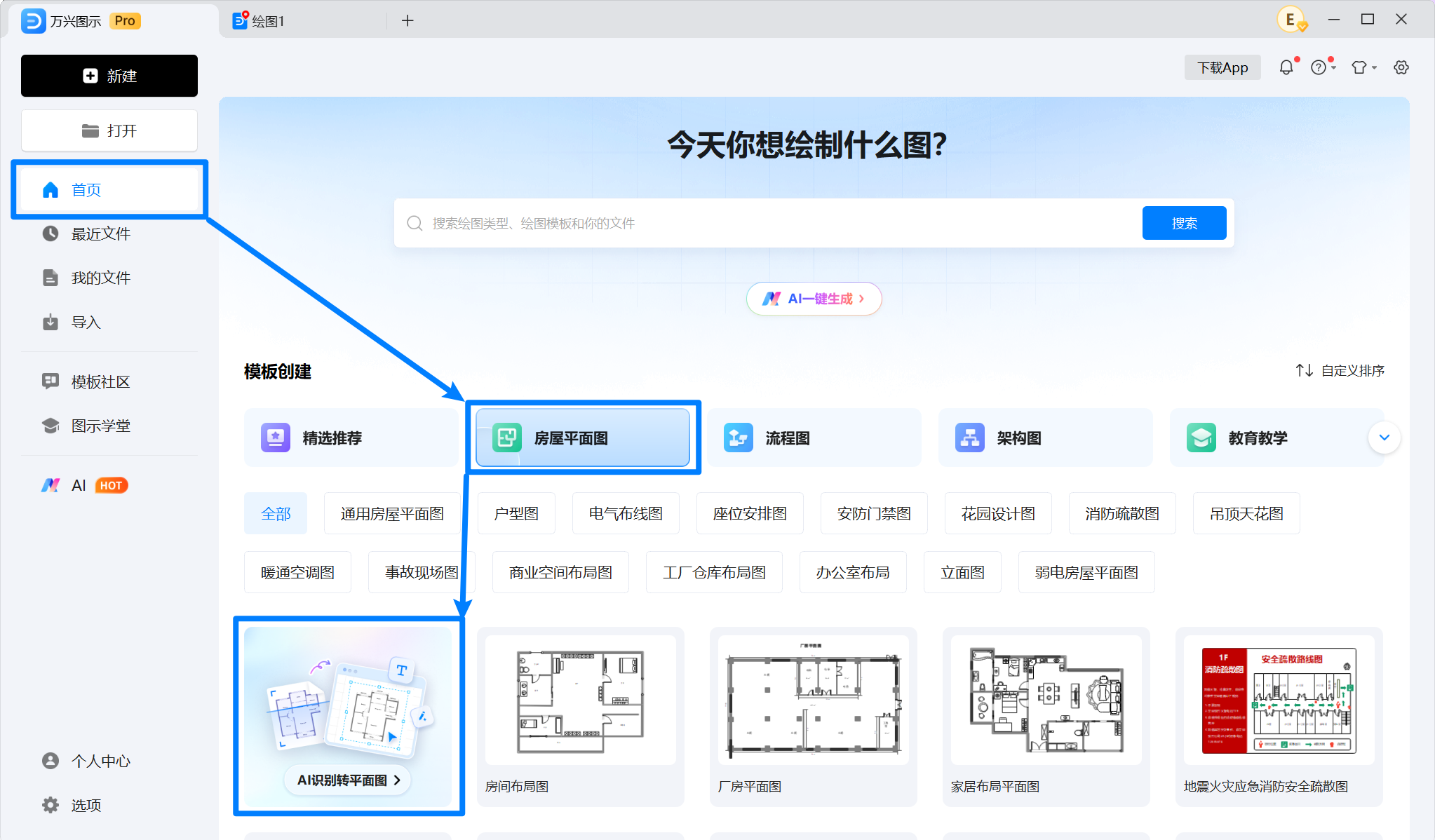
打开万兴图示,在首页进入【房屋平面图】分类,即可查看相关模板。
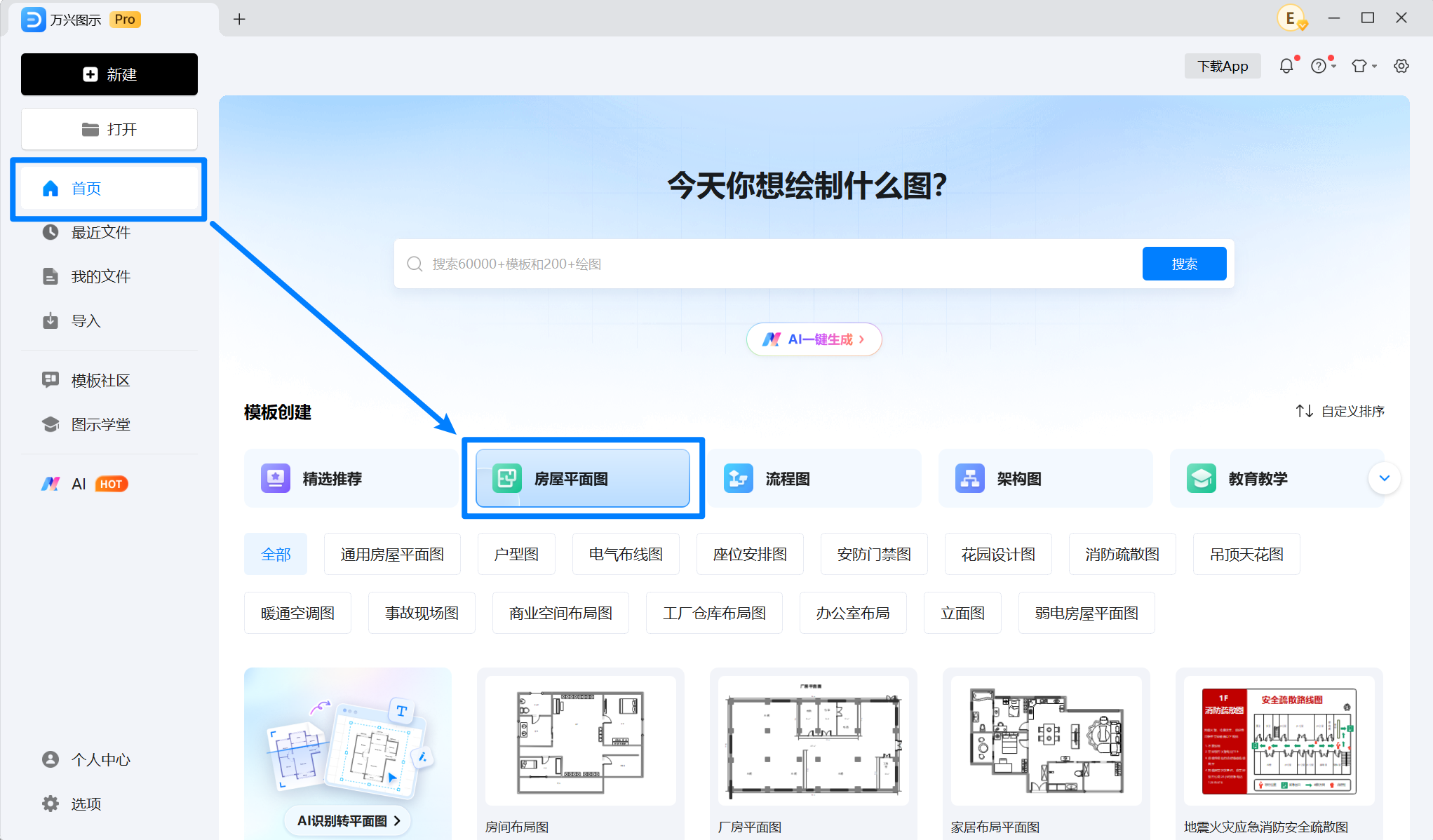
如果已经知道想要的户型类型,也可以直接搜索【平面图】,从搜索结果中筛选合适的设计。
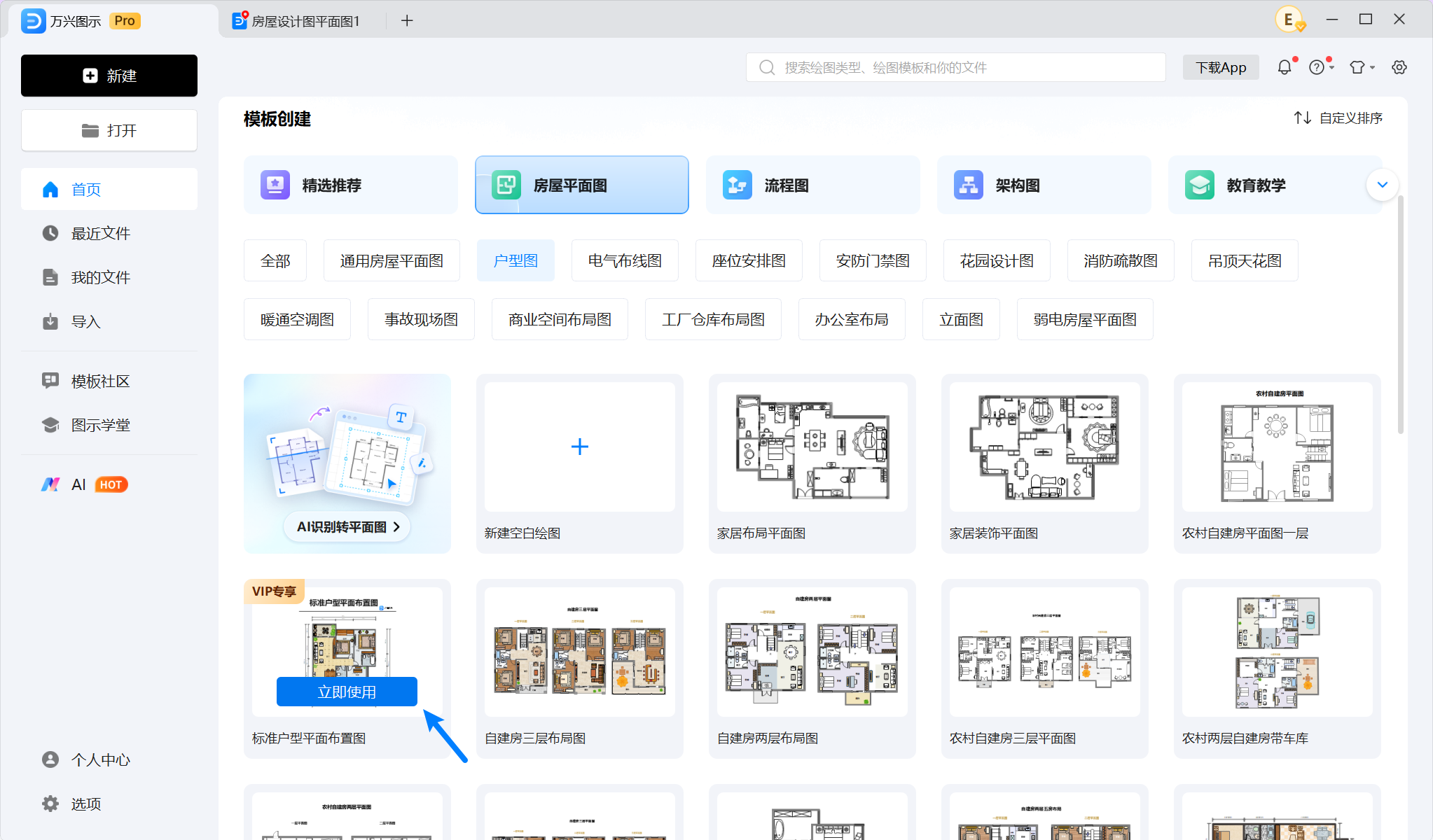
选择模板时,可以重点关注房屋的整体结构、房间数量和空间关系,不必要求模板与自己的房屋完全一致。只要基础布局比较接近,点击【立即使用】,就可以通过编辑进行调整。
步骤 2根据实际户型调整空间布局
打开模板后,首先调整墙体和房间区域。
例如,原模板为三室两厅,如果希望客厅更加宽敞,也可以调整墙体位置,扩大公共活动区域。
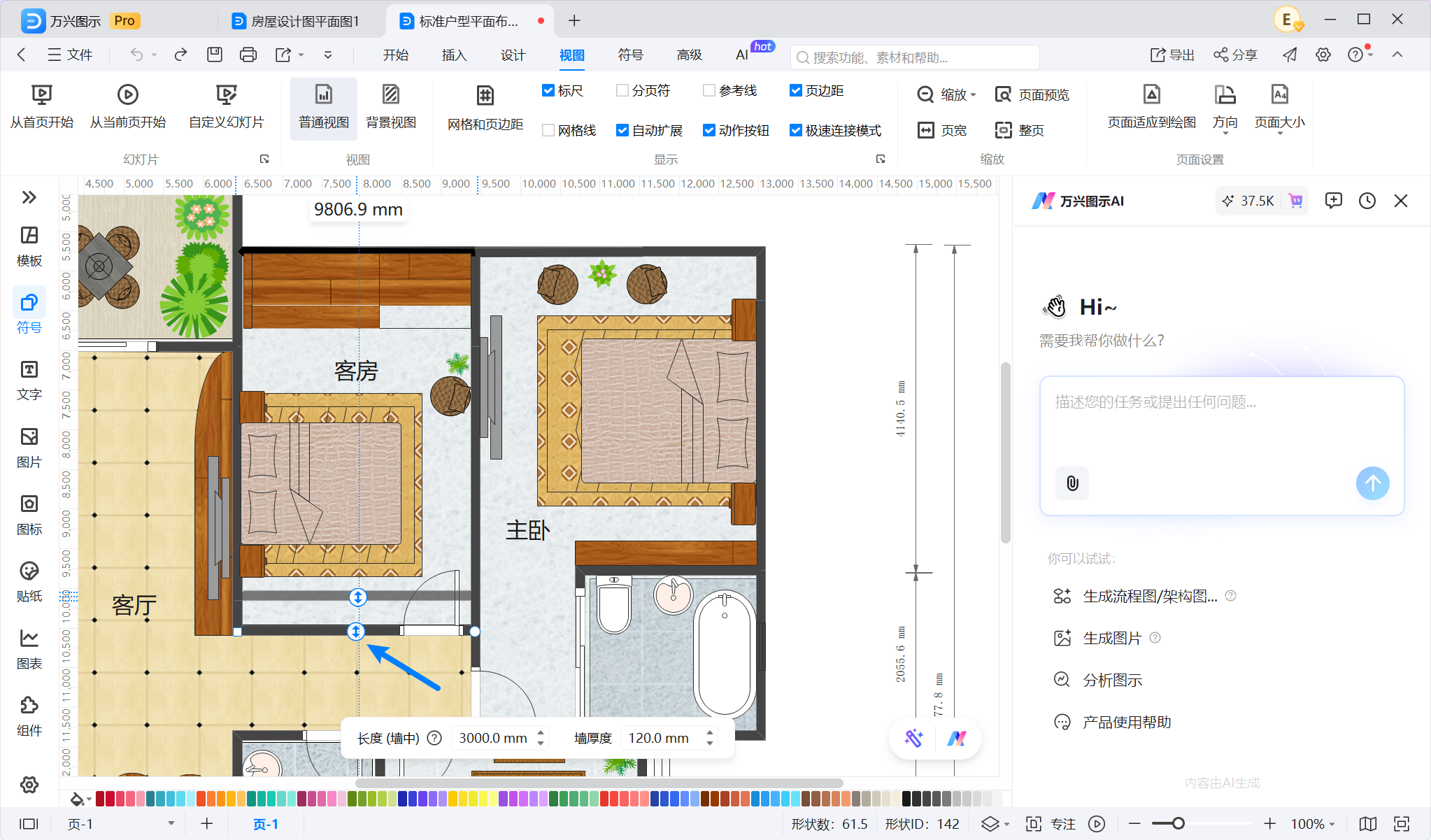
这一步主要解决房屋“怎么分区”的问题,不需要急着处理家具等细节。
对于已经有明确户型尺寸的情况,还可以结合实际面积调整各个房间的比例,让平面图更接近真实房屋。
步骤 3添加和调整门窗、楼梯等元素
空间划分完成后,再检查门窗和楼梯的位置。
门的位置需要结合房间之间的通行关系进行调整,例如卧室、卫生间和客厅之间的出入口需要保持合理动线。
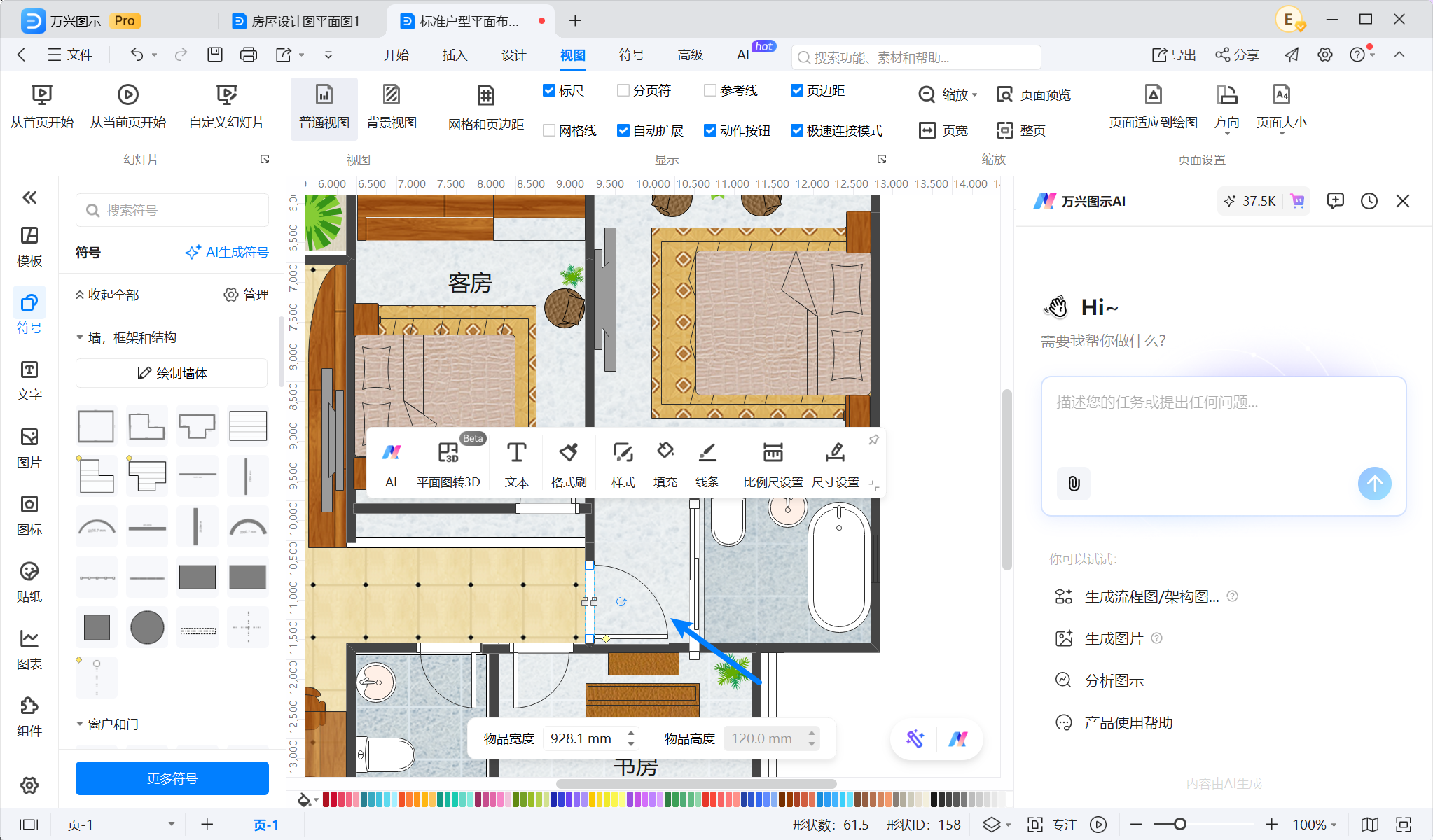
窗户的位置则可以根据采光和通风需求进行规划。对于复式或多层住宅,还需要根据上下层关系确定楼梯的位置和方向。
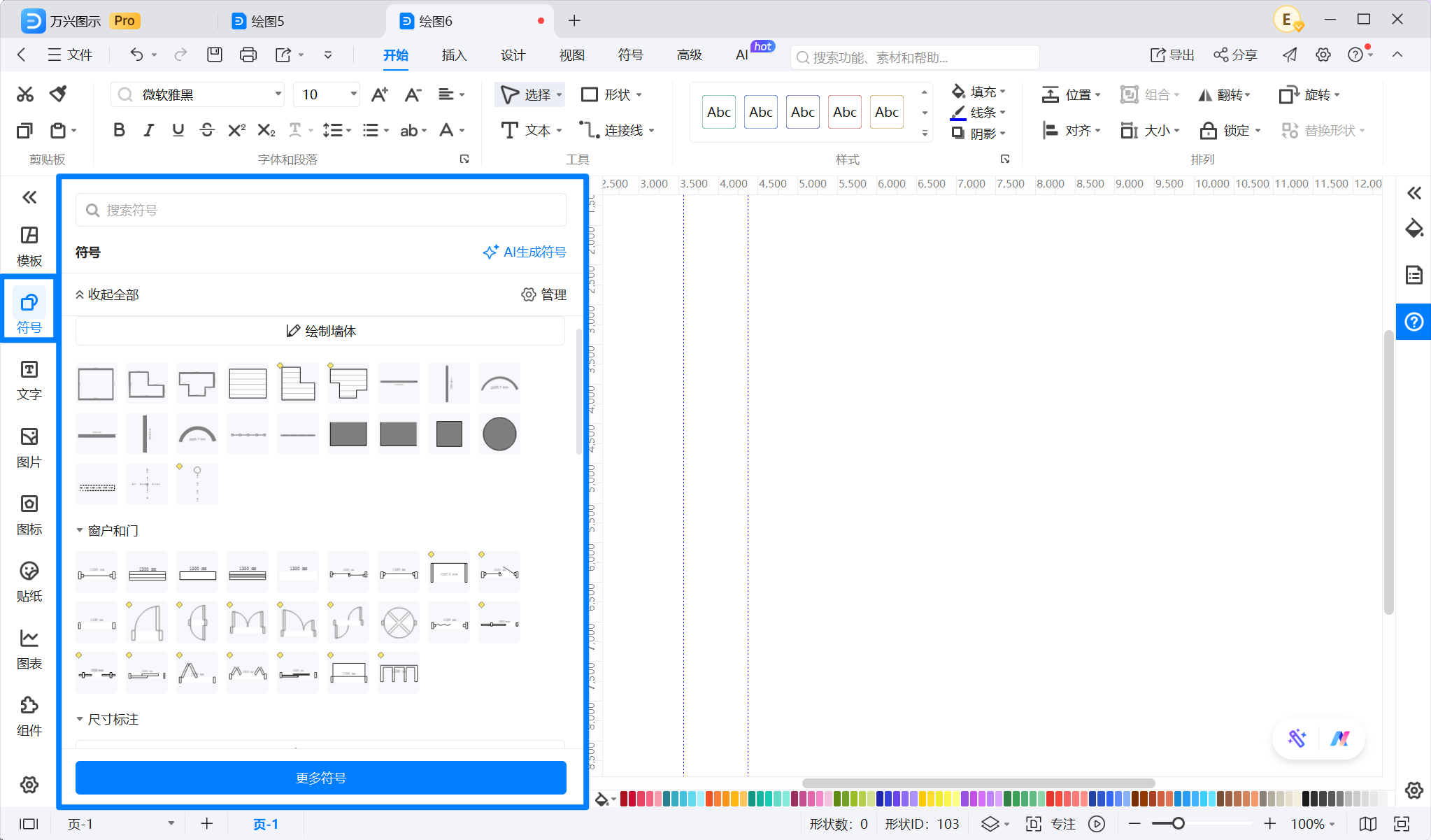
万兴图示提供了房屋平面图中常用的建筑元素,可以直接从符号中选择需要的图形进行添加和修改。
步骤 4按照生活需求布置家具
房屋结构确定后,可以继续完善家具和功能设施。
例如:
- 客厅添加沙发、茶几和电视柜;
- 卧室添加床、衣柜和床头柜;
- 餐厅添加餐桌和餐椅;
- 厨房添加橱柜、冰箱和水槽;
- 卫生间添加马桶、洗手台和淋浴区。
家具不仅用于丰富平面图的视觉效果,也可以帮助检查实际使用空间。
例如,摆放沙发后可以观察客厅是否足够宽敞;放置餐桌后可以检查周围是否有足够的活动空间;厨房布置完成后,也可以进一步查看烹饪、取餐和就餐之间的动线。
步骤 5补充尺寸和角度标注
完成布局和家具摆放后,可以进一步添加尺寸、距离和角度等标注。
对于装修设计来说,尺寸标注可以帮助确认房间长宽、墙体尺寸、门窗位置以及家具所占空间,也方便后续进行家具选购和施工沟通。
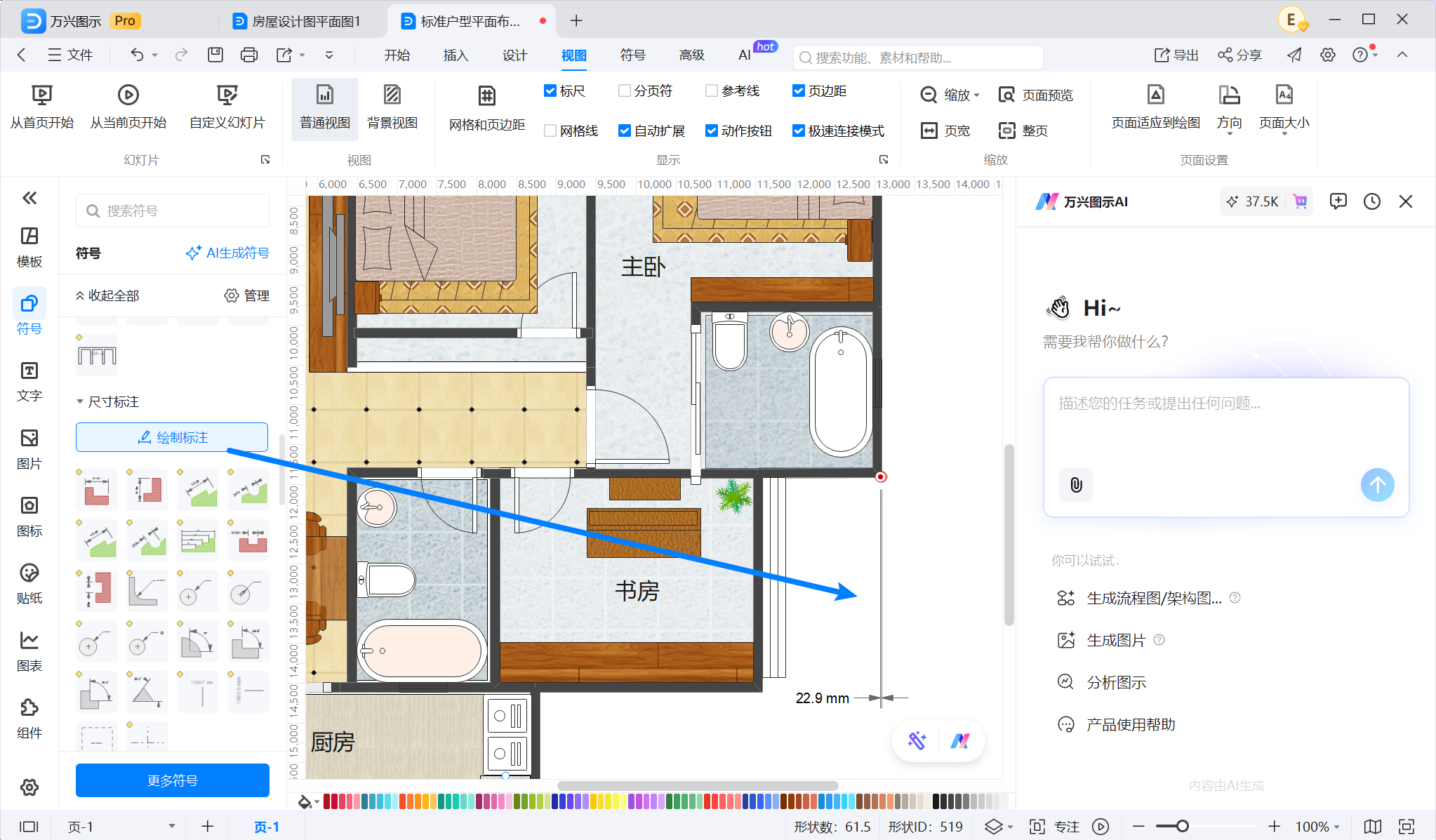
如果模板中的尺寸与实际房屋不一致,可以根据测量结果逐项修改,使最终的房屋设计图平面图更加准确。
三、除了模板,还有哪些房屋设计图平面图制作方式?
模板适合快速开始,如果需要探索不同方案或从零设计,也可以根据实际情况选择其他创作方式。
1. 使用AI快速生成设计方案
如果还没有明确的布局思路,可以先使用 AI 生成基础方案。
在万兴图示中点击右侧【AI】,输入房屋面积、房间数量、居住人数和功能需求,再点击【↑】即可生成房屋平面图。
例如:
设计一套100平方米的三室两厅房屋平面图,包括客厅、餐厅、厨房、主卧和两个次卧,主卧带独立卫生间,客厅连接阳台,整体布局合理,适合一家四口居住。

生成后,还可以继续通过对话调整,例如扩大客厅、增加书房或重新规划厨房与餐厅的位置。
这种方式更适合在正式使用模板或绘制之前,用于快速寻找布局思路。
2. 使用AI智能模板做同款
如果喜欢某一种房屋设计风格,也可以通过 AI 智能模板进行参考。
进入【AI】→【房屋平面图】→【AI 做同款】,选择合适的模板后点击【做同款】,再输入具体房屋需求并点击【↑】。
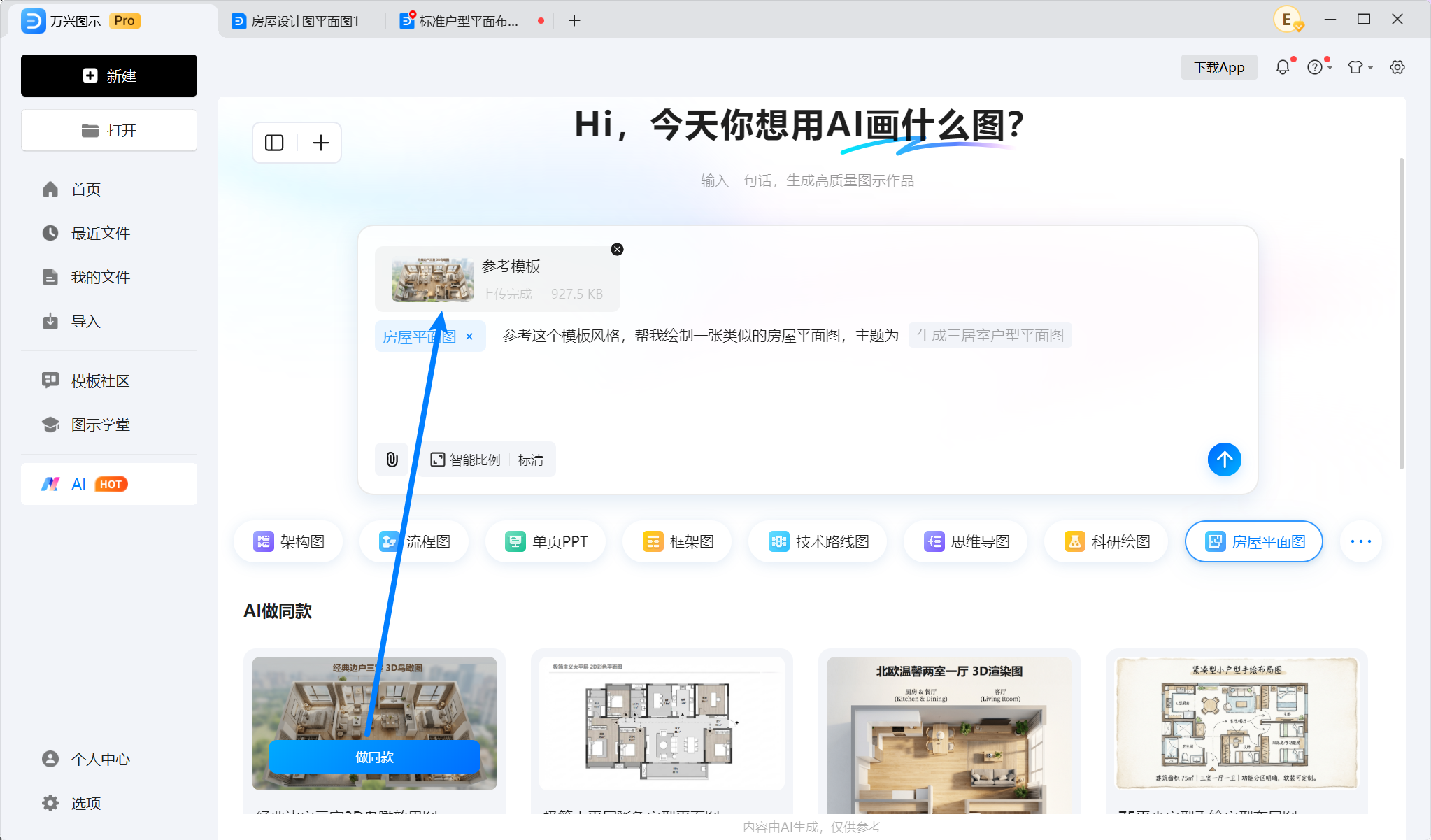
这种方式可以在参考现有设计的基础上生成新的方案,还可以尝试3D、水彩、手绘等不同视觉效果。
3. 从空白画布开始绘制
对于需要完全按照实际户型进行设计的情况,也可以新建空白画布。
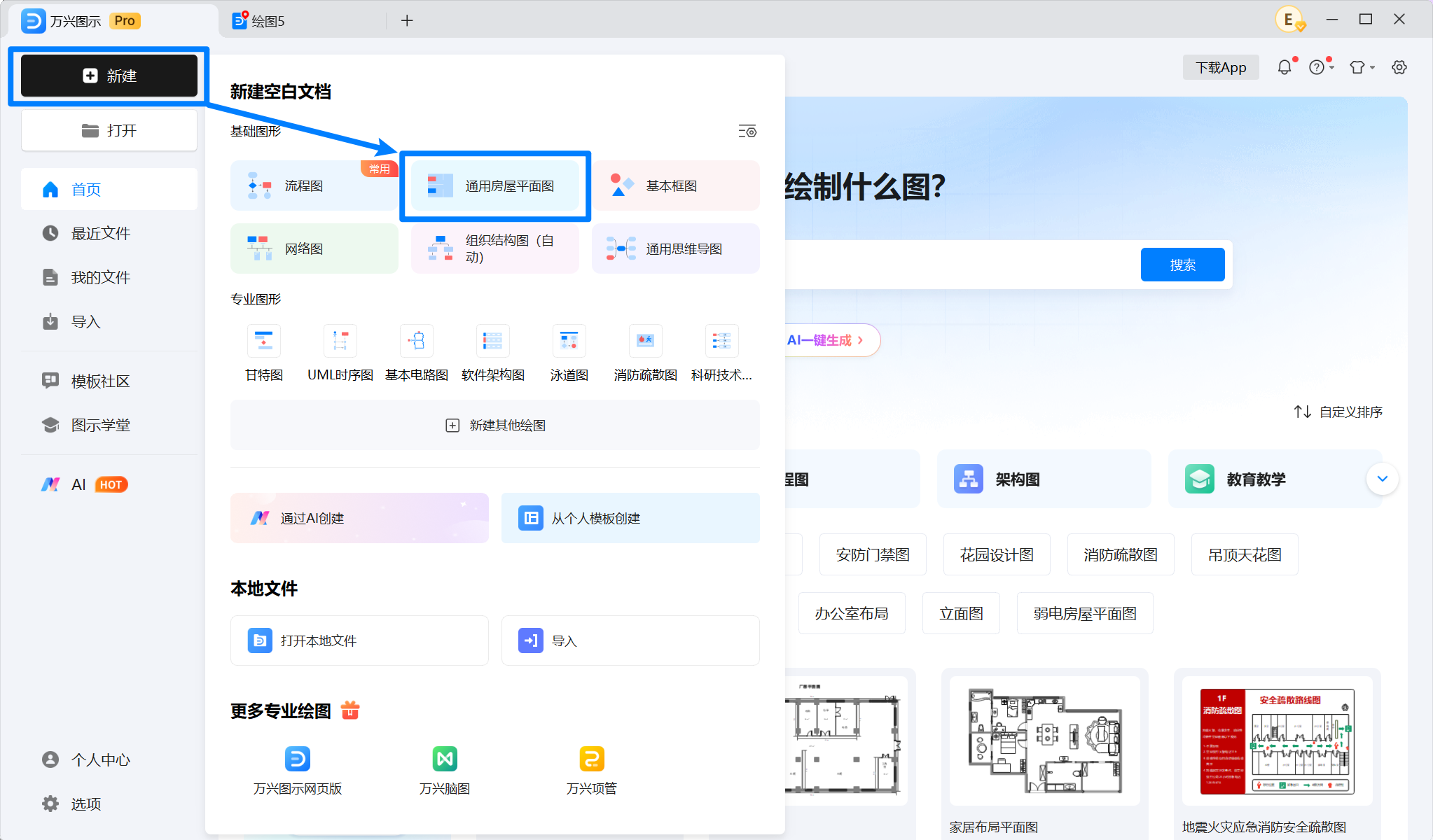
通常可以按照“墙体→房间→门窗→楼梯→家具→尺寸标注”的顺序进行绘制。根据实际需求添加墙体、门窗、楼梯、卧室、厨房、卫生间和家具等符号,再调整空间比例和位置。
这种方式自由度更高,但需要自行完成基础布局,因此更适合已经有明确设计方案的情况。
4. 将已有图片转换为可编辑平面图
如果已经有纸质户型图、手绘草图或房屋平面图图片,也可以直接进行解析。
在万兴图示【首页】中切换至【房屋平面图】,鼠标点击【AI 识别转平面图】,点击【上传图纸】,导入已有图片。
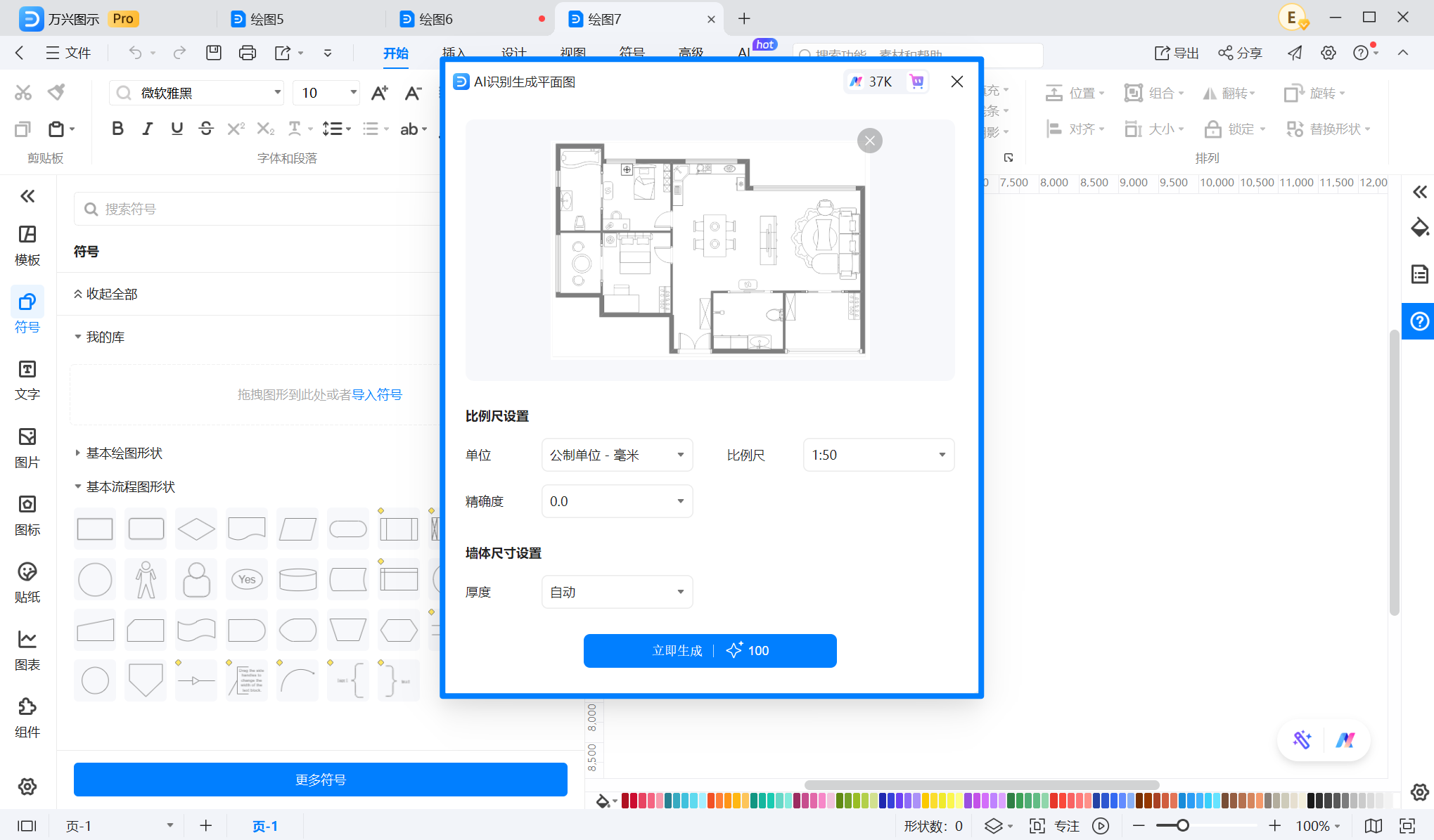
设置比例尺、墙体尺寸和墙体厚度后,点击【立即生成】,即可将图片转换为可编辑的房屋平面图。
生成后,可以继续修改墙体、门窗、家具和尺寸标注,适合在已有户型图的基础上重新规划空间。
四、房屋设计图平面图完成后,可以生成3D效果吗?
完成房屋平面图后,还可以进一步生成3D效果图,从二维布局查看更加直观的空间效果。
在平面图中点击任意形状,在快速工具栏中选择【平面图转3D】。
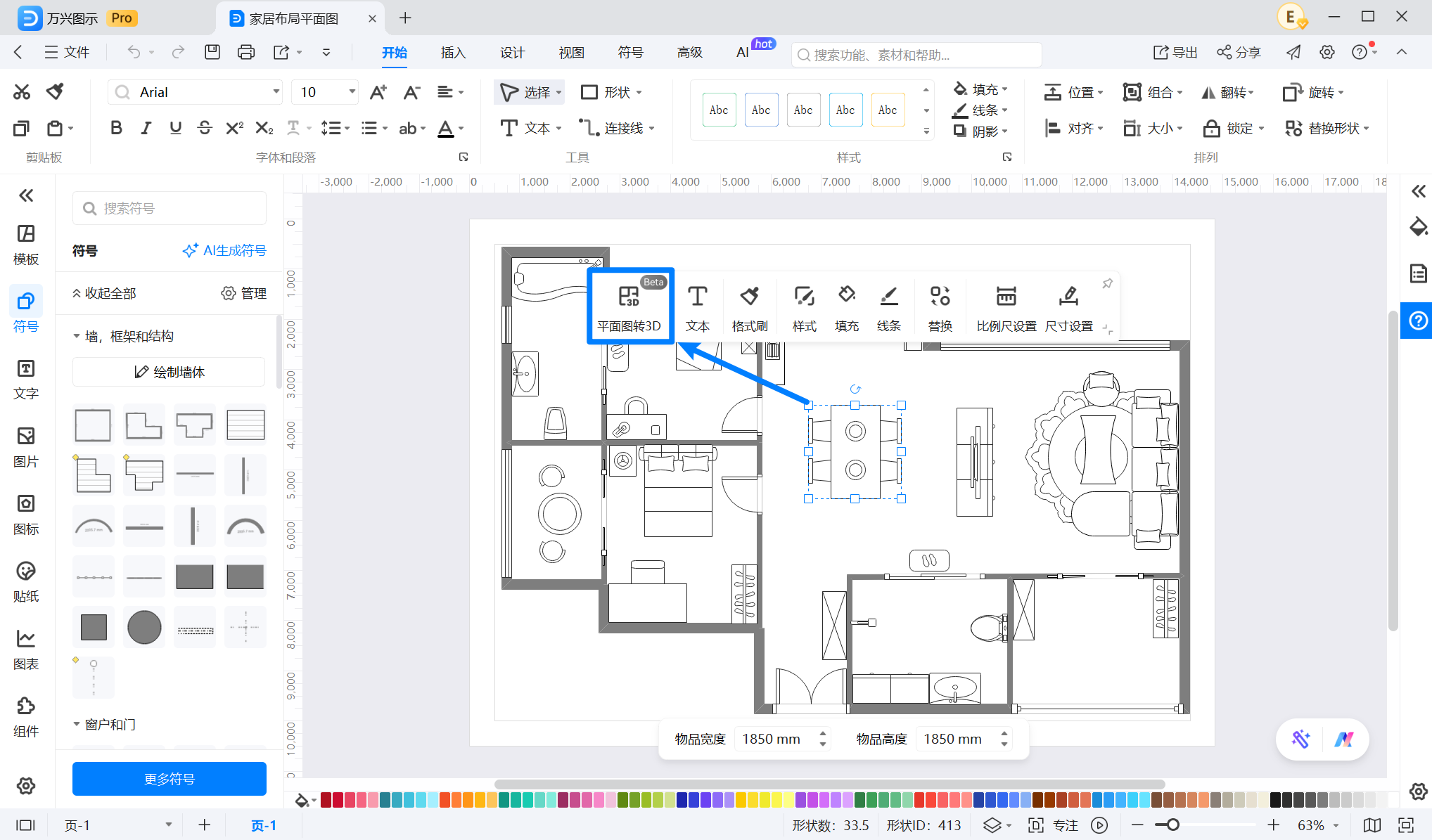
然后根据需要选择:
- 【选中形状生成】:将选中的房间或局部区域生成3D效果;
- 【当前页面生成】:将整个房屋平面图生成3D效果。
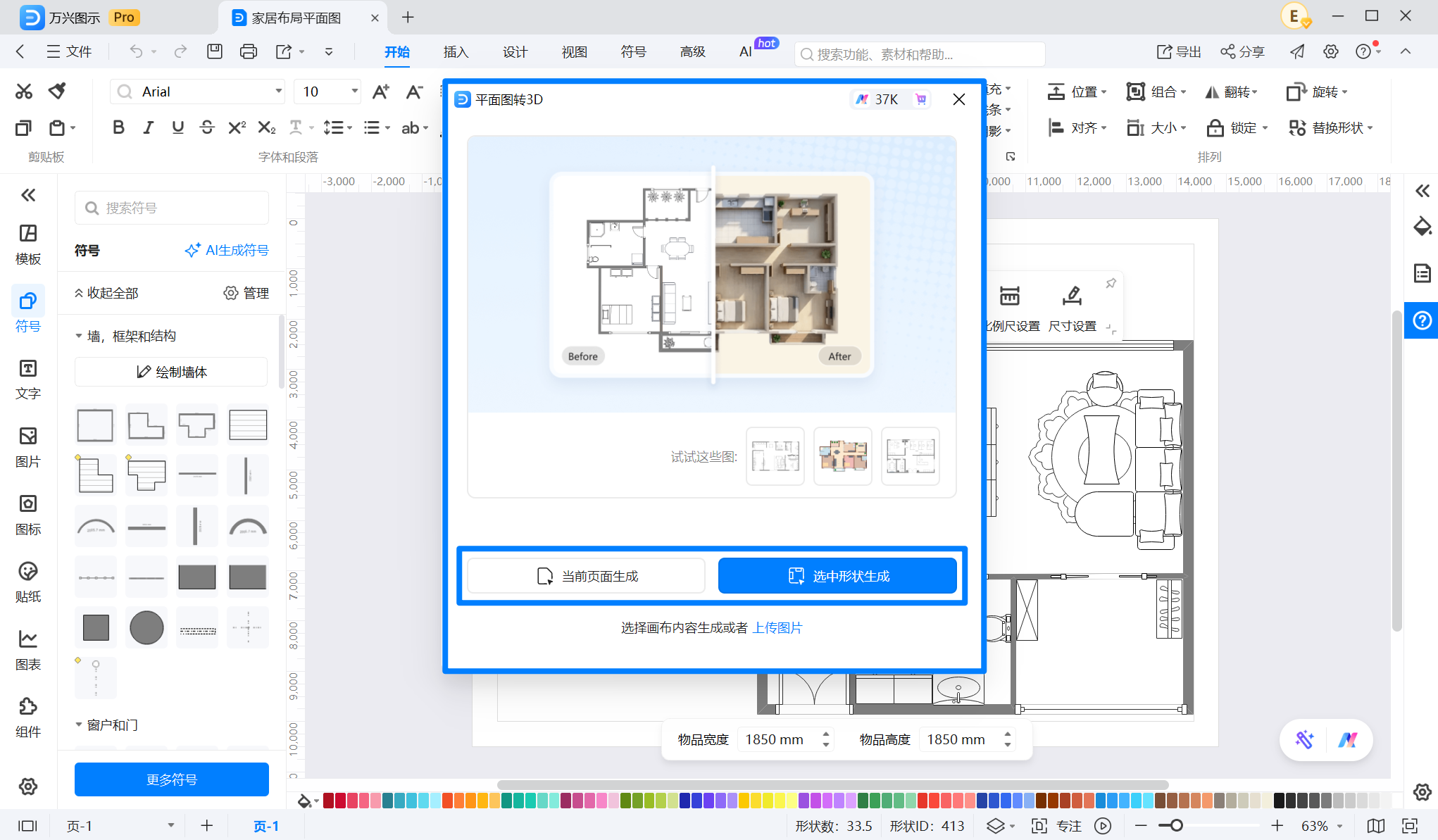
同时可以选择【智能匹配】【现代简约】【自然原木】【精致轻奢】等不同风格。
例如,只想查看客厅的空间效果,可以选中客厅区域生成3D;如果需要整体查看房屋布局,则可以直接生成当前页面的3D效果。
通过3D效果,可以进一步观察家具摆放、空间关系和整体风格,对平面图方案进行调整。
五、总结
制作房屋设计图平面图时,可以先明确房屋面积、房间数量和功能需求,再选择合适的制作方式。
对于没有专业绘图基础的用户,使用房屋平面图模板是比较直接的方式:找到接近需求的模板后,依次调整空间布局、门窗和楼梯,添加家具与功能设施,最后补充尺寸和角度标注,就可以完成一张完整的房屋设计图平面图。
如果需要探索不同设计方案,可以使用 AI 或 AI 智能模板;已经有草图时,可以通过图片解析转换为可编辑图纸;对于需要完全自主设计的情况,则可以从空白画布开始绘制。
完成平面图后,还可以进一步转换为3D效果,从二维布局延伸到更加直观的空间设计效果。








 (AI & Web)