

在企业管理、软件开发、项目规划等场景中,经常需要将复杂的组织关系、系统组成或业务结构整理出来。相比单纯使用文字说明,一张结构清晰的架构图能够更加直观地展示不同对象之间的层级、组成和关系。
架构图并不是某一种固定的图表,而是一类用于展示结构与关系的可视化图表。根据使用场景不同,可以制作组织架构图、系统架构图、网络架构图、技术架构图、业务架构图等。
那么,架构图具体有哪些类型?分别适合什么场景?架构图又该怎么画?下面就结合常见类型进行介绍,并以组织架构图为例,说明如何使用万兴图示快速制作架构图。
一、什么是架构图?一张图看懂复杂结构
1. 架构图是什么?
架构图是一种用于展示事物整体结构、层级关系以及组成部分之间联系的可视化图表。
它可以将复杂的文字信息转化为更加直观的结构,让读者快速了解:
- 整体由哪些部分组成?
- 不同部分之间是什么关系?
- 各个模块处于什么层级?
- 信息或任务如何在不同部分之间流转?
例如,企业可以通过组织架构图展示公司、部门和岗位之间的层级关系;软件系统可以通过系统架构图展示前端、后端、数据库等模块之间的关系。
因此,架构图的核心作用,就是将复杂的结构和关系可视化。




2. 架构图和流程图有什么区别?
架构图和流程图都可以用于信息可视化,但关注重点有所不同。
| 对比维度 | 架构图 | 流程图 |
| 核心作用 | 展示结构与关系 | 展示流程与步骤 |
| 关注重点 | 由什么组成、如何关联 | 事情如何一步步完成 |
| 常见结构 | 层级、模块、网络关系 | 顺序、判断、分支 |
| 常见场景 | 组织、系统、技术、业务 | 工作流程、业务流程、操作步骤 |
简单来说,流程图主要回答“怎么做”,架构图则更关注“由什么组成,以及它们是什么关系”。
二、架构图有哪些类型?常见架构图及应用场景
不同场景需要展示的对象不同,因此架构图也有多种类型。选择架构图时,可以先明确自己需要展示的是组织、系统、网络、技术还是业务结构。
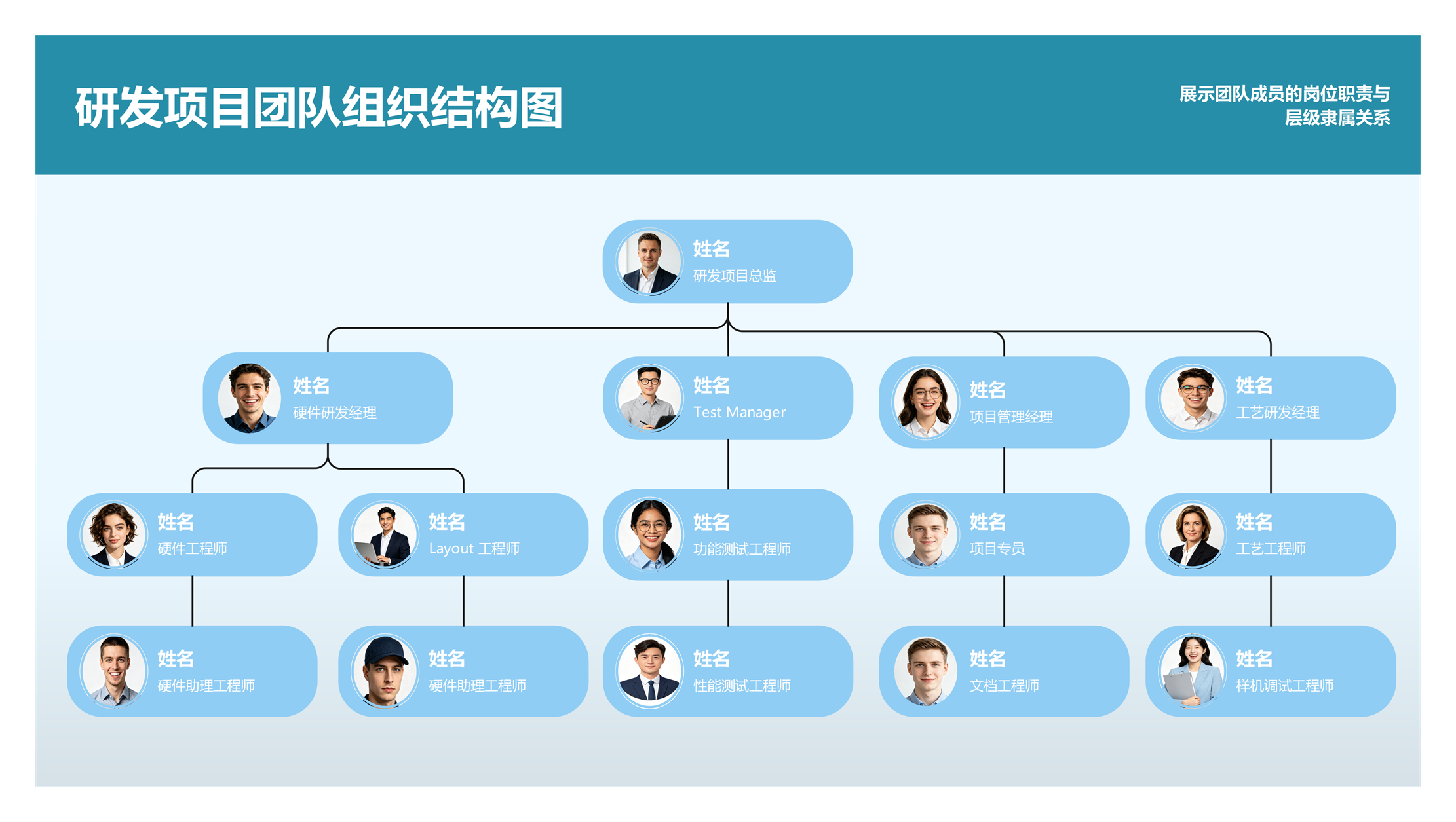
1. 组织架构图:展示企业层级与人员关系
组织架构图主要用于展示企业、部门、岗位和人员之间的层级关系。
例如:
公司 → 部门 → 团队 → 岗位 → 员工
通过组织架构图,可以直观看到企业的组织层级、部门设置以及上下级关系。
适用场景:
- 企业组织架构
- 部门结构展示
- 团队介绍
- 人员管理
- 公司内部汇报
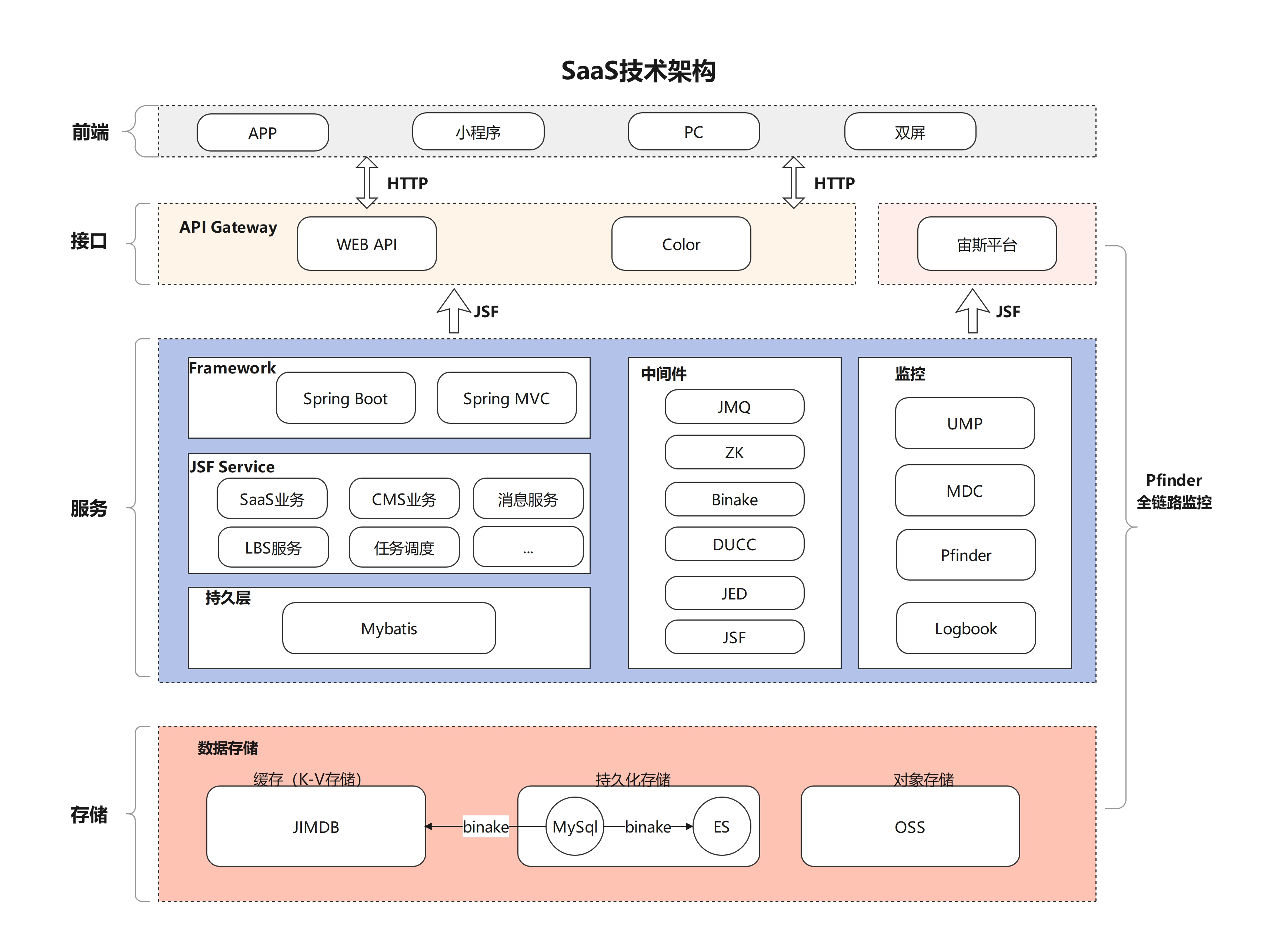
2. 系统架构图:展示系统组成与模块关系
系统架构图主要用于展示软件或信息系统由哪些模块组成,以及不同模块之间如何连接和协作。
例如,可以将系统划分为:
用户层 → 前端 → 后端服务 → 数据库
再根据实际系统补充 API、服务器、缓存等组件。
适用场景:
- 软件开发
- IT 项目
- 系统设计
- 技术方案
- 项目汇报
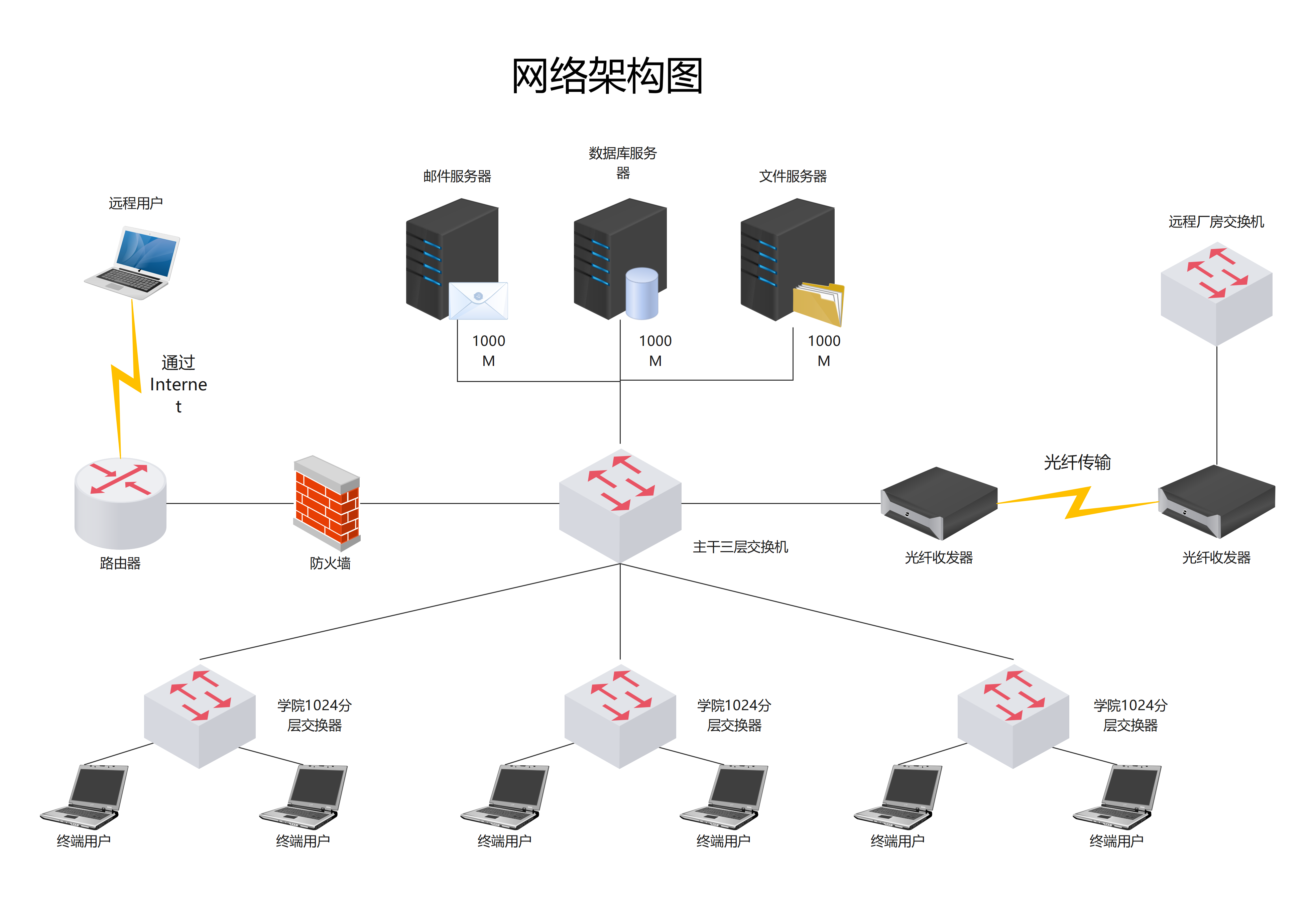
3. 网络架构图:展示网络设备与连接关系
网络架构图主要用于展示服务器、交换机、路由器、防火墙等网络设备,以及它们之间的连接关系。
通过网络架构图,可以更加直观地了解网络拓扑结构和设备之间的连接方式。
适用场景:
- 网络规划
- 网络设计
- IT 运维
- 数据中心规划
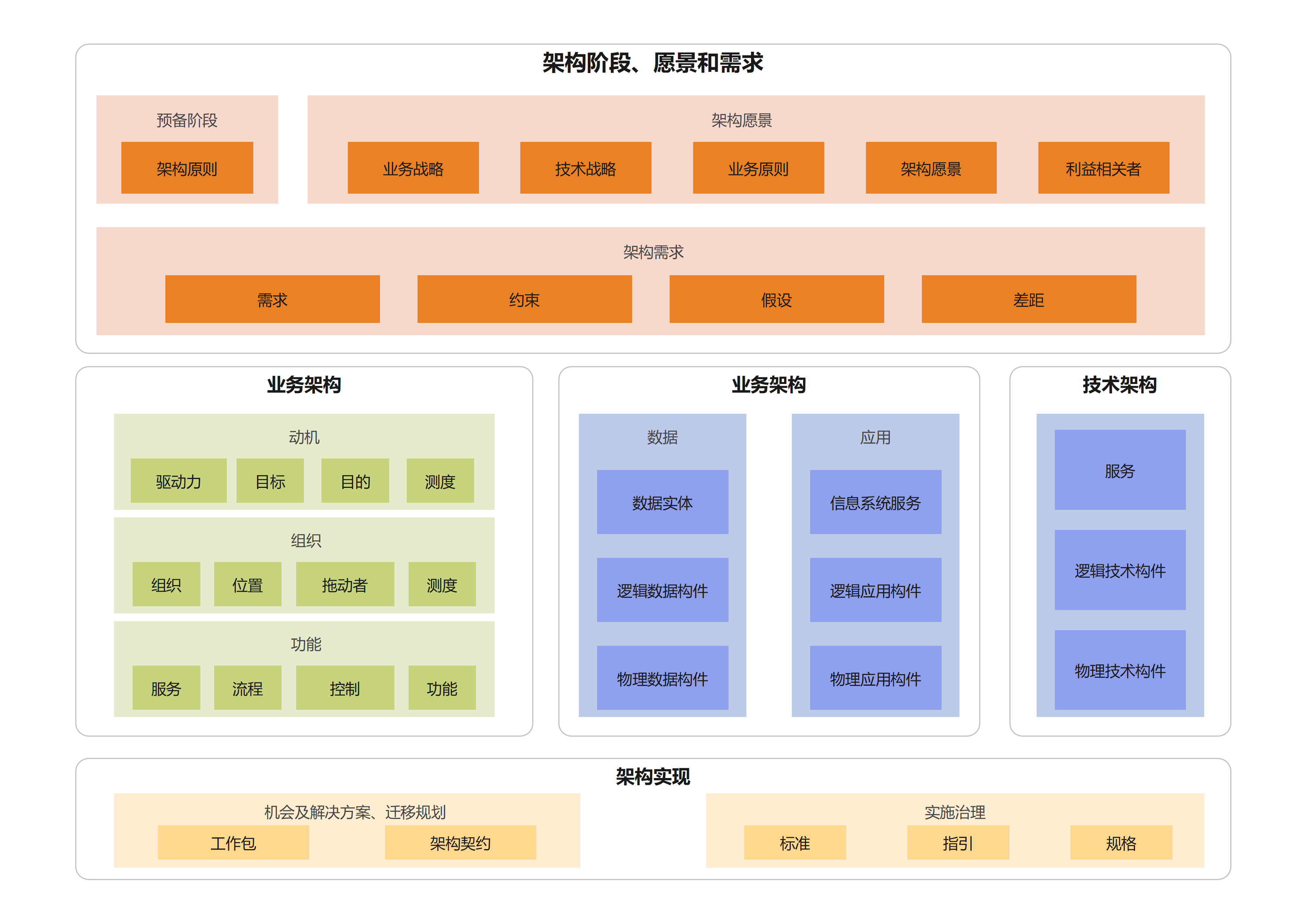
4. 业务架构图:展示业务模块与业务关系
业务架构图主要用于梳理企业的业务组成、业务模块以及不同业务之间的关系。
例如,可以将企业业务划分为:
客户管理 → 销售管理 → 订单管理 → 售后服务
帮助团队从整体角度了解企业的业务结构。
适用场景:
- 企业业务规划
- 业务梳理
- 数字化建设
- 产品规划
- 企业管理
不同类型的架构图虽然展示内容不同,但核心目的都是将复杂的信息结构进行可视化。实际制作时,可以根据需要展示的对象,选择合适的架构图类型。
三、用万兴图示制作组织架构图:模板与 AI 快速生成
如果不想从空白画布开始制作,可以使用万兴图示。无论是直接套用模板,还是使用 AI 根据文字描述生成,都可以快速完成组织架构图。
1. 使用模板快速制作组织架构图
如果已经明确组织架构,使用模板是比较直接的方法。
步驟 1 搜索组织架构图模板
打开万兴图示,在首页搜索框中输入【架构图、组织架构图】等所需关键词,即可查找相关模板。
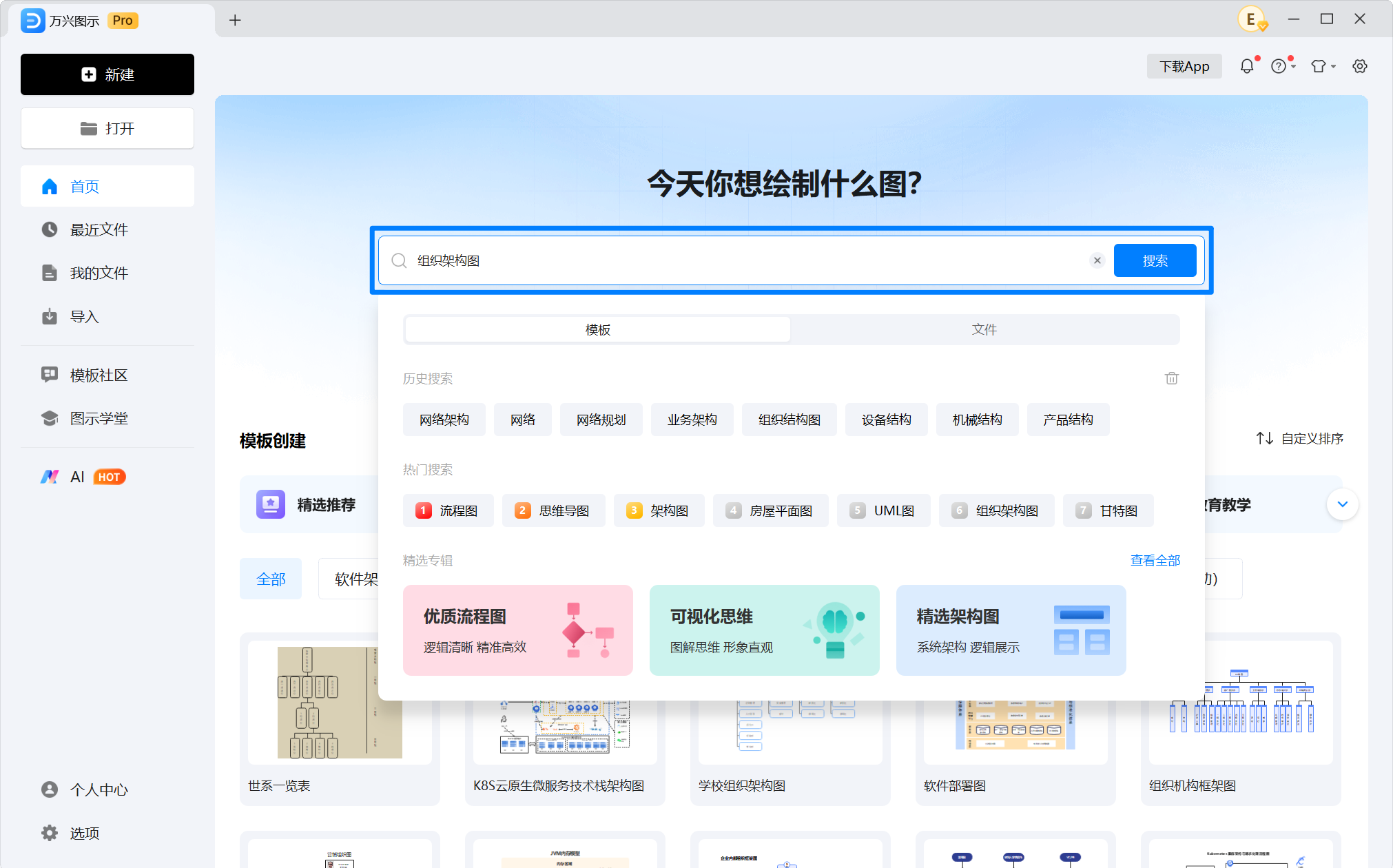
可以根据实际需求选择不同的模板并点击进入编辑界面。
步驟 2 选择模板并进入编辑
找到结构比较接近的模板后,点击进入编辑页面。
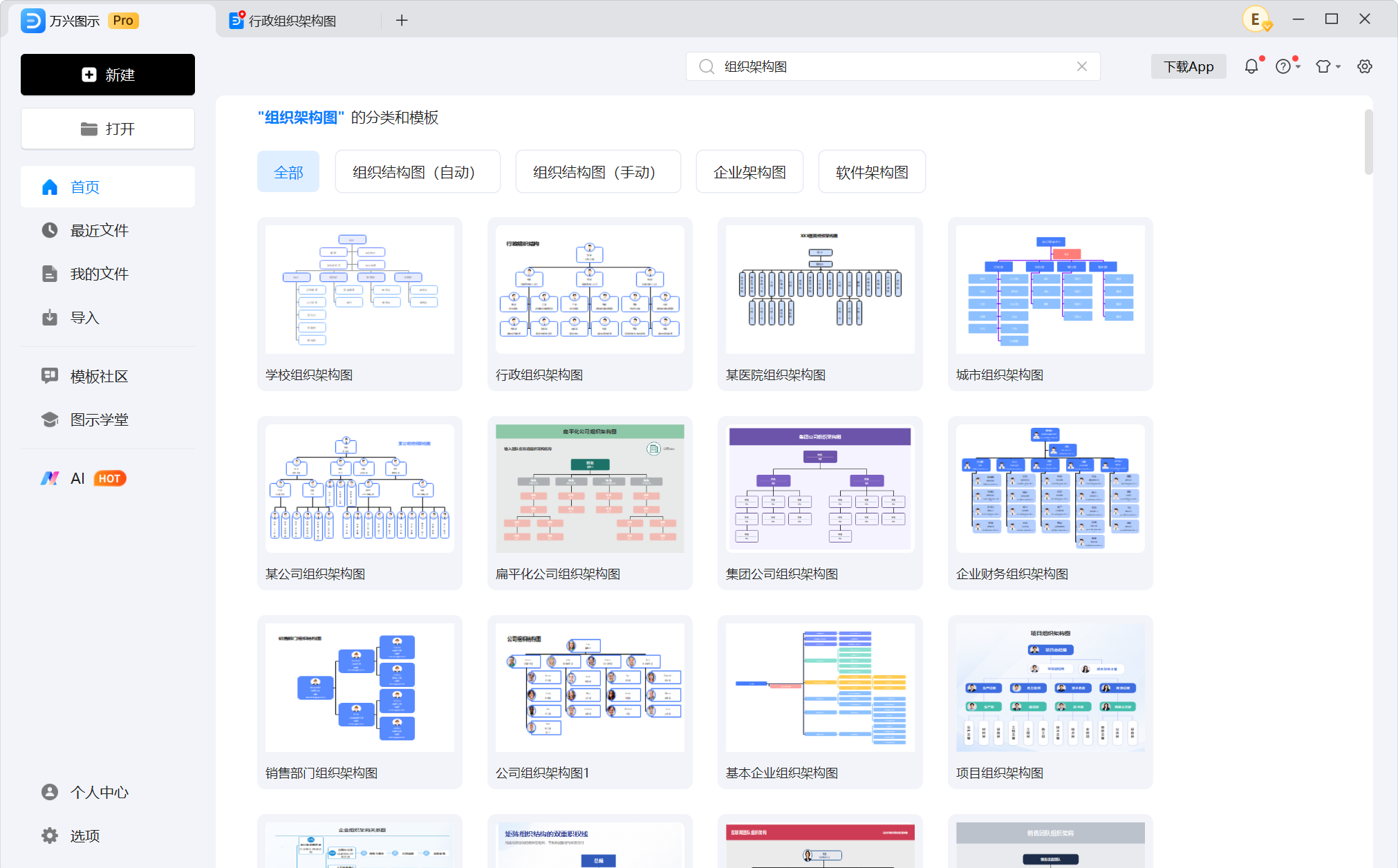
接下来可以根据实际组织情况修改部门、岗位和人员信息,并根据实际情况增加或删除节点、修改节点名称、调整上下级关系和节点位置。
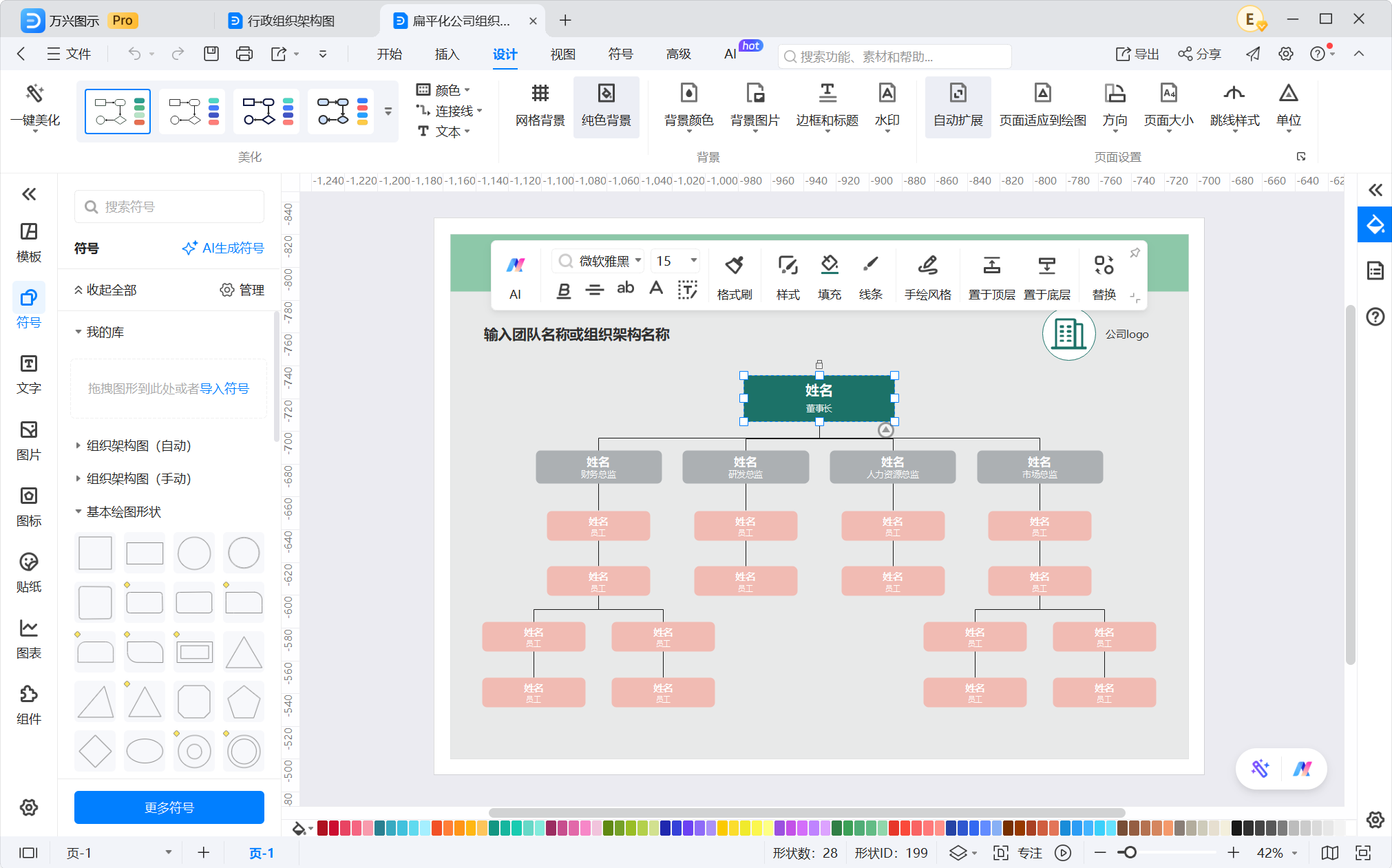
如果组织架构发生变化,也可以继续调整图中的节点,而不需要重新制作整张图。
步驟 3 优化样式并导出
完成结构调整后,可以进一步修改字体、节点样式、间距和整体布局,让组织架构图更加清晰。
确认无误后即可导出,用于企业介绍、内部管理、团队展示、培训或汇报等场景。
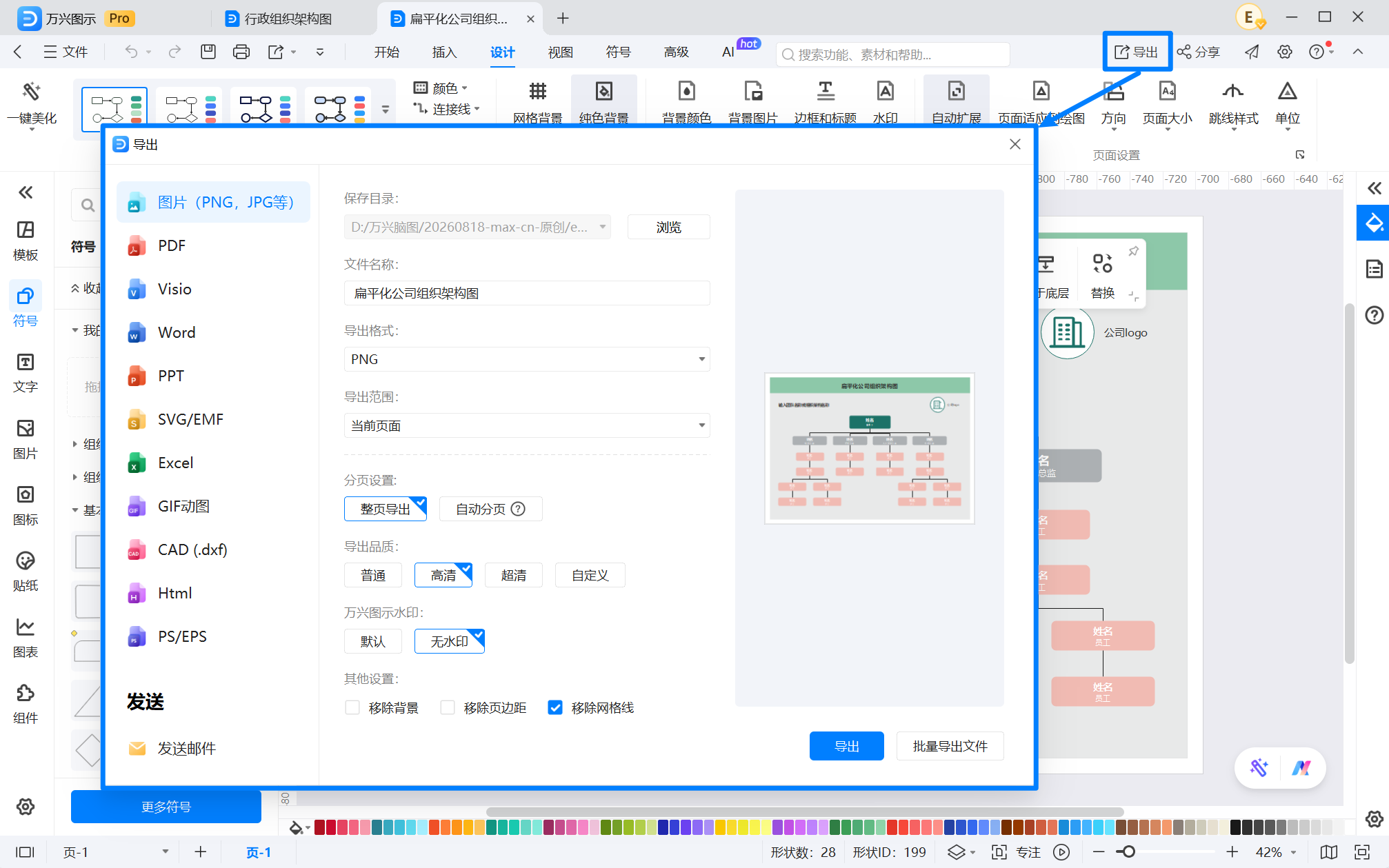
2. 使用 AI 根据文字生成组织架构图
如果已经整理好了部门、岗位和人员关系,也可以使用万兴图示的 AI 功能快速生成。
步驟 1 打开 AI 功能
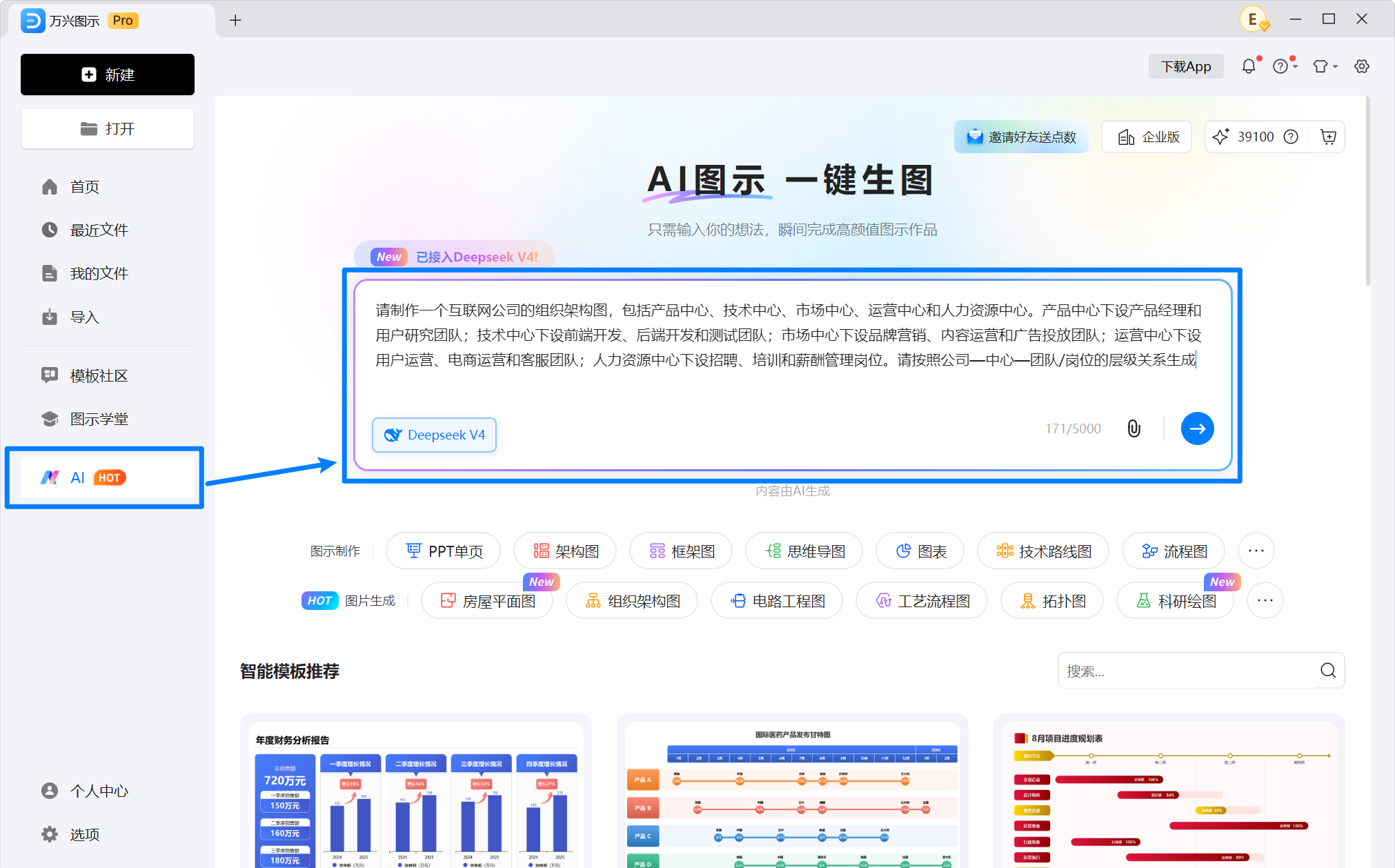
进入万兴图示后,选择左侧侧边栏的【AI】,进入 AI 功能界面。
步驟 2 输入组织架构描述
在输入框中描述组织类型、部门、岗位以及层级关系。
如果只有一个大致方向,可以直接描述想制作的组织架构图主题;如果已经整理好完整结构,则可以把具体的部门和岗位关系直接写进提示词。
例如:
请制作一个互联网公司的组织架构图,包括产品中心、技术中心、市场中心、运营中心和人力资源中心。产品中心下设产品经理和用户研究团队;技术中心下设前端开发、后端开发和测试团队;市场中心下设品牌营销、内容运营和广告投放团队;运营中心下设用户运营、电商运营和客服团队;人力资源中心下设招聘、培训和薪酬管理岗位。请按照公司—中心—团队/岗位的层级关系生成,结构清晰。
步驟 3 点击生成
输入完成后,点击【→】生成按钮,AI 会根据提供的内容整理组织层级并生成对应的组织架构图。
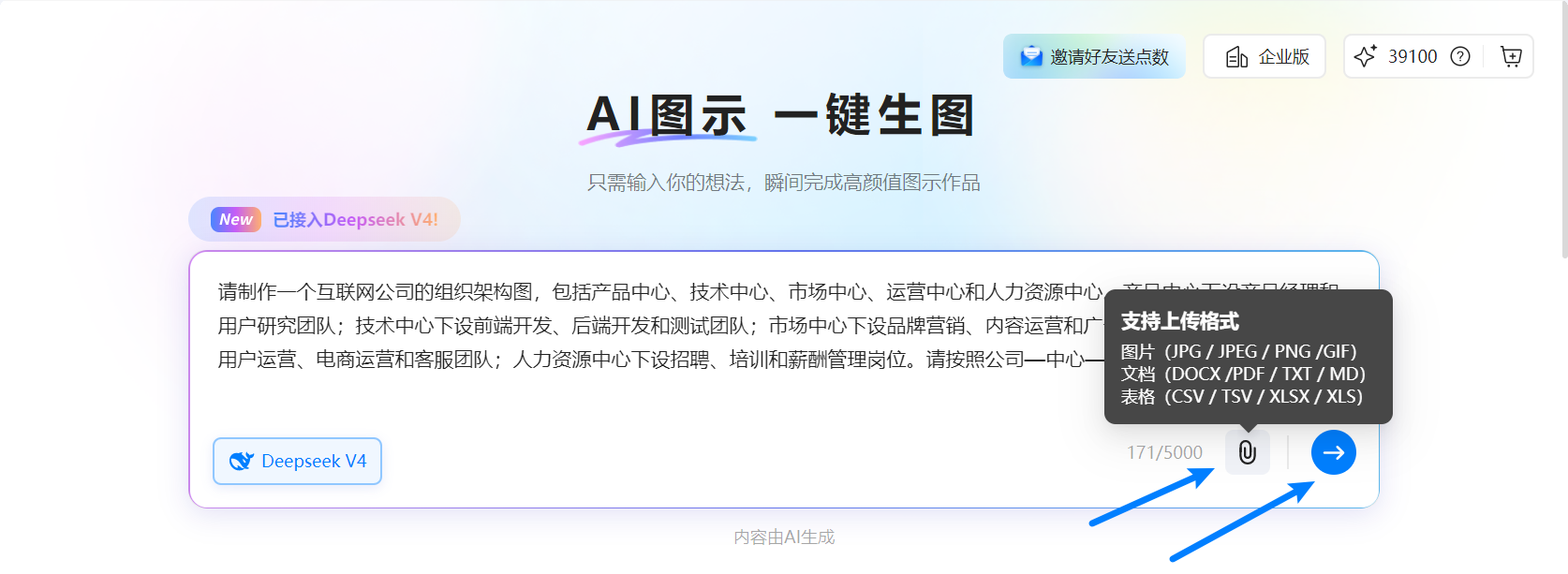

提示:如果已经有整理好的部门表格、岗位清单或 Word 文档等资料,也可以上传附件,让 AI 对已有内容进行分析,再生成组织架构图,减少手动整理的工作量。
步驟 4 检查并调整
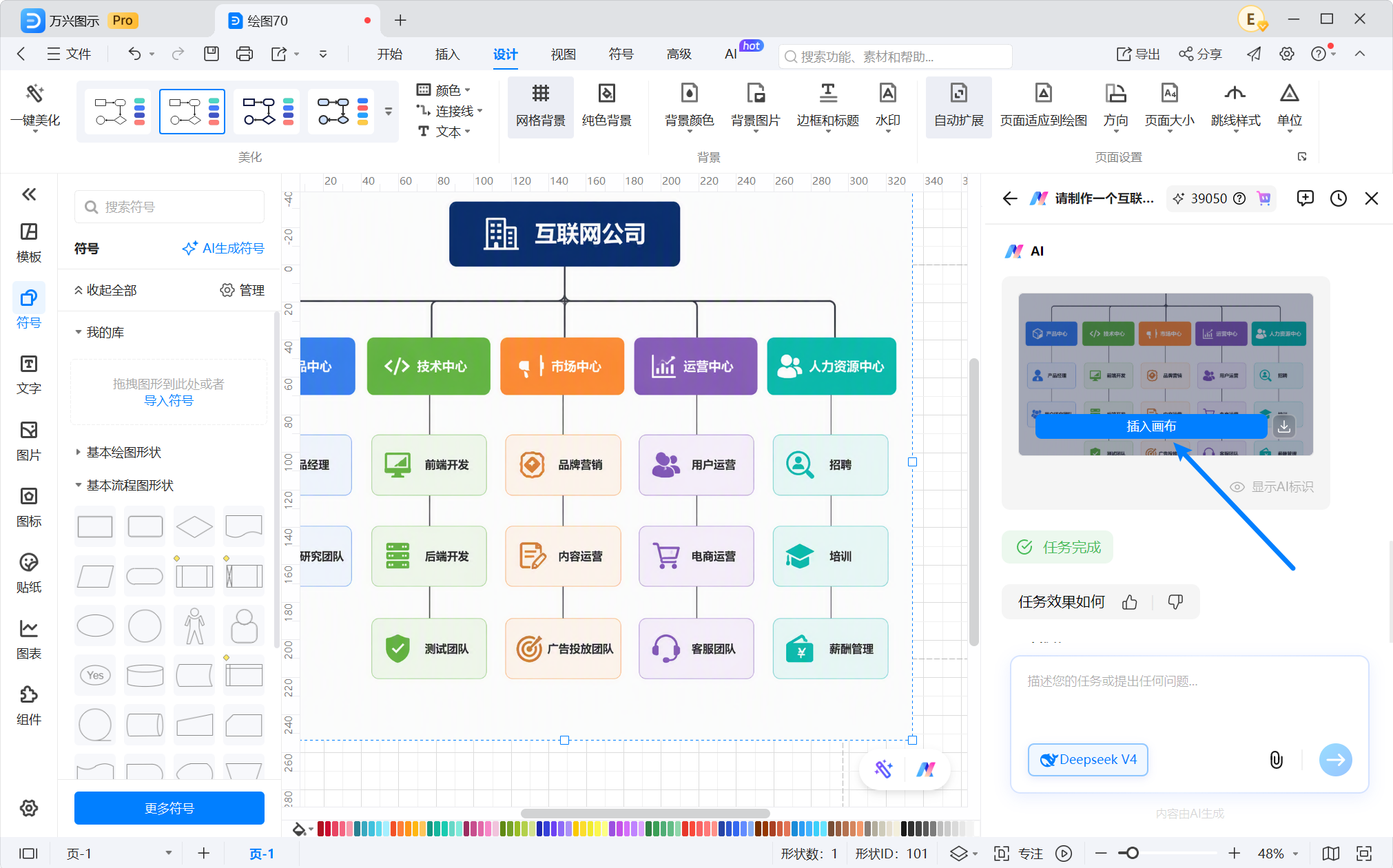
AI 生成后,需要检查部门划分、岗位名称以及层级关系是否准确。
如果存在需要修改的内容,可以将生成结果【插入画布】,然后继续编辑节点、调整层级和布局,让最终结果符合实际组织架构。
3. 使用 AI 智能模板,让模板成为参考图
除了直接输入提示词生成,万兴图示的 AI 中还提供了【智能模板】功能。
如果已经看到一个比较喜欢的架构图模板,但模板中的内容并不完全适合自己的组织,可以让 AI 参考这个模板的结构和布局,再生成自己的组织架构图。
步驟 1 进入 AI 智能模板
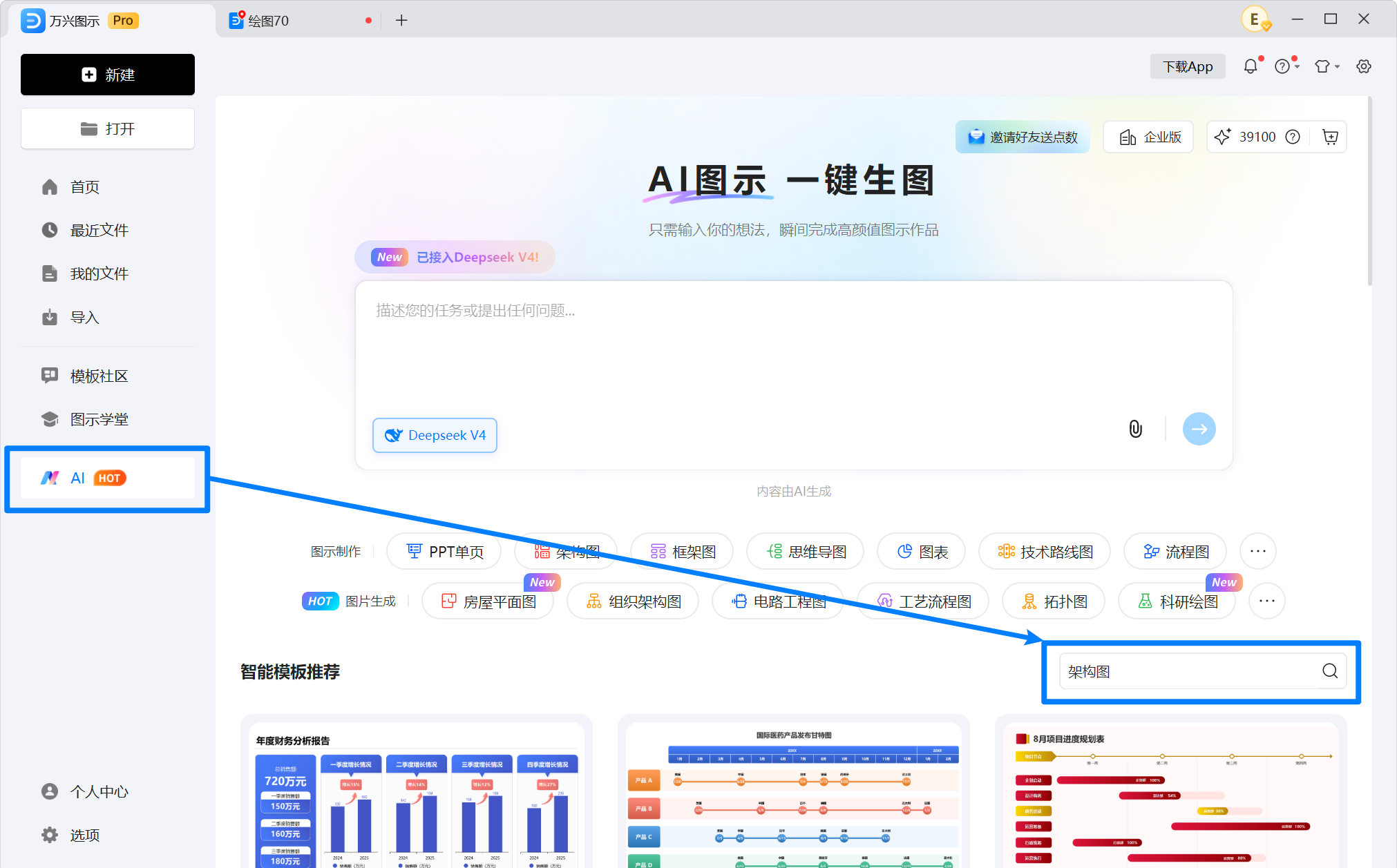
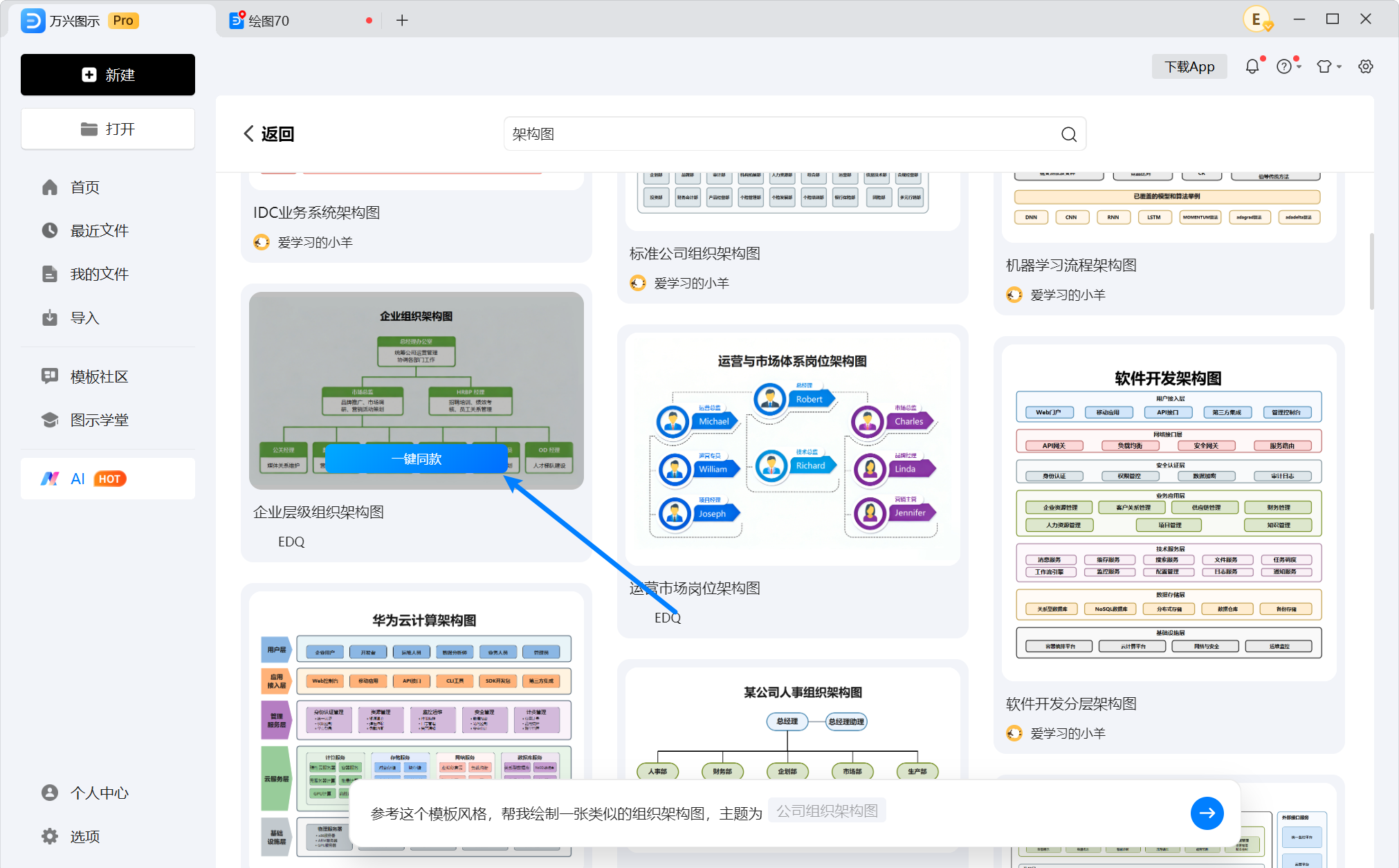
在万兴图示的【AI】界面中向下浏览,可以找到【智能模板】。
在智能模板中,可以直接搜索【架构图】,也可以根据具体需求搜索更加细分的关键词。
步驟 2 选择参考模板
浏览搜索结果,找到结构和版式符合需求的模板。
点击模板缩略图,可以展开查看具体效果。确定后,点击【一键同款】,将该模板作为 AI 生成时的参考图。
步驟 3 输入自己的组织架构需求
选择参考模板后,再输入具体提示词,告诉 AI 需要制作什么组织架构图。
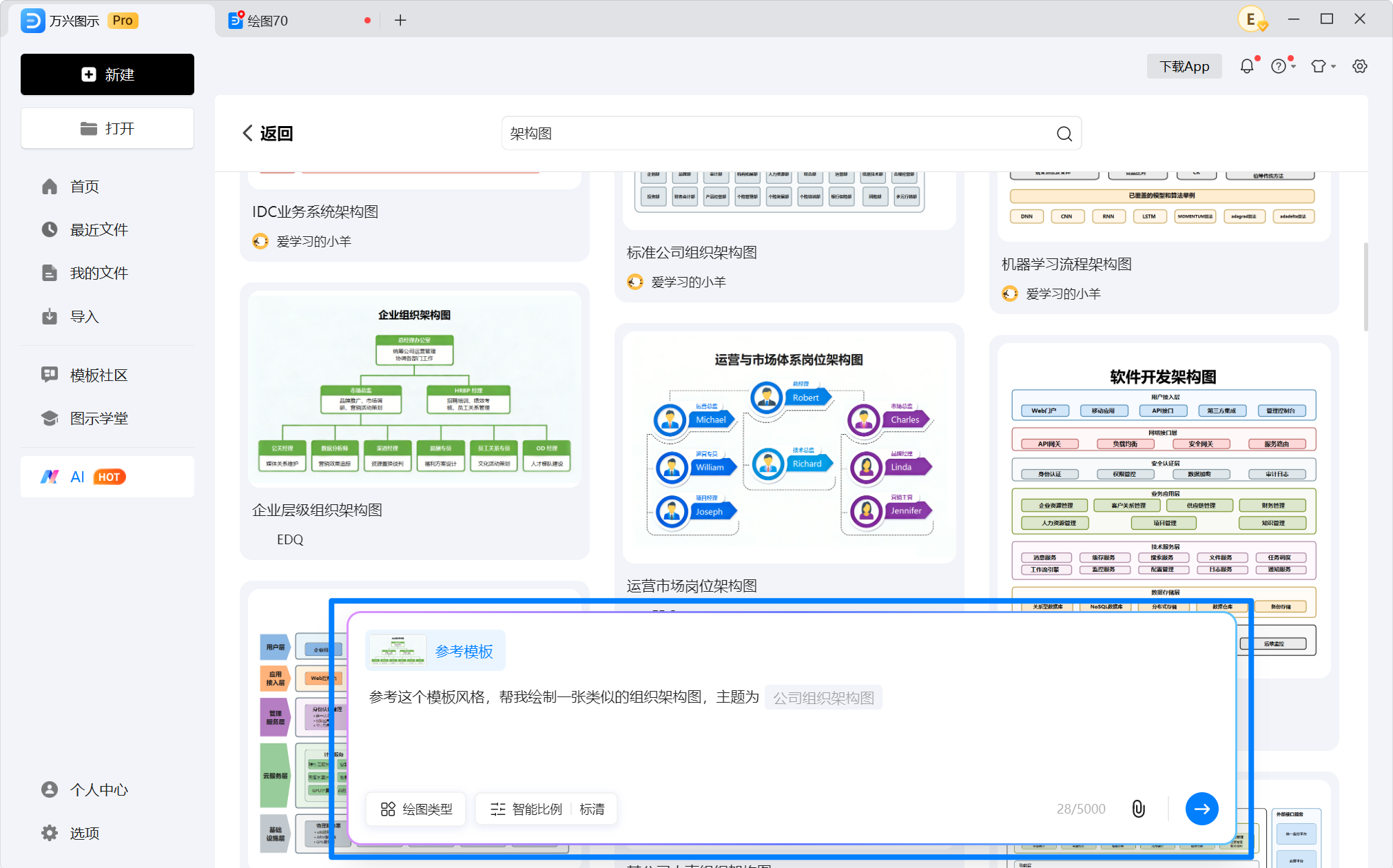
例如:
电商公司的组织架构图,公司下设运营、技术、市场、供应链和人力资源五个部门,并展示各部门负责人及主要岗位。
这样,AI 就可以在参考模板结构的基础上,根据新的文字内容生成组织架构图。
步驟 4 生成并继续调整
生成完成后,可以继续修改部门、岗位、人员和层级关系,并调整节点间距、字体和整体布局。
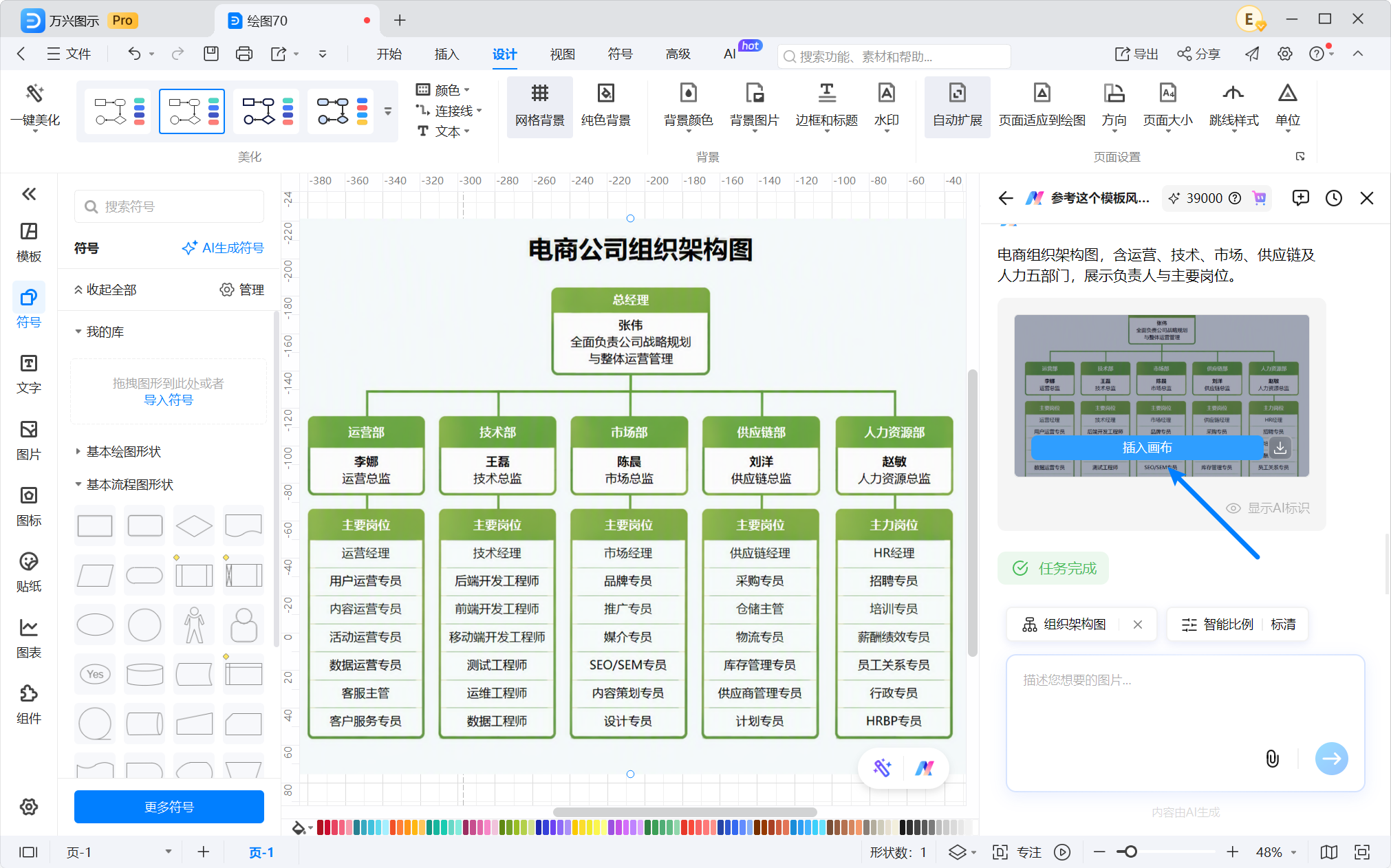
这种方式适合已经找到喜欢的图表样式,但希望快速替换成自己组织内容的情况。
五、结语
架构图的核心作用,是将复杂的结构、层级和关系进行可视化。
如果已经有明确的结构,可以直接套用模板;如果已经整理好文字内容,可以使用 AI 快速生成;如果希望参考某个模板的结构和版式,则可以使用智能模板 + AI 的方式。
使用万兴图示,可以根据不同需求选择模板或 AI 辅助制作,再通过编辑工具调整节点、层级和样式,让组织、系统、技术和业务等复杂结构更加清晰直观。






 (AI & Web)