

无论是企业、部门还是项目团队,随着人员和岗位增多,单纯用文字描述组织关系容易变得复杂。组织架构图可以将部门、岗位、人员以及上下级关系直观呈现出来,让组织层级更加清晰。
那么组织架构图怎么做?常见的组织架构图有哪些结构?如果想快速制作一张清晰的组织架构图,可以使用万兴图示,通过模板或 AI 快速完成。下面就详细介绍组织架构图的组成、制作方法,以及万兴图示的具体操作步骤。
一、什么是组织架构图?快速看懂企业组织层级
1. 组织架构图是什么?
组织架构图是一种用于展示组织内部部门、岗位、人员及上下级关系的图表。
它通常以最高管理层为起点,按照组织层级逐级向下展开,让人能够快速了解:
- 谁负责哪个部门?
- 不同部门如何划分?
- 各岗位之间是什么关系?
- 谁向谁汇报?
- 一个部门下有哪些岗位或人员?
例如,一家公司的基本结构可以表示为:
CEO → 市场部 / 产品部 / 技术部 → 部门负责人 → 具体岗位
通过组织架构图,可以将原本复杂的文字关系转化为更加直观的层级结构。
2. 常见的组织架构图结构
根据组织规模和实际需求,组织架构图可以采用不同的布局方式。
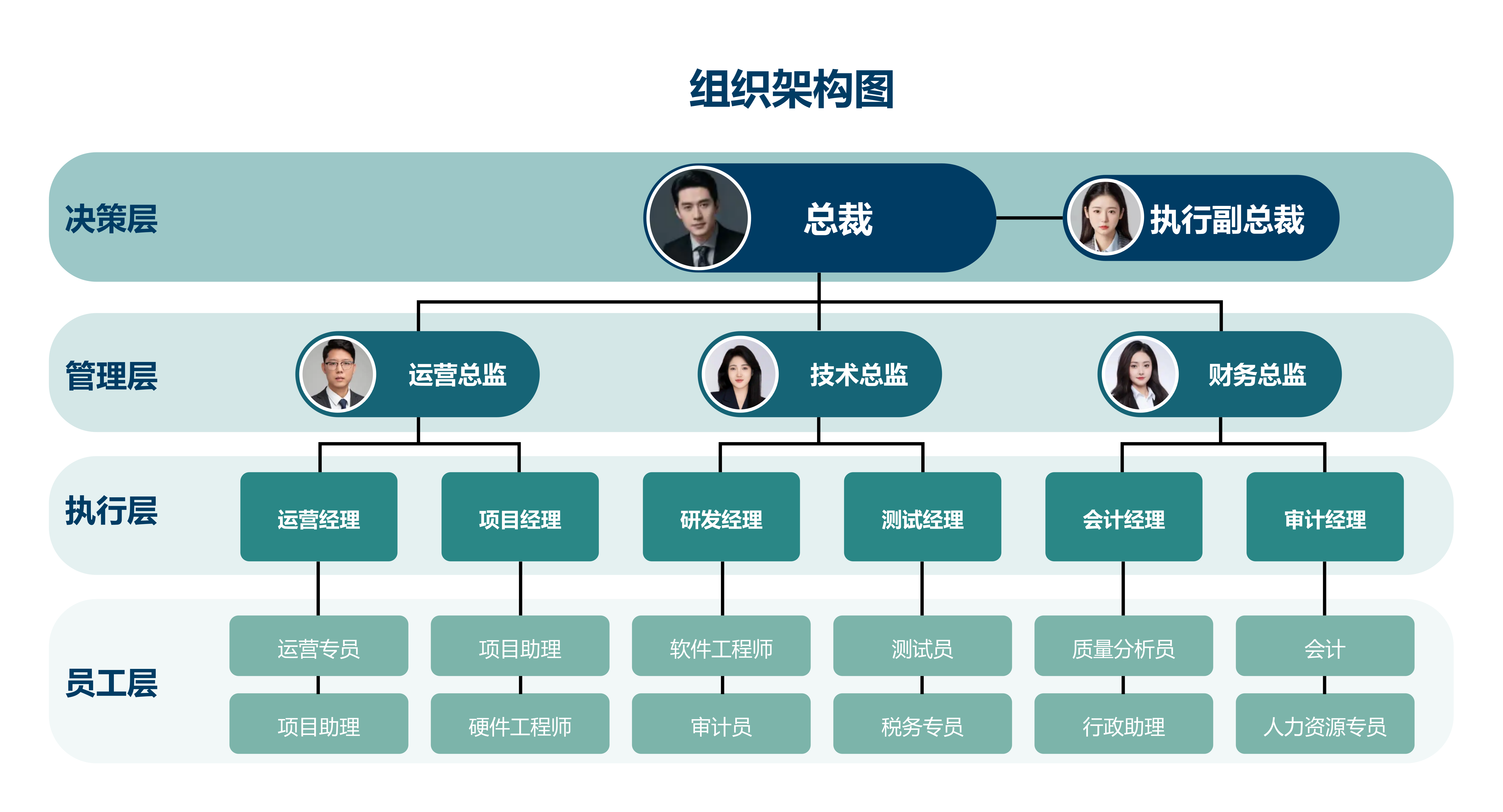
树状组织架构图是最常见的形式,从最高负责人开始,自上而下逐级展开,适合展示清晰的上下级关系。




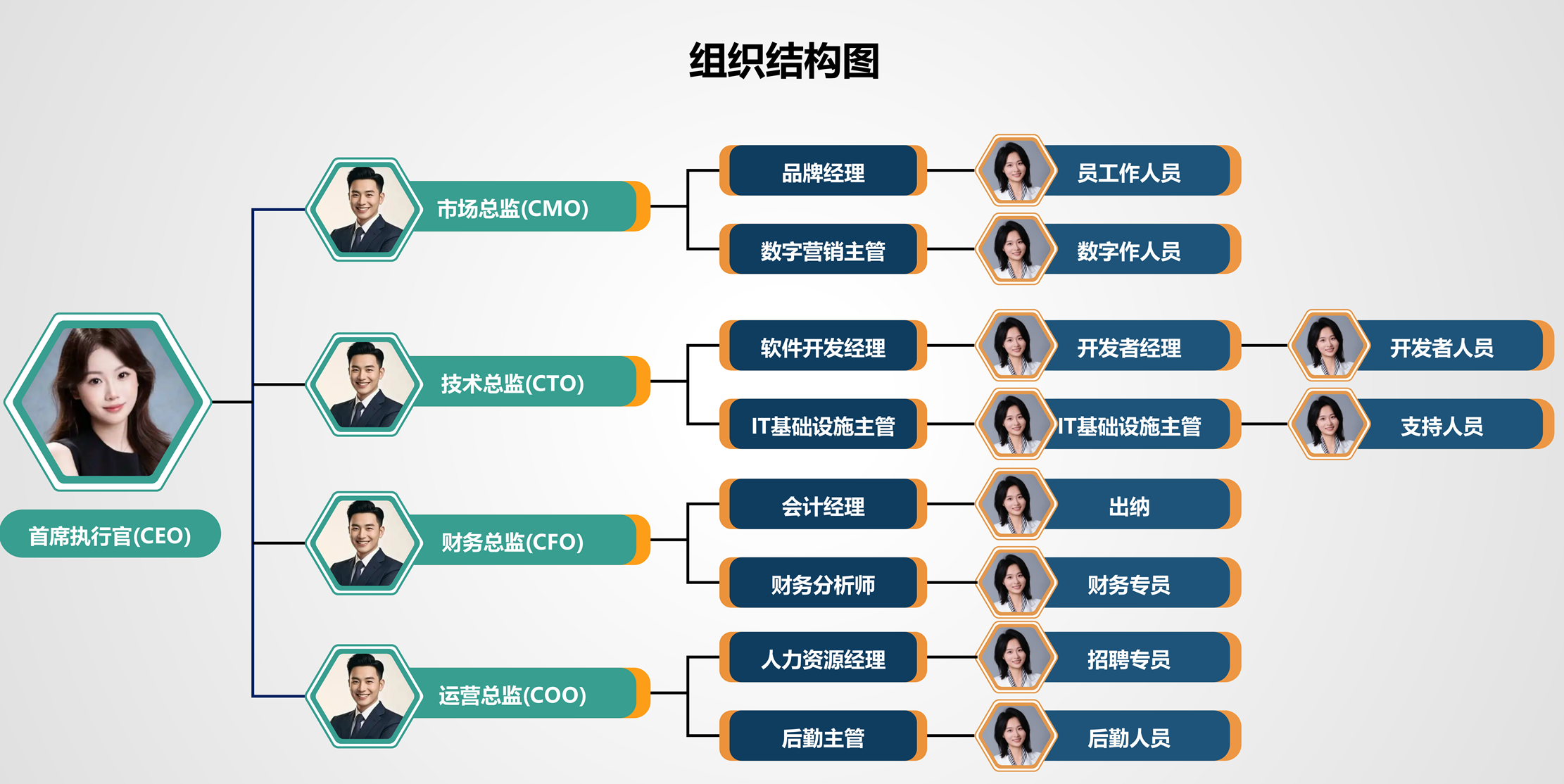
横向组织架构图则将组织层级横向展开,适合部门较多、需要充分利用横向空间的情况。
如果组织存在多个管理维度,也可以采用更复杂的结构,但对于大多数企业和团队来说,清晰的层级关系比复杂的图形结构更重要。
二、用万兴图示制作组织架构图:模板与 AI 两种方法
如果不想从空白画布开始绘制,可以使用万兴图示制作组织架构图。万兴图示提供了手动/自动模板和 AI 生成两种方式,可以根据已有的组织结构和制作习惯进行选择。
1. 使用手动/自动模板制作组织架构图
步骤 1选择组织架构图模板
打开万兴图示,在首页选择【架构图】(若未找到请展开模板分类)。
根据实际需求选择相应的架构图分类。在组织架构图中,可以看到【组织架构图(手动)】和【组织架构图(自动)】两种方式。
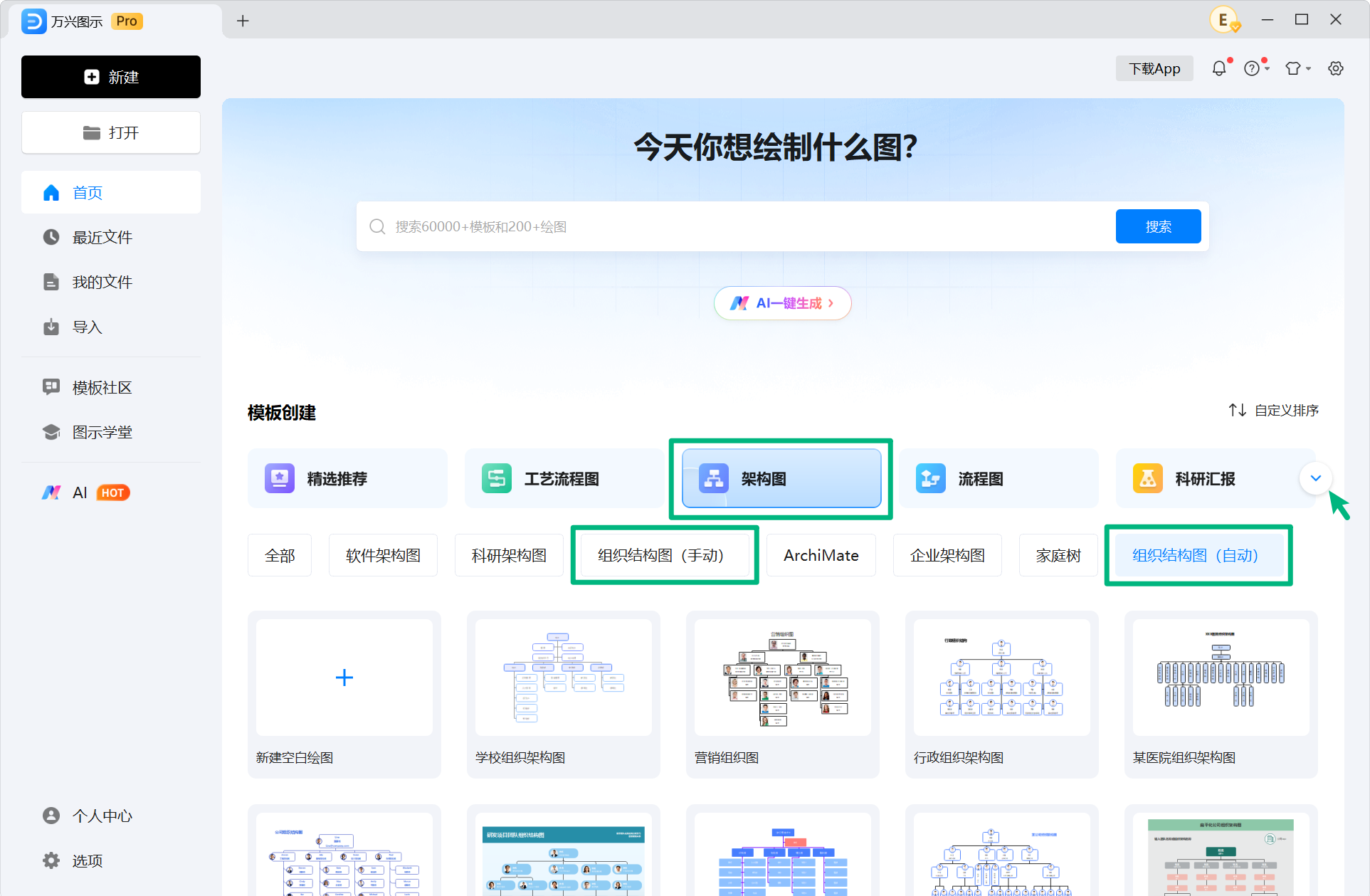
如果希望自己逐步添加和调整节点,可以选择手动组织架构图;如果希望更快速地建立和调整组织层级,则可以选择自动组织架构图。
步骤 2添加部门和人员
以【组织架构图(自动)】为例,找到合适的模板后,点击进入编辑。
在自动组织架构图中,可以通过节点上的【+】按钮快速添加人员:
- 左侧【+】:添加同级节点
- 下方【+】:添加下级节点
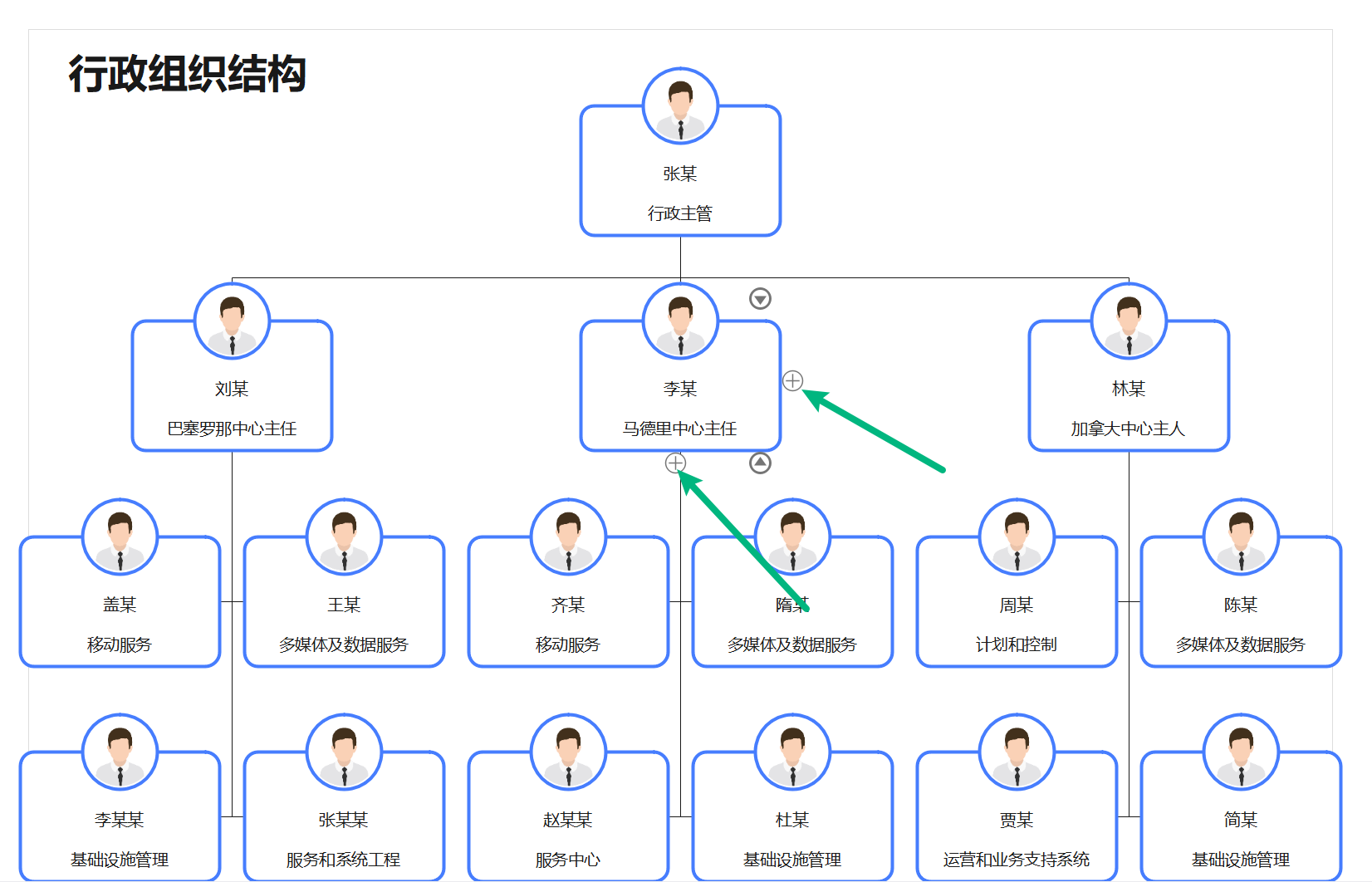
按照实际的部门和人员关系逐步添加,就可以快速完成组织架构。
步骤 3调整层级和组织关系
完成初步结构后,可以继续增加、删除或修改部门和人员。
如果使用的是自动组织架构图,还可以直接拖拽节点调整层级和位置。
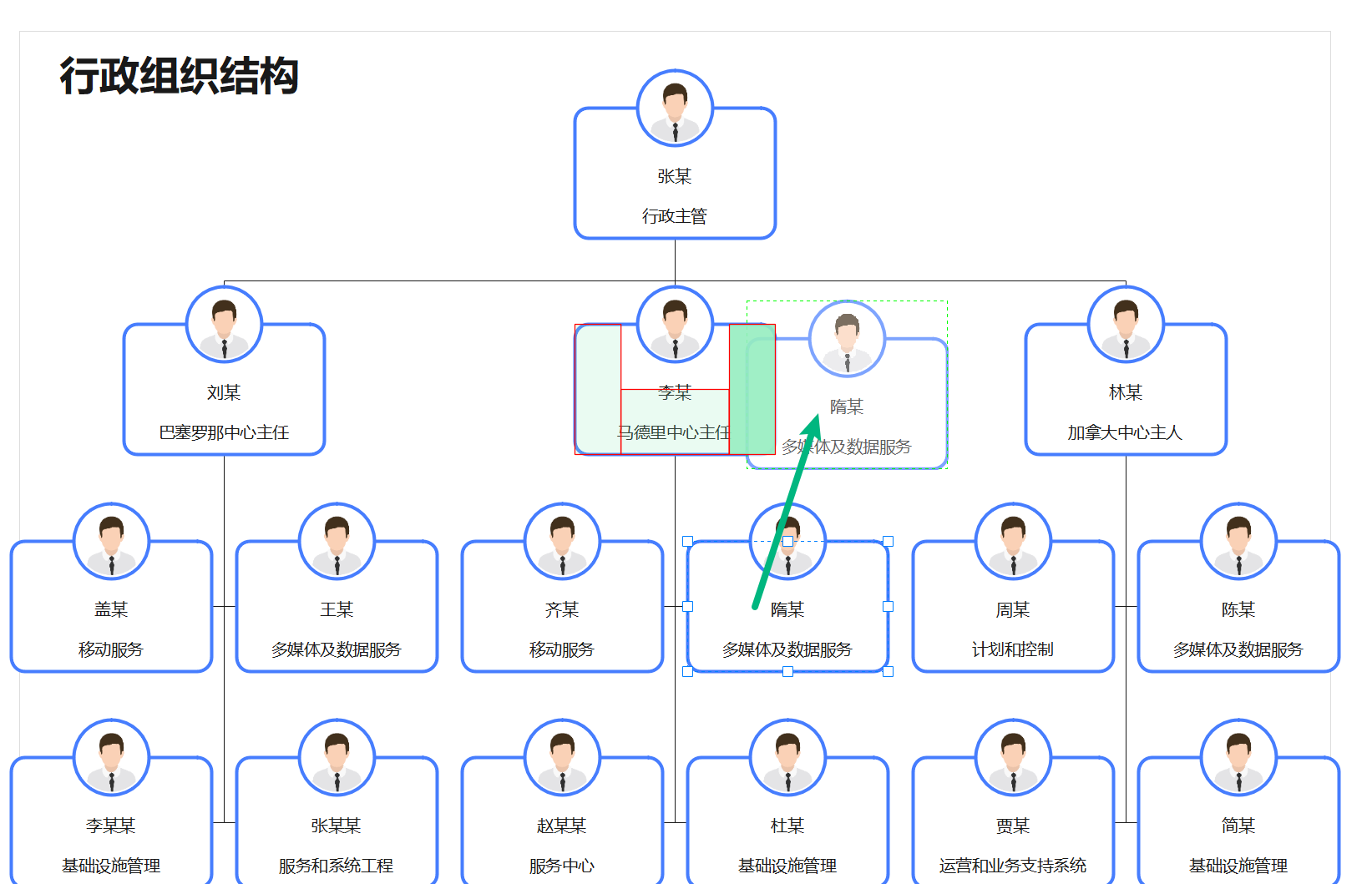
例如,需要将某个岗位调整到其他部门,或者改变上下级关系时,直接拖动节点即可完成调整,不需要重新绘制整张组织架构图。
步骤 4调整样式并导出
完成组织关系调整后,可以进一步修改字体、主题样式、节点间距和整体布局,让组织架构图更加清晰、整齐。
确认无误后即可导出,支持导出为图片、PDF、Visio、Word、PPT等多种格式,方便用于企业介绍、内部管理、团队展示和汇报演示等场景。
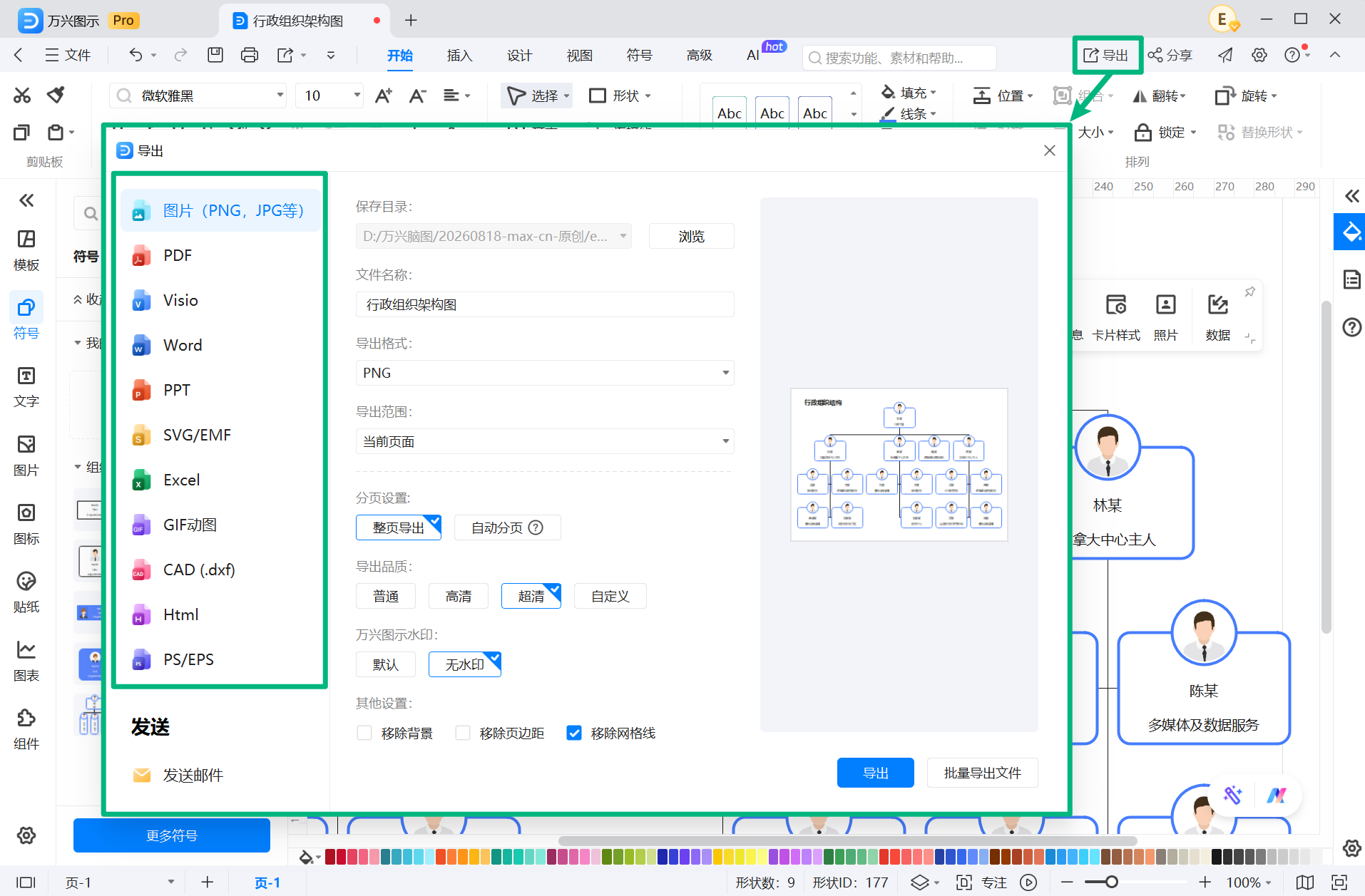
2. 使用 AI 快速生成组织架构图
步骤 1输入组织架构图提示词
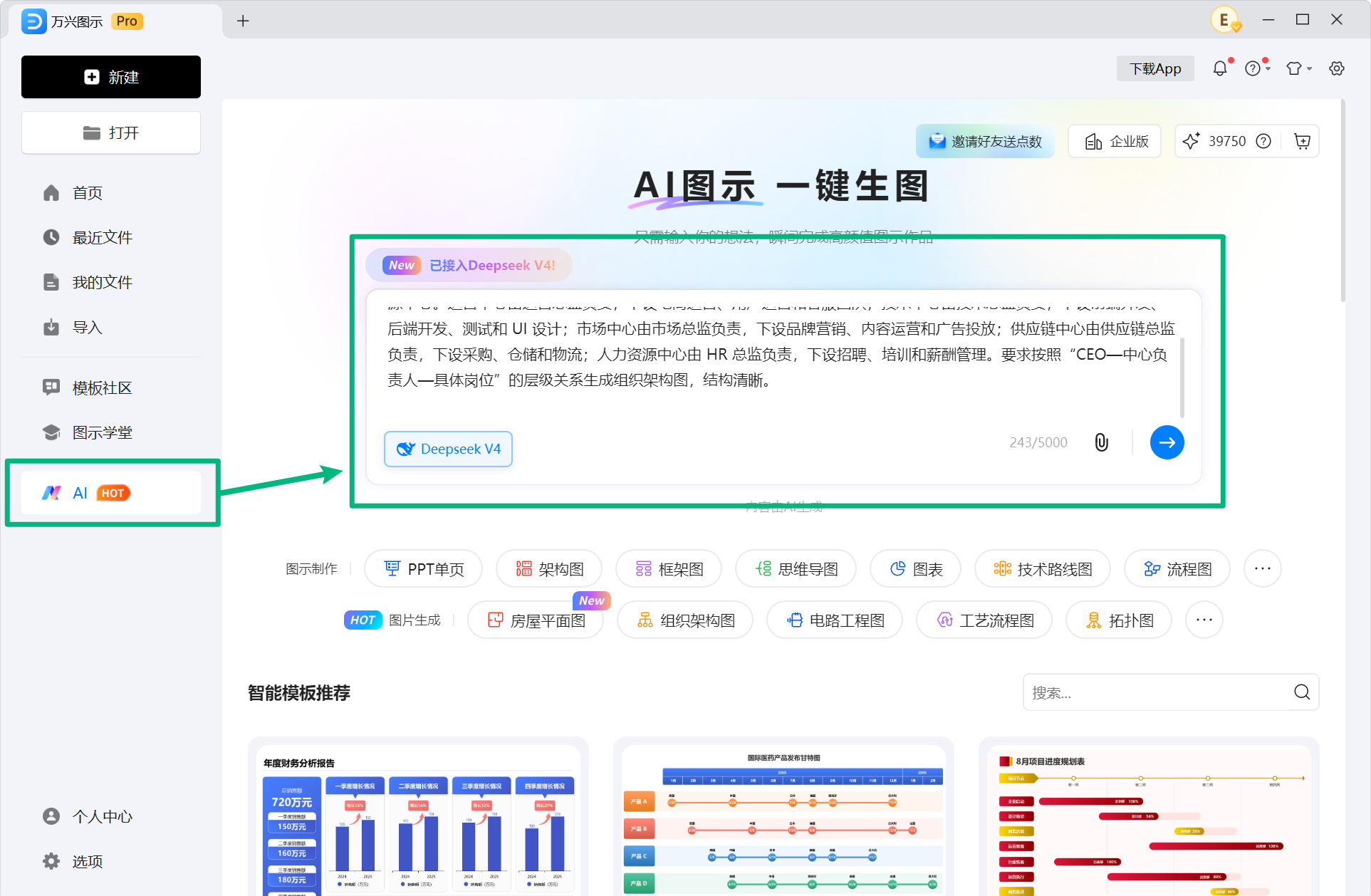
进入万兴图示后,选择左侧侧边栏的【AI】,进入 AI 功能界面。
在输入框中描述公司的类型、部门、岗位以及上下级关系。如果只有一个大致方向,可以直接告诉 AI 想制作什么类型的组织架构图;如果已经整理好完整的组织结构,则可以将具体内容写入提示词。
例如:
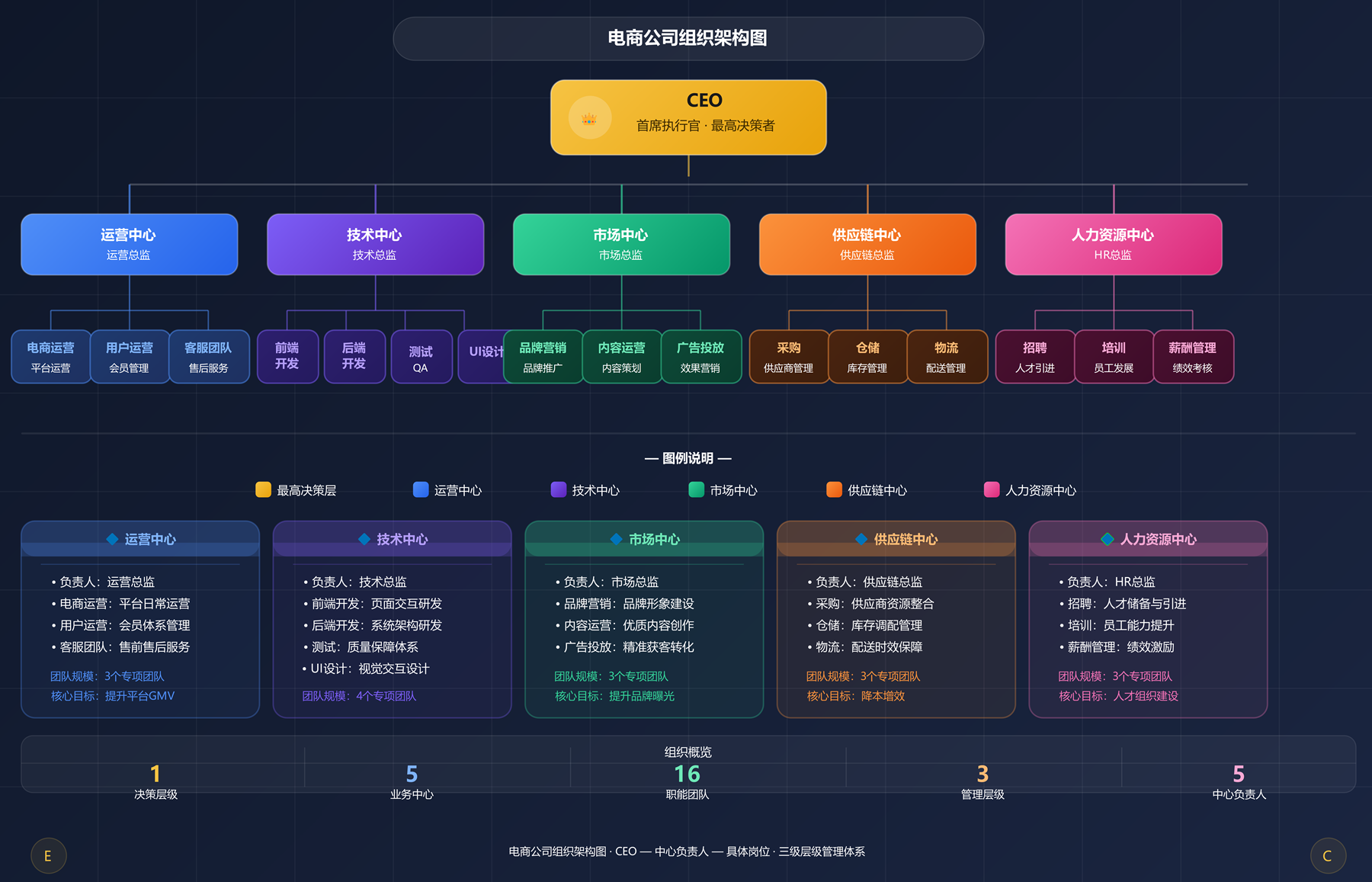
请制作一个电商公司的组织架构图。CEO 作为最高负责人,下设运营中心、技术中心、市场中心、供应链中心和人力资源中心。运营中心由运营总监负责,下设电商运营、用户运营和客服团队;技术中心由技术总监负责,下设前端开发、后端开发、测试和 UI 设计;市场中心由市场总监负责,下设品牌营销、内容运营和广告投放;供应链中心由供应链总监负责,下设采购、仓储和物流;人力资源中心由 HR 总监负责,下设招聘、培训和薪酬管理。要求按照“CEO—中心负责人—具体岗位”的层级关系生成组织架构图,结构清晰。
如果已经有整理好的部门或人员表格、Word 文档等资料,也可以直接上传,让 AI 对文档内容进行分析,并根据其中的组织关系生成组织架构图。
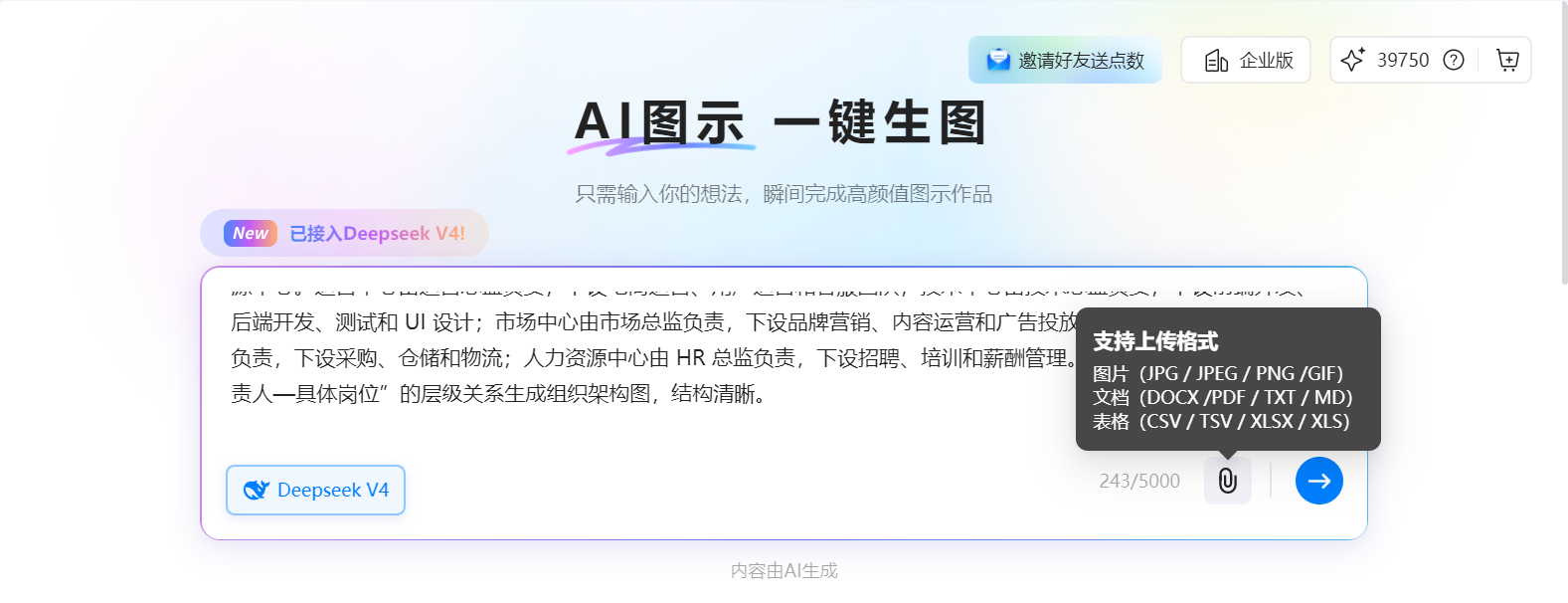
输入提示词或上传资料后,点击【→】生成按钮,AI 会根据提供的信息梳理组织层级并生成对应的组织架构图。
步骤 2检查并调整
AI 生成完成后,可以在右侧对话框中查看生成结果。
确认结构基本符合需求后,点击【插入画布】,即可将生成的组织架构图添加到画布中。
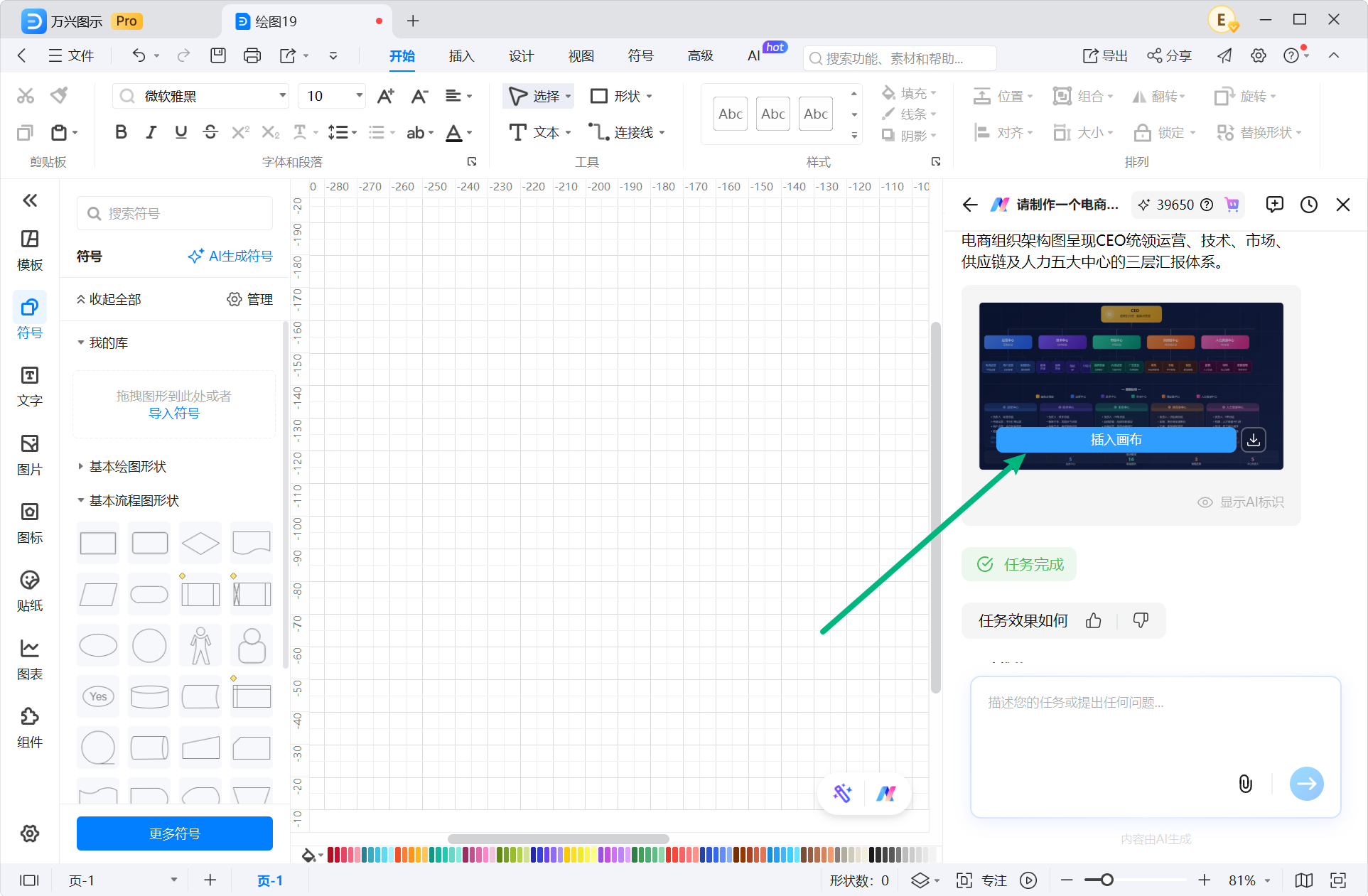
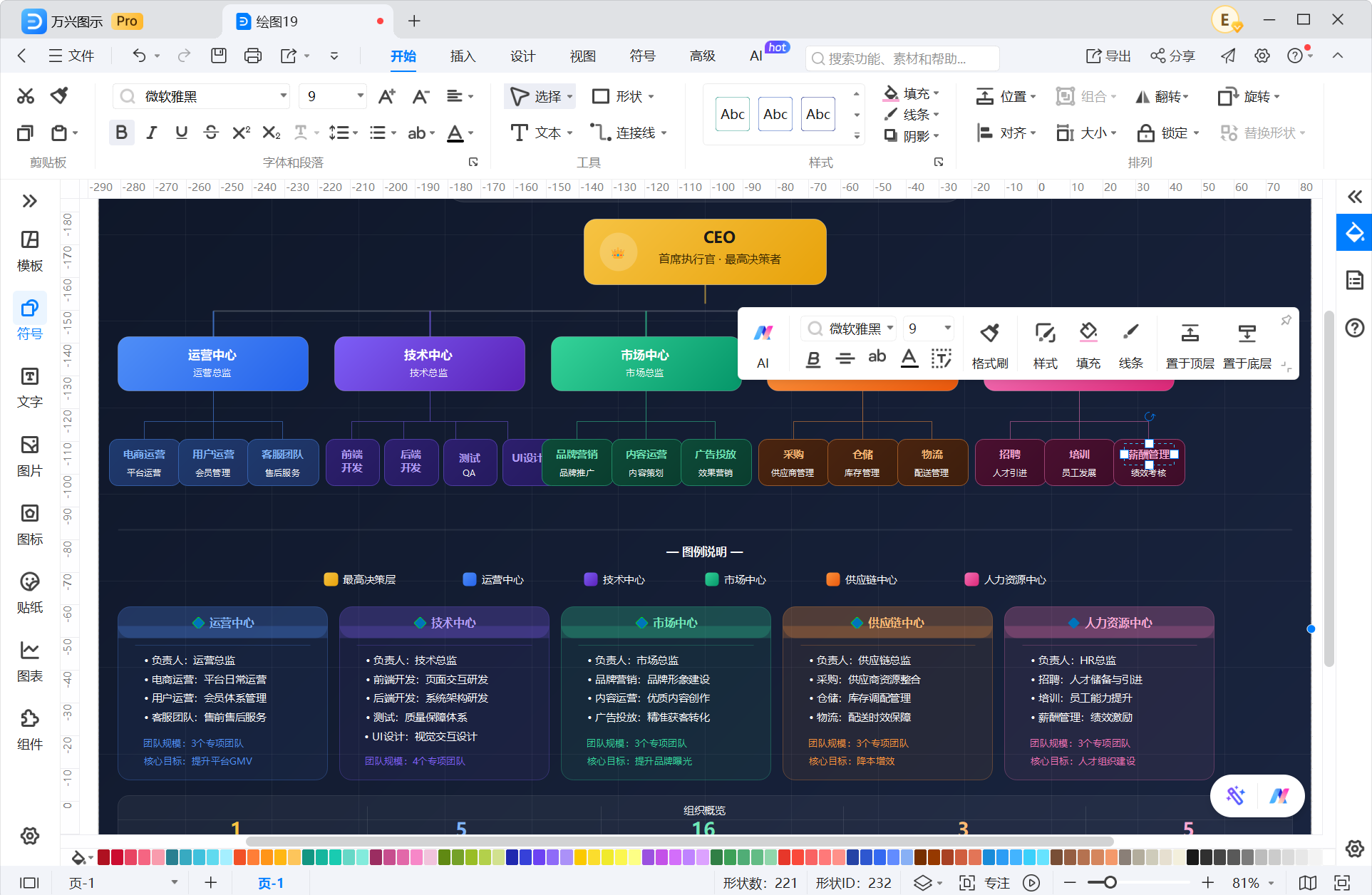
插入画布后,再检查部门划分、岗位名称和上下级关系是否准确。
如果发现需要修改的内容,可以直接编辑对应节点,也可以通过调整节点位置和层级。最后统一调整字体、主题样式和节点间距,让组织架构图更加清晰。
步骤 3保存与导出
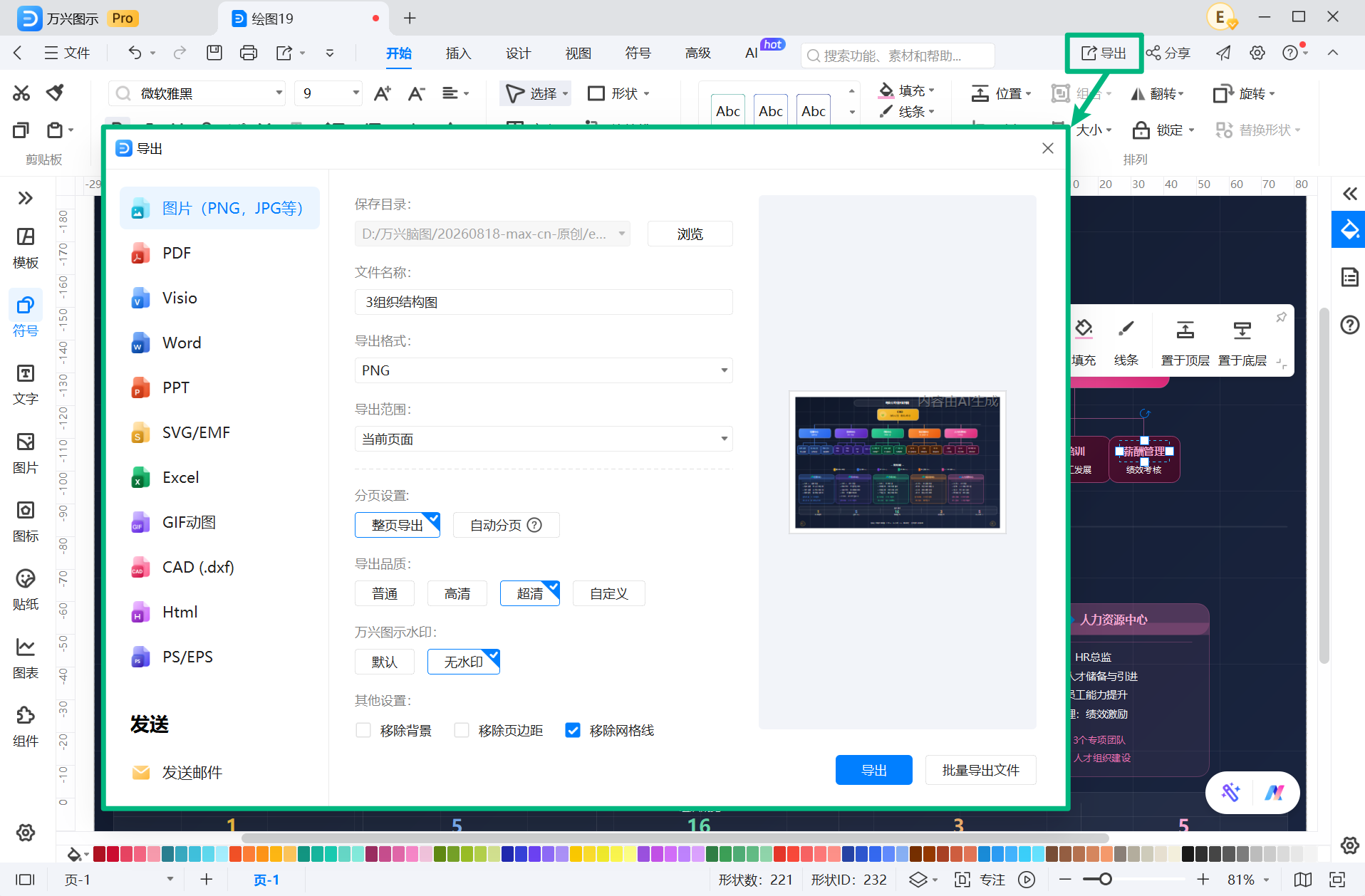
完成组织架构图后,保存文件即可。根据使用需求,还可以将组织架构图【导出】为图片、PDF、Visio、Word、PPT等格式,方便用于企业介绍、团队展示、内部培训或汇报演示。
AI 生成效果如下:
四、万兴图示制作组织架构图有什么优势?
使用万兴图示制作组织架构图,可以根据实际需求选择不同的制作方式:
- 手动/自动创建:可以根据自己的习惯搭建组织结构。
- 拖拽调整层级:组织关系发生变化时,可以快速调整节点位置和上下级关系。
- AI 快速生成:通过文字描述部门、岗位和层级关系,快速生成组织架构图。
- 灵活编辑:生成或创建后,可以继续修改节点、文字和组织关系。
- 样式统一:可以调整主题、字体、间距和整体布局,方便用于汇报和展示。
对于组织结构比较简单的团队,可以直接手动搭建;如果需要频繁调整组织关系,可以利用自动组织架构方式,通过拖拽快速修改;如果已经有完整的文字资料,则可以尝试使用 AI 快速生成。
五、结语
组织架构图的核心,就是把复杂的部门、岗位、人员和上下级关系转化为直观的视觉结构。
制作时,可以先梳理组织层级和岗位关系,再选择合适的方式进行绘制。如果希望快速完成组织架构图,可以使用万兴图示,既可以手动或自动搭建组织结构,也可以通过 AI 根据文字描述快速生成组织架构图。
完成后,还能通过拖拽节点调整层级、修改组织关系和优化图表样式,让组织架构随着团队变化灵活调整,更适合企业管理、团队展示、内部培训和汇报演示等场景。






 (AI & Web)