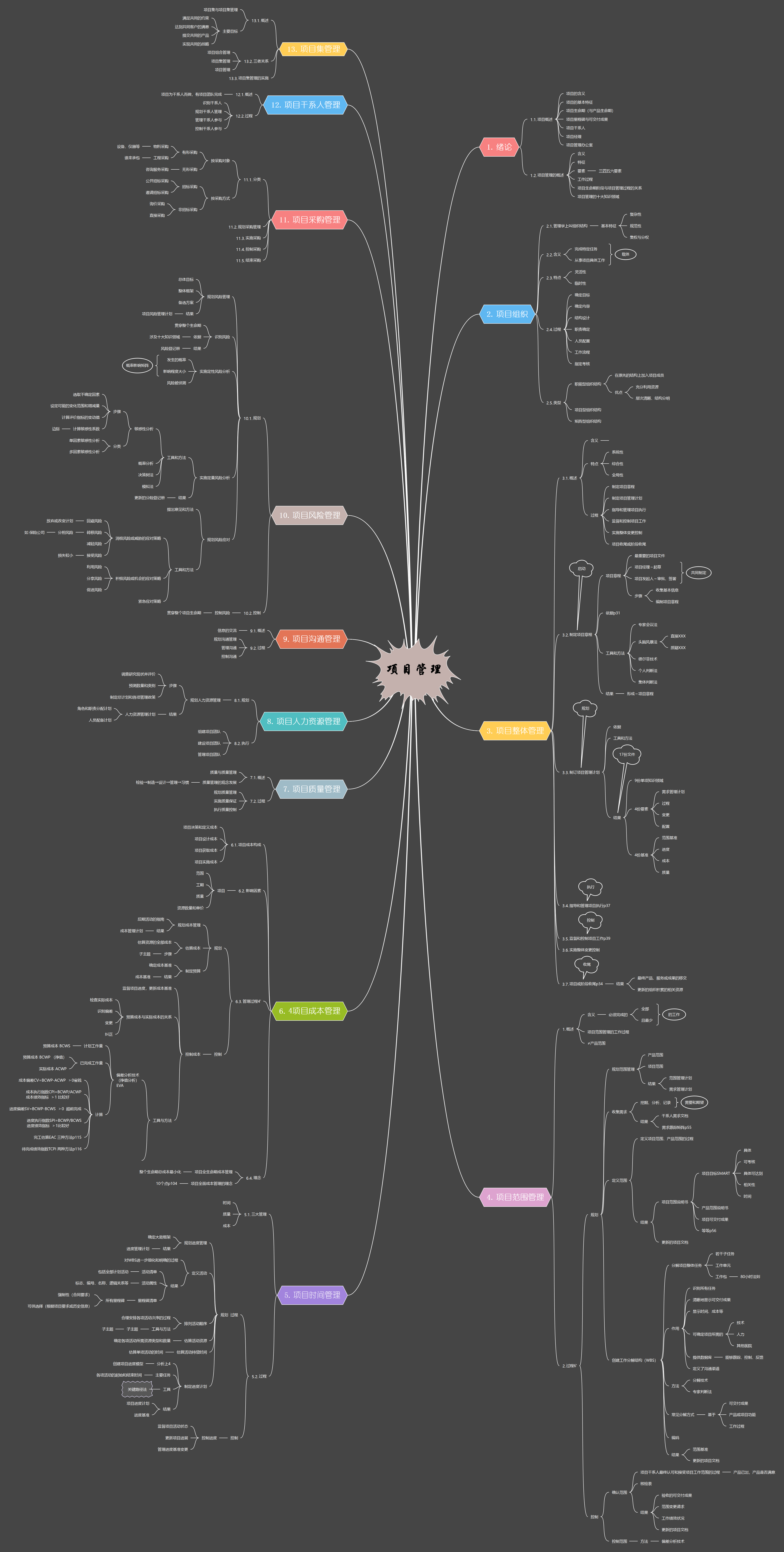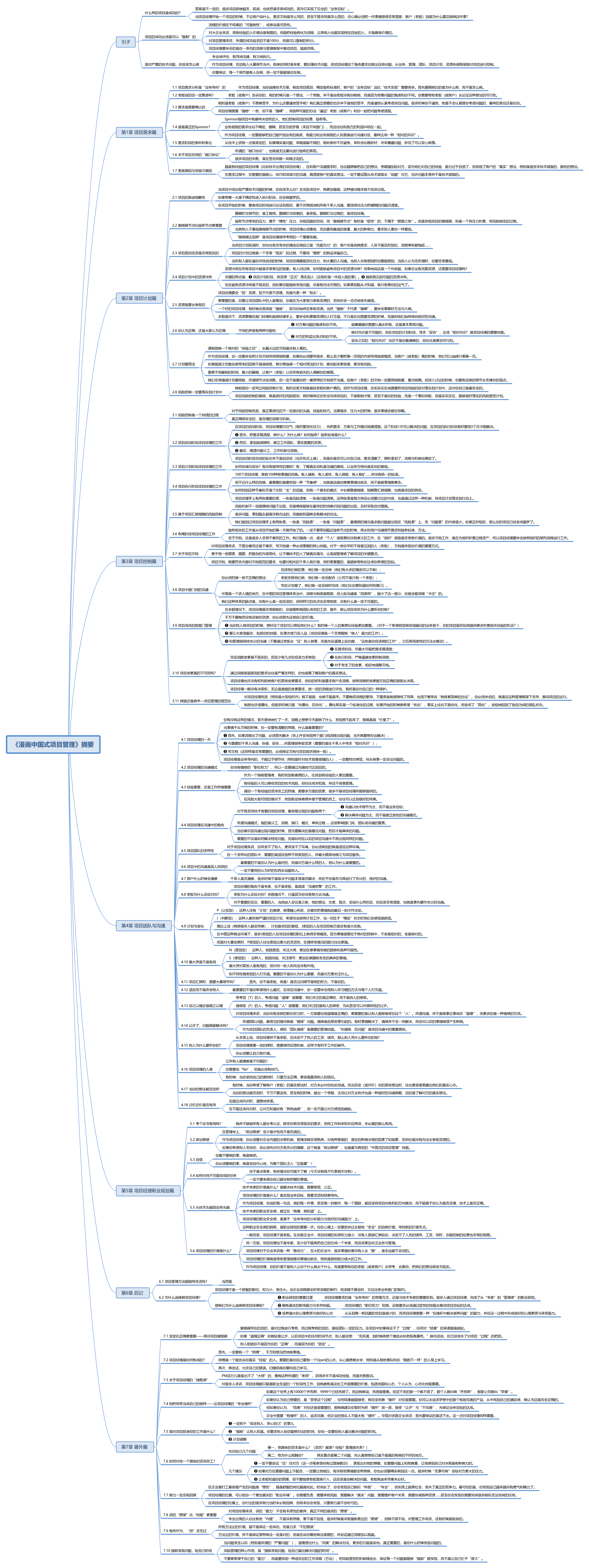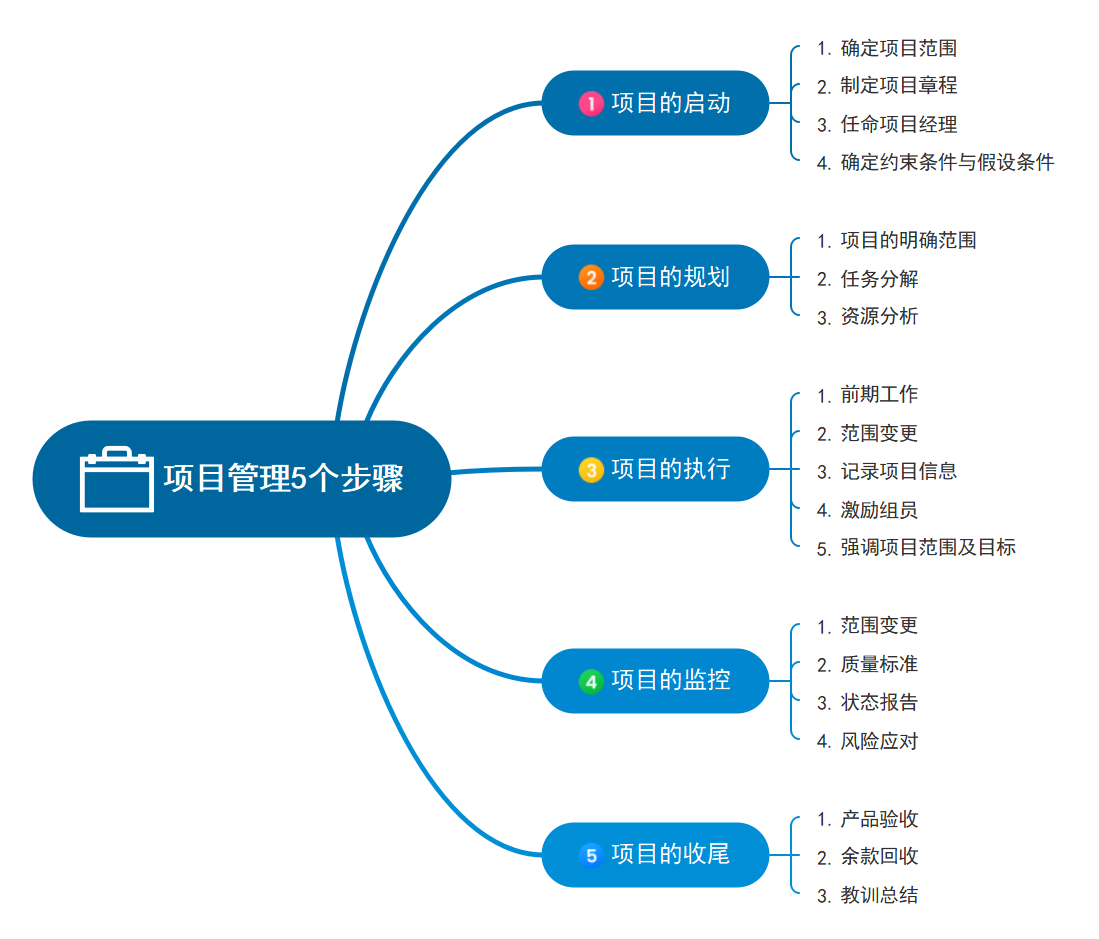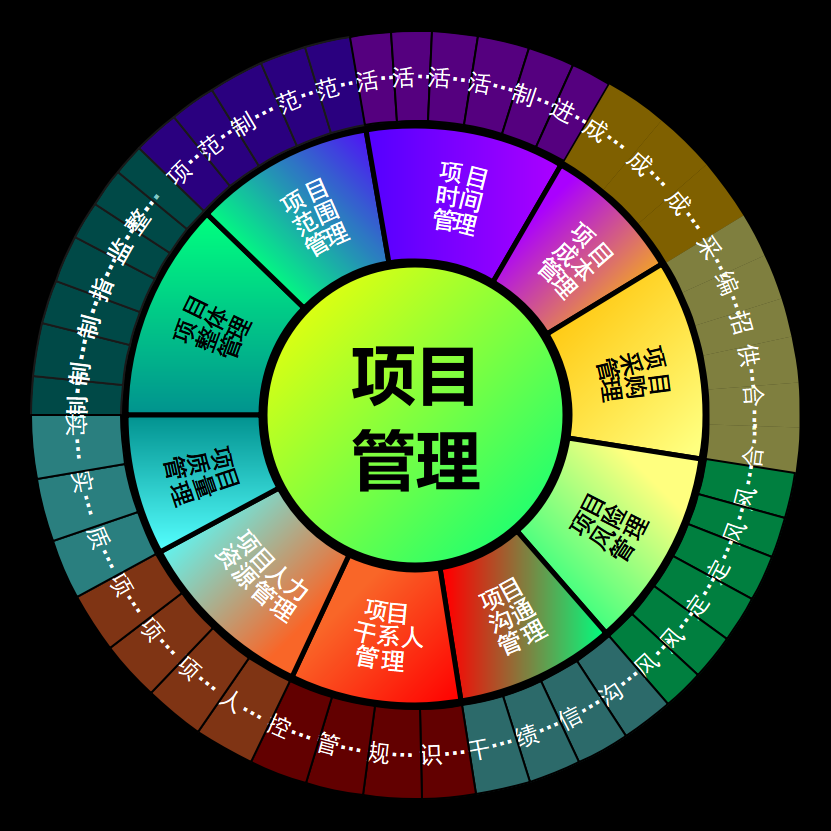

项目管理内容分支多、相互影响强,普通树状图容易向一侧无限延伸。模板采用中心主题、十大领域内圈和细分节点外圈的环形布局,让使用者先看全貌,再沿某个领域深入。它适合课程复习和汇报展示,也可以裁剪成项目实际检查表。

关于项目管理思维导图
确定中心主题和导图用途
画图前先确定用途。复习导图强调知识完整和术语关系,培训导图强调讲解顺序,项目工作图则关注当前任务、责任和状态。同一张全景图很难同时满足三种目标,先选主要读者才能决定信息密度。
中心主题可写“项目管理”,旁边补充课程版本、项目名称或适用范围。若图用于具体项目,不必把所有知识领域都写满,可以将中心改为项目目标,并保留与当前治理有关的分支。
使用思维导图制作工具新建空白画布后,先放中心和十个占位分支,再调整布局。先搭骨架再填内容,可以避免某一分支过长导致整体比例失衡。
- 先明确读者与使用场景。
- 中心主题保持短而清楚。
- 先建一级分支,再补二三级节点。
- 为版本和更新时间预留位置。
用十大领域搭建第一圈分支
第一圈可以设置整合、范围、时间或进度、成本、质量、资源、沟通、风险、采购和干系人十个领域。若依据不同教材,名称可能略有差异,例如人力资源与资源管理、时间与进度管理,使用时应保持同一版本口径。
环形排序可按学习逻辑安排:把整合放在统筹位置,范围、进度、成本相邻,质量和资源靠近执行,沟通与干系人相邻,风险和采购靠近外部不确定性。排序本身不是标准,关键是能支持讲解和查找。
每个领域一级节点只写名称,不要同时塞入定义、过程和工具。视觉层级清楚后,读者可以先记十个类别,再按需要展开。
把过程工具和输出放入外圈
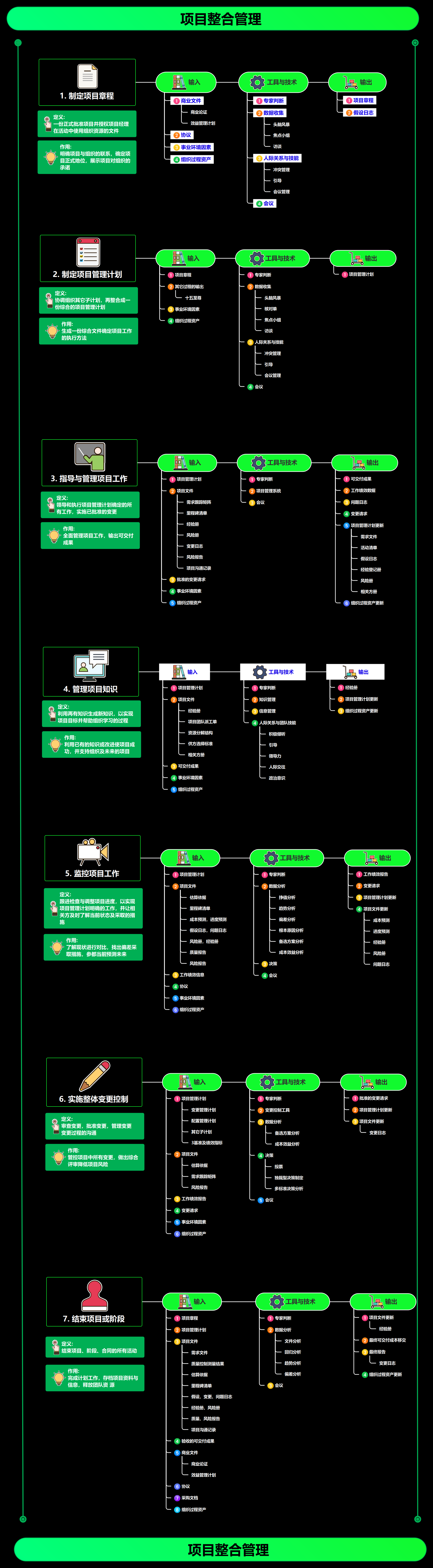
第二圈适合放关键过程,例如范围规划、需求收集、WBS、进度计划、成本估算、质量控制、风险识别和采购控制。第三圈再放常用工具、文件或输出,避免一级节点承担过多信息。
节点文案尽量采用短语,并保持同层语法一致:过程层用动词,文件层用名词,检查层用问题。若必须放长解释,可写在备注中,而不是缩小字号直到无法阅读。
可参考思维导图结构决定层级深度。通常“领域—过程—工具或输出”三层已足够展示框架;只有某一重点领域需要教学时,再局部展开到案例和注意事项。
- 步骤1:为每个领域列出核心目标。
- 步骤2:补充最常用的管理过程。
- 步骤3:选择能代表过程的文件与工具。
- 步骤4:删除重复节点并统一同层表达。
用颜色层级提升快速检索
模板用不同色块区分十大领域,适合快速定位。配色不应只追求鲜艳,要保证文字和背景有足够对比,并避免相邻分支颜色过于接近。黑色背景展示时还需检查投影和打印效果。
字号应随层级递减,但外圈仍需在常用缩放比例下可读。若内容太多,应拆成总览图与专题图,而不是把所有文字压进一张超大画布。总览负责导航,专题图负责细节。
可以从思维导图模板复制一个环形模板,统一分支形状、线条和编号。修改颜色后检查图例是否必要,并确保颜色不成为唯一分类方式,方便黑白打印和色觉差异用户阅读。
裁剪为学习版或项目实战版
学习版可保留十大领域、常用过程和输出,并为容易混淆的概念加对比。培训版可按讲解顺序隐藏或逐步呈现分支。实际项目版则应增加负责人、状态、版本和证据链接,减少与当前工作无关的理论节点。
项目实战图还可连接风险日志、里程碑、沟通计划和变更记录,但不要把导图当作唯一数据源。任务状态、预算和审批应由可更新系统维护,导图用于解释关系和提供入口。
十大领域环形图体现的是传统知识分类,若课程采用绩效域、敏捷或混合框架,应相应调整一级分支。好导图不是最满的一张图,而是读者能快速定位、理解关系并采取下一步行动的一张图。
常见问题
先确定用途和中心主题,再建立十大领域一级分支,随后补充过程、工具或输出,并通过颜色、字号和编号统一层级。
传统框架可放整合、范围、进度、成本、质量、资源、沟通、风险、采购和干系人十个领域。
保留总览层,把重点领域拆成独立专题图,长解释放到备注或正文,不要无限缩小字号。
不能完全替代。导图适合解释关系和导航,动态任务、预算、审批和状态应由可持续更新的系统维护。
不同教材和标准版本可能使用“时间/进度”“人力资源/资源”等不同名称,应选择同一版本口径并标注来源。