
第一次打开万兴脑图,用户常见的问题不是不会输入文字,而是不知道布局、主题、关系线、图片、表格、看板和AI分别在什么任务里使用。功能入口多,如果按菜单逐个尝试,容易学完按钮却仍不会组织一张可交付的导图。
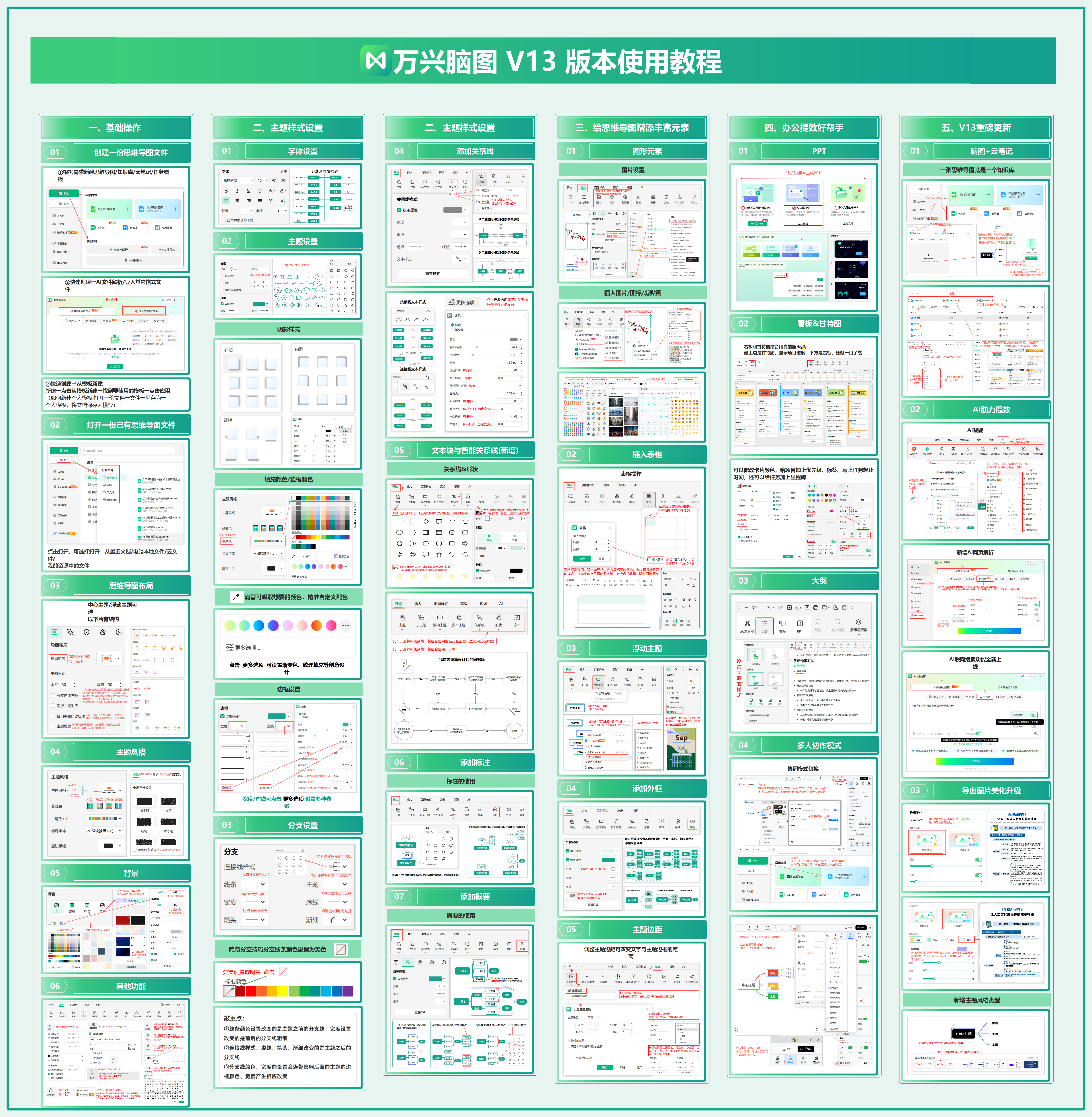
V13教程把操作分为基础创建、主题样式、关系与元素、办公提效和版本更新几大区域。更有效的学习方式是带着一个真实任务操作:先搭结构,再统一视觉,随后增加必要元素,最后选择协作、演示或导出方式。

关于万兴脑图V13版本使用教程模板
基础操作:新建、导入、打开文件与选择布局
新建导图时可从空白、在线模板、知识库、云笔记或任务看板等入口开始,也可使用AI文件解析导入文档内容。打开已有文件时区分最近文件、电脑本地、云文件和个人资源,团队协作前先确认文件保存位置和版本,避免多人分别修改本地副本。
在思维导图制作工具中选择布局,要看内容关系:放射结构适合主题发散,组织结构适合层级,时间轴适合事件顺序,鱼骨图适合原因分析。中心主题和浮动主题可以同时使用,但过多独立板块会削弱主线。新手可先完成文字骨架,再调整主题间距、分支自由布局和对齐。
主题样式:统一字体、形状、阴影、填充与背景
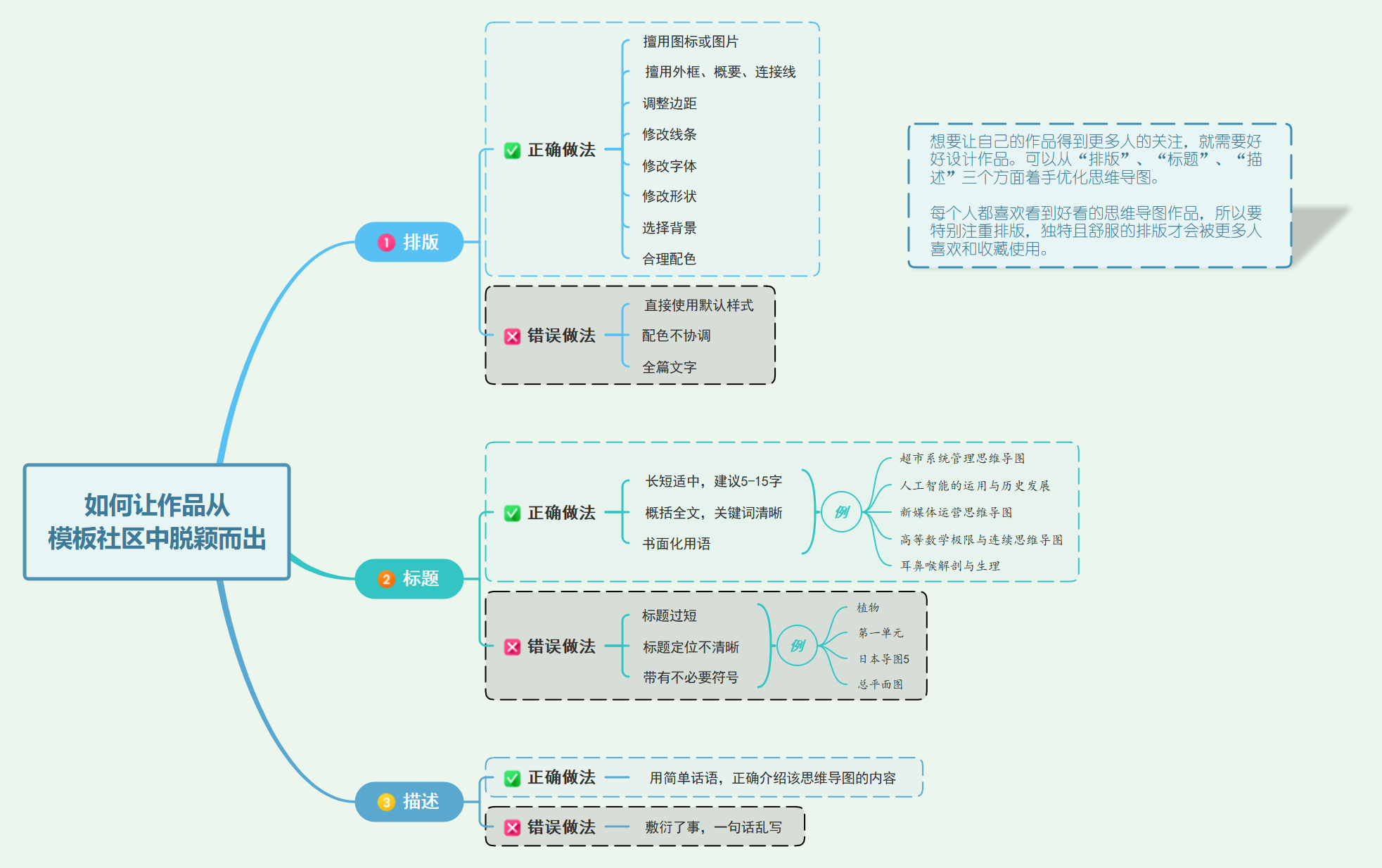
主题样式设置包括字体、主题形状、边框、阴影、填充颜色、全局字体和背景。统一设置适合快速建立整体风格,局部强调则只用于关键结论。调整颜色时先选主色和强调色,再决定背景,不要每个分支都使用无规则配色。
分支设置可修改连接线样式、宽度、箭头、虚线、渐细和颜色;关系线用于连接不在同一层级但存在影响的节点。教程还展示了边框透明、纹理填充和滴管取色等做法。正式汇报时应优先保证对比度和字号,纹理、手绘或阴影效果只在不影响阅读时使用。
丰富表达:关系线、文本块、图形、图片、表格和标注
当父子层级不足以表达内容时,可以增加关系线、形状或文本块。关系线说明跨分支因果、依赖和对照,标注补充解释,概要总结一组节点,外框则划分区域。每种元素承担不同含义,若全部用来“装饰”,读者会无法判断结构。
图形元素可用于流程和示意,图片、图标、剪贴画能强化识别,表格适合放结构化数据。建议先在AI概念图制作工具中明确关系,再选择元素;长表格和大段文字可能更适合附件或备注。插入网络图片时注意版权与来源,工作文件中的内部截图还要检查隐私和敏感信息。
- 关系线:跨层级依赖、因果、引用或对照。
- 外框与概要:分组内容、概括共同结论。
- 标注与备注:补充解释,不挤占主结构。
- 图形与表格:表达流程、数据和对比信息。
办公提效:PPT、看板甘特图、大纲与多人协作
导图内容可继续用于PPT结构、演示和汇报;看板与甘特图适合把主题转换为任务、负责人、优先级和时间计划;大纲视图便于检查层级和连续编辑。选择视图前先确定交付对象:思考阶段看结构,执行阶段看任务,汇报阶段看叙事。
团队共创时可使用多人协作思维导图软件集中评论与修改,并约定谁维护主版本、何时冻结结构、怎样处理冲突。多人协作不等于所有人同时改图,可以先分配分支,再由负责人统一术语、样式和结论。涉及外部分享时检查链接权限,避免内部资料被无意公开。
V13更新功能按任务选择,并留意后续版本差异
教程列出的V13重点包括脑图与云笔记结合、AI辅助提效、网页解析、联网搜索、导出图片美化和新增主题风格等。AI可帮助提炼文件、生成结构和补充思路,但输出仍需核对事实、术语、隐私和逻辑,不应直接替代专业判断。
云笔记适合让一张导图关联更多资料,使用时建立命名、分类和更新规则;AI网页解析与搜索需要关注页面版权、来源和时效;导出美化适合社媒与汇报,但正式文件仍应检查清晰度、比例和品牌规范。不同系统与授权版本的入口可能有差异。
企业内部培训可按“创建一张导图、统一一次样式、加入一种增强元素、完成一次分享”设计练习,并让学员提交成品和操作说明。这样既能验证入口是否掌握,也能检查结构判断,而不是只完成菜单浏览。
该教程对应V13界面和功能,后续版本可能调整菜单、名称或能力。学习时以当前安装版本、官方说明和实际界面为准,不必为了复刻旧截图寻找不存在的入口。核心方法仍是先完成信息结构,再选择视觉、协作、AI和输出工具。
常见问题
先学新建打开、布局、主题与子主题、层级调整和导出,再按任务增加关系线、图片、表格、看板或协作。
普通分支表达父子层级,关系线连接不同分支之间的因果、依赖、引用或对照,不改变原有层级结构。
可以结合看板和甘特图补充负责人、优先级、开始结束时间与状态,让思考结构进入执行管理。
不建议直接发布。应核对事实、术语、逻辑、版权和敏感信息,重要领域还需由专业人员复核。
该模板对应V13,后续版本可能调整菜单和功能入口。请以当前安装版本与官方说明为准,按任务寻找对应能力。