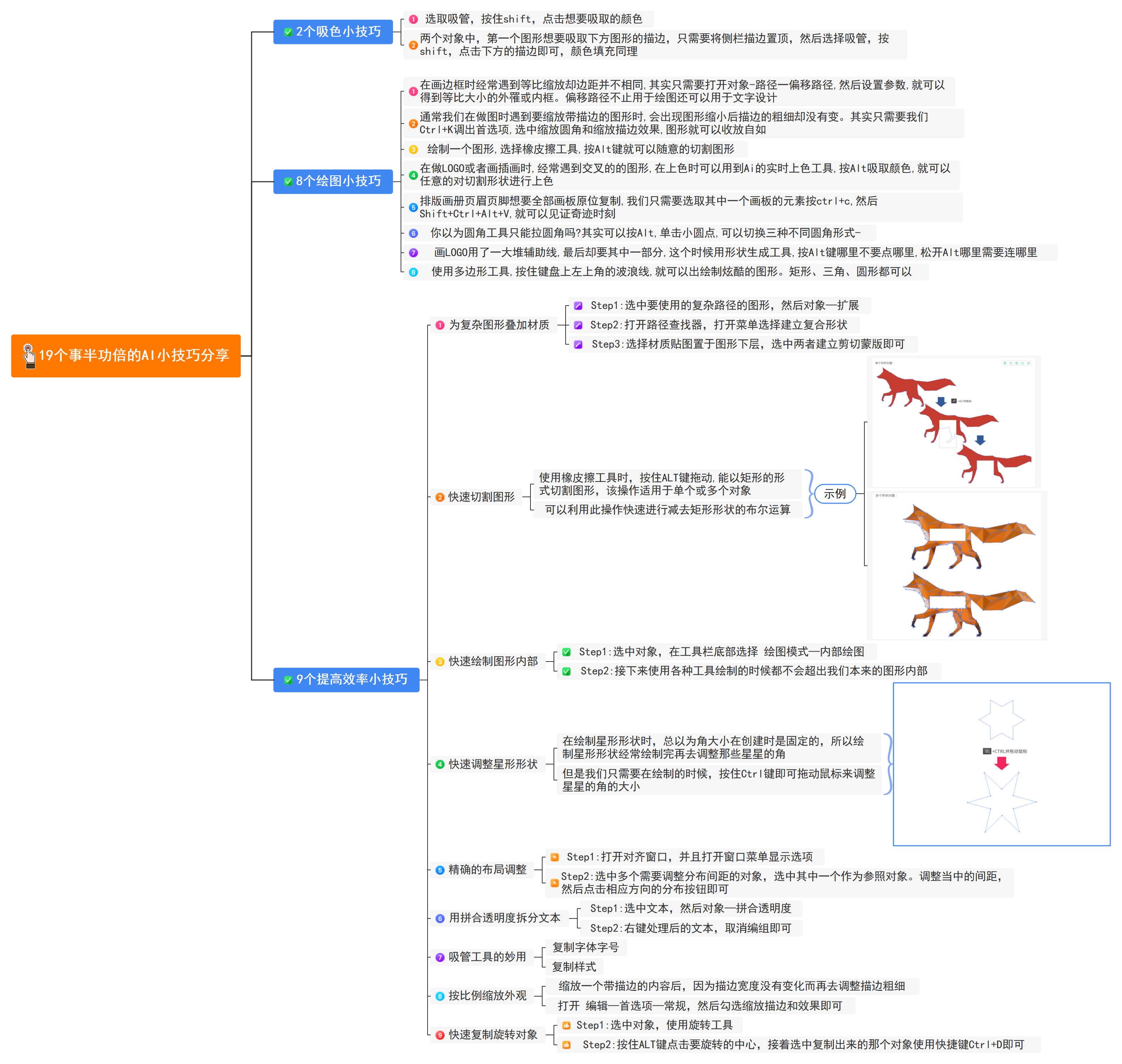

会不会快捷键,通常不会决定一张图能不能做出来,却会直接影响一天能改几轮。尤其是临时换尺寸、隐藏参考线、锁定底图或重复上一步操作时,频繁在菜单中查找,会把本来连续的设计思路切得很碎。
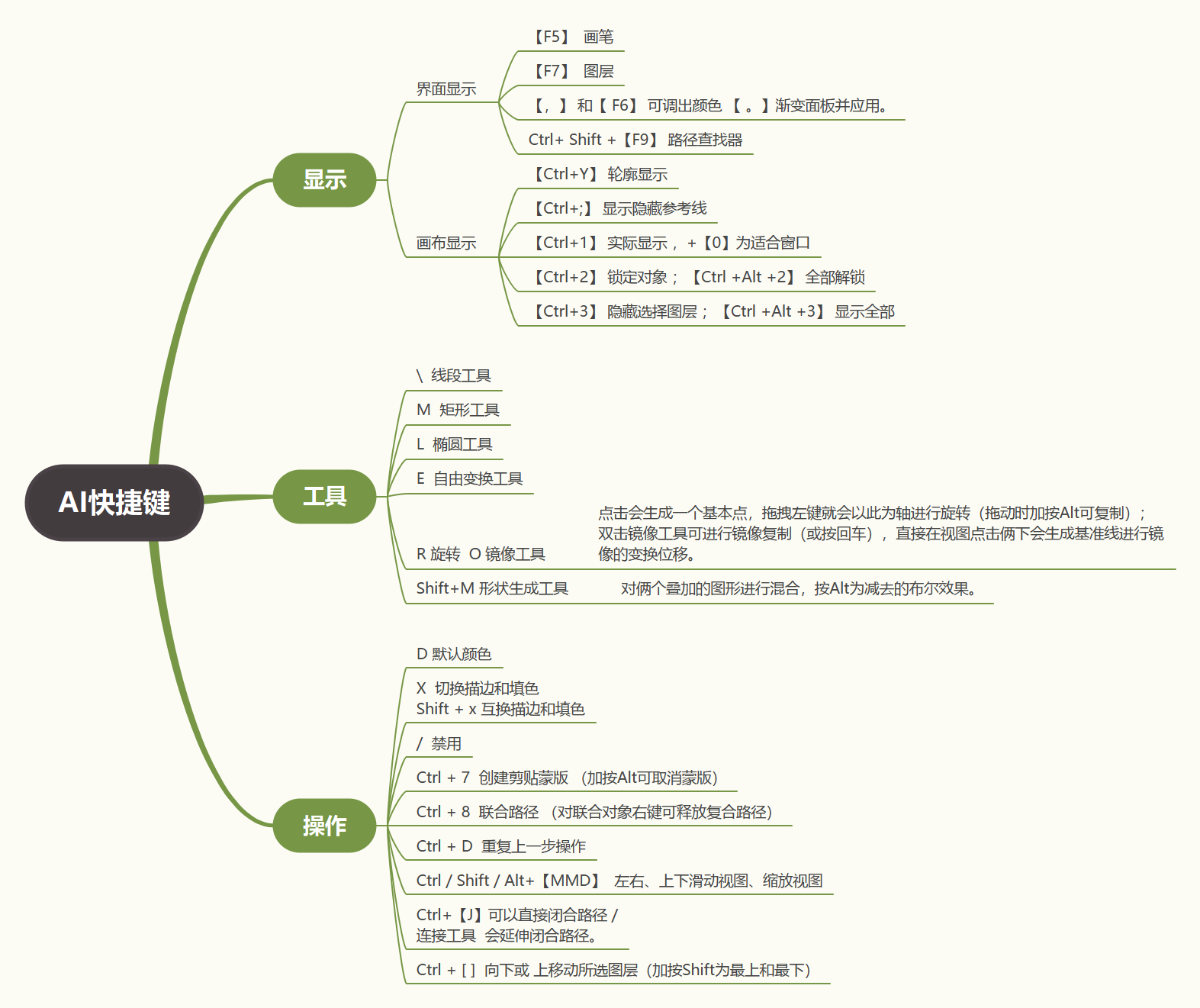
这份“AI快捷键”模板中的AI同样指Adobe Illustrator。它没有罗列所有按键,而是按显示、工具、操作三组整理,适合新手先掌握高频命令,也适合设计团队做工位速查表。

关于Illustrator常用快捷键思维导图模板
显示类快捷键:先学会控制画面,再谈画得快
模板把界面显示与画布显示分开。F5可打开画笔面板,F7打开图层;颜色与渐变面板、路径查找器也有对应组合键。画布查看方面,Ctrl+Y切换轮廓显示,Ctrl+;显示或隐藏参考线,Ctrl+1回到实际大小,Ctrl+0适合窗口。
做电商长图或复杂插画时,轮廓模式能快速发现多余路径;锁定底图可避免误选;隐藏局部对象则方便进入遮挡区域精修。Ctrl+2锁定对象、Ctrl+Alt+2全部解锁,Ctrl+3隐藏所选、Ctrl+Alt+3显示全部。把这些按键按“看清—保护—聚焦—恢复”记忆,比按数字死背更牢。
- 看清结构:轮廓显示、实际大小、适合窗口。
- 保护底稿:锁定对象,防止拖动错位。
- 聚焦局部:隐藏所选,完成后显示全部。
- 切换面板:画笔、图层、路径查找器按需调用。
工具类快捷键:用图形任务建立肌肉记忆
线段工具对应反斜杠,M是矩形,L是椭圆,E是自由变换,R是旋转,O是镜像,Shift+M是形状生成器。新手常见问题不是记不住字母,而是按下快捷键后不知道下一步操作。
以镜像为例,选中对象后单击可生成基准点并拖动旋转轴,双击镜像工具可打开参数窗口;按住Alt点击可复制并镜像。形状生成器则用于合并重叠图形,配合Alt可做减去的布尔效果。培训时可把“按键—鼠标动作—得到什么结果”画成思维导图制作工具中的三级节点,避免只背字母不懂场景。
操作类快捷键:高频但容易误触的一组
D恢复默认颜色,X切换描边和填色,Shift+X互换描边与填色,斜杠设为无;Ctrl+7建立剪切蒙版,Ctrl+8建立复合路径,Ctrl+D重复上一步操作。它们常用于批量排版、图标造型和材质处理,但对象层级不正确时,很容易出现“执行了却看不到”的情况。
因此每次使用剪切蒙版前,应确认蒙版对象在上层;建立复合路径前,先判断是否还需要独立编辑子路径;使用Ctrl+D重复旋转、位移或缩放时,先做一次准确的初始变换。为了便于回退,复杂处理前建议保留源对象副本,并通过看板工具记录“待确认、可编辑、已转曲、已交付”等文件状态。
一张团队速查表应该怎么排
对中国设计团队而言,最好用的快捷键表不是按字母A到Z,而是按任务。品牌组可以设置“查路径、锁底图、镜像图标、建立复合路径”;运营设计组可设置“适合窗口、重复位移、调整图层、显示全部”;剪辑封面设计则更关注矩形、椭圆、自由变换和参考线。
- 先统计一周内最常打开的菜单命令。
- 把高频命令归入查看、绘制、造型、图层和交付。
- 每个快捷键配一个具体案例,不写孤立按键。
- 标注Windows与macOS差异。
- 每次软件升级后抽查一次有效性。
速查表不必追求“大而全”,首屏保留15—25个高频键,低频命令放到二级分支,才能在忙碌时真正找到。
避免把旧版本按键当成永远不变
快捷键可能因操作系统、语言版本、工作区配置和个人自定义而变化。模板是学习入口,不应代替软件当前设置。若按键与结果不一致,先在编辑菜单的键盘快捷键设置中查看冲突,再参考Adobe Illustrator官方快捷键说明。
团队共用文件时,可借助多人协作思维导图软件维护同一份快捷键清单,为每次更新添加日期和负责人。这样即便有成员改过自定义键位,也能快速确认是个人设置差异,还是软件版本变化。
新人训练可以采用“当天学五个、当天用五次”的方式:第一天只练查看与锁定,第二天练基础工具,第三天练蒙版、复合路径和重复操作。每完成一次真实物料,就在节点后勾选掌握状态。相比一次背完整张表,这种分批练习更符合操作技能的形成规律,也方便负责人看到培训进度。
若团队同时使用多台Windows和Mac电脑,可在同一节点下并列两套按键,并注明测试的软件版本。对已经改成自定义键位的成员,不强求恢复默认,但必须在共享工位和录屏教程中使用统一方案,避免交接时出现“教程按得出来、同事电脑却没有反应”的情况。季度培训时再抽查一次高频按键,及时删除已经不再使用的旧命令。
常见问题
这里的AI指Adobe Illustrator,不是人工智能。模板内容包括画笔、图层、轮廓显示、绘图工具、剪切蒙版和复合路径等软件快捷键。
建议先记画布查看、对象锁定和基础图形工具,因为这些命令使用频率高,且能减少误选、误移动和反复找菜单的时间。
Ctrl+7用于建立剪切蒙版,需要上层对象充当蒙版;Ctrl+8用于建立复合路径,把多个路径按规则视为一个复合对象,应用场景不同。
可能与Windows或macOS、Illustrator版本、输入法、语言设置及自定义快捷键有关。应以当前软件的键盘快捷键设置和官方说明为准。
按查看、绘制、造型、图层和交付任务重新排序,为每个按键添加应用案例、系统差异和更新时间,再删掉团队长期不用的命令。