AI 驱动的 甘特图制作工具 热门





为什么选择万兴脑图的 甘特图制作工具?
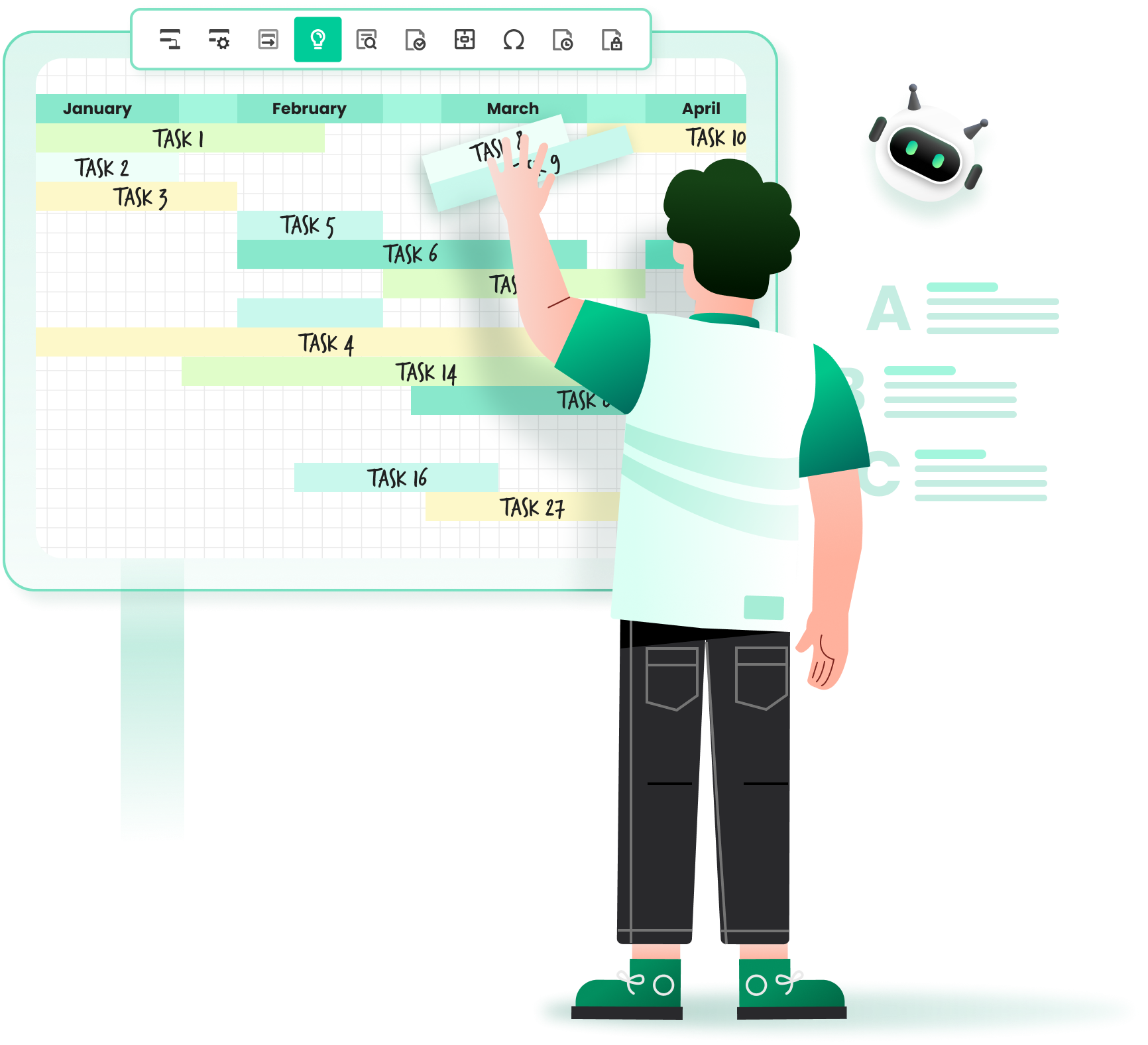
体验万兴脑图甘特图制作工具的强大功能,开启高效项目管理新篇章。通过视觉化呈现时间线、任务和依赖关系,您可以轻松掌握项目进度。无缝沟通、协调任务、分配资源,快速识别瓶颈或延误。

 项目管理工具
规划、跟踪、成功!项目经理利用甘特图精确规划任务、里程碑、依赖关系和时间线,确保项目顺利推进并取得成功。

 活动时间线组织工具
轻松组织婚礼、会议或展会。使用甘特图制作包含邀请函、场地预订、供应商聘请和装饰布置等任务的完整时间线。

 产品开发跟踪器
精准加速产品开发。产品经理利用甘特图规划研究、设计、原型制作、测试和生产各阶段,实现高效工作流程并达成卓越成果。
如何用万兴脑图制作甘特图
-
步骤 1:打开甘特图制作工具
前往顶部导航栏的 高级 菜单,点击 甘特图. -
步骤 2 添加或删除任务
选择一个主题,点击右侧 设置任务 菜单中的"添加任务信息"图标。点击"删除任务信息"即可删除任务。 -
步骤 3 修改任务信息
前往顶部导航栏的 高级 > 甘特图选项 来修改 日期格式、主要单位,次要单位、开始时间 和 结束时间. -
步骤 4 导出甘特图
前往顶部导航栏的 高级 > 导出甘特图。在保存窗口中输入甘特图名称,点击 保存.
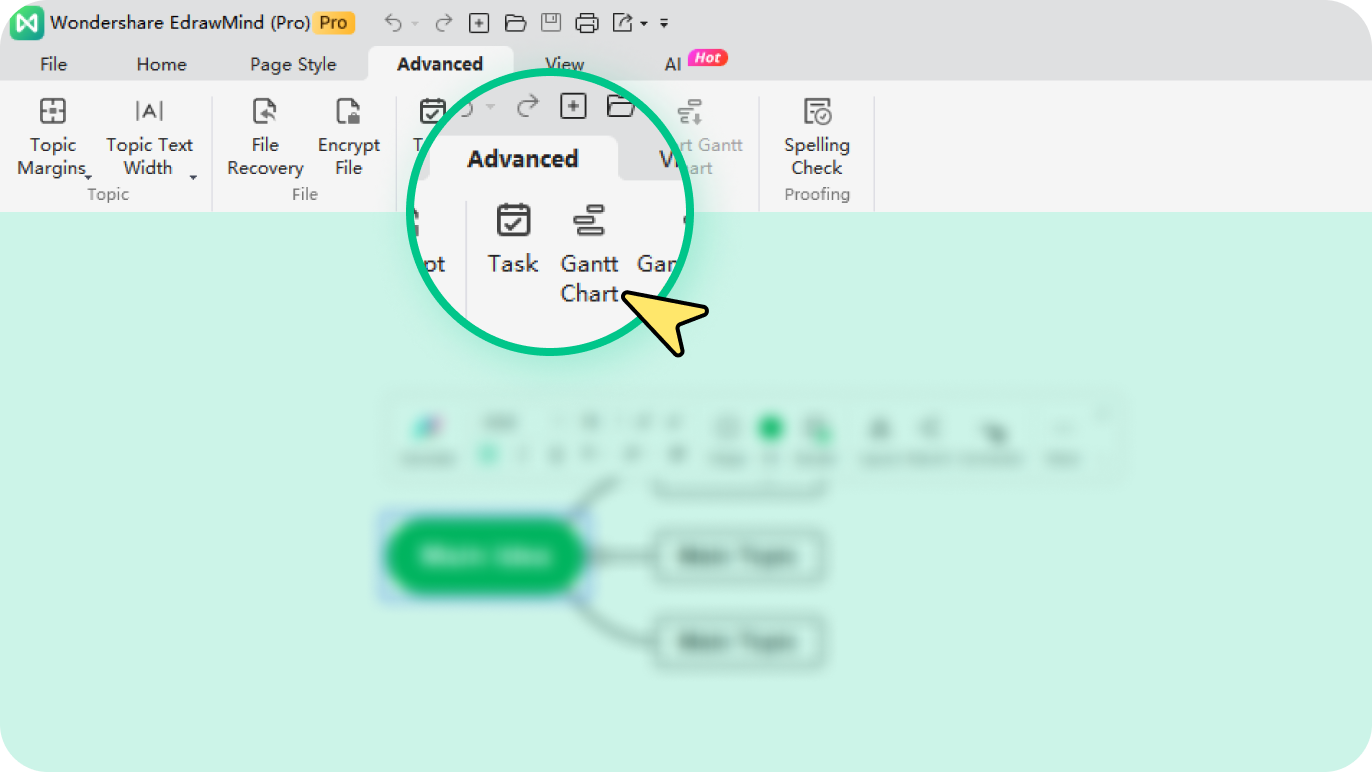
步骤 1 打开甘特图制作工具
前往顶部导航栏的 高级 菜单,点击 甘特图.
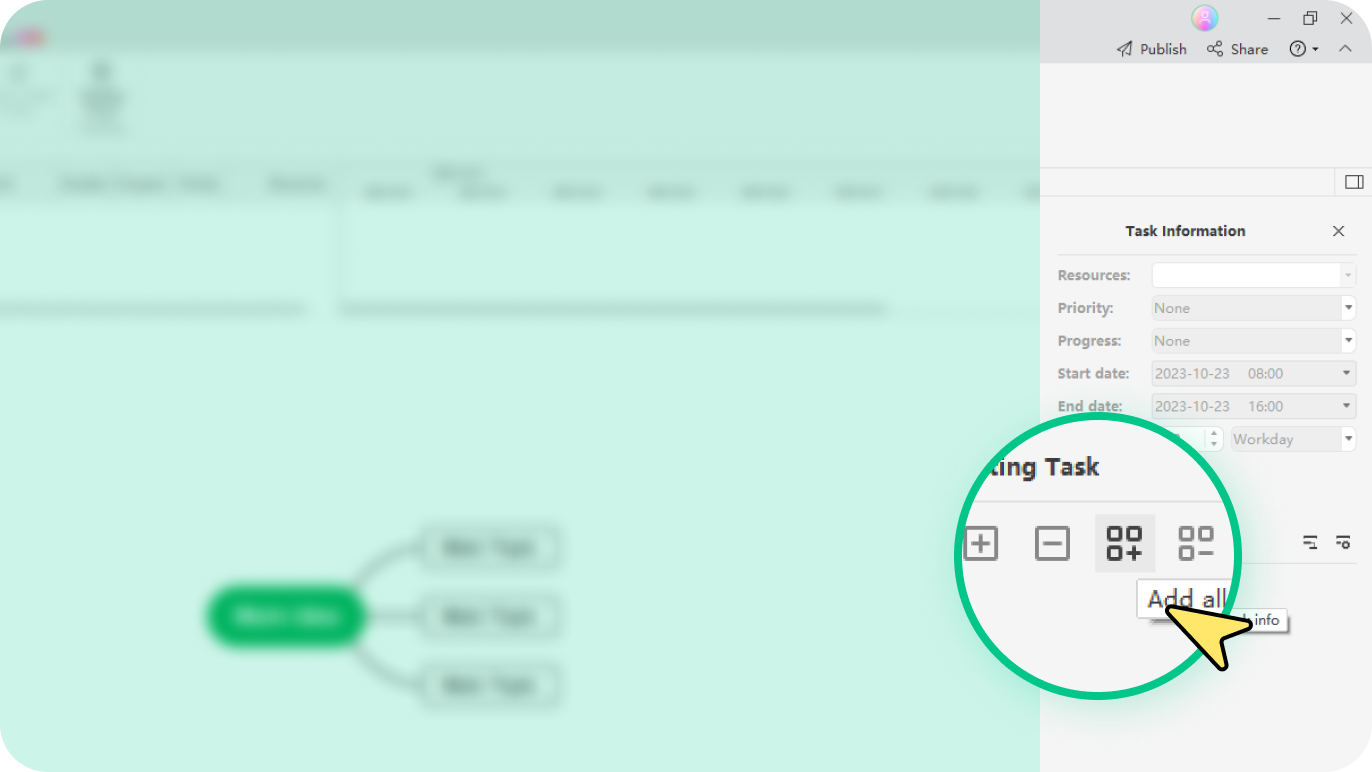
步骤 2 添加或删除任务
选择一个主题,点击右侧 设置任务 菜单中的"添加任务信息"图标。点击"删除任务信息"即可删除任务。
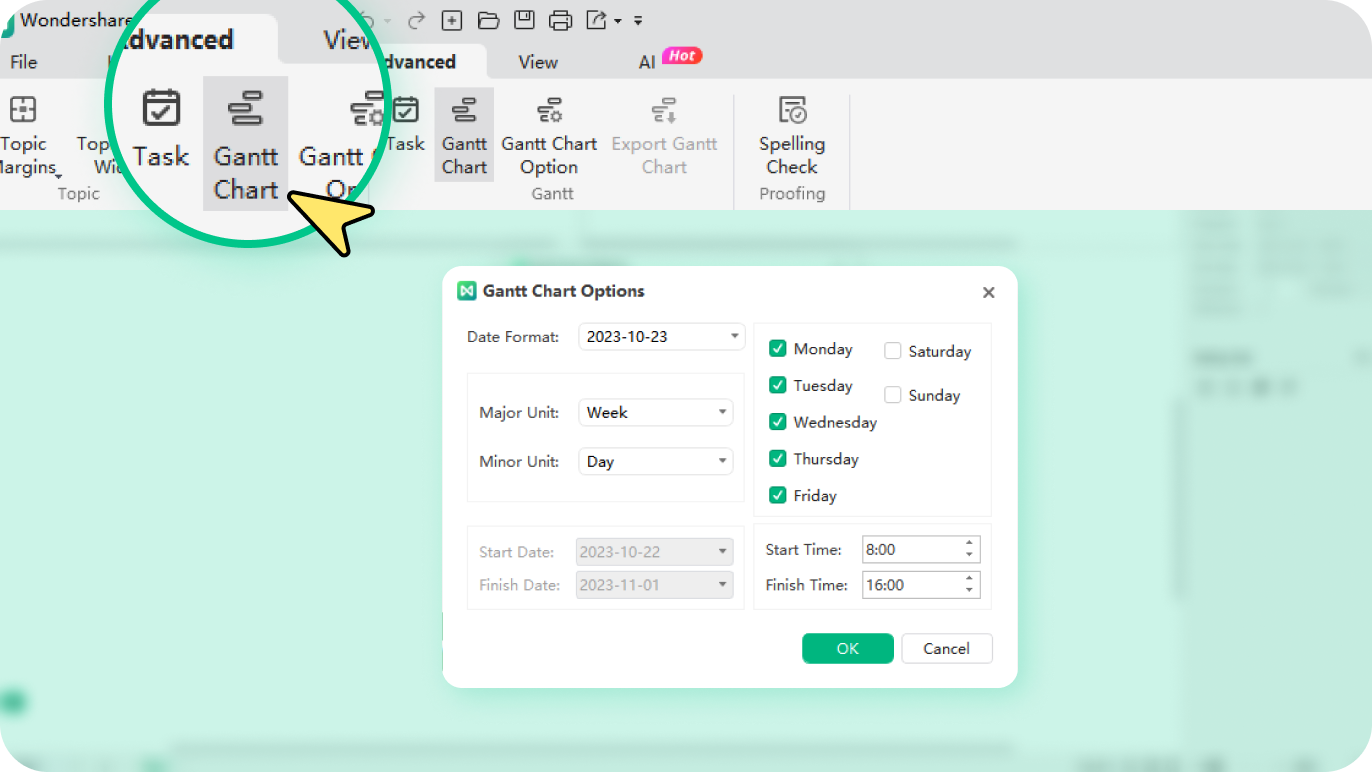
步骤 3 修改任务信息
前往顶部导航栏的 高级 > 甘特图选项 来修改 日期格式、主要单位,次要单位、开始时间 和 结束时间.
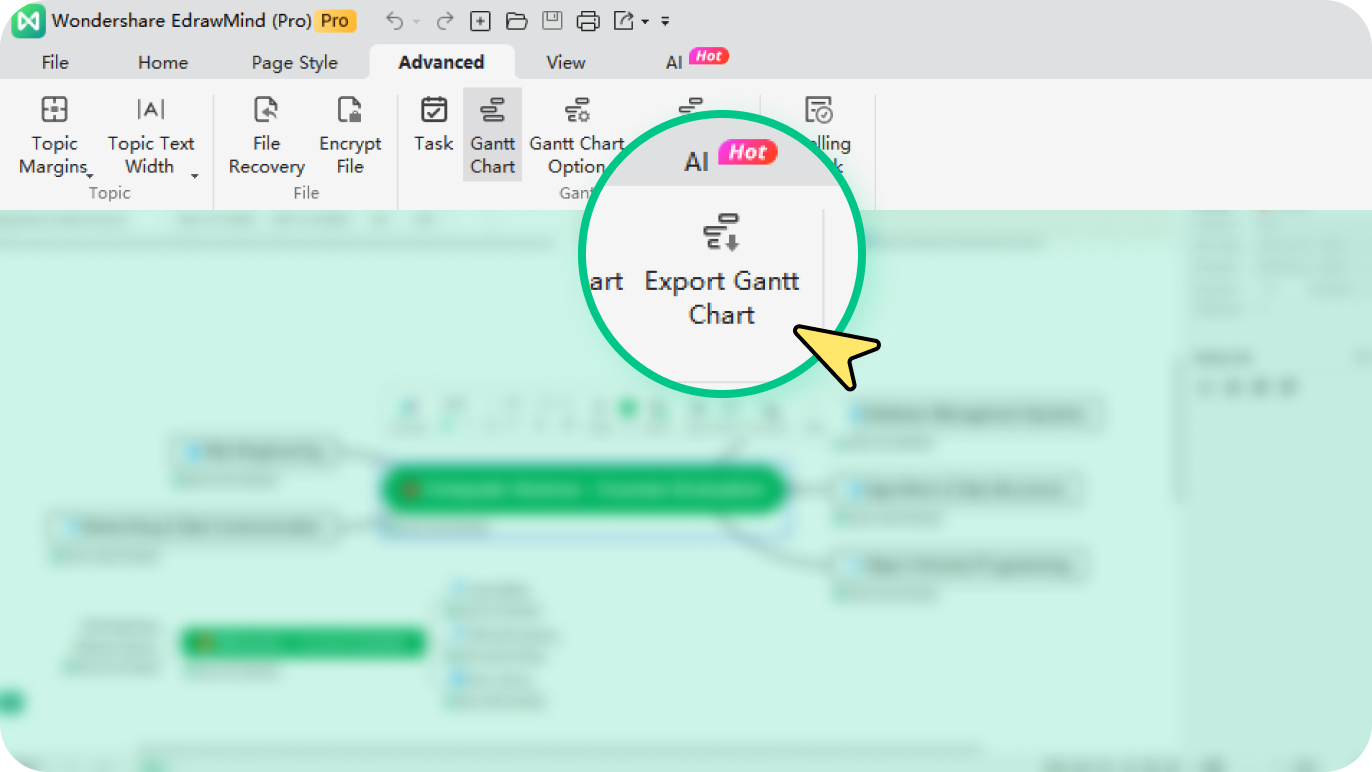
步骤 4 导出甘特图
前往顶部导航栏的 高级 > 导出甘特图。在保存窗口中输入甘特图名称,点击 保存.


用户心声


对学生、团队和决策者来说,这是一个很好的协作工具,能共同分享想法,并将复杂的主题清晰拆解。


我发现万兴脑图非常实用,帮助我将复杂的知识、信息和想法简化为有序的思维导图结构。

它拥有每个用户需要的所有功能。市场上没有其他思维导图应用能与之媲美。万兴脑图是一款卓越的产品。

甘特图常见问题
甘特图的主要组成部分有哪些?
甘特图有四个主要组成部分:任务列表、时间线、条形图和依赖关系。任务列表显示所有项目任务;时间线表示项目持续时间;条形图描绘任务及其时长;依赖关系展示任务之间的关系和先后顺序。
甘特图有什么用?
它是一种项目管理工具,可视化呈现任务进度、依赖关系和进展情况,支持项目规划、任务排期、进度跟踪、资源管理和团队沟通。
使用甘特图的主要好处有哪些?
通过可视化项目进度和依赖关系,能够促进高效的任务和资源管理、进度跟踪、改善沟通与协作、优化时间和资源分配,并为项目相关方提供明智决策依据。
如何制作甘特图?
要制作甘特图,需确定任务,设置开始和结束日期,创建时间线,将任务绘制为条形,根据持续时间调整条形长度,使用颜色/图案增强清晰度,标记任务,检查准确性,并与相关方共享,以实现有效的项目时间线沟通。
如何在 Excel 中创建甘特图?
要在 Excel 中创建甘特图,输入任务数据,计算结束日期,使用数据范围插入堆积条形图,通过"设置坐标轴格式"自定义横坐标轴,并根据需要调整设置。