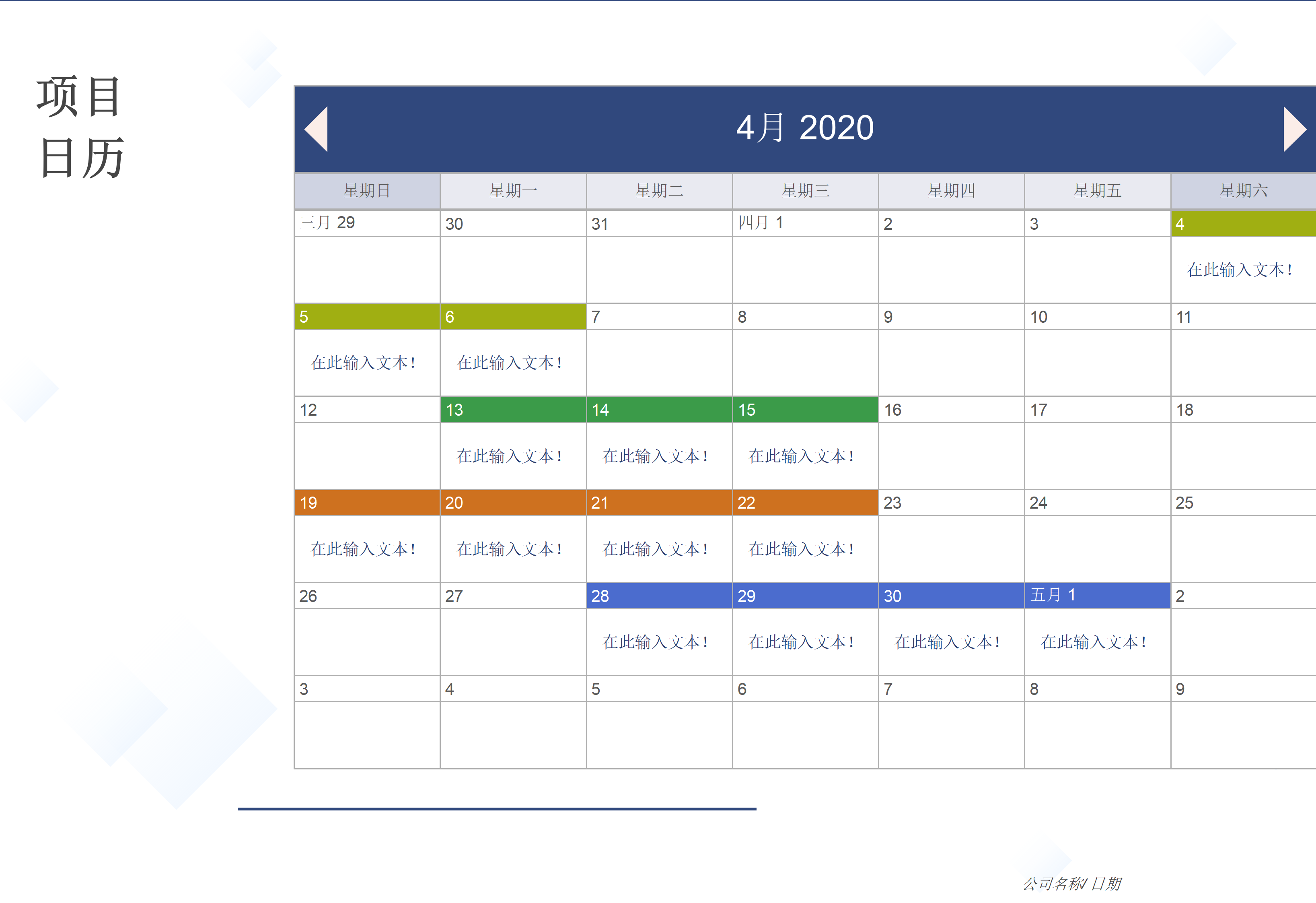

项目日历把任务直接放进日期网格,适合回答“哪天开始、持续多久、是否冲突”。模板采用完整月视图与彩色色条,既能安排单日事项,也能表现跨日工作,是连接项目计划和团队日常执行的轻量工具。
识别月视图与彩色任务条
页面主体按照星期日到星期六排列,每个日期格可以填写任务,连续色条则表示跨越多天的工作。示例显示2020年4月,并保留前后月份的日期,方便查看跨月衔接。左侧标题与顶部月份构成导航区,适合改成项目名和当前周期。
绿色、橙色和蓝色色条用于区分不同时间段,但模板没有固定说明其业务含义。使用者应自行建立图例,例如绿色表示内容制作、橙色表示审核、蓝色表示发布,不能让读者凭颜色猜测任务状态。
如果需要把日历信息转成表格化清单,可参考AI表格图表制作工具增加任务名称、负责人、开始日和结束日。日历负责直观查看日期,表格则保留可检索的详细字段。
- 月视图:一眼检查整月节奏与空档。
- 日期格:放置单日会议、评审或截止事项。
- 连续色条:表示跨日任务、活动期或集中执行窗口。
把项目任务正确放入日期
录入任务前先判断粒度。持续一周的研发工作不适合每天重复填写,可用一条跨日色带;只在某天下午发生的评审,则写在单个日期格。相同粒度能减少版面噪声,也便于团队快速判断当天需要完成什么。
任务名称应使用动词和交付物,例如“完成需求评审”“提交视觉终稿”,不要只写“项目A”。若同一天事项过多,可以只保留高优先级节点,并把详细议程链接到项目清单或会议文档,避免日期格被长文字挤满。
跨月任务要同时出现在前后两个月的日历中,或者在月末注明延续方向。模板保留上月和下月日期,正好可用于说明这种衔接。若任务在月底结束,还应确认验收时间是否落在下一个工作日。
用颜色管理并行工作
颜色可以按项目、部门或状态分类,但一个日历只应选择一种主逻辑。若绿色既代表设计部门,又代表已完成状态,读者就无法准确解码。需要同时表现负责人和状态时,可用颜色区分项目,再用小图标或文字标签标注状态。
团队已经使用Excel排期时,可结合Excel项目日历核对常见字段,再将重要节点放入视觉日历。任务冲突不能只看日期重叠,还要检查是否占用同一负责人、场地或设备。
建议在页面角落加入简短图例和更新时间。周末、节假日或不可用日期可采用浅灰底色,里程碑使用更强对比色。对外发布的日历还要删除内部负责人、预算或未公开项目名称,区分内部版与公开版。
在万兴图示中更新日历
编辑时先修改月份与星期对应关系,再清空示例文字,然后录入任务和色条。切勿只替换月份标题而保留旧日期排列,否则星期会错位。模板中的2020年4月是示例,不是当前日历,实际使用必须重新核对每一天。
如需展示更长周期,可用AI时间轴制作工具制作季度或年度总览,再让月历承担近四周执行。不同时间尺度分开表达,比把全年任务挤进一张月历更清楚。
导出前检查日期是否完整、任务是否越界、色条是否与图例一致。用于打印时保留足够字号和留白;用于会议屏幕时可隐藏次要说明,把本周和关键里程碑做更明显的视觉强调。
- 步骤1:更新年份、月份及星期排列。
- 步骤2:删除占位文字并录入真实任务。
- 步骤3:设置颜色图例与跨日任务条。
- 步骤4:核对节假日、冲突和跨月衔接。
保持日历持续可用
项目日历应定期维护,而不是月初制作后不再更新。任务延期、负责人变化或新增评审时,应同步修改色条与文字,并保留最后更新时间。若团队需要追踪历史变化,可以按周保存版本或另设变更记录。
日历中不宜堆积已经失效的事项。完成任务可简化为勾选或浅色,取消任务要注明取消而非直接消失,避免成员误以为遗漏。对于频繁变动的计划,可设置每周固定更新时间和一名维护责任人。
一张好用的项目日历能够让团队快速发现空档、冲突和临近节点。它不是完整的项目管理系统,而是面向日常协作的视觉入口;详细需求、风险和交付标准仍应保存在对应文档中。
常见问题
-
适合内容发布、活动执行、研发评审、团队值班和营销排期。它更擅长展示日期与冲突,详细需求、预算和风险仍应放在配套项目文档中。
-
不能作为当前日历直接使用。该月份只是示例,修改时应重新设置年份、月份和星期排列,并核对节假日、跨月日期与实际工作日。
-
建议只按项目、部门或状态中的一种逻辑配色,并在页面加入图例。若还要表现其他维度,可使用图标或文字标签,避免一种颜色承担多种含义。
-
可使用连续色条覆盖开始日至结束日,并在首日写明任务名称。跨月工作需要在两个月份中保持衔接,或在月末增加延续提示。
-
应同步修改日期、色条、负责人和更新时间。完成项可弱化显示,取消项建议保留取消标记;需要追踪历史时,可按周保存版本或记录变更原因。




 (AI & Web)